
目次:
クラウドストレージが必要な理由
デジタル世界では、データが危険にさらされる可能性が多くあります。クラウドストレージが貴重な資産である理由は以下の通りです:
- 安心感:データがクラウドに安全にバックアップされていると知ることで、ハードウェア障害や誤削除によるデータ損失の心配がなくなります。
- リモートアクセス:重要な文書、写真、その他のファイルにどこからでもアクセスでき、生産性と柔軟性が向上します。
- 簡単なファイル共有:クラウドストレージは、ファイルやフォルダを他の人とシームレスに共有できるようにすることで、コラボレーションを簡素化します。
- デバイス非依存:特定のデバイスでしかデータにアクセスできなくなることはありません。クラウドストレージがあれば、ファイルは常に手の届くところにあります。
クラウドストレージの利点を理解したところで、どちらが優れているかを確認するために、iDriveとiCloudの長所と短所を探ってみましょう。
iDrive:包括的なバックアップソリューション
iDriveは、主にバックアップ用に設計された堅牢なクラウドストレージソリューションを提供します。
- 自動バックアップ:自動バックアップをスケジュール設定し、手動操作なしでファイルが継続的に保存されることを保証します。>>他のクラウドデータバックアップサービスについて学ぶ。
- 継続的バックアップ:継続的バックアップにより、ファイルを常時監視し、変更をリアルタイムでアップロードするため、見逃すことはありません。
- ファイルバージョン管理:誤った編集や削除に備えて、ファイルの以前のバージョンを復元できます。
- 安全な暗号化:軍事グレードの256ビットAES暗号化により、iDriveのサーバー上で保存時もデータが保護されていることをご安心ください。
- クロスプラットフォーム互換性:iDriveはWindows、macOS、Android、iOSデバイス間でシームレスに動作し、比類のない柔軟性を提供します。
- 価格:iDriveは、手頃なコストで様々なストレージ容量オプションを提供しています。必要な容量が数メガバイトであれ大量であれ、あなたの要求に合うプランがあります。
iCloud:Appleの統合クラウドサービス
iCloudは、Appleのエコシステムとシームレスに統合されたクラウドストレージサービスです。
- Appleデバイスとのシームレスな統合:iCloudは、写真、動画、連絡先、デバイス設定をすべてのAppleデバイス間で自動的にバックアップするため、Appleユーザーにとって非常に便利です。
- 無料ストレージ階層:iCloudは5GBの無料ストレージ階層を提供しており、契約前にサービスを試すことができます。
- iCloud写真:iCloud写真で、すべてのデバイスから写真ライブラリ全体を簡単に保存・アクセスできます。さらに、家族や友人とiCloudで写真を共有することもできます。
- ファイルタイプの制限:iCloudはApple固有のデータのバックアップには優れていますが、他のファイルタイプに関しては柔軟性に欠けます。
- デバイス制限:iCloudは主にAppleデバイス向けに設計されており、非Appleプラットフォームでの機能は限られています。
- 価格:他のクラウドストレージオプションと比較すると、より高いストレージ容量を提供するiCloudの有料プランは、急速に高額になる可能性があります。
iDriveとiCloud:直接比較
iDriveとiCloudの機能を確認した後、いくつかの重要な分野で比較し、選択を支援します。
1. 互換性
iDrive:Windows、Mac、Android、iOSデバイス間でのクロスプラットフォーム互換性で優位。
iCloud:Appleデバイスではシームレスに機能するが、WindowsおよびAndroidでは機能が限定される。
2. ストレージオプション
iDrive:大容量データニーズに対応する無制限ストレージを含む、多様なプランを提供。
iCloud:最大12TBまでに限定されたストレージオプションを提供。
3. iDriveバックアップとiCloud
iDrive:特定フォルダのスケジュールバックアップ、ファイルバージョン管理、継続的バックアップなど、広範なバックアップ機能を提供。
iCloud:自動デバイスバックアップを提供するが、特定フォルダやファイル種別に対する詳細な管理機能はない。
4. iDriveとiCloud:セキュリティ
両者:iDriveとiCloudは両方とも軍用レベルの暗号化を採用し、データを保護。
5. iDriveとiCloud:価格
iDrive:容量限定の無料プランと、様々な容量階層の有料プランを提供。
iCloud:5GBの無料ストレージを提供し、追加容量には有料プランが適用。一般的に、iCloudプランはiDriveの同等容量オプションより高価。
| iDrive | • Basic(10GB):無料 • Personal(5TB~100TB/1ユーザー):$9.95/月~$99.95/月 • Team(5TB~40TB/5ユーザー~40ユーザー):$9.95/月~$79.95/月 • Business(1.25TB~50TB/無制限ユーザー):$49.95/月~$1159.95/月 |
| iCloud | • iCloud(5GB):無料 • iCloud(50GB):¥150/月 • iCloud(200GB):¥450/月 • iCloud(2TB):¥1,500/月 • iCloud(6TB):¥4,500/月 • iCloud(12TB):¥9,000/月 |
6. 使いやすさ
iCloud:特にAppleエコシステムに慣れたユーザーにとって、よりユーザーフレンドリーなインターフェースで優位。
iDrive:インターフェースに不慣れなユーザーには、学習曲線がやや急峻な可能性あり。
適切な選択:iDriveとiCloud
iDriveとiCloudの選択は、優先事項とクラウドストレージの使用計画に帰着します。
iDriveを選ぶべきユーザー:
- 複数のデバイス(Windows、Mac、Android、iOS)を混在して使用するユーザー。
- 大容量のストレージスペースを必要とするユーザー(無制限ストレージプランあり)。
- ファイルのバージョン管理と詳細な制御を備えた堅牢なバックアップ機能を優先するユーザー。
- 予算を重視し、費用対効果の高い大容量ストレージを求めるユーザー。
iCloudを選ぶべきユーザー:
- 主にAppleデバイスを使用し、Appleエコシステム内でのシームレスな連携を重視するユーザー。
- 最小限のストレージ容量で十分なユーザー(5GBまたは12TBで足りる場合)。
- シンプルで使いやすいインターフェースを優先するユーザー。
まとめ
iDriveとiCloudは、様々なユーザー要件を満たす有益なクラウドストレージオプションを提供しています。iDriveの豊富な機能セットとクロスプラットフォーム互換性は、徹底的なバックアップに最適な選択肢です。Appleユーザーにとって、iCloudは自社の製品やサービスとの滑らかで統合された体験を提供することで優れています。最終的には、最適な選択は個々のニーズと優先事項によって決まります。ご自身の予算、希望する機能、使用プラットフォーム、データストレージ要件を考慮して、ニーズに最適なクラウドストレージのチャンピオンを見つけてください。
おまけ:iDrive e2からiCloudへ、またはその逆にデータを移行する最良の方法
iDrive e2は、Amazon S3に類似したiDriveが提供するデータバックアップサービスで、その手頃な価格から多くのユーザーに支持されています。iDrive e2とiCloud間のデータ転送方法についてお困りですか?従来のアップロード・ダウンロード方法だけではうまくいきません。専門的なクラウドファイル移行ツールMultCloudを利用するのが最善です。従来の方法とは異なり、このツールでは複数のクラウドアカウントを追加し、同じインターフェースでデータの転送、同期、バックアップが可能です。

 シンプル:数回クリックするだけで、手動でのアップロードやダウンロードは不要です。
- 自動化:特定の時間を設定して、システムにタスクを自動実行させることができます。
- 高速:最大10の転送スレッドを同時に有効化できます。
- カスタマイズ:ニーズに応じて転送設定をカスタマイズできます。
次に、iDrive e2とiCloud間でのデータ転送を開始しましょう。
ステップ 1. MultCloudのホームページにアクセスし、指示に従ってアカウントを登録します。

ステップ 2. 登録したアカウントにログインし、「クラウドを追加」ボタンをクリックして、iDrive e2を見つけ、指示に従って追加します。iDrive e2を追加する際には、事前にiDrive e2から取得する必要があるAccess Keyなどの情報を入力する必要があります。
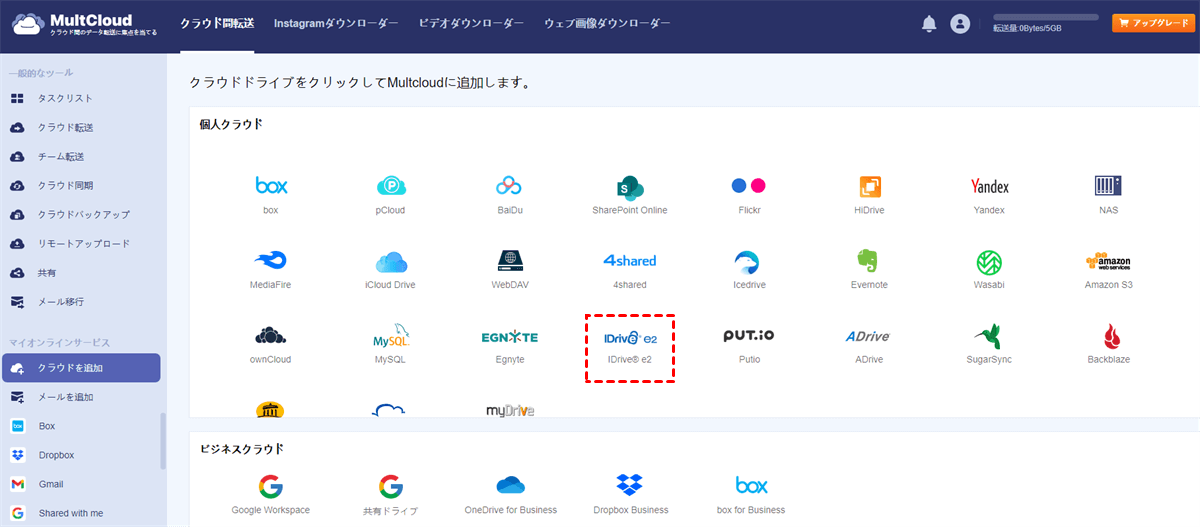
ステップ 3. 必要に応じて、iCloud DriveまたはiCloud Photosアカウントを追加できます。追加方法は上記と同様です。
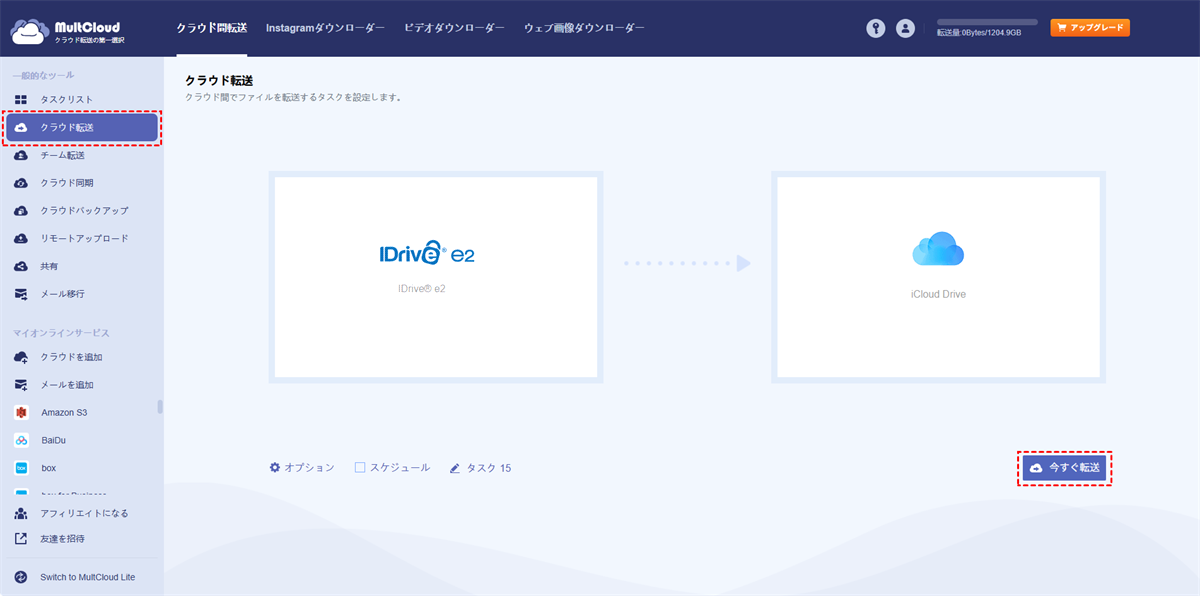
ステップ 4. 「クラウド転送」ボタンをクリックし、必要に応じて送信元と送信先をそれぞれ選択します。スケジュール転送が必要な場合は、「スケジュール」で設定できます。最後に、タスクを開始します。
MultCloudがサポートするクラウド
-
Google Drive
-
Google Workspace
-
OneDrive
-
OneDrive for Business
-
SharePoint
-
Dropbox
-
Dropbox Business
-
MEGA
-
Google Photos
-
iCloud Photos
-
FTP
-
box
-
box for Business
-
pCloud
-
Baidu
-
Flickr
-
HiDrive
-
Yandex
-
NAS
-
WebDAV
-
MediaFire
-
iCloud Drive
-
WEB.DE
-
Evernote
-
Amazon S3
-
Wasabi
-
ownCloud
-
MySQL
-
Egnyte
-
Putio
-
ADrive
-
SugarSync
-
Backblaze
-
CloudMe
-
MyDrive
-
Cubby


