
クイック検索:
ユーザー事例: Google DriveからDropboxに写真を移動する方法?
こんにちは、有料版のGoogle Driveを購入しましたが、今は購入せずに中のデータをDropboxに移行することを考えています。アップロードとダウンロードの過程でシステムが繰り返し失敗を促してきて、何度も試しました。Google DriveからDropboxに重要な写真をアップロードとダウンロードなしで移行する方法はありますか?
なぜGoogle DriveからDropboxに写真を移動/転送するのか?
Google Driveは、写真、動画、重要なファイルをバックアップできるクラウドストレージおよび同期サービスです。Google Driveはファイル、写真、動画用に5GBの無料ストレージを提供しています。より多くのストレージが必要な場合は、さまざまな有料プランにアップグレードできます。Google Driveの有料プランは、最低100GBで月額303.27円ドル、最大で無制限のスペース(価格は相談が必要)を提供します。
DropboxとGoogle Driveは似たサービスを提供しており、写真、動画、ファイルをバックアップして、どのデバイスからでもアクセスできます。Dropboxは2GBの無料ストレージを提供しています。Dropboxの有料プランは月額1827.22円ドルで2TBから始まり、月額3809.89円ドルで無制限のスペースに到達します。
クラウドストレージサービスとして、Dropbox対Google Driveは、ファイル同期と共有に違いがあります。
- Dropboxはファイル同期が高速です。 Google Driveでは、デバイス間でデータを同期する際に遅延が発生します。たとえば、他のデバイスから写真を表示するときに、すぐに更新されない場合があります。一方、Dropboxは高度なブロックレベル同期技術のおかげで変更された部分のみをアップロードするため、ファイル同期が高速です。
- Dropboxはより安全な共有サービスを提供します。 Dropboxを使ってプライベートな写真を共有するとき、共有コンテンツにパスワードと有効期限を設定できるため、ファイル共有においてDropboxはGoogle Driveよりも安全です。
上記の理由から、Google DriveからDropboxに写真や画像を転送する必要があるかもしれません。従来の解決策は、確かにダウンロードとアップロードです。ダウンロードとアップロードなしで、Google DriveからDropboxに写真を素早く転送する方法はありますか?はい、無料のクラウドファイルマネージャー、MultCloudを使えば、自動転送が可能です。
| 利点 | 欠点 | 推奨 | |
|---|---|---|---|
| MultCloud |
|
|
✨✨✨✨✨ |
| ダウンロードとアップロード |
|
|
✨✨✨ |
Google DriveからDropboxに写真を自動的に転送する方法
GoogleからDropboxに写真を移動するにはどうすればよいですか?便利なサードパーティサービスを利用するのが役立ちます。複数のクラウドストレージマネージャーであるMultCloudは、複数のクラウドストレージアカウントを同じデバイスで同時に使用および管理できるだけでなく、ダウンロードやアップロードを行わずにクラウド間でファイルを直接移動することもできます。このサービスを利用すると、以下のことが可能です:
- クラウド転送: ドキュメント、画像、写真、音楽、動画などのクラウドファイルを、DropboxからGoogle Driveやその逆のように定期的に移動。
- チーム転送: 複数のビジネスアカウントを一つのクラウドプラットフォームから別のプラットフォームへ転送(Google Workspace、OneDrive for Business、Dropbox Business、Box for Business)。
- クラウド同期: ドキュメント、画像、写真、音楽、動画などのファイルをクラウド間でシームレスに同期。
- クラウドバックアップ: 重要なファイルを一つのクラウドドライブから別のクラウドドライブにバックアップし、データ紛失時に復元可能。
- リモートアップロード: URL、トレントファイル、またはマグネットリンクをクラウドにリモートアップロード(例:URLからDropboxに直接ダウンロード)。
- クラウドファイルを簡単に管理: コピー、ダウンロード、共有、切り取り、貼り付け、削除、プレビュー、名前変更、「コピー先」などの基本機能を使用して、すべてのクラウドストレージアカウントのファイルを一括管理。
ここでは、"クラウド転送"機能を使用して、アカウントを切り替えたり、ダウンロードとアップロードを行ったりせずに、Google DriveからDropboxに画像を全体的に移行することができます。それでは、どのように機能するのか詳しく見ていきましょう。
ステップ1. サインアップ。MultCloudアカウントを作成後、ログインしてMultCloudのUIに入ります。 または、GoogleやFacebookアカウントを使用して直接ログインすることもできます。

ステップ2. クラウドを追加。左の機能列にある"クラウドを追加"ボタンをクリックして、Google DriveとDropboxを一つずつMultCloudに追加します。
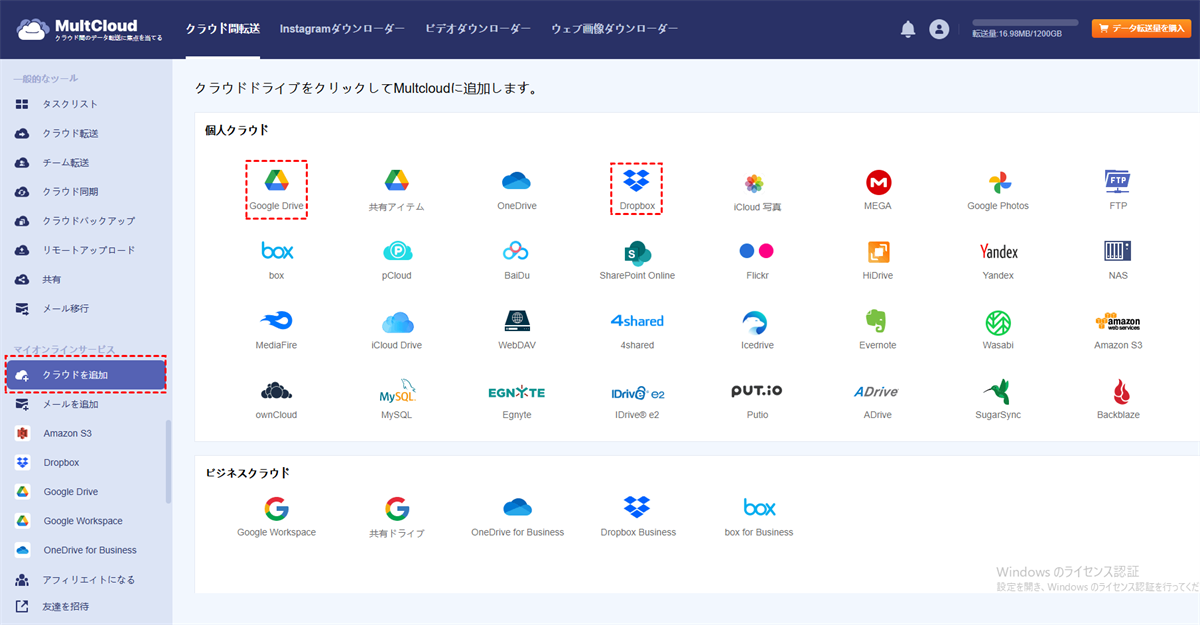
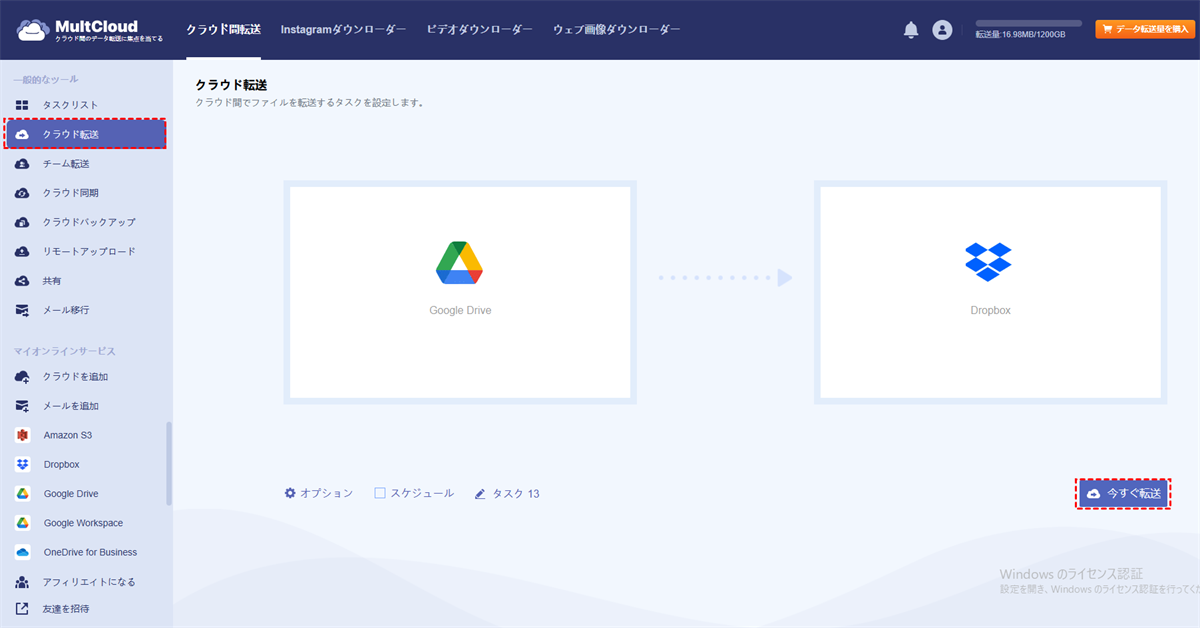
ステップ3. Google DriveからDropboxに写真を移行。"クラウド転送"アイコンをクリックして新しいインターフェースに移動します。Google Driveの写真をソースとして選択し、Dropboxを宛先として選択し、"今すぐ転送"をクリックしてこれらの写真を迅速に転送します。
注意事項:
- "オプション"で、メール通知とファイルフィルタリングを設定できます。また、"スケジュール"では、MultCloudが転送タスクを自動的に実行する特定の時間や期間を設定できます。
- 転送プロセスはMultCloudのサーバー上で実行されるため、インターネット速度が転送プロセスに影響を与えることを心配する必要はありません。
- 転送するファイルが多い場合は、ページを閉じたり、PCをシャットダウンしたりしても、MultCloudがバックエンドでプロセスを実行します。
Google DriveからDropboxに写真を手動で転送する方法
それでもアップロードとダウンロードを使用したい場合は、以下の詳細な手順に従って、Google DriveからDropboxに写真を移動する方法を確認できます。この方法は、まずGoogle Driveから写真をローカルデバイスにダウンロードし、次に手動でDropboxアカウントにアップロードする必要があるため、時代遅れでストレスが多いと考える人が多いです。
一般的に言えば、アップロードとダウンロードの方法は、少量のファイルを転送する場合により適しています。以下は操作手順です。
ステップ1. ブラウザでGoogle Driveを開き、ログインしてUIを確認します。
ステップ2. ダウンロードしたい写真を選択します。
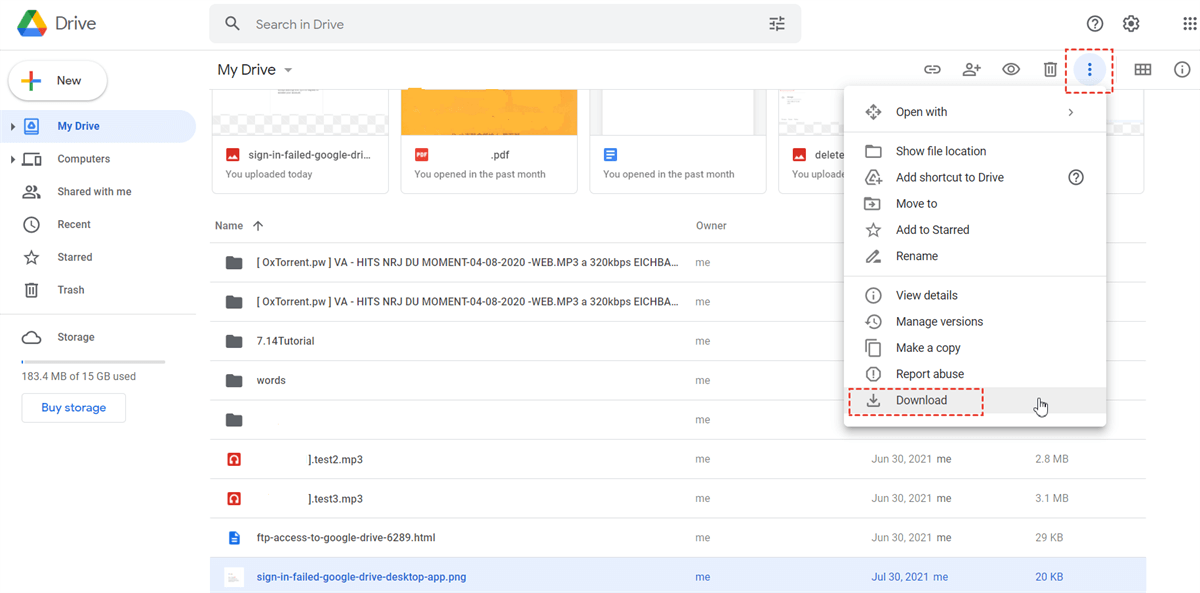
- 単一の写真を転送したい場合は、右クリックして"ダウンロード"をクリックします。
- 複数の写真をダウンロードする必要がある場合は、"Ctrl"ボタンを押しながら、ダウンロードしたい異なる写真をクリックし始めます。1つのフォルダ内のすべての写真を選択したい場合は、"Ctrl + A"を押してすべてを選択します。
ステップ3. "ダウンロード"ボタンをクリックして、写真をコンピュータにダウンロードします。ダウンロードされたすべてのファイルはzipフォルダに保存されることに注意してください。
また、Google Takeoutを使用して、Google Driveからすべてのデータを一度にエクスポートすることもできます。その後、フォルダを解凍してから移動したい写真を選択してください。
ステップ4. ブラウザでwww.dropbox.comを開き、ログインします。
ステップ5. "ファイルをアップロード"または"フォルダをアップロード"をクリックします。アップロードオプションを選択する前に、zipフォルダから写真を解凍することをお勧めします。
.png "Dropboxにアップロード")
ステップ6. ポップアップウィンドウでDropboxにアップロードしたいファイルまたはフォルダを選択します。
まとめ
この記事を読んだ後、Google DriveからDropboxに写真を迅速に転送する方法が分かったと思います。逆に、DropboxからGoogle Driveにファイルを移動することも、ダウンロードせずに行うことができます。MultCloudを利用すれば、クラウド間でデータを手動で移動することなく同期やバックアップを行うことができ、とても便利です。ぜひお試しください。
MultCloudがサポートするクラウド
-
Google Drive
-
Google Workspace
-
OneDrive
-
OneDrive for Business
-
SharePoint
-
Dropbox
-
Dropbox Business
-
MEGA
-
Google Photos
-
iCloud Photos
-
FTP
-
box
-
box for Business
-
pCloud
-
Baidu
-
Flickr
-
HiDrive
-
Yandex
-
NAS
-
WebDAV
-
MediaFire
-
iCloud Drive
-
WEB.DE
-
Evernote
-
Amazon S3
-
Wasabi
-
ownCloud
-
MySQL
-
Egnyte
-
Putio
-
ADrive
-
SugarSync
-
Backblaze
-
CloudMe
-
MyDrive
-
Cubby
