
目次:
Webサイトの移行とは?
Webサイトの移行とは、現在利用しているサーバーや環境から、別のサーバー・サービスへサイトのデータや設定を移す作業のことです。たとえば、レンタルサーバーを変更する、より高性能なサーバーへ乗り換える、ドメインを変更する、サイトの構成を別の環境へ移すといったケースがあります。
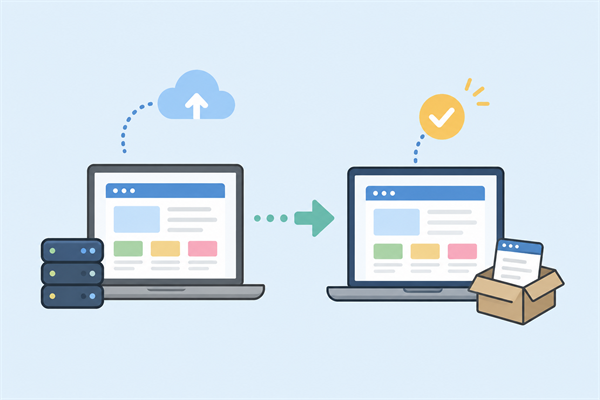
Webサイトの移行を行う際は、HTMLや画像などのファイルだけでなく、データベース、設定ファイル、メールフォームなど、サイトの運営に必要なデータを正しく引き継ぐことが重要です。
Webサイトの移行で発生しやすいトラブル
Webサイトの移行を行う際は、データを移すだけでなく、移行後の表示や設定まで確認する必要があります。特にサイトの引っ越しを行う場合は、次のようなトラブルに注意しましょう。
- ファイルやデータベースの移行漏れ:画像、テーマ、プラグイン、データベースなどの一部が移行されていないと、ページや機能が正常に表示されないことがあります。
- URLやドメイン設定の不一致:ドメインを変更するホームページの移行方法では、旧URLがデータベースなどに残り、リンク切れや表示不具合につながる場合があります。
- データベース接続エラー:WordPressでは、移行先のデータベース名やユーザー名、パスワードなどが正しく設定されていないと、サイトに接続できないことがあります。
- 画像やCSSが正しく表示されない:ファイルの転送漏れやパスの不一致によって、画像が表示されなかったり、サイトのデザインが崩れたりすることがあります。
- 404エラーやリンク切れが発生する:パーマリンクやリダイレクトの設定が正しく引き継がれていないと、移行後にページへアクセスできなくなる場合があります。
Webサイトを移行する前に準備しておくこと
前述のように、Webサイトの移行ではファイルやデータベースの移行漏れ、URL設定の不一致などがトラブルにつながります。こうした問題を避けるため、実際にサイトを移行する手順を進める前に、必要な準備をしておきましょう。
移行元と移行先の環境を確認する
まず、現在のサーバーと移行先のサーバーについて、対応するOS、PHP、データベース、ストレージ容量などを確認します。特にWordPressでは、ファイルだけでなくデータベースも移行する必要があるため、移行先で必要な環境が利用できるか確認しておくことが重要です。
移行するデータを整理する
HTMLや画像だけでなく、テーマ、プラグイン、設定ファイル、データベースなど、サイトの運営に必要なデータを整理します。WordPressの場合は、特にwp-contentやwp-config.phpなどの重要なファイルを確認しておきましょう。
Webサイトをバックアップする
Webサイトのバックアップを事前に作成することで、移行中にデータが破損した場合でも元の状態へ戻しやすくなります。WordPressでは、サイトのファイルとデータベースをバックアップすることが推奨されています。
ドメインとURLの変更有無を確認する
サーバーだけを変更するのか、ドメインやURLも変更するのかを事前に決めておきます。URLを変更するホームページの移行方法を検討する場合は、内部リンクや画像のパス、リダイレクトなどへの影響も確認しておくと安心です。
移行作業のタイミングを決める
アクセスの少ない時間帯を選び、必要に応じて作業中の更新を控えるなど、移行による影響を抑える準備をします。また、問題が発生した場合に備えて、旧サーバーのデータをすぐ削除せず、一定期間保持しておくと安全です。
Webサイトの移行前にバックアップを取る方法
Webサイトの移行では、万が一データの移行に失敗した場合に備えて、事前にバックアップを作成しておくことが重要です。一般的には、FTPなどを使ってサイトのファイルをローカルにダウンロードし、データベースを別途エクスポートして保存します。ただし、サイトの規模が大きい場合は、ダウンロードとアップロードに時間がかかるうえ、作業も複雑になりやすいでしょう。
そこで便利なのが、マルチクラウド管理ツールのMultCloudです。複数のクラウドストレージやFTP、SFTP、MySQLなどを一つの画面から管理でき、Webサイトのバックアップをクラウドへ保存する用途にも利用できます。MultCloudの「ウェブサイトバックアップ」では、Webサイトのファイルとデータベースを指定した保存先へバックアップできます。
Webサイトのバックアップを簡単に作成できることに加えて、MultCloudには次のようなメリットがあります。
- ファイルとデータベースをまとめてバックアップできる:FTP/SFTP上のWebサイトファイルだけでなく、MySQLなどのデータベースもバックアップ対象として指定できます。
- Webサイトのデータをクラウドへ直接保存できる:一度PCへ大量のデータをダウンロードしてから再アップロードする必要がなく、Google Driveなどのクラウドをバックアップ先として指定できます。
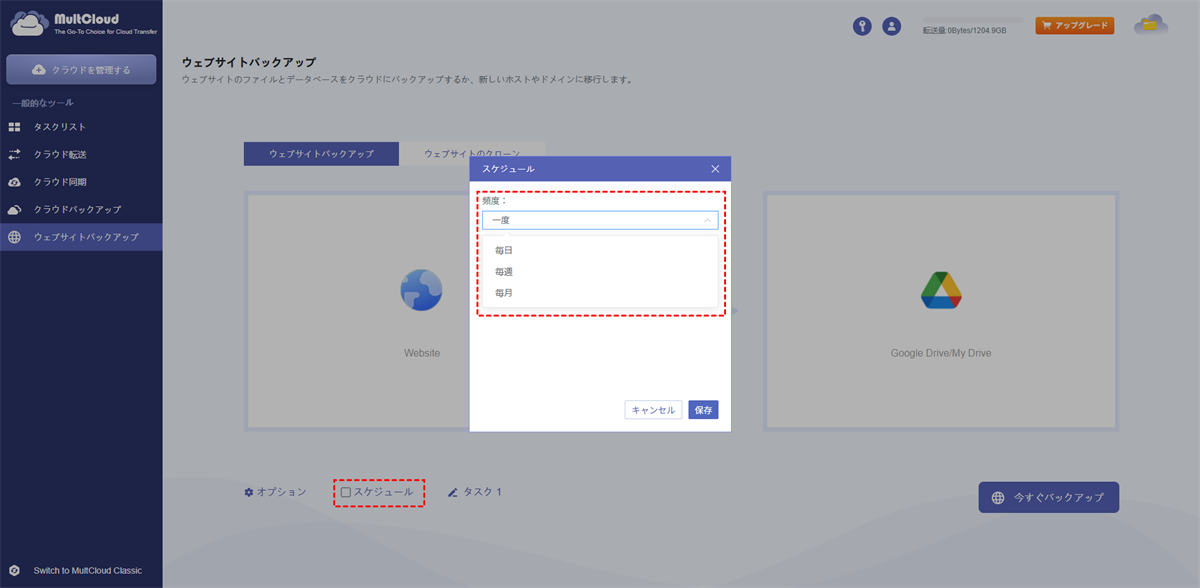
- スケジュールを設定できる:毎日・毎週・毎月などのスケジュールを設定して、定期的にバックアップを実行できます。
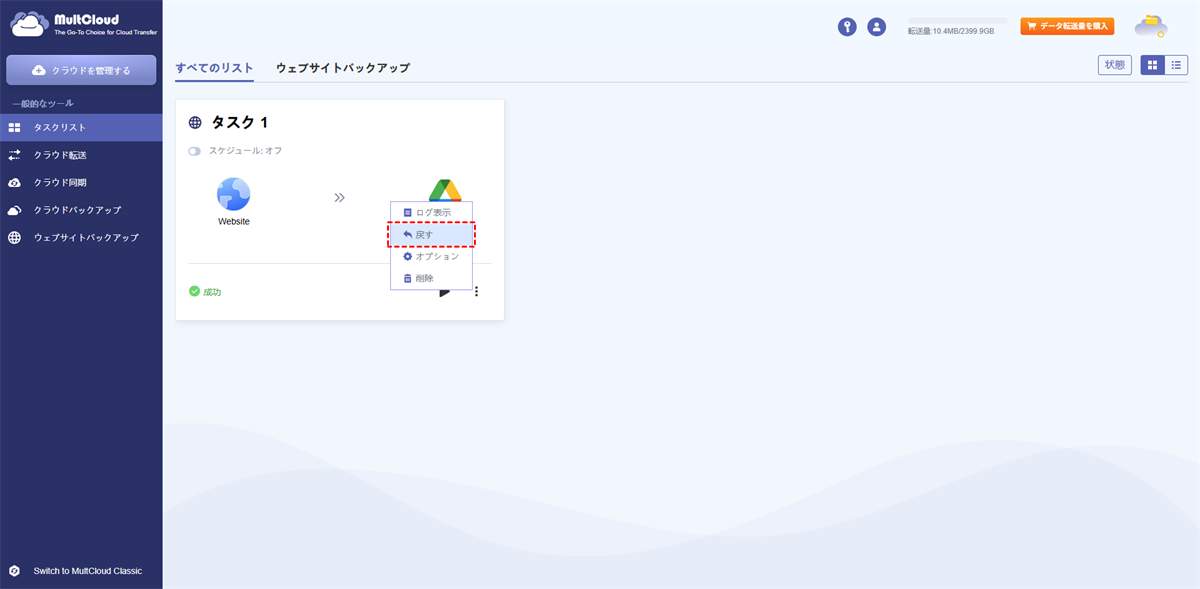
- バックアップしたバージョンから復元できる:過去のバックアップをTask Listから選択し、必要なバージョンへ復元できます。
ここでは、WebサイトのファイルとデータベースをMultCloudからクラウドへバックアップする基本的な流れを紹介します。
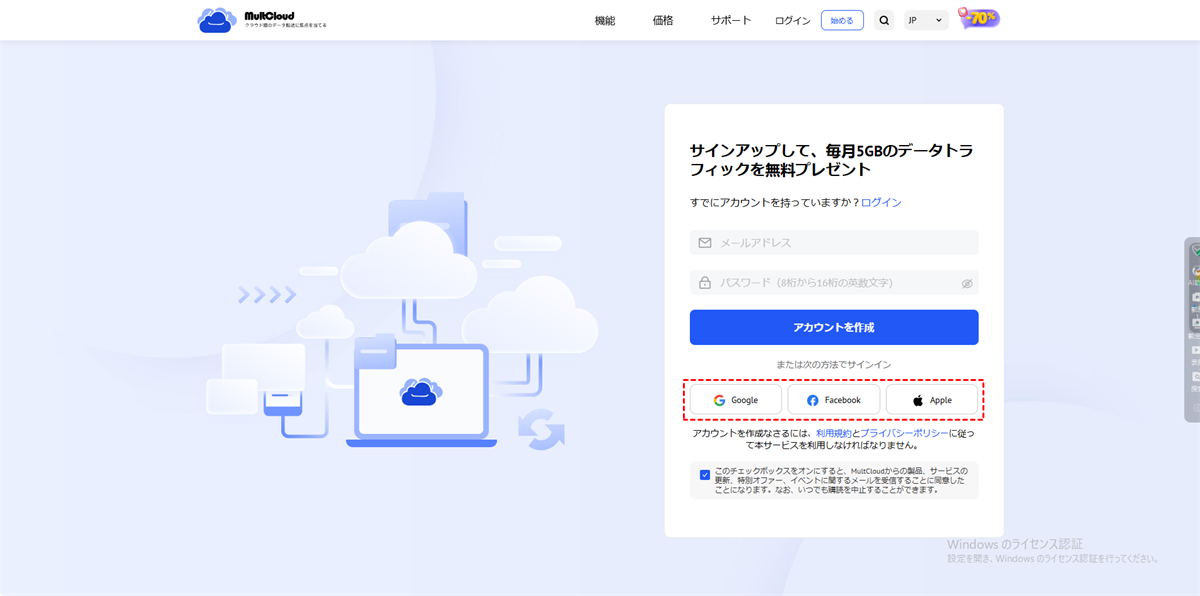
ステップ 1:まずMultCloudにアクセスしてアカウントを作成し、ログインします。無料アカウントから利用を開始できます。
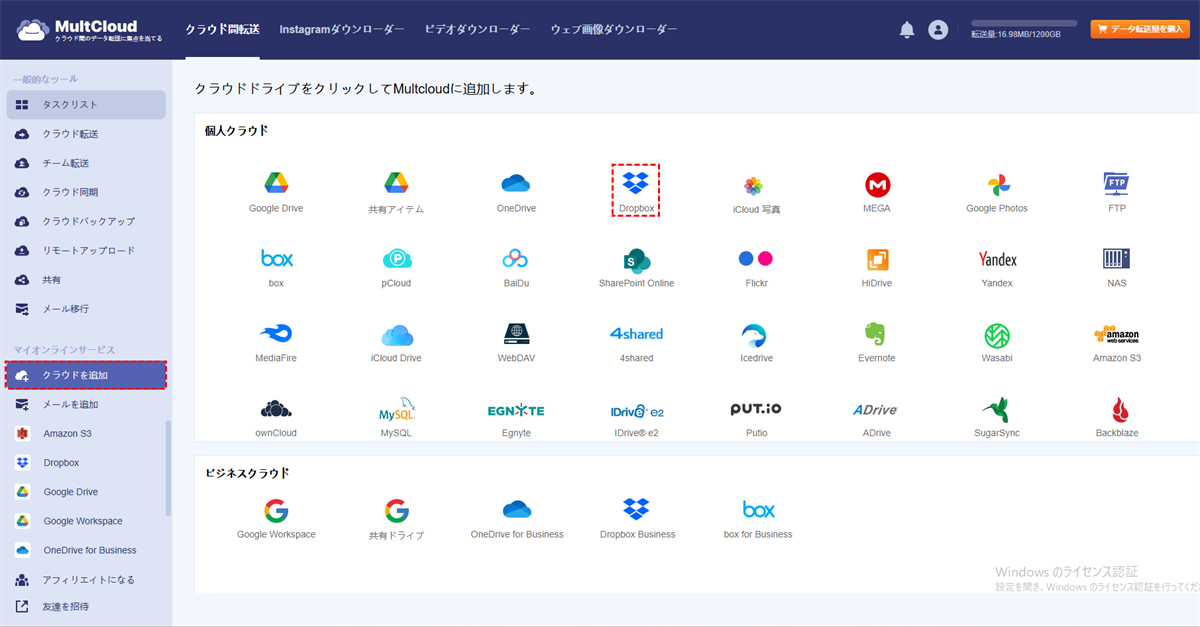
ステップ 2:左メニューから「クラウドを追加」をクリックし、バックアップ先として使いたいクラウドストレージ(例:Dropbox)を選択して、画面の指示に従いアカウント連携を完了させます。
ステップ 3:MultCloudの「ウェブサイトバックアップ」から「バックアップ対象のウェブサイト」を選択します。WebサイトのFTP/SFTP情報やデータベースの接続情報を入力し、バックアップ元として登録します。
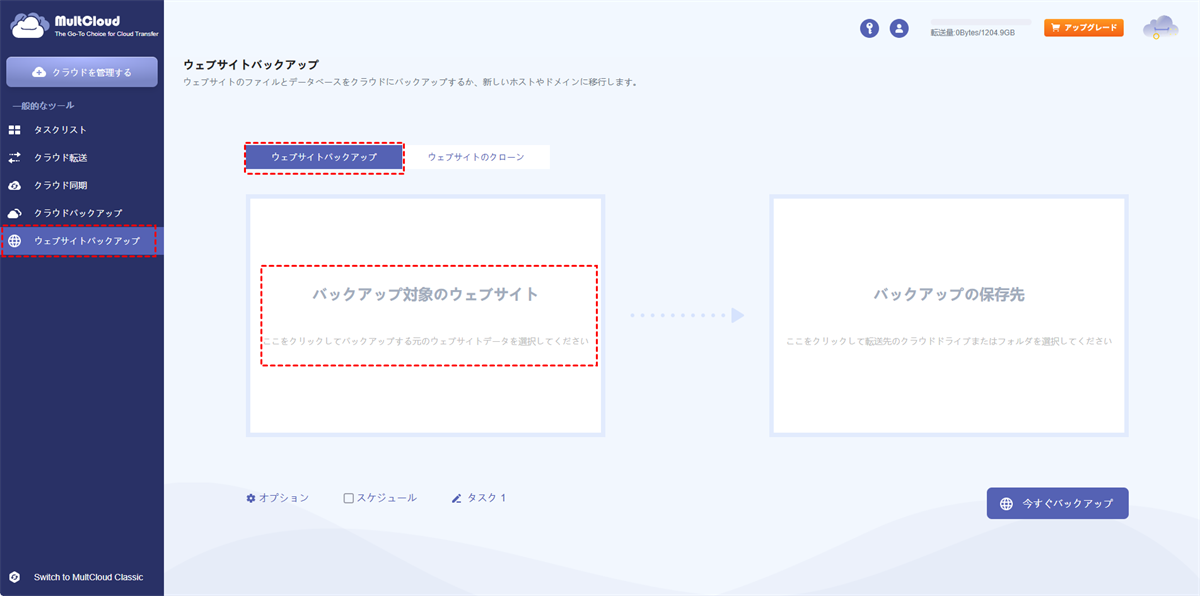
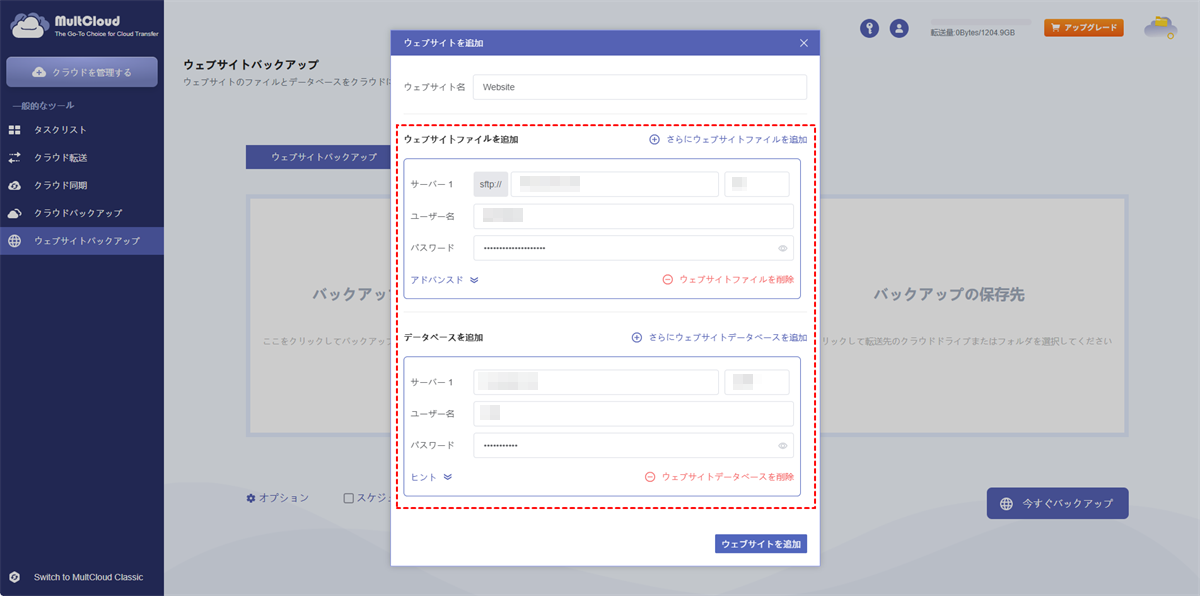
ステップ 4:ウェブサイトのファイル全体に加え、データベースも選択できるため、サイト丸ごとのバックアップが実現できます。
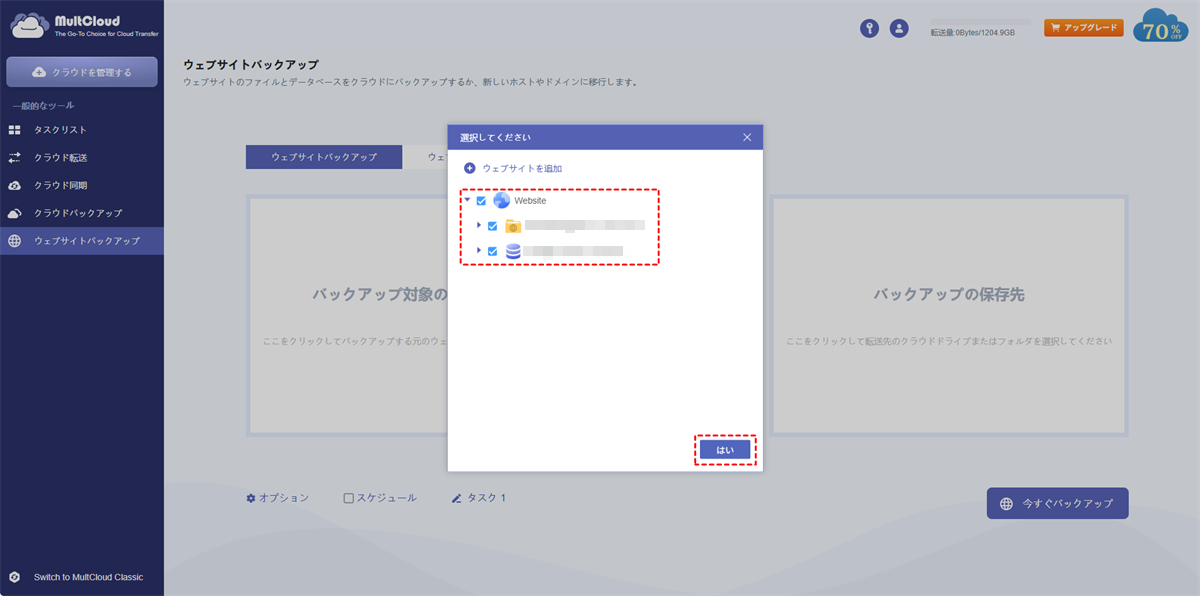
ステップ 5:バックアップするデータと保存先を確認し、「今すぐバックアップ」をクリックします。実行後は「タスクリスト」から処理状況や結果を確認できます。
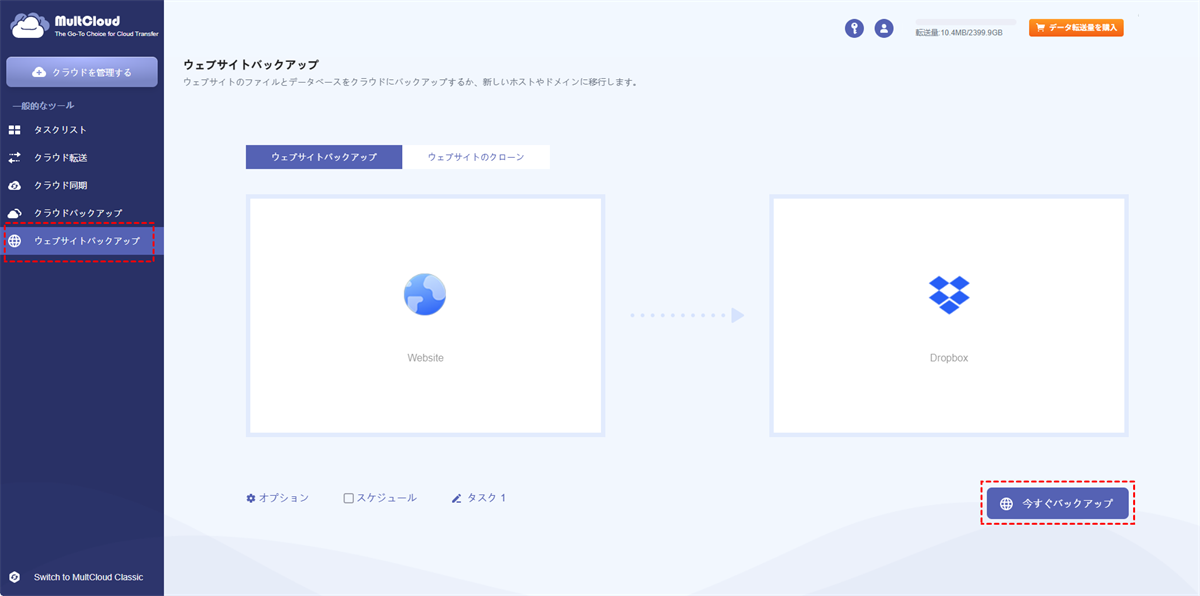
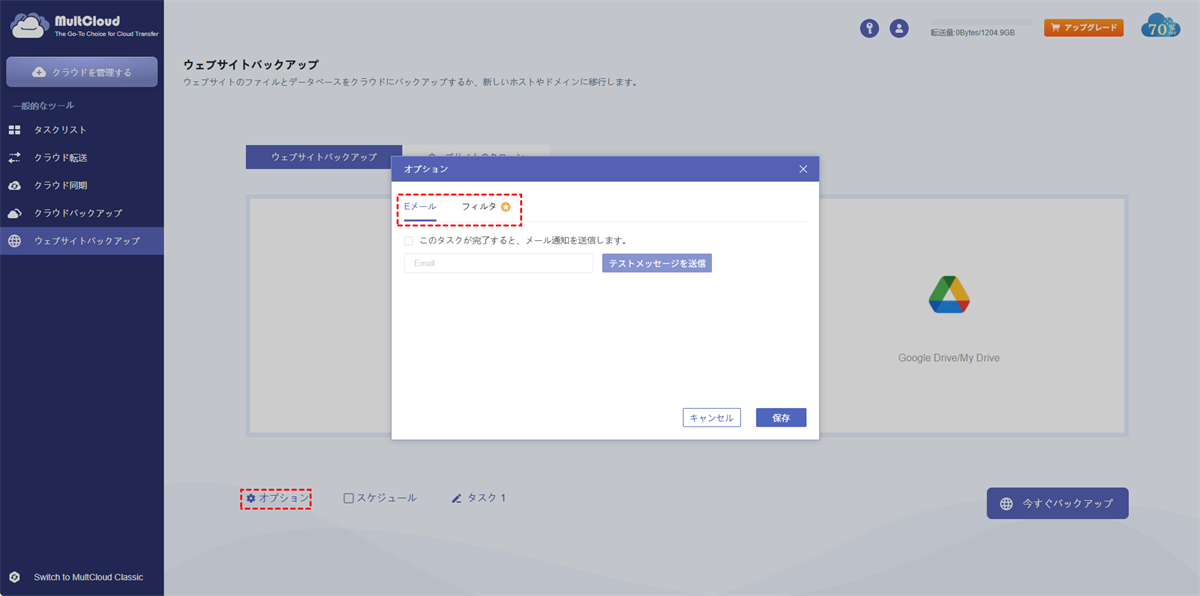
ウェブサイトバックアップ機能には、以下のような便利なオプションも用意されています。
- オプション(通知・フィルター):メール通知機能では、バックアップタスクが完了したタイミングで指定したメールアドレスに完了通知を送信できます。また、フィルター機能では、特定の拡張子を持つファイルだけをバックアップ対象に含めたり、逆に除外したりすることも可能です。
- スケジュール(自動実行設定):定期的にWebサイトをバックアップする設定を行う場合は、「スケジュール」から実行頻度を設定します。毎日・毎週・毎月などのスケジュールに対応しています。
なお、MultCloudはバックアップだけでなく、Webサイトのバックアップデータを以前の状態へ復元することにも対応しています。
さらに、クラウドへの保存だけでなく、Webサイトから別のWebサイトへデータを移す用途にも利用できます。
また、MultCloudはマルチクラウド管理ツールとして、以下の機能を提供しています。

- クラウド転送:大量のファイルを高速であるクラウドから別のクラウドに転送可能です。スケジュール設定やファイルフィルター機能を利用して効率的に管理できます。
- チーム転送:ビジネス向けクラウドアカウント間で、対応するユーザーリストを使用してデータを移行できます。
- クラウド同期:ワンクリックでクラウド間のデータを同期可能です。リアルタイム同期やシンプル同期などの4つの基本モードに加え、6つの高度な一方向同期モード(サブスクライバーのみ利用可)を選択できます。
- クラウドバックアップ:オフライン機能を備えたクラウド間のバックアップが可能です。便利なバックアップバージョン管理でデータを安全に保管できます。
- リモートアップロード:オンラインファイルのリンクをMultCloudに入力するだけで、直接クラウドに保存可能。
- メールからPDFへ:メールをPDFに変換し、添付ファイル付きでローカルまたはクラウドに保存できます。
Webサイトの移行手順をステップごとに解説
ここまで準備とバックアップができたら、いよいよ移行作業を進めます。基本的には「移行先を準備する>データを移す>設定を変更する>ドメインを切り替える>動作を確認する」という順番で進めると、作業を整理しやすくなります。特にWordPressでは、サイトのファイルとデータベースの両方を移行することが重要です。
ステップ 1:まず、新しいサーバーを契約し、必要な容量やPHP、データベースなどの動作環境を確認します。WordPressの場合は、現在のサイトで使用している環境と移行先の対応状況も確認しておきましょう。
ステップ 2:FTPやSFTPなどを利用して、移行元サーバーにあるWebサイトのファイルを新しいサーバーへアップロードします。WordPressの場合は、WordPress本体、テーマ、プラグイン、画像などのファイルが対象です。
ステップ 3:次に、移行元のデータベースをエクスポートし、移行先のデータベースへインポートします。
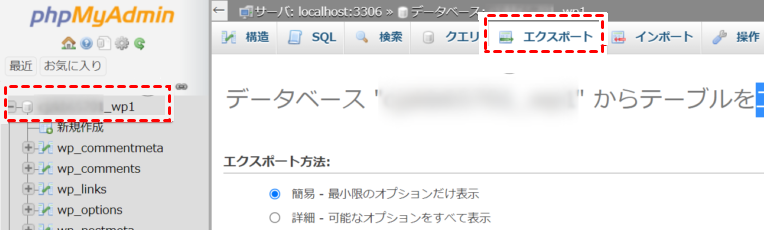
ステップ 4:移行先のデータベース名、ユーザー名、パスワードなどが変更された場合は、WordPressのwp-config.phpなどの設定も更新します。
また、ドメインやURLを変更する場合は、サイト内に古いURLが残っていないか確認しましょう。URL変更を伴うWordPressの移行では、データベース内のURL情報が原因でリンクや表示に問題が発生することがあります。
ステップ 5:ドメインを切り替える前に、新しいサーバー上のサイトを確認します。トップページだけでなく、記事ページ、画像、内部リンク、問い合わせフォーム、ログイン機能などもチェックしましょう。
ステップ 6:新しいサイトに問題がないことを確認したら、ドメインのDNS設定を変更して、新しいサーバーへアクセスを向けます。DNSの切り替えには一定の時間がかかる場合があるため、アクセス状況を確認しながら進めることが大切です。
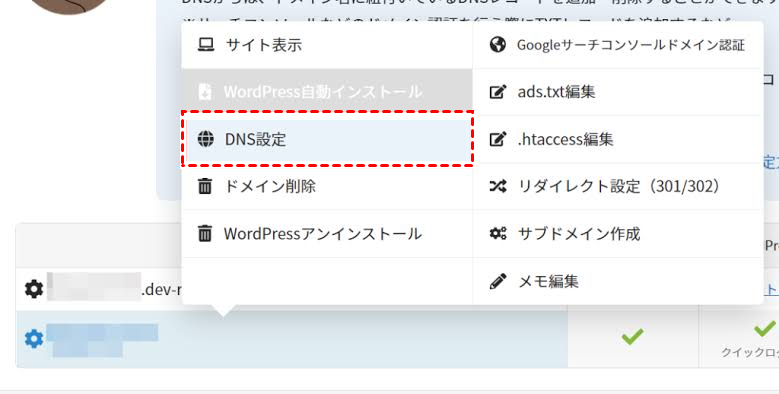
ステップ 7:DNSの切り替え後は、実際のURLからサイトへアクセスし、正常に表示されるか確認します。ページの表示だけでなく、画像、リンク、フォーム、メールなど、サイトに必要な機能を一通りチェックしましょう。
サイトの引っ越しを安全に完了させるためにも、問題がないことを確認するまでは旧サーバーのデータを削除しないことをおすすめします。万が一トラブルが発生した場合でも、バックアップと旧環境を利用して元の状態へ戻しやすくなります。
まとめ
Webサイトの移行を成功させるには、事前の環境確認とバックアップ、移行後の動作確認までを一つの流れとして進めることが重要です。特に、ファイルやデータベースの移行漏れ、URL設定の不一致などはサイトの表示や機能に影響するため、作業前に必要なデータを整理しておきましょう。
バックアップには、Webサイトのファイルとデータベースをまとめて保存できるMultCloudの「ウェブサイトバックアップ」も便利です。さらにMultCloudには、複数のクラウドを一元管理できる様々な機能を提供しており、クラウド上のファイルをまとめて確認・管理できます。
よくある質問
1.ウェブサイトを移転するにはどうすればいいですか?
ウェブサイトを移転するには、まず移行先のサーバー環境を準備し、サイトのファイルとデータベースを新しいサーバーへ転送します。その後、wp-config.phpなどの設定ファイルを更新し、ドメインのDNSを切り替え、最後に表示や機能に問題がないか動作確認を行います。MultCloudのウェブサイトバックアップ機能を使えば、事前のデータ保全も簡単です。
2.ホームページの移行はドメインも移行するのですか?
必ずしも必須ではありません。サーバーだけを変更する場合はドメインをそのまま使えますが、ドメイン自体を変更する場合は、旧URLから新URLへのリダイレクト設定や内部リンクの書き換えが必要になります。事前にドメインの変更有無を明確にしておくことがスムーズな移行の鍵です。
3.サイト引越し屋さんの料金はいくらですか?
料金は業者や作業範囲によって大きく異なり、数万円から数十万円程度が相場です。作業の複雑さ(データ容量、WordPressかどうか、ドメイン変更の有無など)によって変動します。費用対効果を検討する場合は、作業範囲やサポート内容を事前に複数社で比較することをおすすめします。
4.サーバー移行の注意点は何ですか?
主な注意点は、(1) 移行元と移行先のPHPバージョンやデータベース互換性の確認、(2) ファイルやDBの移行漏れ防止、(3) URL変更時の内部リンクや画像パスの書き換え、(4) 移行中は更新を控え、旧サーバーのデータをすぐに削除しないことです。
5.Webサイトを移行する前にデータをバックアップするにはどうしますか?
FTPでサイトファイルをダウンロードし、phpMyAdminなどでデータベースをエクスポートするのが一般的です。MultCloudのウェブサイトバックアップ機能を使えば、FTP/SFTPとデータベースを含めるウェブサイトをDropboxへ直接バックアップでき、二度手間が不要で非常に便利です。
6.Wordpressのサイトを移行するにはどうすればいいですか?
(1) ファイル(wp-contentやwp-config.phpなど)とデータベースをそれぞれバックアップし、(2) 移行先サーバーへアップロードとインポート、(3) wp-config.phpでDB接続情報を更新、(4) 必要に応じてデータベース内のURLを置換、(5) 動作確認を行います。移行作業はアクセスが少ない時間帯に実施しましょう。
MultCloudがサポートするクラウド
-
Google Drive
-
Google Workspace
-
OneDrive
-
OneDrive for Business
-
SharePoint
-
Dropbox
-
Dropbox Business
-
MEGA
-
Google Photos
-
iCloud Photos
-
FTP
-
box
-
box for Business
-
pCloud
-
Baidu
-
Flickr
-
HiDrive
-
Yandex
-
NAS
-
WebDAV
-
MediaFire
-
iCloud Drive
-
WEB.DE
-
Evernote
-
Amazon S3
-
Wasabi
-
ownCloud
-
MySQL
-
Egnyte
-
Putio
-
ADrive
-
SugarSync
-
Backblaze
-
CloudMe
-
MyDrive
-
Cubby


