

目次:
ユーザーケース:SharePointと外部ユーザーを共有する方法
ケース1:「こんにちは。外部のゲストユーザーにSharePointサイトへのアクセス権を与えようとしています。これはどのように機能しますか?外部ユーザーとサイトを共有する場合、彼らはMSアカウントでログインする必要がありますか?」
ケース2:「SharePointのファイルを外部ユーザーと簡単に共有するにはどうすればよいですか?詳細な手順はありますか?何度も試しましたが、適切な設定箇所が見つかりません。どなたか助けてください、よろしくお願いします!」
SharePoint Onlineと外部ユーザーを共有する方法
20年にわたり、SharePointは世界中の企業が選ぶコラボレーションシステムです。このプラットフォームの高度な機能は、情報交換、データ記録、文書共有のための安全な環境を作り出します。SharePointの共有機能を使用すると、通常のユーザーでなくてもSharePointファイルを開くことができます。この記事では、外部ユーザーとの共有方法と、対象となるファイルの種類について説明します。
SharePointの外部共有設定の状態に応じて、組織外のユーザーと共有する際にはいくつかの異なる選択肢があります。ユーザーは以下を行うことができます:
1. SharePointドキュメントまたはフォルダを共有します。
2. SharePointサイトを共有します。
また、共有を開始する前に、共有設定が正しく構成されていることを確認する必要があります。SharePointでは、組織レベルとサイトレベルでこれらの設定を管理できます。ユーザーがサイトレベルでコンテンツを共有できるようにするには、組織レベルで外部共有が有効になっている必要があります。
ステップ 1:SharePoint管理センターの「共有」に移動し、組織の管理者権限を持つアカウントでログインします。
ステップ 2:「外部共有」で、SharePointとOneDriveの共有レベルを指定します。両方のデフォルトレベルは「すべてのユーザー」です。

ステップ 3:この設定は組織全体に適用されます。各サイトには独自の共有設定があり、個別に設定できますが、それは組織の設定と同じか、それよりも厳しい設定でなければなりません。
方法1:SharePointでファイルを外部ユーザーと共有する方法
SharePointでは、ドキュメントやフォルダを、認証済みまたは匿名の外部ユーザーと共有することを選択できます。以下は詳細な操作手順です。
ステップ 1:SharePointにログインします。
ステップ 2:共有したいドキュメントまたはフォルダがあるSharePointドキュメントライブラリに移動します。タイトルの左にある円をチェックして選択します。
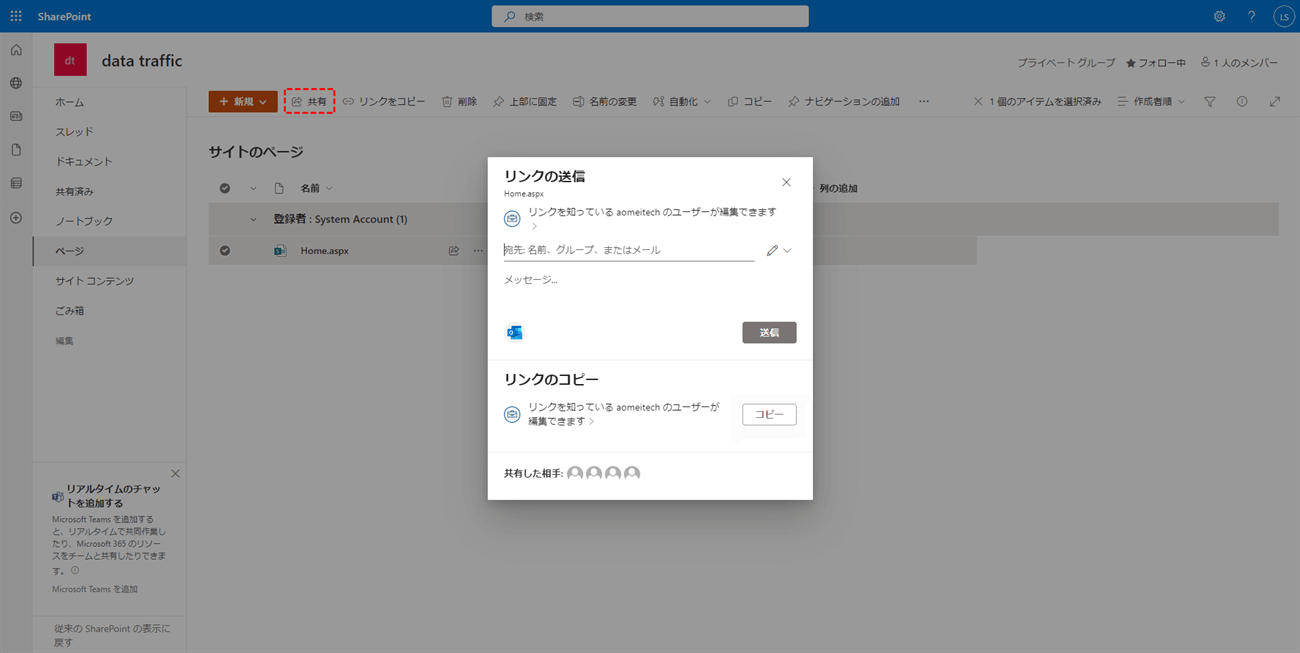
ステップ 3:「共有」をクリックし、「リンクの設定」にある4つのオプションから選択します。
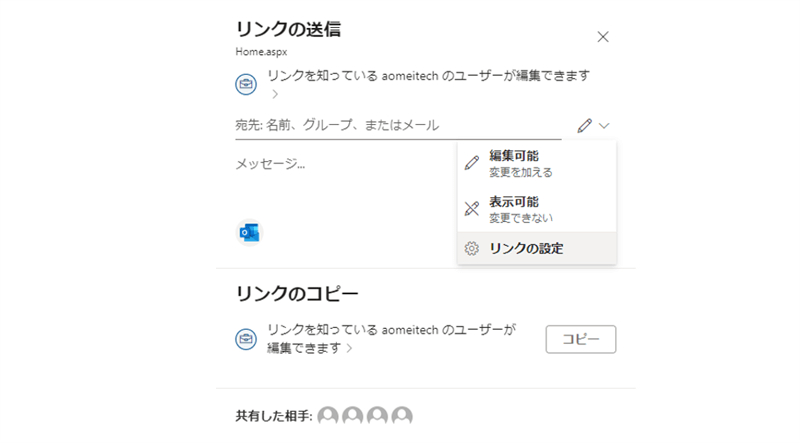
以下のいずれかを選択してください:
- すべてのユーザー:外部への匿名共有向け。
- ○○のユーザー:組織内での共有。
- 既存アクセス権を持つユーザー:既にアクセス権を持つユーザーとの共有。
- 選択したユーザー:認証済みの外部ユーザーとの共有。
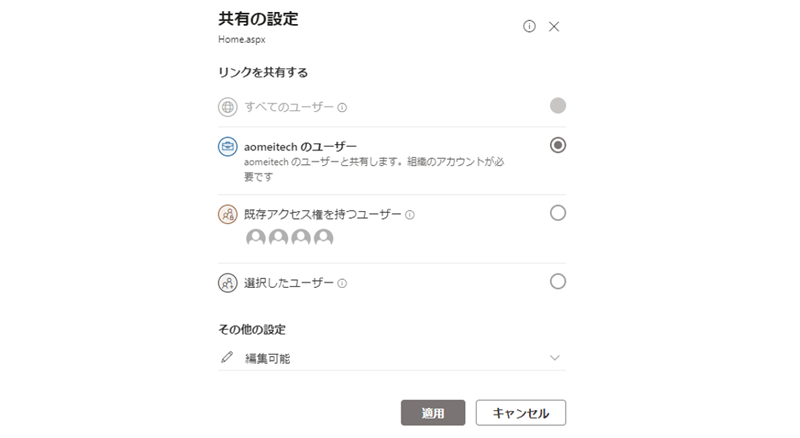
ステップ 4:「編集を許可する」をチェックすると、受信者が編集できるようになります。「リンクを知っているすべてのユーザー」を選択した場合は、リンクの有効期限を設定するオプションもあります。
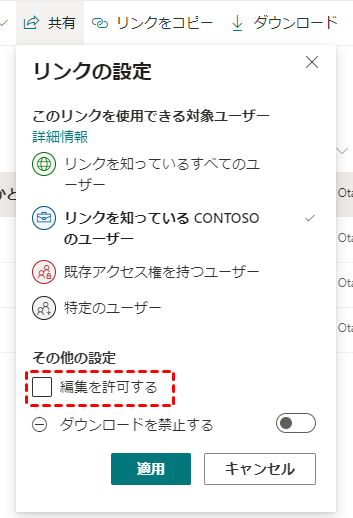
ステップ 5:「適用」をクリックした後、リンクをクリップボードにコピーするか、メールで送信するかを選択できます。
ステップ 6:外部ユーザーは、ドキュメントまたはフォルダへの招待を受け取ります。招待を受け入れると、信頼されたメールアドレスまたは確認コードでログインし、その後、あなたの組織のAzure ADに追加されます。「リンクを知っているすべてのユーザー」を選択した場合、彼らは共有コンテンツをすぐに閲覧できるようになります。
★ おまけ:SharePointのファイルを外部ユーザーと迅速かつ簡単に共有する方法
上記のSharePointでのファイル共有方法に加えて、サードパーティ製のマルチクラウドストレージ管理ツール---MultCloudを通じて、SharePoint内のファイル共有を迅速に実現することもできます。豊富な共有機能により、最良のファイル共有体験を提供します。

現在、MultCloudは30以上の主要クラウドストレージサービスをサポートしており、多くのファイル共有およびクラウド管理サービスを提供し、クラウドの活用を支援します。中でも、クラウド転送、チーム転送、クラウド同期、クラウドバックアップ、リモートアップロードは、クラウドファイルの同期、転送、バックアップ、さらにはネットワークファイルのリモートアップロードを実現するのに役立ちます。MultCloudを使用すると、以下のことが可能です:
- 共有ファイルへの柔軟なアクセス権付与:「公開共有」、「非公開共有(パスワード設定可)」、「ソース共有」を使用して、必要なユーザー全員と簡単にクラウドファイルを共有できます。
- 複数のクラウドドライブでファイル共有を簡単に作成:OneDriveファイルリクエストやGoogleドライブファイルリクエストを作成できるだけでなく、MultCloudを使用して複数のクラウドからファイル共有を送信できます。
- 無限の範囲で効率的なチームコラボレーションを実現:MultCloudのサブアカウント管理機能により、単一のクラウドに限らず、異なるクラウドのユーザー間でもチームコラボレーションが可能です。
- クラウドドライブとその中のファイルを簡単に管理:MultCloudはアップロード、ダウンロード、削除、切り取り、コピー、プレビュー、名前変更、共有などのクラウド内蔵機能を提供するため、複数のDropbox、OneDrive、Googleドライブアカウントを同一画面で管理できます。
それでは、SharePointファイルへの外部ユーザーアクセス権を一度に付与する正確な手順を以下に示します。この方法は、アカウントを切り替えることなく、他のクラウドドライブのファイルやフォルダを共有するのにも使用できます。
ステップ 1:MultCloudの公式ウェブサイトでサインアップします。Facebook/Google/Appleアカウントでも登録可能です。

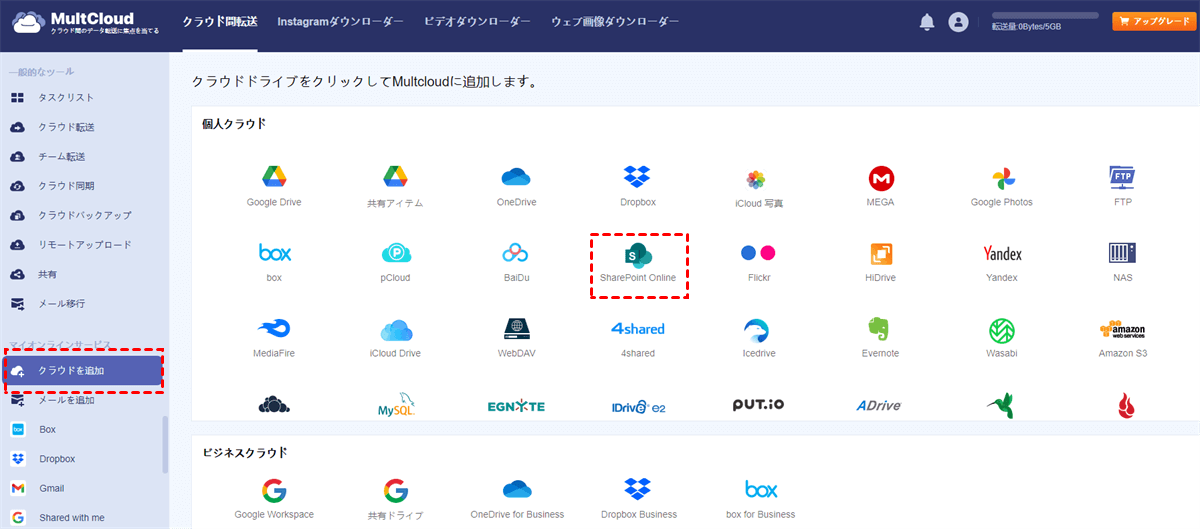
ステップ 2:「クラウドを追加」でSharePoint Onlineのアイコンを選択し、MultCloudにアカウントへのアクセスを許可します。
ステップ 3:MultCloud内でSharePoint Onlineアカウントを開き、外部ユーザーと共有したいファイルまたはフォルダにチェックを入れ、上部の機能バーにある「共有」をクリックします。
ステップ 4:ポップアップウィンドウで共有方法を選択し、「共有の作成」をクリックします。共有ファイルのセキュリティを強化するには、「非公開共有」を選択できます。
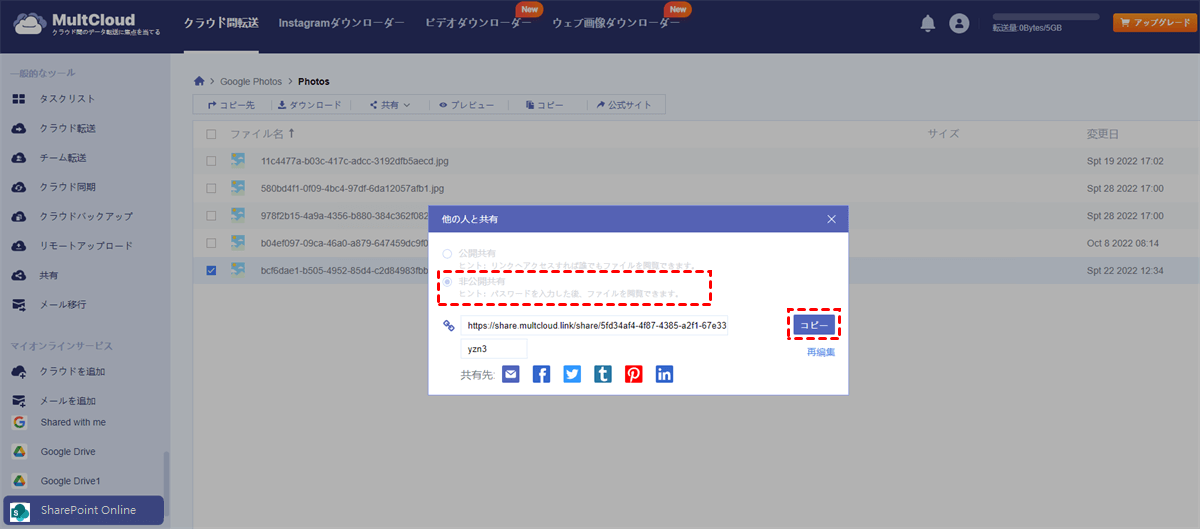
ステップ 5:共有リンクと共有用パスワードをコピーし、外部ユーザーと共有します。受信者はこのリンクから共有ファイルを表示またはダウンロードできます。また、MultCloudアカウントを作成して、ダウンロードと再アップロードを行わずに、共有ファイルを直接自身のクラウドに保存することも可能です。
ヒント:
- パスワードはMultCloudによってランダムに生成されるため、覚えやすいものに変更することができます。
- 「転送タスクを作成」を使用すると、複数のクラウドドライブ内のファイルを選択し、他のユーザーと一括して共有することができます。

- クラウド転送:クラウド間で大量のファイルを転送可能です。スケジュール設定やファイルフィルター機能を利用して効率的に管理できます。
- チーム転送:ビジネス向けクラウドアカウント間で、対応するユーザーリストを使用してデータを移行できます。
- クラウド同期:ワンクリックでクラウド間のデータを同期可能です。リアルタイム同期やシンプル同期などの4つの基本モードに加え、6つの高度な一方向同期モード(サブスクライバーのみ利用可)を選択できます。
- クラウドバックアップ:オフライン機能を備えたクラウド間のバックアップが可能です。便利なバックアップバージョン管理でデータを安全に保管できます。
- リモートアップロード:オンラインファイルのリンクをMultCloudに入力するだけで、直接クラウドに保存可能。
- メールからPDFへ:メールをPDFに変換し、添付ファイル付きでローカルまたはクラウドに保存できます。
方法2:SharePointサイトを外部ユーザーと共有する方法
グローバル管理者およびサイト所有者は、適切な権限が設定されていれば、組織外の人々とSharePointサイトを共有できます。共有の手順は、サイトの種類によって異なります:
- コミュニケーションサイト
- クラシックサイト
- Microsoft 365グループに接続されたチームサイト
► コミュニケーションサイトを共有
ステップ 1:共有したいコミュニケーションサイトに移動し、右上隅の「共有」を選択します。
ステップ 2:サイトを共有したいユーザー、グループ、またはセキュリティグループの名前を入力します。

ステップ 3:必要に応じて権限レベル(読み取り、編集、またはフルコントロール)を変更し、「共有」をクリックします。
► クラシックサイトを共有
ステップ 1:共有したいクラシックSharePointサイトに移動し、右上隅の「共有」を選択します。
ステップ 2:サイトを共有したい個人またはグループの名前を入力します。
ステップ 3:「オプションを表示」を選択して権限レベルを選択するか、メール招待を送信しないことを選択し、その後「共有」をクリックします。
► Microsoft 365グループに接続されたチームサイトを共有
これは、本質的に認証済みの外部ユーザーを追加するのと同じです。ユーザーは招待をメールで受け取り、ログインを求められます。その後、新しいゲストユーザーとして組織のAzure Active Directoryに追加されます。主な違いは、招待を受け入れると、グループメール、カレンダー招待、Yammerのディスカッションも受け取るようになる点です。また、グループに関連付けられたSharePointチームサイトとコンテンツへのアクセス権も得ます。
デフォルトでは、組織内の誰でもMicrosoft 365グループにゲストユーザーを追加できます。ただし、グループ所有者、グループメンバー、グループゲストの間では、権限とアクセスが異なります。
まとめ
以上、SharePointへの外部ユーザーアクセス権を付与する方法を説明しました。お好みの方法を選択して、SharePointのファイルやサイトを外部ユーザーと簡単に共有できます。さらに、受信者はMultCloudを通じて共有ファイルを直接自身のクラウドに保存できるため、MultCloud内でOneDriveのファイルをGoogleドライブと便利に共有することも可能です。
よくある質問
1.外部ユーザーとSharePointを共有する場合、相手にMicrosoftアカウントは必要ですか?
いいえ、必ずしも必要ではありません。共有リンクを「リンクを知っているすべてのユーザー」に設定した場合、相手はアカウントなしでコンテンツを閲覧できます。または、クラウド管理マネージャー「MultCloud」で共有すればアカウントがなくてもアクセスできます。
2.共有したSharePointファイルのアクセス権を後から変更や取り消しできますか?
はい、可能です。SharePointの管理画面から、既に共有しているファイルやフォルダのリンクに対して、編集権限の変更やパスワードの再設定、リンクの無効化などの操作を後から行うことができます。これにより、外部ユーザーのアクセスを柔軟に管理できます。
3.外部ユーザーと共有した際、自組織の他の内部リソースへのアクセスは防げますか?
基本的には問題ありません。外部ユーザーは、共有された特定のサイト、ファイル、フォルダーに対してのみ、付与された権限内でアクセス可能です。SharePointのアクセス許可設定により、組織内の他のリソースへのアクセスは自動的に制限されるため、誤った情報開示のリスクは低減されています。
MultCloudがサポートするクラウド
-
Google Drive
-
Google Workspace
-
OneDrive
-
OneDrive for Business
-
SharePoint
-
Dropbox
-
Dropbox Business
-
MEGA
-
Google Photos
-
iCloud Photos
-
FTP
-
box
-
box for Business
-
pCloud
-
Baidu
-
Flickr
-
HiDrive
-
Yandex
-
NAS
-
WebDAV
-
MediaFire
-
iCloud Drive
-
WEB.DE
-
Evernote
-
Amazon S3
-
Wasabi
-
ownCloud
-
MySQL
-
Egnyte
-
Putio
-
ADrive
-
SugarSync
-
Backblaze
-
CloudMe
-
MyDrive
-
Cubby


