
目次:
- SharePoint Onlineについて
- SharePoint Onlineからのダウンロード方法
► 方法1:MultCloudであらゆるデバイスからSharePointをダウンロード
► 方法2:SharePointからファイルをダウンロード
► 方法3:SharePointからフォルダ全体をダウンロード - まとめ
- よくある質問
SharePoint Onlineについて
SharePoint Onlineは、組織のイントラネット構築に活用できるコラボレーションとコミュニケーションプラットフォームです。Microsoft 365エコシステム全体でのファイル共同編集もサポートしています。SharePointにはクラウドストレージシステムが組み込まれており、これはMicrosoft 365サブスクリプションに含まれています。
SharePointを利用すると、組織のメンバーはいつでもどこからでも安全にファイルにアクセスし、他のユーザーとリアルタイムで共同作業を行うことができます。例えば、Microsoft Teamsでチームを作成するたびに、共有ファイルの共同作業のためのチームサイトであるSharePointサイトも同時に作成されます。これは、SharePointが単なるイントラネットではなく、様々な形で活用できる一例です。
さらに、SharePoint Serverでは、様々なファイルエクスポート/インポートプラットフォームを使用してサイトファイルをダウンロードすることができます。メールやサイト情報の管理にOutlookを使用している場合は、ブラウザの代わりにOffice 2007/2010 Outlookでサイトからファイルをダウンロードして編集することも可能です。
SharePoint Onlineからのダウンロード方法
ユーザーケース
SharePointからフォルダ全体をダウンロードする方法は?SharePointは仕事に便利ですが、アカウント内のデータ、特にフォルダ全体をうまくダウンロードできないことがよくあります。詳しい操作方法を教えてくれる方はいませんか?よろしくお願いします!
- コミュニティからの質問
SharePointは長年にわたり、多くの企業や政府組織向けに優れたユーザーインターフェースを提供してきました。しかし、SharePointをスムーズに利用するには、そのサーバーの機能やコツを理解する必要があります。より効率的にデータをダウンロードしたい場合は、この記事で紹介する3つの方法のいずれかをご利用ください。
ヒント:本記事で紹介する方法は、すべてSharePoint Onlineのみに対応しています。
方法1:MultCloudであらゆるデバイスからSharePoint Onlineをダウンロード
SharePoint自体が提供するダウンロード機能に加えて、マルチクラウドストレージ管理ツール「MultCloud」を利用すれば、SharePoint内のデータダウンロードや複数SharePointアカウントの管理が可能です。

さらにMultCloudは、ユーザーがよく利用する他のクラウドストレージサービス(Dropbox、Dropbox Business、Google Workspace、Googleフォト、OneDrive、MEGA、Flickr、FTP、Box、pCloud、Amazon S3、NAS、FTP/SFTPなど)の追加もサポートしています。これにより、複数のクラウドアカウントを一箇所で同時に管理できるようになります。
それでは、MultCloud経由でSharePoint Onlineからダウンロードする方法をご紹介します。
ステップ 1:まず、アカウントの登録が必要です。普段お使いのメールアドレスで登録するか、GoogleまたはFacebookアカウントやAppleアカウントで直接ログインできます。

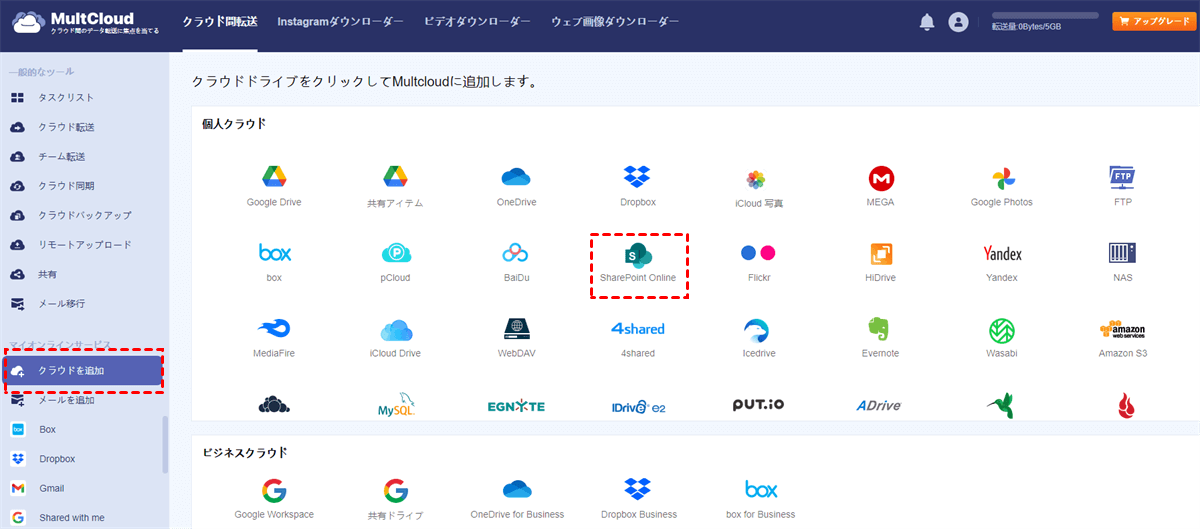
ステップ 2:SharePointを追加します。MultCloudの管理画面に入り、「クラウドを追加」をクリックし、次に「SharePoint Online」を選択して追加します。この過程で、MultCloudにSharePointへのアクセス権を付与する必要があります。
ステップ 3:追加が成功したら、MultCloud内で「SharePoint Online」を開き、サイト内のフォルダに入り、ダウンロードしたいファイルを選択します。その後、右クリックして「ダウンロード」ボタンを選択するか(画面上部のツールバーから直接選択することも可能)、ダウンロードを実行します。
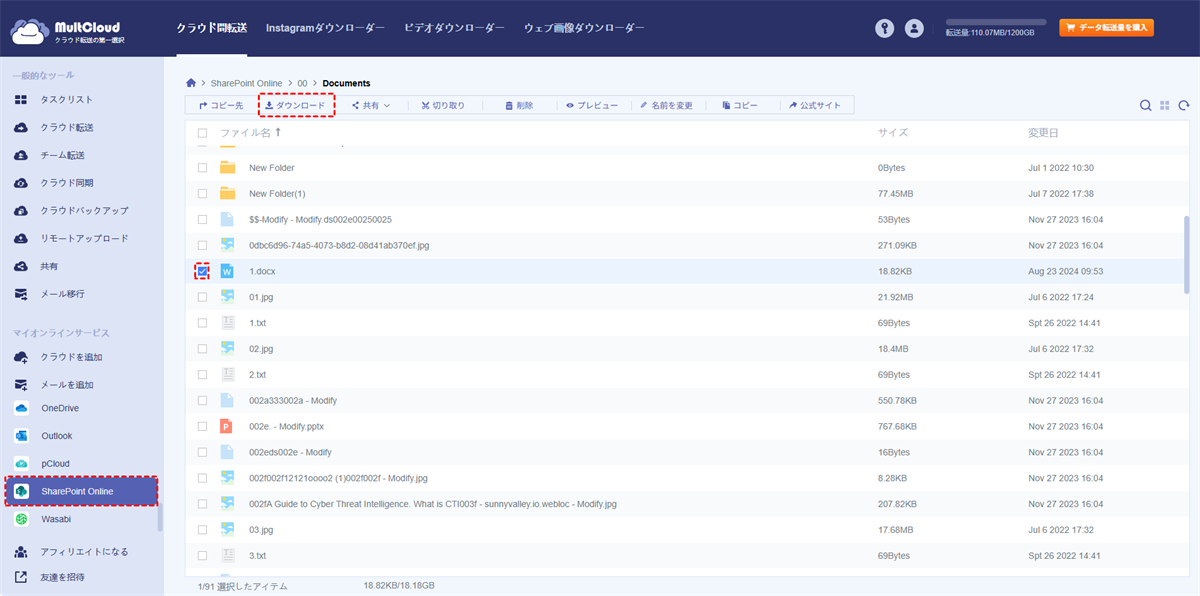
ヒント:MultCloudはSharePoint内の単一ファイルのダウンロードにのみ対応しています。フォルダをダウンロードする場合は、事前にフォルダを1つの圧縮ファイルにまとめる必要があります。
ファイルのダウンロードが成功したら、ローカルデバイス上で直接ファイルを閲覧または編集できます。また、MultCloudの使用過程中には、クラウド転送、チーム転送、クラウド同期、クラウドバックアップ、リモートアップロードなどの他の機能も利用できます。
- クラウド転送:クラウド間で大量のファイルを転送可能です。スケジュール設定やファイルフィルター機能を利用して効率的に管理できます。
- チーム転送:ビジネス向けクラウドアカウント間で、対応するユーザーリストを使用してデータを移行できます。
- クラウド同期:ワンクリックでクラウド間のデータを同期可能です。リアルタイム同期やシンプル同期などの4つの基本モードに加え、6つの高度な一方向同期モード(サブスクライバーのみ利用可)を選択できます。
- クラウドバックアップ:オフライン機能を備えたクラウド間のバックアップが可能です。便利なバックアップバージョン管理でデータを安全に保管できます。
- リモートアップロード:オンラインファイルのリンクをMultCloudに入力するだけで、直接クラウドに保存可能。
- メールからPDFへ:メールをPDFに変換し、添付ファイル付きでローカルまたはクラウドに保存できます。
これらの機能を活用すれば、たった1つのMultCloudアカウントで複数のクラウドデータを簡単に管理できます。ファイルの移行、同期、バックアップもMultCloud上で直接実行できるため、頻繁にアカウントを切り替える必要がなくなり、他の有意義なことに貴重な時間を多く割くことができます。
方法2:SharePointからファイルをダウンロード
SharePoint Onlineのユーザーインターフェースを使用すると、複数のファイルを一括でダウンロードするのは、Windowsエクスプローラーでファイルをコピーするのと同じくらい簡単です。以下に詳細な手順を示します。
ステップ 1:まず、SharePointサイトの対象フォルダに移動します。
ステップ 2:ダウンロードしたいファイルをすべて選択します。ファイル名の左側にあるチェックボックスをオンにすることで選択可能です。
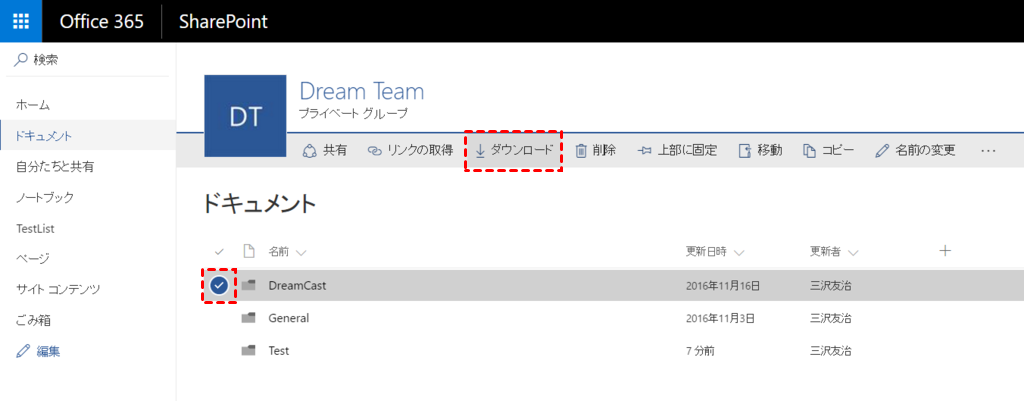
ステップ 3:選択したファイルをダウンロードします。コマンドバーの「ダウンロード」ボタンをクリックして、ファイルをエクスポートします。
ヒント:ファイルはZIP形式で保存されます。これらのファイルを編集または使用する場合は、事前にZIPファイルを解凍する必要があります。
方法3:SharePointからフォルダ全体をダウンロード
SharePointからフォルダ全体をダウンロードしたい場合、操作はさらに簡単です。以下の手順に従ってください。
ステップ 1:まず、ダウンロードしたいフォルダに移動します。
ステップ 2:フォルダをクリックし、「ダウンロード」ボタンを選択します。
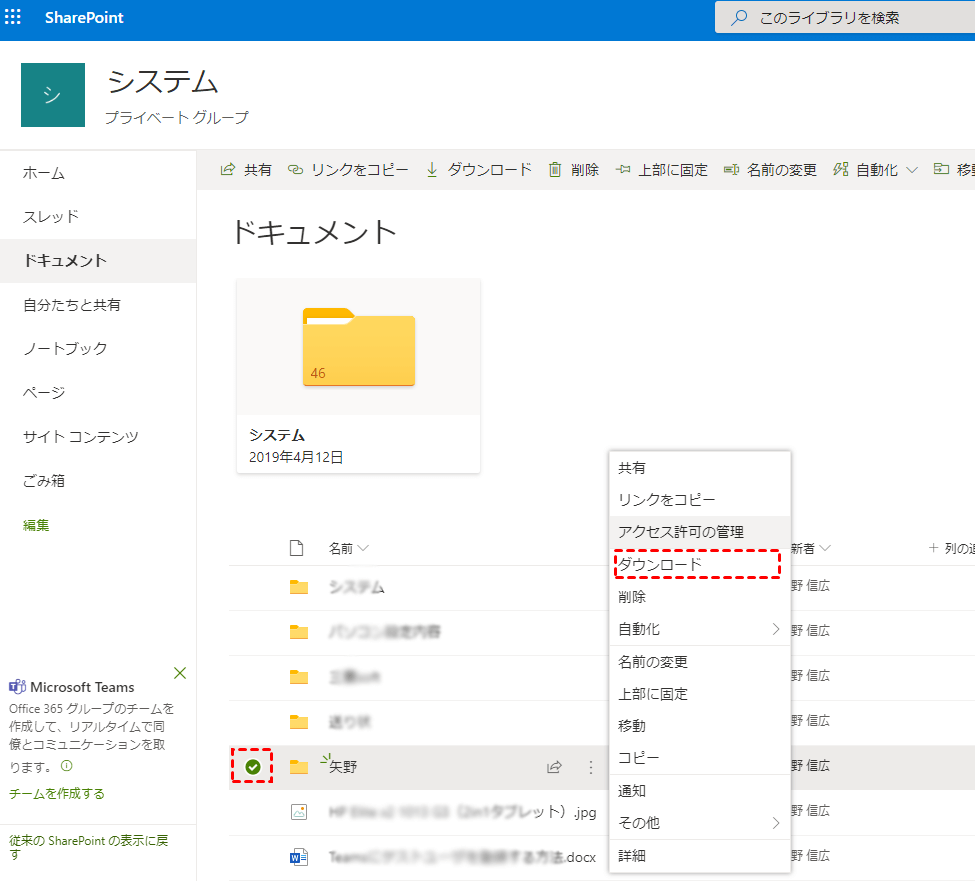
ご覧の通り、SharePointからのファイルダウンロードはこれまで以上に簡単になり、実際に3秒もかからずに完了できます。
ファイルやフォルダのダウンロード時に注意すべき点がいくつかあります:
- 共有ビューから直接ファイルをダウンロードすることはできません。ファイルを開き、任意の場所にコピーを保存する必要があります。
- SharePoint Server 2019から複数のファイルやフォルダをダウンロードすることはできません。
- OneNoteノートブックはダウンロードできません。ダウンロードしたフォルダにOneNoteノートブックが含まれている場合、ZIPファイルにはエラーメッセージが.txtファイルとして含まれます。
- オンプレミスのSharePoint Server(組織がMicrosoft 365ビジネスプランに加入していない場合)では、複数ファイルのダウンロードオプションは利用できません。
- フォルダ表示中にウェブページを更新すると、「ダウンロード」ボタンが表示されなくなる場合があります。この場合は、フォルダ階層で1つ上のレベルに移動してから戻るか、ブラウザのタブを閉じて再度フォルダに移動してください。
- 仕事用または学校用OneDriveでは、Internet Explorerを使用してフォルダまたは複数ファイルをダウンロードできません。Microsoft EdgeまたはGoogle Chromeを使用してください。
まとめ
SharePointからのダウンロード方法が分からない場合も、本記事で紹介した3つの方法を使えば、必要なデータをより速くダウンロードできます。MultCloudがお好みなら、それを活用してSharePoint内のデータをより効率的に管理することも可能です。他のクラウドドライブアカウントをお持ちの場合は、それらもMultCloudに追加することで、クラウドサービス間のファイル管理や移動を一層スムーズに行えます。
よくある質問
1.SharePointでファイルのダウンロード制限はどうですか?
ダウンロードには、ファイルサイズの制限250GB次の制限が適用されます。ファイルの合計数の制限は10,000ファイルで、フォルダーサイズの制限は1,0000ファイルです。.zipファイルや.mp4など、複数の圧縮ファイルをダウンロードする場合、サイズ制限は.zipファイルあたり10GB、全体で20GBです。
2.SharePointからファイルをダウンロードできない原因は何ですか?
SharePointからファイルをダウンロードできない原因は、ダウンロードが制限されている、ファイルサイズや数に上限がある、ブラウザの問題、権限がないなど様々です。
3.SharePointからダウンロードしたファイルはどこにありますか?
SharePointからダウンロードしたファイルは、通常、パソコンの「ダウンロード」フォルダーに保存されます。もし見つからない場合は、エクスプローラーの検索機能でファイル名を入力して探すか、同期機能を使っている場合は、organization名などのフォルダー配下に保存されている可能性があります。
MultCloudがサポートするクラウド
-
Google Drive
-
Google Workspace
-
OneDrive
-
OneDrive for Business
-
SharePoint
-
Dropbox
-
Dropbox Business
-
MEGA
-
Google Photos
-
iCloud Photos
-
FTP
-
box
-
box for Business
-
pCloud
-
Baidu
-
Flickr
-
HiDrive
-
Yandex
-
NAS
-
WebDAV
-
MediaFire
-
iCloud Drive
-
WEB.DE
-
Evernote
-
Amazon S3
-
Wasabi
-
ownCloud
-
MySQL
-
Egnyte
-
Putio
-
ADrive
-
SugarSync
-
Backblaze
-
CloudMe
-
MyDrive
-
Cubby


