
目次:
GmailのメールをUSBドライブにコピーする方法
GmailのメールをUSBドライブにバックアップするには?
メールフォルダとその内容をサムドライブに移動するにはどうすればよいですか?メールフォルダとその中の164枚の画像をサムドライブに移動する方法はありますか?
- support.google.comからの質問
Gmailのメールを安全に保管したり、別の場所に移動したりするために、USBドライブにバックアップするにはどうすればよいでしょうか?本日は、複数のメールをフラッシュドライブに保存するための5つの実証済みの方法を簡単にご紹介します。それでは、方法を見つけていきましょう。
方法1. MultCloudでGmailメールをUSBへ一括バックアップ「推奨」
複数のメールを最も簡単な方法でフラッシュドライブに保存するには?ここに最適な方法があります。Gmailのメールを一度にまとめてUSBドライブにバックアップしたい場合は、包括的なウェブベースのマルチクラウドマネージャーMultCloudを試すことを強くお勧めします。これを使用すると、わずか数回のクリックでGmailからすべてのメールと添付ファイルをローカルコンピューターにダウンロードでき、繰り返しの手順は一切必要ありません。

以下は、MutlCloudを使用してメールをUSBドライブにコピーする手順です。事前にUSBドライブをコンピューターに接続しておく必要があります:
1. MultCloudアカウントを作成し、その後サインインしてください。

2. メール追加とGmailをタップしてMultCloudに追加します。
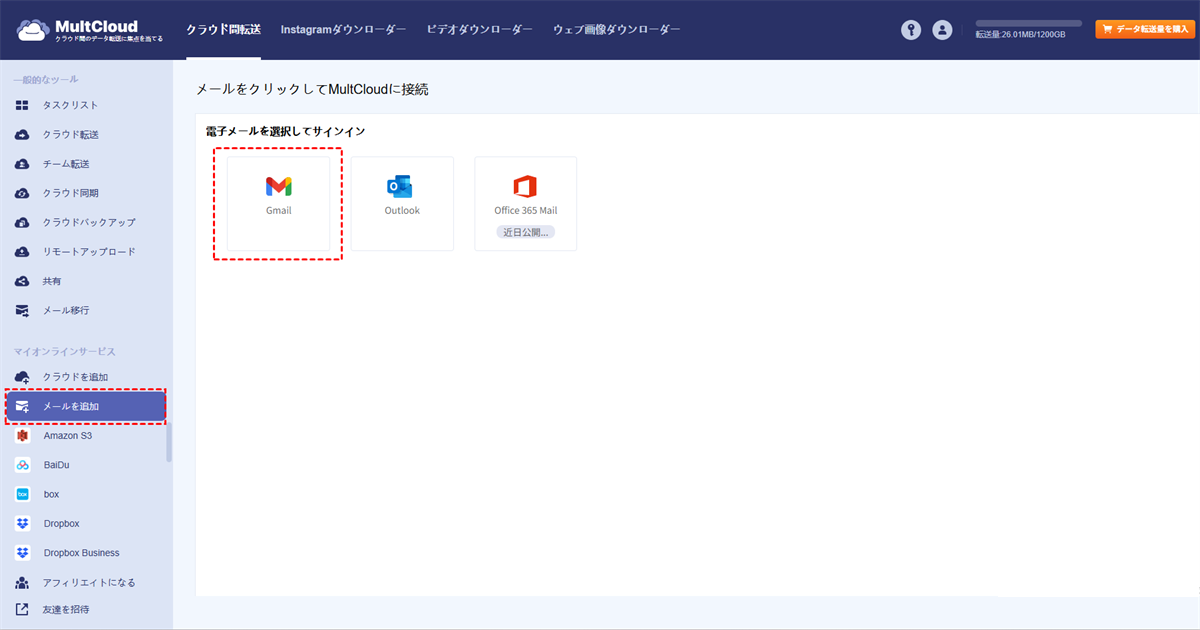
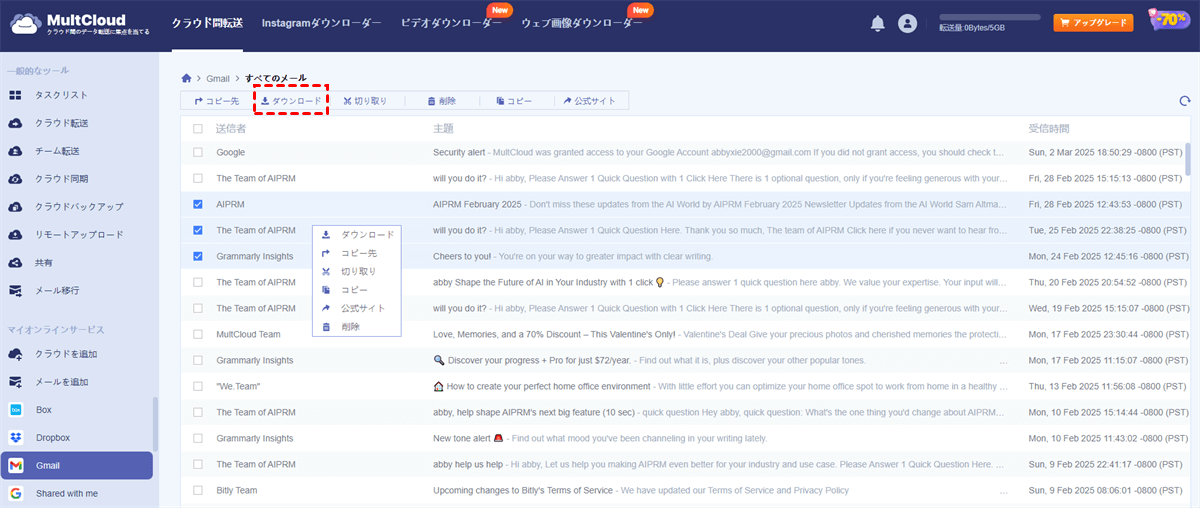
3. 追加後、Gmail内のすべてのラベルがフォルダとして表示されます。バックアップしたいメールが受信トレイフォルダにある場合は、受信トレイをクリックします。
4. すべてのGmailメールにチェックを入れ、ダウンロードをクリックします(または右クリックしてダウンロードを選択します)。
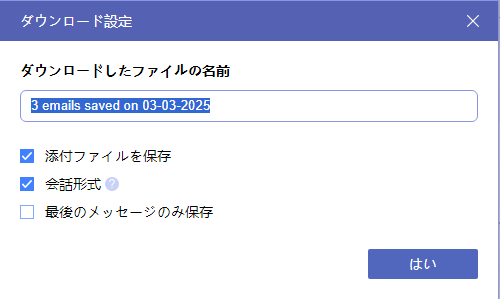
5. 必要に応じてダウンロード名を変更し、添付ファイルを保存、会話形式、または最後のメッセージのみ保存をニーズに合わせて選択し、はいをクリックします。
ヒント:
- これで、すべてのメールがPDFとしてダウンロードされ、添付ファイルも保存されます。
- 会話形式では、ダウンロード時に引用情報を表示または非表示にできます。
- 最後のメッセージのみ保存を選択すると、メールの会話内容が明確になります。
- デフォルトでは、最大50件までのメールをPDFに無料変換できます。無制限変換をアンロックして、無数のメールをPDFに変換し、安全にバックアップできます。
6. ファイルを解凍し、USBドライブに移動します。

- クラウド転送:大量のファイルを高速であるクラウドから別のクラウドに転送可能です。スケジュール設定やファイルフィルター機能を利用して効率的に管理できます。
- チーム転送:ビジネス向けクラウドアカウント間で、対応するユーザーリストを使用してデータを移行できます。
- クラウド同期:ワンクリックでクラウド間のデータを同期可能です。リアルタイム同期やシンプル同期などの4つの基本モードに加え、6つの高度な一方向同期モード(サブスクライバーのみ利用可)を選択できます。
- クラウドバックアップ:オフライン機能を備えたクラウド間のバックアップが可能です。便利なバックアップバージョン管理でデータを安全に保管できます。
- リモートアップロード:オンラインファイルのリンクをMultCloudに入力するだけで、直接クラウドに保存可能。
- メールからPDFへ:メールをPDFに変換し、添付ファイル付きでローカルまたはクラウドに保存できます。
方法2. GmailウェブページからメールをダウンロードしてUSBへ移動
1. Windowsコンピュータに接続後、USBが検出可能であることを確認してください。
2. ウェブページからGmailアカウントにログインします。
3. バックアップしたいメールをGmail受信トレイから開きます。
4. 右上の三点アイコンをタップし、メッセージをダウンロードを選択します。
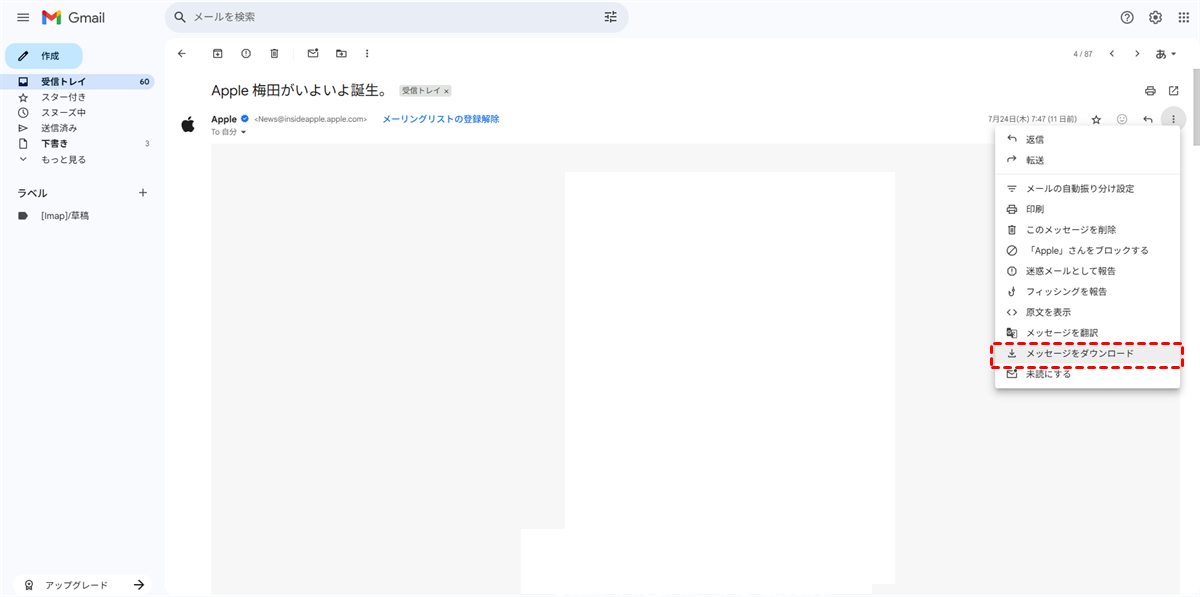
その後、Gmailメールはダウンロードフォルダにバックアップされます。GmailメールをUSBにバックアップするには、USBドライブに移動させてください。
制限事項:複数のGmailメッセージをバックアップする場合、これらの退屈な手順を繰り返す必要があります。
方法3. GmailをMicrosoft Outlookに追加してメールをUSBにバックアップ
1. コンピュータにUSBドライブを接続していることを確認してください。次に、Windowsの検索ボックスにmailと入力し、メールを選択します。
2. 「アカウントの追加」ウィンドウでGoogleをクリックします。
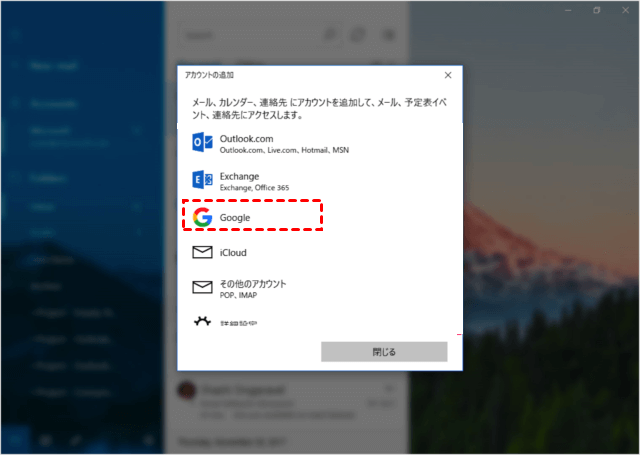
3. 次に、Googleアカウントを入力し、次へをクリックします。パスワードを入力し、WindowsがGmailにアクセスすることを許可します。
4. ニックネームを設定し、ログインを押します。
5. すると、デフォルトで直近3か月間のメールが一覧表示されます。USBに保存したいメールをクリックして開きます。
6. 右上の三点リーダーアイコンを選択し、名前を付けて保存を選びます。
7. 保存先としてUSBドライブを選択し、保存を押します。
これにより、Gmailのメールが.emlファイル形式でドキュメントフォルダに保存されます。
制限事項:ただし、この方法は、バックアップしたいGmailメールが大量にある場合、目標を達成するためにバックアップ手順を繰り返す必要があるため時間がかかります。したがって、試すことはお勧めしません。
方法4. OutlookからGmailメールをフラッシュドライブにエクスポート
OutlookからGmailメールをフラッシュドライブに保存するには?まず、OutlookデスクトップアプリにGmailを追加済みで、USBドライブがコンピューターに接続され検出可能であることを確認してから、以下の手順を実行してください:
1. WindowsコンピューターでOutlookデスクトップアプリを開いてください。
2. 左側のGmailをクリックし、USBに保存したい複数のGmailメールを選択します。
3. ファイル>開く&エクスポート>インポート/エクスポートをタップします。
4. ファイルへエクスポートを選択し、次へを押します。
5. Outlookデータファイル(.pst)を選択し、次へをクリックします。
6. エクスポート元のフォルダとして受信トレイを選択し、次へをタップします。
7. 保存先としてUSBドライブを選択し、完了をクリックしてGmailメールをUSBドライブにバックアップします。
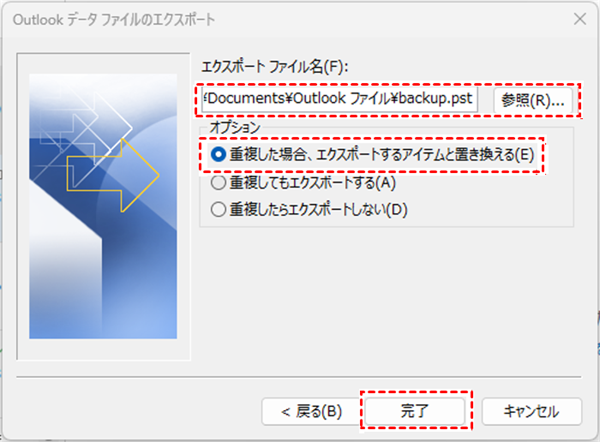
制限事項:この方法ではGmailメールをPSTファイルとして保存します。一般的に、これらのファイルはサイズが大きいため、より多くのストレージ容量を消費します。
方法5. Google TakeoutでGmailを取得してUSBメモリに移動
上記の解決策に加えて、Google Takeoutを使用して複数のメールをUSBドライブに保存する方法もあります。これによりすべてのGmailメールをダウンロードし、手動でUSBドライブに移動できます。手順は以下の通りです:
ステップ1:Google Takeoutのウェブサイトにアクセスし、メールのエクスポートサービスを開始します。Googleアカウントの認証情報を入力してログインします。
ステップ2:Google Takeoutにログイン後、「メール」オプションを見つけてエクスポートするデータを選択します。この例では「すべてのメールデータを含む」メニューからGmailデータを選択します。
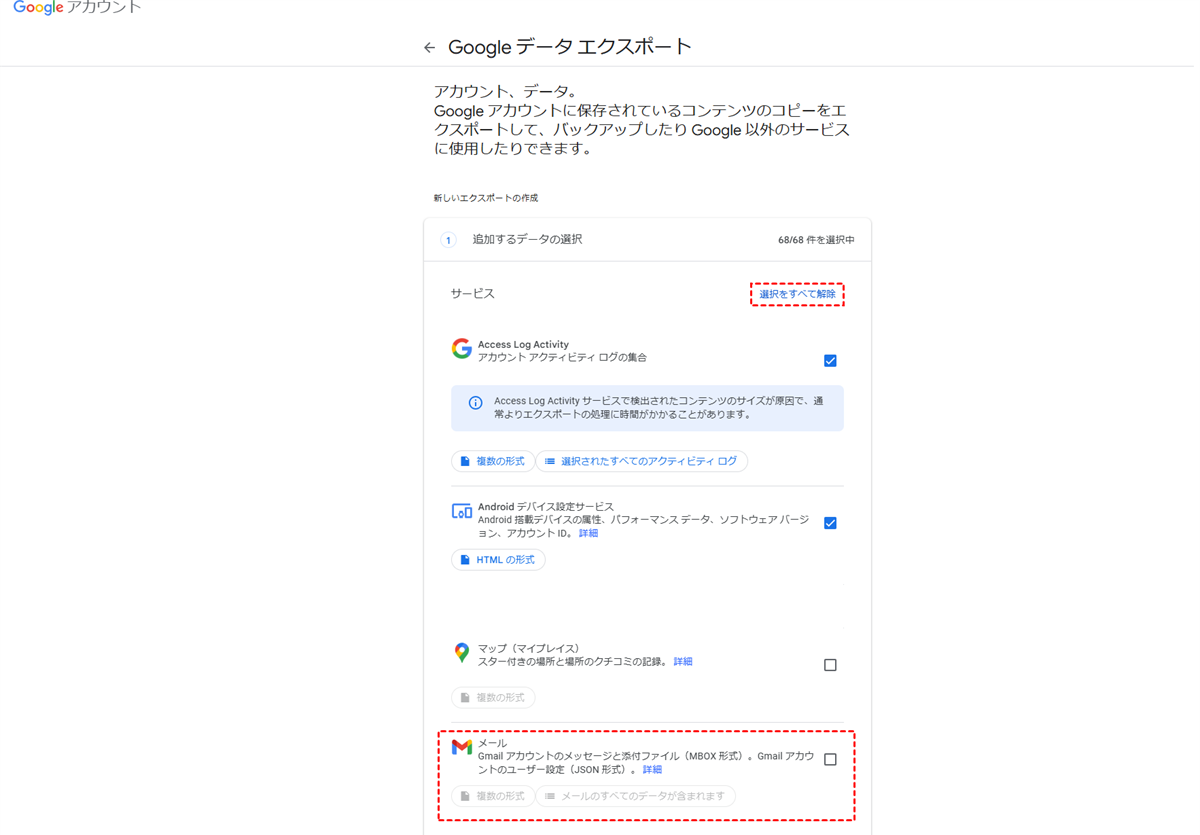
ステップ3:エクスポートを開始する前に、宛先(ダウンロードリンクをメールで送信)、頻度、ファイル形式とサイズ、配信設定などのエクスポートパラメータを調整できます。
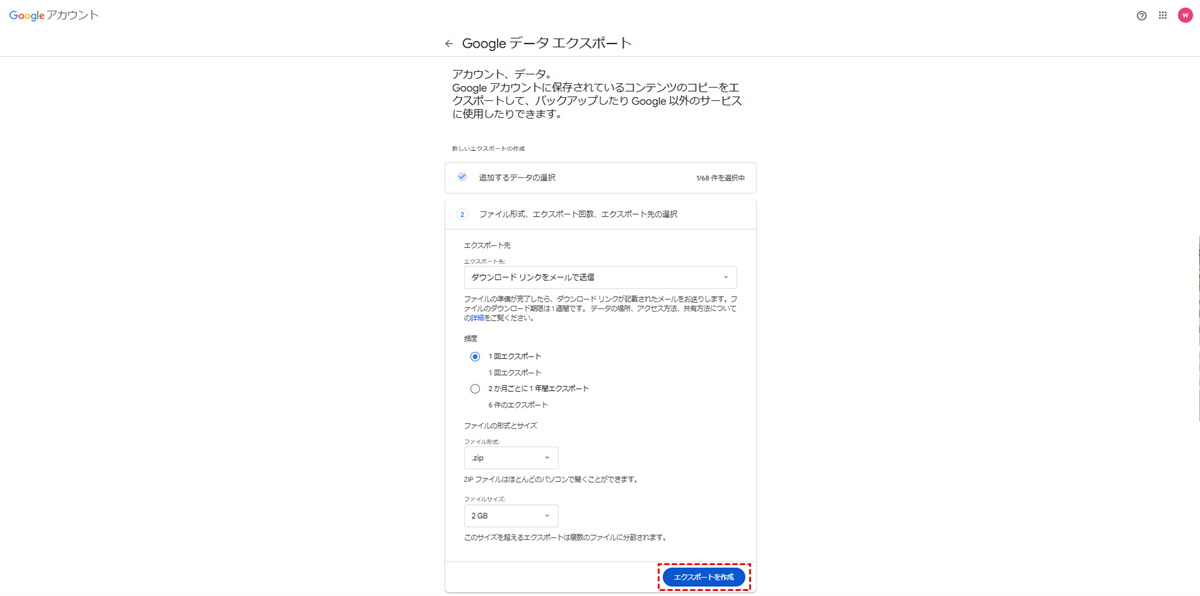
ステップ4:「エクスポートを作成」を選択すると、GoogleはGmail情報のダウンロードを開始します。その後、選択した設定に応じて、ファイルはクラウドアカウントまたはローカルフォルダに保存されます。
ステップ5:USBドライブをコンピュータに接続し、これらのGmailメールをUSBメモリに移動します。
まとめ
以上で、GmailメールをUSBドライブにバックアップする方法を習得しました。複数のGmailメールを簡単にUSBドライブに保存する最適な方法を見つけてください。ローカルの災害を防ぐために、GmailをGoogleドライブに移行することも良い考えです。
MultCloudがサポートするクラウド
-
Google Drive
-
Google Workspace
-
OneDrive
-
OneDrive for Business
-
SharePoint
-
Dropbox
-
Dropbox Business
-
MEGA
-
Google Photos
-
iCloud Photos
-
FTP
-
box
-
box for Business
-
pCloud
-
Baidu
-
Flickr
-
HiDrive
-
Yandex
-
NAS
-
WebDAV
-
MediaFire
-
iCloud Drive
-
WEB.DE
-
Evernote
-
Amazon S3
-
Wasabi
-
ownCloud
-
MySQL
-
Egnyte
-
Putio
-
ADrive
-
SugarSync
-
Backblaze
-
CloudMe
-
MyDrive
-
Cubby


