
目次:
GoogleドライブとBoxについて
GoogleドライブはGoogleが提供するクラウドストレージおよびファイル共有サービスです。15GBの無料クラウドストレージを提供しており、ファイルをGoogle Driveにアップロードしてクラウド上に安全に保存できます。その後、Android、iPhone、Windows、Macなど、あらゆるデバイスからこれらのファイルにアクセス可能です。個人での文書の保存や共有によく利用されています。
Boxは2005年にリリースされたクラウドコンテンツ管理・コラボレーションプラットフォームです。当初は個人向けに設計されましたが、現在は主に組織やチーム向けとなっています。そのため、ファイルコメント、タスク管理、バージョン管理、アクセス制御、ワークフロー管理、自動化など、強力なコラボレーション機能を利用できます。Boxは10GBの無料クラウドストレージを提供しており、永久に30GBまで拡張可能です。
これら両サービスは魅力的なクラウドストレージであるため、管理を容易にするためにGoogle DriveからBoxへ、またはBoxからGoogle Driveへファイルを転送することは一般的です。では、どのように簡単にGoogleドライブからBoxへの移行を実行できるでしょうか?これが、以下で詳しく説明するテーマです。
GoogleドライブからBoxへの移行準備
Google DriveからBoxへファイルを転送させたい場合、以下の準備を検討する必要があるかもしれません:
- 移行したいGoogleドライブのデータを整理し、新しいGoogleドライブフォルダにまとめるのが賢明です。
- Google Drive内の重複ファイルなど、不要なファイルを削除すれば、それらをBoxに移動する時間を無駄にすることがありません。
- Googleドライブの全データを保存できる十分な空き容量がBoxにあることを確認してください。ない場合は、Box内のファイルを削除するか、Boxのファイルを別のアカウントに移行して空き容量を確保する必要があります。
これらの準備を終えたら、以下のクイックソリューションを参考に、Google DriveからBoxへのファイル転送を行うことができます。残念ながら、両サービスの公式サイトから直接移行する方法はないため、サードパーティ製の移行ツールを利用する必要があります。
方法1:GoogleドライブをBoxに移行する最速の方法
まず最初に、GoogleドライブからBoxへ(またはその逆へ)移行するための最高の無料方法をご紹介します。それは、強力なマルチクラウドストレージ管理ツール「MultCloud」です。

- MultCloudは市場にあるほぼ全てのクラウドサービス(30以上)をサポートしています。Google Drive、G Suite、OneDrive、OneDrive for Business、Dropbox、Dropbox Business、Box、Box for Business、Amazon S3、iCloud Drive、iCloud写真、共有ドライブ、MEGA、その他多くの人気クラウドサービスに対応します。
- 一度ログインするだけで、複数のクラウドドライブを一箇所で管理できます。
- Google DriveからBoxへファイルを転送するため、一方向同期、双方向同期、リアルタイム同期、移動同期、ミラー同期、増分同期などの10種類の同期モードを提供します。
- Googleドライブのすべてのデータ、または選択した項目だけを、直接Boxに移行できます。
- 移行後も、ファイルの更新日時、フォルダ構造、メタデータを保持します。
MultCloudを使用したGoogleドライブからBoxへの移行は、以下の3つの簡単なステップで完了します。
ステップ 1:MultCloudでアカウントを作成し、ログインします。

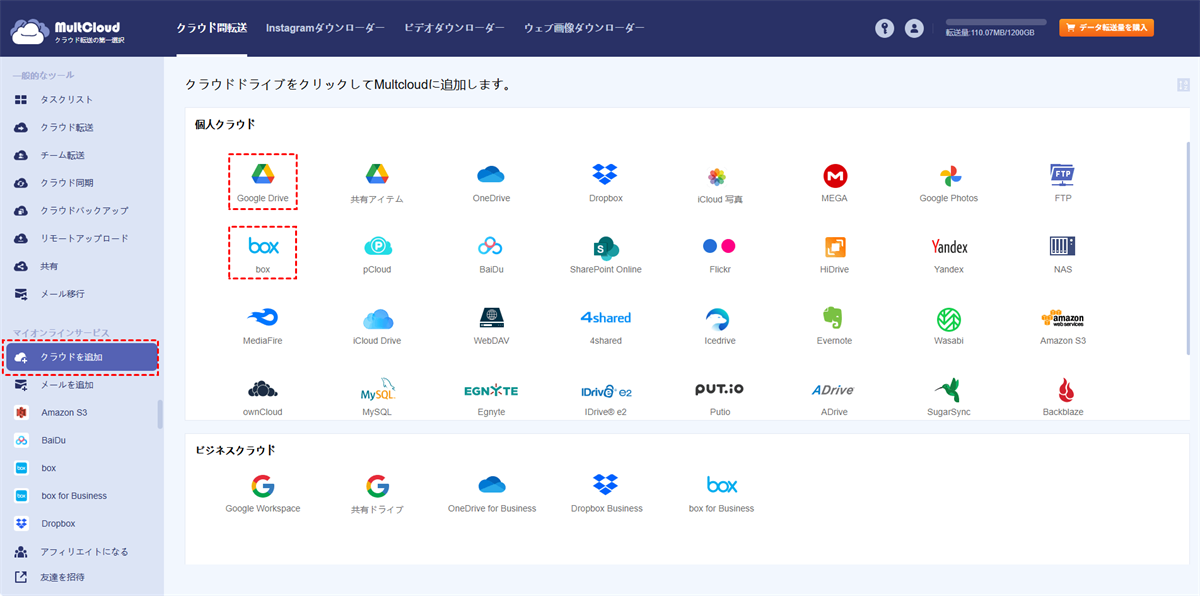
ステップ 2:ホーム画面にある「クラウドを追加」ボタンをクリックし、Googleドライブを選択して追加します。同様の方法でBoxも追加します。
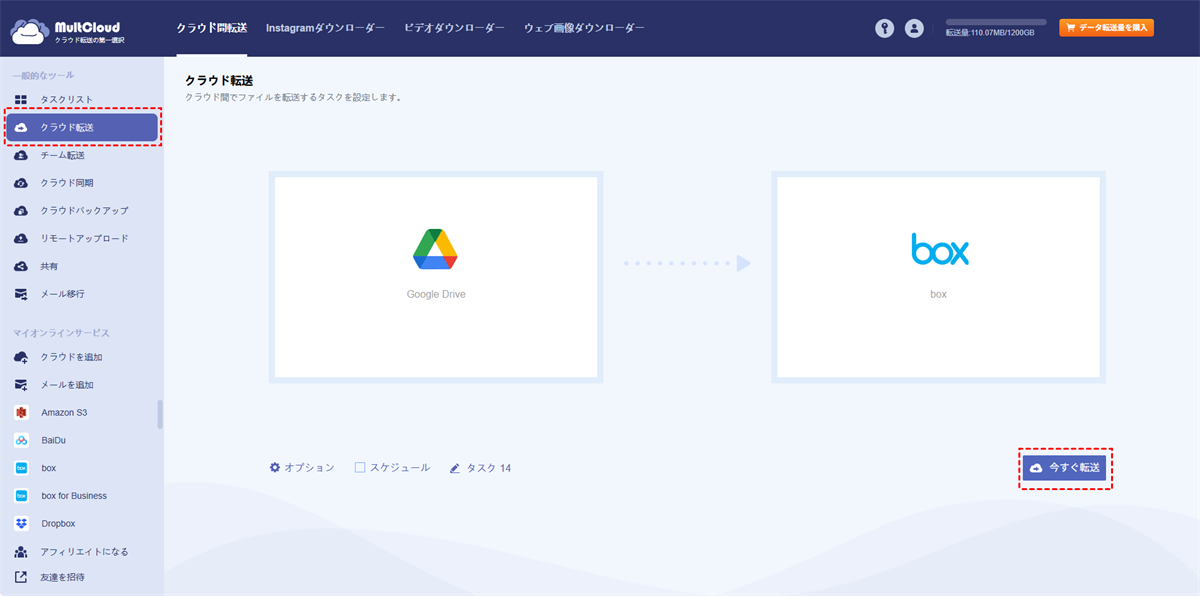
ステップ 3:「クラウド転送」をクリックし、転送元としてGoogle Drive、転送先としてBoxを選択します。「今すぐ転送」をクリックして、GoogleドライブからBoxへの移行を実行します。
ヒント:
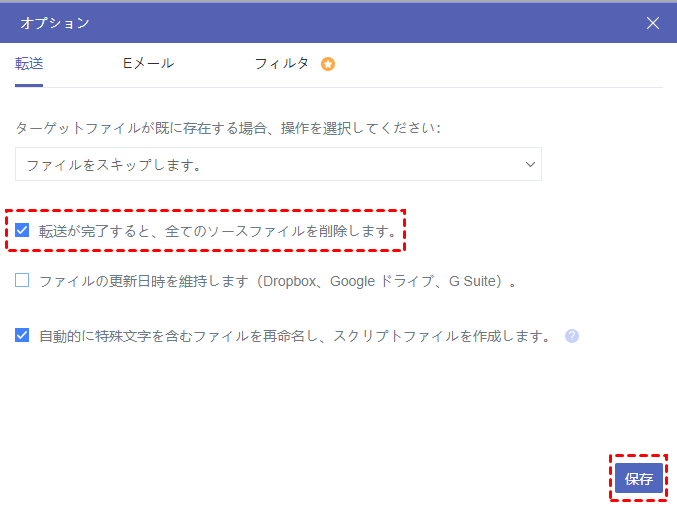
- 移行後にGoogleドライブの空き容量を確保したい場合は、「オプション」で「転送が完了すると、全てのソースファイルを削除」を有効にしてください。さらに「オプション」では、他の転送設定、メール通知、フィルタ機能を設定できます。
- 「スケジュール」機能により、GoogleドライブからBoxへの自動移行が可能です。毎日、毎週、または毎月とタスクの実行間隔を設定でき、一度設定すれば忘れても大丈夫です。
- プレミアム機能をアンロックすると、フィルタ、スケジュール、更に高速な転送速度など、全ての機能を利用できるようになります。

また、Googleドライブを開いて、転送したいファイルにチェックを入れ、上部の機能バーから「コピー先」をクリックし、ポップアップウィンドウでBoxを選択する方法もできます。
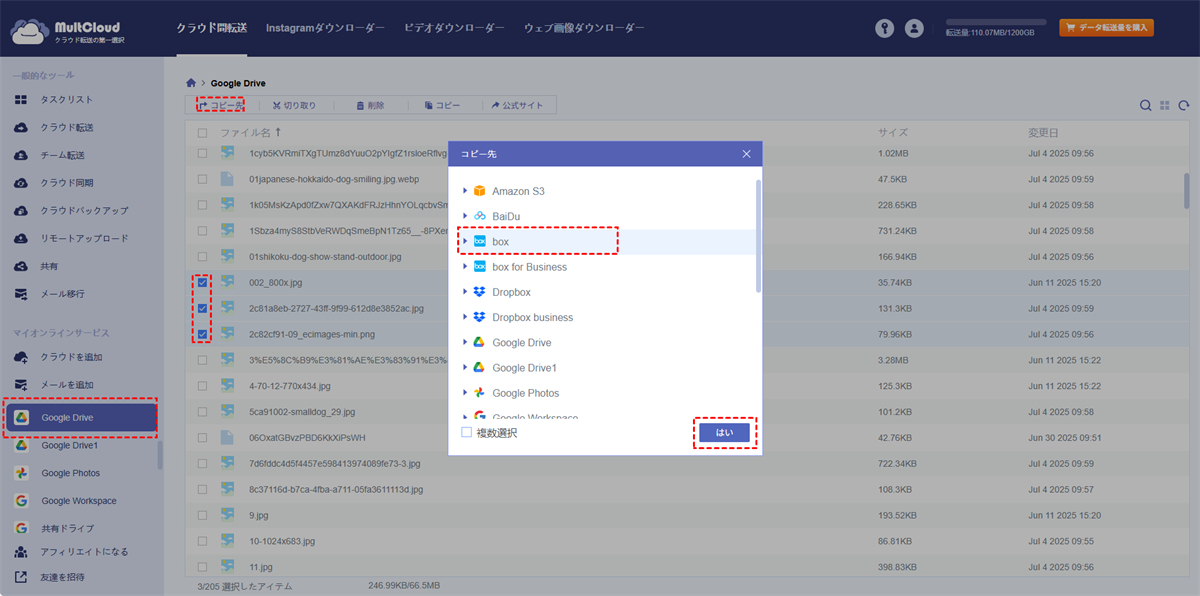
完了までしばらくお待ちください。所要時間は転送するデータの量によって異なり、データが多いほど時間がかかります。完了すると、Google Driveにあった全てのファイルがBoxに正常に転送されたことを確認できます。
この方法は、BoxからGoogle Driveへのデータ移行にも使用できます。さらに、「チーム転送」機能を使用してBox for BusinessからGoogle Workspaceへ移行すれば、ビジネス向けクラウド間で全てのデータを移行し、スムーズな切り替えとダウンタイムの最小化を実現できます。

- クラウド転送:クラウド間で大量のファイルを転送可能です。スケジュール設定やファイルフィルター機能を利用して効率的に管理できます。
- チーム転送:ビジネス向けクラウドアカウント間で、対応するユーザーリストを使用してデータを移行できます。
- クラウド同期:ワンクリックでクラウド間のデータを同期可能です。リアルタイム同期やシンプル同期などの4つの基本モードに加え、6つの高度な一方向同期モード(サブスクライバーのみ利用可)を選択できます。
- クラウドバックアップ:オフライン機能を備えたクラウド間のバックアップが可能です。便利なバックアップバージョン管理でデータを安全に保管できます。
- リモートアップロード:オンラインファイルのリンクをMultCloudに入力するだけで、直接クラウドに保存可能。
- メールからPDFへ:メールをPDFに変換し、添付ファイル付きでローカルまたはクラウドに保存できます。
方法2:GoogleドライブをBoxに移行する手動な方法
GoogleドライブからBoxへ手動での移行を希望される場合、ダウンロードとアップロードという方法が考えられます。手順は以下の通りです。
ステップ 1:Google Driveアカウントにサインインします。「マイドライブ」をクリックし、転送したいファイルを選択して右クリックし、「ダウンロード」を選択してパソコンに保存します。
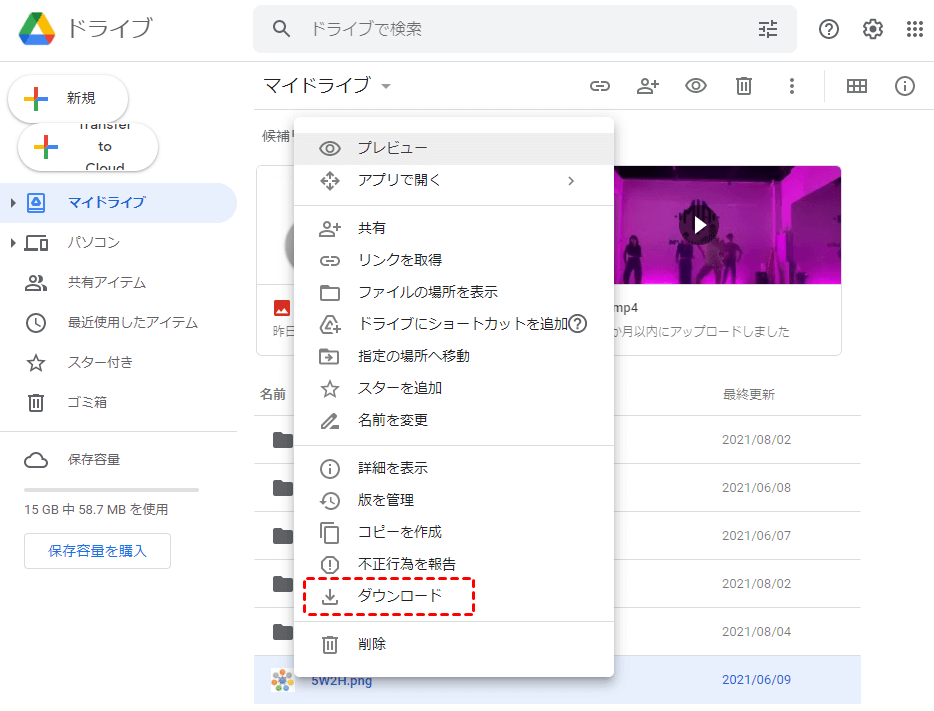
ステップ 2:「ダウンロード」フォルダにZIPファイルが保存されるので、解凍します。
ステップ 3:Boxアカウントにログインします。Boxウィンドウの右上にある「アップロード」で「ファイル」または「フォルダ」をクリックします。
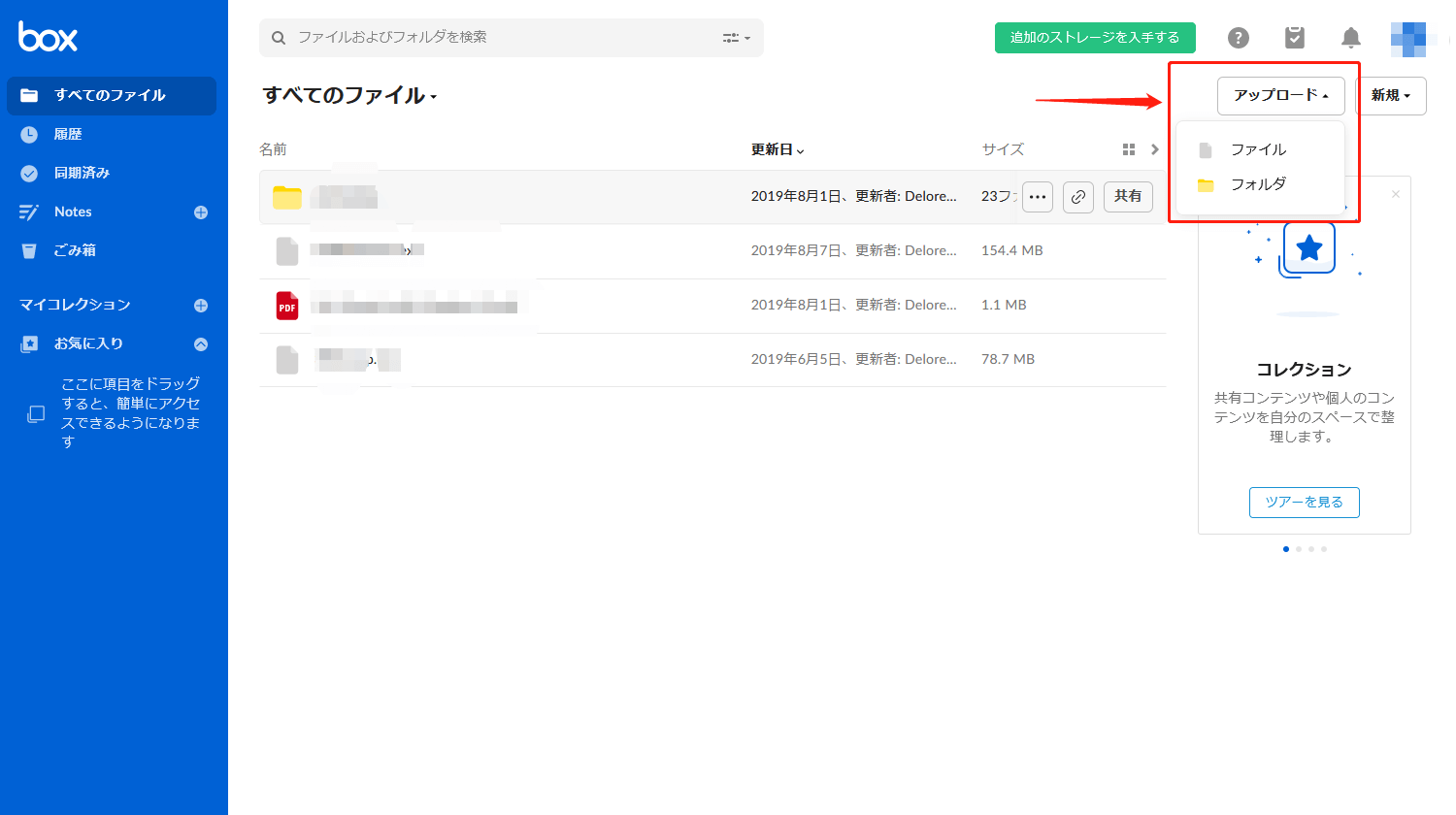
ステップ 4:Google Driveからダウンロードしたファイルを選択し、手動でBoxにアップロードします。
アップロードが完了するまでしばらくお待ちください。
この方法の制限事項:
- 転送するファイルが多数あり、インターネット接続が不安定な場合、この方法がいかに煩雑であるかが分かるでしょう。ファイルのデータサイズとインターネット接続状況が転送プロセスに影響を与えるためです。
- 特に、Google DriveとBox間で頻繁にファイルを転送する必要がある場合、この方法は多くの時間と労力を要します。そのため、GoogleドライブからBoxへの移行を退屈で複雑な作業にしてしまい、あなたには適していない可能性があります。
おまけ:BoxからGoogle Driveへの移行方法
MultCloudは、BoxからGoogle Driveへの移行にも優れたツールです。「クラウド同期」、「クラウドバックアップ」、「コピー」などの機能を利用して移行を行うことができます。ここでは、「クラウド同期」機能を使用してBoxからGoogle Driveへファイルを同期する手順をご紹介します。
ステップ 1:あらかじめ、BoxとGoogle DriveをMultCloudに追加しておいてください。
ステップ 2:左側のメニューから「クラウド同期」を選択し、同期元としてBox、同期先としてGoogle Driveを選択します。
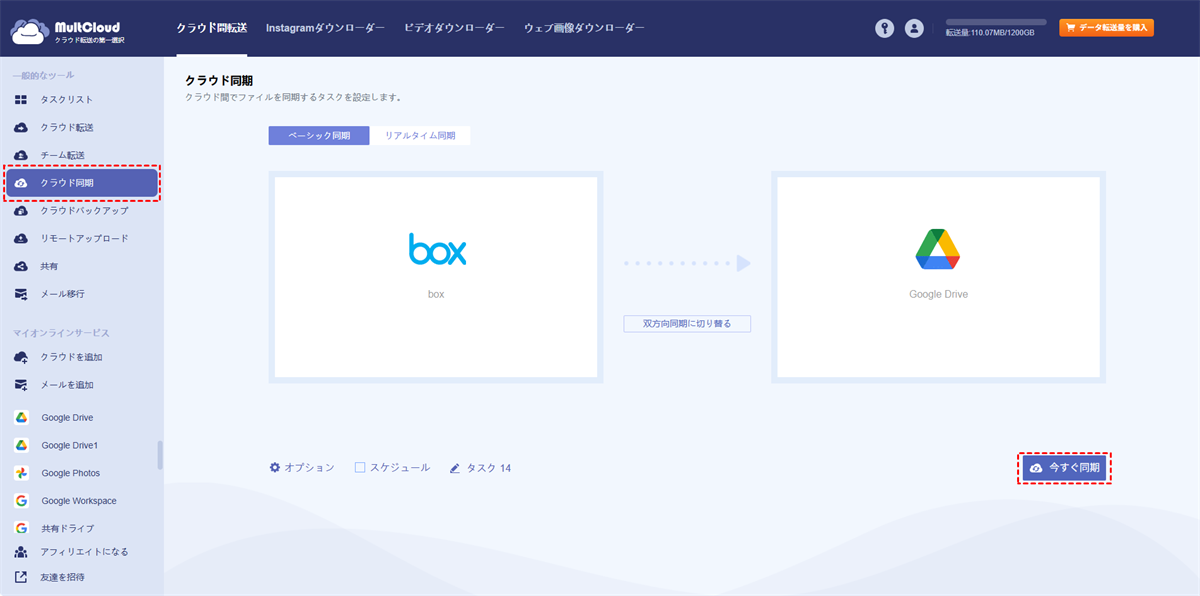
ヒント:
- BoxとGoogle Driveの間でファイルをリアルタイムで同期したい場合は、ステップ2で「クラウド同期」をクリックした後、「リアルタイム同期」をクリックしてください。
-
「オプション」で、一方向同期、双方向同期、リアルタイム同期など、他の同期モードを設定できます。さらに、「Eメール」と「フィルタ」を有効にすると、タスク完了時に通知メールを受け取ったり、移行するファイルの種類を指定したりすることができます。これらの機能をすべて利用するには、プレミアム版にアップグレードしてください。
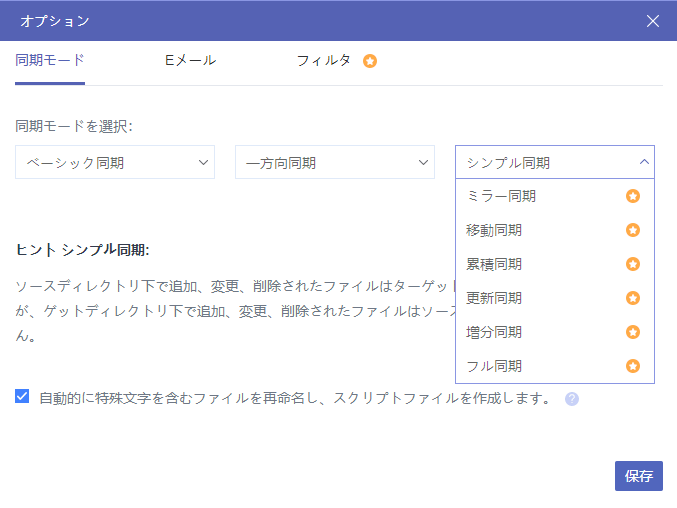
ステップ 3:「今すぐ同期」ボタンを押すと、BoxからGoogle Driveへのファイル同期が開始します。
まとめ
GoogleドライブからBoxへの移行を実行するには、MultCloudの利用と、ダウンロード・アップロードによる手動の方法のいずれも選択肢となります。この2つの方法を比較すると、MultCloudを利用する方が、より適切かつ迅速にファイルを移行できます。
また、BoxからGoogle Driveへ同期する場合にも、MultCloudは非常に役立ちます。その操作はシンプルで直感的、かつ無料で利用できます。
さらに、複数のGoogle Driveアカウントを管理する方法や、Google Driveで大容量ファイルを共有する方法、Google Driveのファイルリクエスト機能などにご興味があれば、こちらから詳細を確認できます。
よくある質問
1.Googleドライブのデメリットは何ですか?
Googleドライブのデメリットは、セキュリティリスク(情報漏洩、改ざん、マルウェア感染など)、容量制限(無料版は15GBまで)、操作ミスによる情報紛失、「閲覧履歴が残らない」などの不便さ、そしてシステム移行の困難さが挙げられます。
2.GoogleドライブをBoxに移行するメリットは何ですか?
GoogleドライブからBoxへの移行には、セキュリティ強化、高度な権限設定、他アプリとの連携強化、自動化機能の活用、そして無制限のストレージ容量(有料プラン)が挙げられます。特に、ファイルごとに細かくアクセス権限を設定できる点、データ損失リスクを低減し、PC交換時の作業負荷を軽減するなどの利点があります。
3.GoogleドライブをBoxに移行できないのはなぜですか?
GoogleドライブからBoxへの移行ができない主な理由は、権限不足、設定の問題、または転送ツールの制限です。例えば、ファイルに閲覧権限しかなくダウンロード権限がない場合や、Googleアプリの機能が管理者によって制限されている場合、または使用している移行ツールがファイルのアクセス権を正しく認識できない場合があります。
MultCloudがサポートするクラウド
-
Google Drive
-
Google Workspace
-
OneDrive
-
OneDrive for Business
-
SharePoint
-
Dropbox
-
Dropbox Business
-
MEGA
-
Google Photos
-
iCloud Photos
-
FTP
-
box
-
box for Business
-
pCloud
-
Baidu
-
Flickr
-
HiDrive
-
Yandex
-
NAS
-
WebDAV
-
MediaFire
-
iCloud Drive
-
WEB.DE
-
Evernote
-
Amazon S3
-
Wasabi
-
ownCloud
-
MySQL
-
Egnyte
-
Putio
-
ADrive
-
SugarSync
-
Backblaze
-
CloudMe
-
MyDrive
-
Cubby


