
目次:
Googleドライブを別のアカウントに簡単に移行できるのか?
「アーカイブ目的で古いGoogleドライブを新しいドライブに移行する方法を探しています。現在進行中のプロジェクトファイルはダウンロードとアップロードで移行できましたが、そのプロセスは長く、今では何年分ものアーカイブファイルが残っており、ファイルサイズと量のためクラッシュが発生しています。同様の状況に陥った方はいますか?もしそうなら、どのように解決しましたか?」
従来のGoogleドライブをあるアカウントから別のアカウントに移行する方法は、確かにソースGoogleドライブアカウントからファイルをダウンロードし、宛先Googleドライブアカウントに再アップロードすることですが、これは非常に煩わしく時間がかかります。幸い、この記事では、Googleドライブアカウント移行に関する新しくも実証済みの方法をご紹介します。
GoogleドライブからGoogleドライブへの移行が必要な理由
情報技術の発展に伴い、データの転送、保存、共有は私たちの仕事や日常生活に欠かせないものとなっています。近年、クラウドドライブはGoogleドライブ、OneDrive、Dropbox、WebDAV、SugarSync、FTPなど、大多数のユーザーにとって人気のストレージデバイスとなっています。個人およびビジネスデータを安全にするため、多くのユーザーはデータをクラウドドライブに保存したいと考えています。

ご存知の通り、各Googleドライブアカウントには15GBの無料ストレージスペースがあります。Googleドライブファイルをオフラインで表示したり、ファイルやフォルダを他のユーザーと共有したり、これらのファイルをオンラインで編集したりできます。したがって、Googleドライブはその評判、信頼性、補助アプリケーションにより、最初の選択肢となるかもしれません。
多くの場合、特定の理由でGoogleドライブからGoogleドライブへの移行が必要になることがあります。仕事用アカウントとして新しいGoogleドライブアカウントを作成したい場合、個人アカウントに重要なファイルがあると、Googleドライブファイルを別のアカウントに転送する必要が生じます。または、古いアカウントが学校のアカウントで、実際に学校を卒業したため、Googleドライブアカウントの移行が必要になるかもしれません。
さらに、現在のGoogleドライブアカウントのストレージが不足しており、追加のストレージを購入する予定がない場合、最善の方法はGoogleドライブを新しいアカウントに移行することです。
最高のGoogleドライブ移行ツール - MultCloud
一般的に、クラウド間の移行を実現する従来の方法は、ダウンロードとアップロード、またはGoogle Takeoutのような補助ツールの使用です。しかし、不安定なネットワーク環境で一方のクラウドドライブからファイルをダウンロードし、新しいドライブに再アップロードするには、多くの時間と労力を要します。Google Takeoutを使用してあるGoogleドライブアカウントから別のアカウントにファイルを移行したい場合、複雑な手順に混乱し、移行されたファイルは新しいGoogleドライブアカウントで圧縮ファイルとしてしか保存できません。
したがって、Googleドライブを別のアカウントに簡単かつシンプルに移行するには、無料のGoogleドライブ移行ツール、MultCloudを利用するのが良い考えです。MultCloudは優れたウェブベースの複数クラウドストレージ管理ツールであり、複数のクラウドストレージサービス間でファイルを管理、転送、同期、バックアップすることを目的としています。
- クラウド転送:大量のファイルを高速であるクラウドから別のクラウドに転送可能です。スケジュール設定やファイルフィルター機能を利用して効率的に管理できます。
- チーム転送:ビジネス向けクラウドアカウント間で、対応するユーザーリストを使用してデータを移行できます。
- クラウド同期:ワンクリックでクラウド間のデータを同期可能です。リアルタイム同期やシンプル同期などの4つの基本モードに加え、6つの高度な一方向同期モード(サブスクライバーのみ利用可)を選択できます。
- クラウドバックアップ:オフライン機能を備えたクラウド間のバックアップが可能です。便利なバックアップバージョン管理でデータを安全に保管できます。
- リモートアップロード:オンラインファイルのリンクをMultCloudに入力するだけで、直接クラウドに保存可能。
- メールからPDFへ:メールをPDFに変換し、添付ファイル付きでローカルまたはクラウドに保存できます。
クラウド転送、バックアップ、同期機能に加えて、アップロード、ダウンロード、共有などの基本機能も備えており、これらは各種クラウドドライブが提供する機能と同じです。これにより、ログイン・ログアウトを繰り返すことなく、クラウドアカウントを簡単に管理できます。MultCloudにクラウドドライブアカウントを追加するだけで、このGoogleドライブ移行ツールを使用して、「クラウド転送」と「コピー先」機能を無料で利用し、Googleドライブの全ファイルをあるアカウントから別のアカウントへ転送できます。
準備:MultCloudにGoogleドライブアカウントを追加する
ステップ 1. MultCloudにサインアップします。FacebookまたはGoogleアカウントで直接ログインすることもできます。

ステップ 2. 「クラウドを追加」をクリックし、Googleドライブアイコンを選択して、それぞれのGoogleドライブアカウントをMultCloudに追加します。
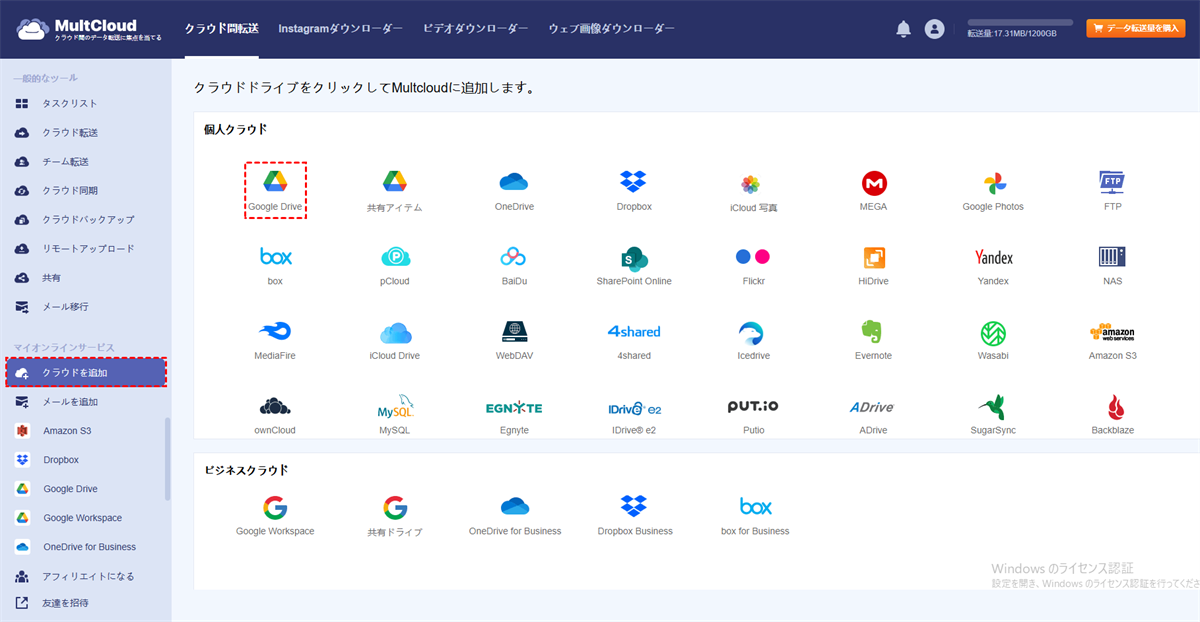
ヒント:MultCloudはクラウド追加数に制限を設けておらず、OAuth認証システムを使用してクラウドアカウントのセキュリティを保護しています。つまり、所有する限りの多くのクラウドドライブをMultCloudに追加でき、心配する必要はありません。
このGoogleドライブ移行ツールにクラウドアカウントを追加した後、「クラウド転送」または「コピー先」を選択して、Googleドライブを別のGoogleドライブに移行する方法に関する問題を解決できます。
- 「クラウド転送」を選択した場合、ファイルを1つの宛先にのみ転送できますが、便利な設定が付随します。
- 「コピー先」を選択した場合、追加オプションなしで、一度により多くの宛先にファイルを転送できます。
以下の手順の説明を読んだ後、どの機能が最適かを判断できます。
方法1:「クラウド転送」でGoogleドライブ移行を実現(推奨)
ステップ 1. 左サイドバーの「クラウド転送」をクリックし、ソースとしてGoogleドライブの1つ、またはその中のファイルやフォルダを追加します。次に、宛先として別のGoogleドライブアカウント、またはその中のフォルダを追加します。
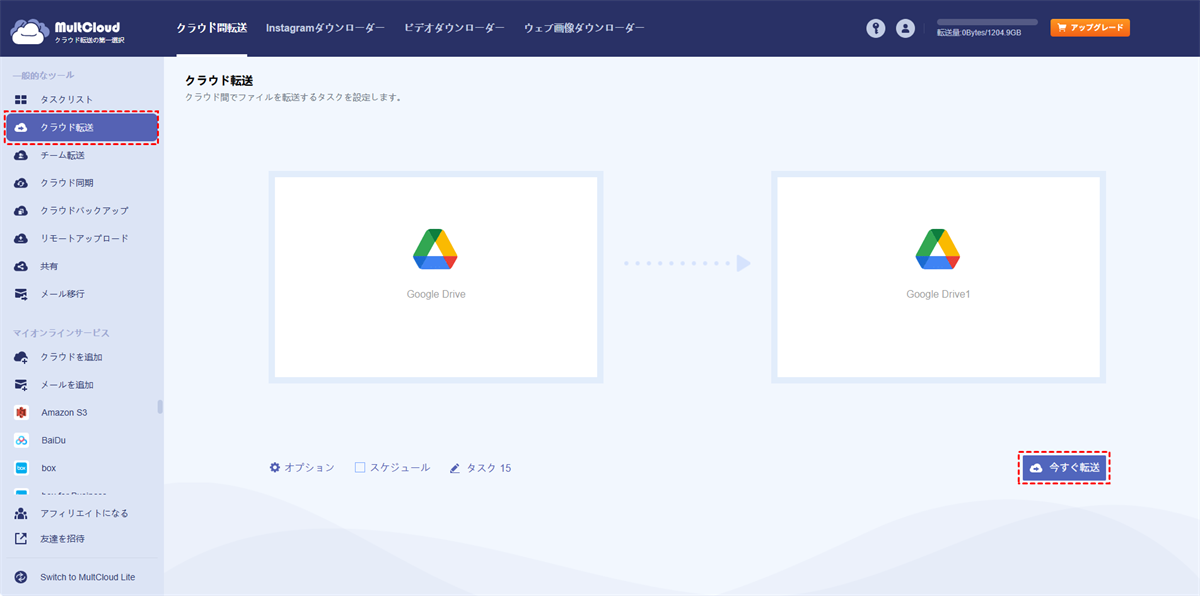
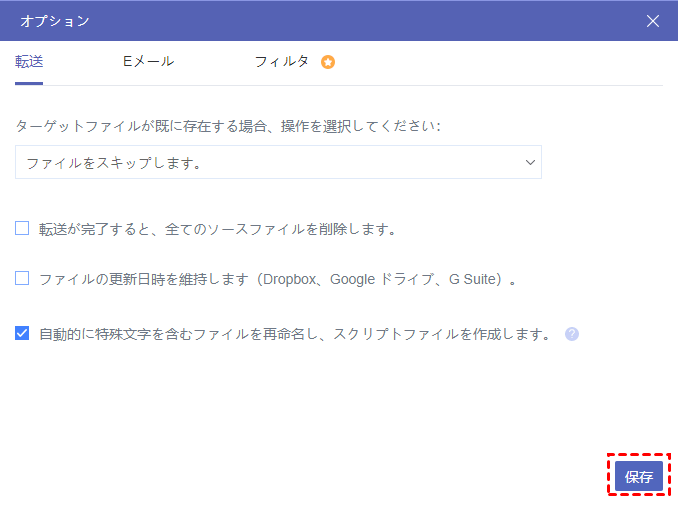
ステップ 2. 必要な設定を選択するには、下の「オプション」をクリックします。
ヒント:
- 「転送」について:ソースおよびターゲットディレクトリ内のファイルに対するアクションを選択できます。
- 「Eメール」について:タスク完了時にMultCloudがメール通知を送信するよう設定できます。
- 「フィルタ」について:MultCloudは、自身で設定した特定の拡張子を持つファイルを無視、または移行のみを行うことができます。ただし、この機能は無料ユーザーでは利用できない場合があります。
- 「スケジュール」について:日次、週次、または月次のスケジュールされたクラウドファイル転送タスクを設定し、Googleドライブの移行を自動化できます。
ステップ 3. 「今すぐ転送」をクリックすると、MultCloudがファイルを1つのGoogleドライブアカウントから別のアカウントへ直ちに移行します。
ヒント:
- 転送タスクが開始されると、ウェブサイトやデバイスを閉じても問題ありません。MultCloudはバックグラウンドでタスクを実行できるためです。
- 月5GBの無料データ転送量では、大容量ファイルやアカウント全体の移行に十分でない場合は、MultCloudのプレミアムアカウントにアップグレードすることで、150GBから無制限の転送量と高速な転送速度を利用できます。
方法2:「コピー先」でGoogleドライブ間の移行を実行
ステップ 1. 「マイオンラインサービス」リストから移行元のGoogleドライブアカウントを開きます。
ステップ 2. 移行したいファイルとフォルダを選択し、上部の機能バーにある「コピー先」をクリックします。
ステップ 3. ポップアップウィンドウで移行先のGoogleドライブアカウントを選択し、「はい」をクリックします。右下隅に表示される進行状況ウィンドウで、Googleドライブの移行プロセスを確認できます。
ヒント:「複数選択」にチェックを入れると、複数のクラウドまたはフォルダを宛先として選択できます。
まとめ
この記事で示したように、「クラウド転送」または「コピー先」のいずれを使用しても、MultCloudでGoogleドライブの移行を完了するのは非常に簡単です。また、これらの機能を使用して、MultCloudに追加した任意のクラウド間でファイルを転送、移動、またはコピーすることもできます。
さらに、2つ以上のGoogleドライブアカウントを同時に使用し、異なるアカウントから同じファイルを簡単に共有したい場合は、MultCloudの「クラウド同期」を使用して、10種類の多機能同期モードの1つで2つのGoogleドライブアカウントを同期するのが最適です。
MultCloudがサポートするクラウド
-
Google Drive
-
Google Workspace
-
OneDrive
-
OneDrive for Business
-
SharePoint
-
Dropbox
-
Dropbox Business
-
MEGA
-
Google Photos
-
iCloud Photos
-
FTP
-
box
-
box for Business
-
pCloud
-
Baidu
-
Flickr
-
HiDrive
-
Yandex
-
NAS
-
WebDAV
-
MediaFire
-
iCloud Drive
-
WEB.DE
-
Evernote
-
Amazon S3
-
Wasabi
-
ownCloud
-
MySQL
-
Egnyte
-
Putio
-
ADrive
-
SugarSync
-
Backblaze
-
CloudMe
-
MyDrive
-
Cubby


