

目次:
ユースケース:S3からファイルをダウンロードするには?
1つのS3バケットからすべてのファイルをダウンロードすることはできないのでしょうか?
こんにちは、AWSを始めたばかりです。先ほど、いくつかのファイル(pngとmov)を含むS3バケットを作成しました。今、すべてのファイルをダウンロードしたいのですが、ダウンロードボタンは1つのファイルのみを選択した場合にのみ利用可能です。バケット内のすべてのファイルを一度にダウンロードすることはできないのでしょうか?よろしくお願いします、Axel。
-質問元:https://repost.aws/questions/
S3から簡単にダウンロードする最適な方法
サードパーティ製ツールを検討することも有益です。これらのツールは、MultCloudのように、多様なユーザーニーズに対応する特定の機能を備えていることがよくあります。クラウドファイルマネージャーとして、MultCloudは30種類以上のクラウドサービスの追加と、それらのデータのスムーズな管理をサポートしています。

✔️簡単なダウンロード:プロセス全体がシンプルで操作しやすく、専門的な知識やスキルは必要ありません。
✔️高速なダウンロード:ダウンロード操作は、システムが提供するサーバーによって迅速に実行されます。
✔️安全なダウンロード:プロセス全体が256ビットAES暗号化とOAuth認証システムによって保護されています。
では、MultCloudを通じてS3バケットからダウンロードするにはどうすればよいでしょうか?
ステップ 1.まず、MultCloudアカウントを登録する必要があります。普段使用しているメールアドレスでサインアップするか、GoogleまたはFacebookアカウントやAppleアカウントで直接ログインできます。

ステップ 2.Amazon S3を追加します。MultCloudのバックグラウンドインターフェースに入り、「クラウドを追加」をクリックし、次に「Amazon S3」を選択して追加します。
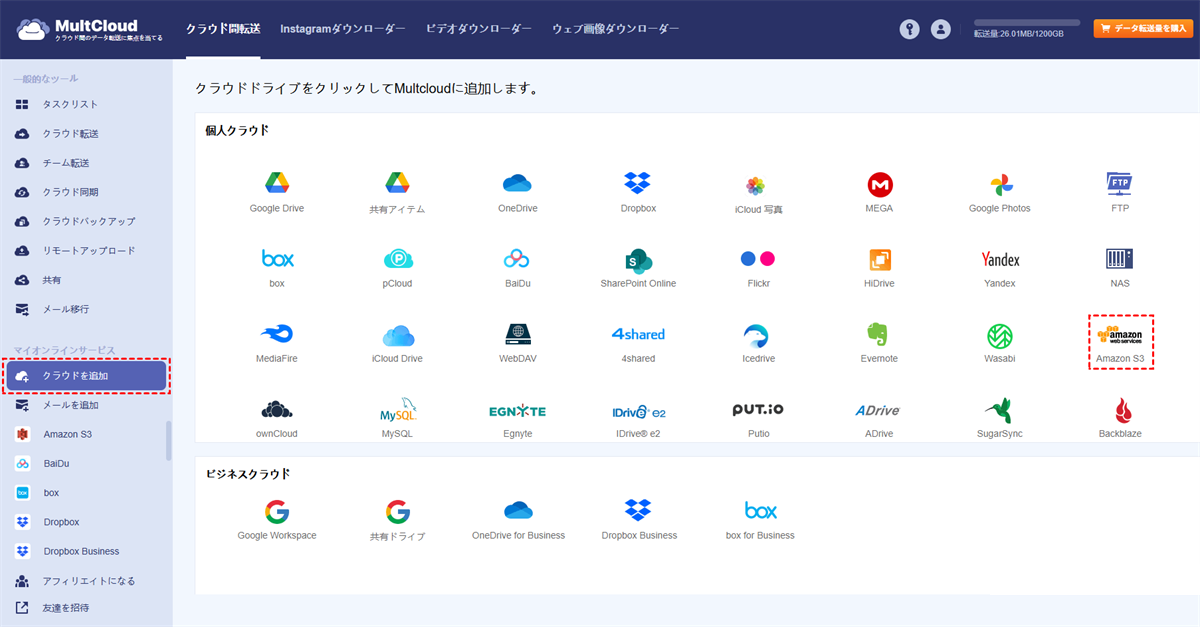
注意:このプロセスでは、アクセス権を付与するためにバケット名、アクセスキーID、シークレットアクセスキーを入力する必要があります。アクセスキーIDとシークレットアクセスキーを取得するのを簡単にするために、こちらの手順を確認してください。
ステップ 3.追加が成功した後、MultCloudでAmazon S3バケットを開き、ダウンロードするファイルを選択し、次にマウスを右クリックして「ダウンロード」ボタンを選択します(上部のツールバーから直接選択することもできます)。
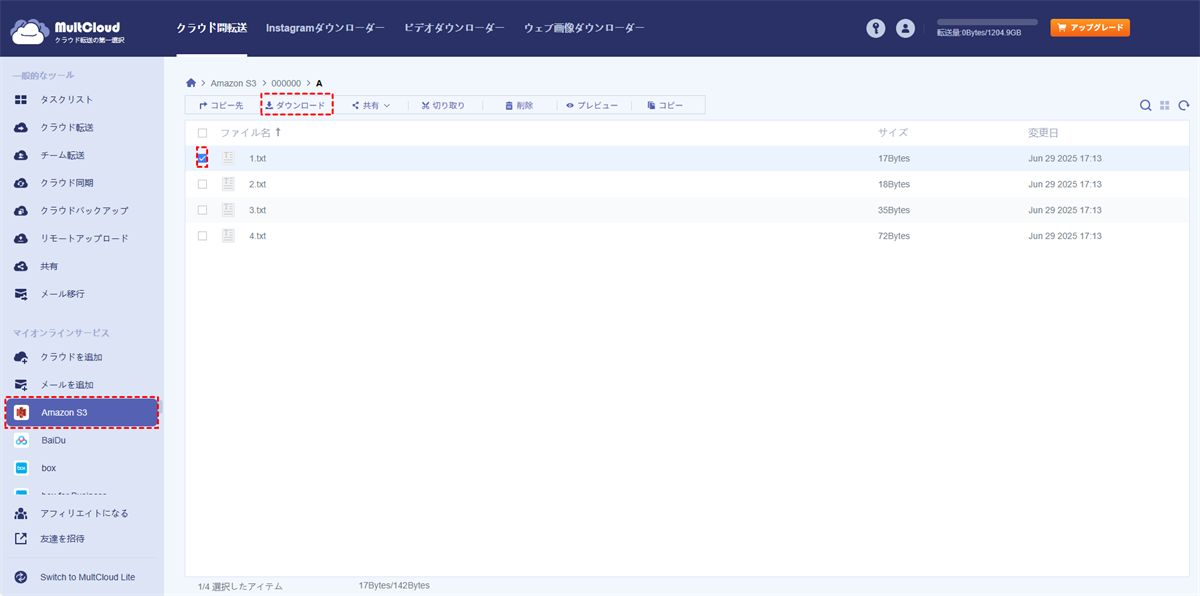
ファイルのダウンロードが成功すると、ローカルデバイス上で直接ファイルを表示または編集できます。使用するデバイスと設定したダウンロードパスに応じて、Amazon S3からデータをiPhone、iPad、Mac、Windows、外付けハードドライブ、またはUSBフラッシュドライブなど、任意の場所にダウンロードできます。
さらに、MultCloudが提供する他の便利な機能も、クラウドデータの移行をより迅速に行うのに役立ちます。

- クラウド転送:大量のファイルを高速であるクラウドから別のクラウドに転送可能です。スケジュール設定やファイルフィルター機能を利用して効率的に管理できます。
- チーム転送:ビジネス向けクラウドアカウント間で、対応するユーザーリストを使用してデータを移行できます。
- クラウド同期:ワンクリックでクラウド間のデータを同期可能です。リアルタイム同期やシンプル同期などの4つの基本モードに加え、6つの高度な一方向同期モード(サブスクライバーのみ利用可)を選択できます。
- クラウドバックアップ:オフライン機能を備えたクラウド間のバックアップが可能です。便利なバックアップバージョン管理でデータを安全に保管できます。
- リモートアップロード:オンラインファイルのリンクをMultCloudに入力するだけで、直接クラウドに保存可能。
- メールからPDFへ:メールをPDFに変換し、添付ファイル付きでローカルまたはクラウドに保存できます。
S3からダウンロードする3つの一般的な方法
シンプルな操作を望まない場合は、Amazon S3コンソール、AWSCLI、AWSSDKを直接使用してダウンロードを完了できます。
1.AWSマネジメントコンソール経由でAWS S3からダウンロード
AWSマネジメントコンソールは、S3リソースを管理するためのユーザーフレンドリーなインターフェースを提供します。ユーザーはバケットをナビゲートし、ファイルを選択し、簡単にダウンロードを開始できます。
ステップ 1.AWSマネジメントコンソールにログインし、Amazon S3コンソールを開きます。
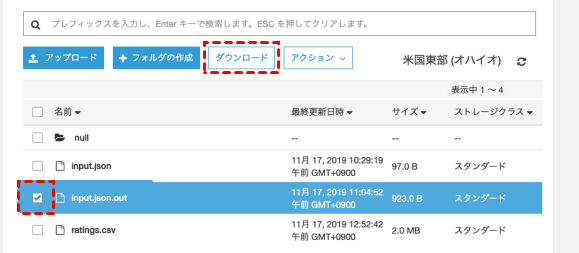
ステップ 2.「バケット」リストで、オブジェクトをダウンロードしたいバケットの名前を選択します。その後、以下のいずれかの方法でS3バケットからオブジェクトをダウンロードできます:
- オブジェクトの横にあるチェックボックスを選択し、「ダウンロード」を選択します。特定のフォルダにオブジェクトをダウンロードしたい場合は、「アクション」メニューで「名前を付けてダウンロード」を選択します。
- オブジェクトの特定のバージョンをダウンロードしたい場合は、検索ボックスの横にある「バージョンを表示」をオンにします。目的のオブジェクトバージョンの横にあるチェックボックスを選択し、「ダウンロード」を選択します。同様に、特定のフォルダにオブジェクトをダウンロードする必要がある場合は、「アクション」メニューで「名前を付けてダウンロード」を選択できます。
2.AWSCLIを使用したS3からの一括ダウンロード
効率的な方法の一つは、AWSコマンドラインインターフェース(CLI)を利用することです。CLIをインストールし、そのコマンド構造を理解することで、一括ダウンロードプロセスが簡素化されます。多くの例がその汎用性を示しています。
次のget-objectの例コマンドは、AWSCLIを使用してAmazon S3からオブジェクトをダウンロードする方法を示しています。このコマンドは、バケットDOC-EXAMPLE-BUCKET1からオブジェクトfolder/my_imageを取得します。オブジェクトはmy_downloaded_imageという名前のファイルとしてダウンロードされます。
AWS S3apiget-object--bucketDOC-EXAMPLE-BUCKET1--keyfolder/my_imagemy_downloaded_image
ヒント:詳細情報と例については、AWSCLIコマンドリファレンスのget-objectを参照してください。
3.AWSSDKを利用したS3バケットからのダウンロード
別の方法として、AWSソフトウェア開発キット(SDK)を利用することで、プログラムによるアプローチが可能です。これらのSDKはS3と対話する構造化された方法を提供し、コーディングを通じて一括ダウンロードを可能にします。詳細な手順と実用的なコード例は以下の通りです。
AWSSDK for Pythonが提供するファイルダウンロードのメソッドは、S3へのファイルアップロードに提供されるものと類似しています。
1.download_fileメソッドは、ダウンロードするバケットとオブジェクトの名前、およびファイルを保存するファイル名を受け入れます。
import boto3
s3=boto3.client ('s3')
s3.download_file ('BUCKET_NAME','OBJECT_NAME','FILE_NAME')
2.download_fileobjメソッドは、書き込み可能なファイルライクオブジェクトを受け入れます。ファイルオブジェクトはテキストモードではなく、バイナリモードで開かれている必要があります。
s3=boto3.client ('s3')
with open ('FILE_NAME','wb') as f:
s3.download_fileobj ('BUCKET_NAME','OBJECT_NAME',f)
まとめ
要約すると、S3から複数のファイルをダウンロードする方法はいくつか存在します。AWS Management ConsoleやAWSCLIの使用から、SDKの活用、サードパーティ製オプションの検討まで、各アプローチにはそれぞれ利点があります。最も適した方法の選択は、具体的な要件と好みに依存します。
MultCloudがサポートするクラウド
-
Google Drive
-
Google Workspace
-
OneDrive
-
OneDrive for Business
-
SharePoint
-
Dropbox
-
Dropbox Business
-
MEGA
-
Google Photos
-
iCloud Photos
-
FTP
-
box
-
box for Business
-
pCloud
-
Baidu
-
Flickr
-
HiDrive
-
Yandex
-
NAS
-
WebDAV
-
MediaFire
-
iCloud Drive
-
WEB.DE
-
Evernote
-
Amazon S3
-
Wasabi
-
ownCloud
-
MySQL
-
Egnyte
-
Putio
-
ADrive
-
SugarSync
-
Backblaze
-
CloudMe
-
MyDrive
-
Cubby


