

目次:
Google Workspace向けBoxとは?
Google Workspace向けBoxは、コンテンツ管理を効率化します。わずかなクリックで、あなたやチームは簡単にGoogle DriveからBoxへ直接コンテンツを転送できます。メールにBoxファイルをシームレスに含めたり、Gmail内でメールの添付ファイルをBoxに保存したり、Google Calendarの招待状で新しいBox Notesを作成する際にBox共有ファイルリンクを添付したりできます。
BoxをGoogle Workspaceと組み合わせて使用することで、組織や個人にいくつかの利点があります。主なメリットは以下の通りです:
- Boxから直接Googleドキュメントを作成、開く、編集できます。
- Googleのリアルタイム編集ツールを活用し、変更内容を自動的に直接Boxに保存できるため、コンテンツの再アップロードが不要です。
- 他のユーザーとリアルタイムで共同作業し、Box内のすべての変更を簡単に追跡できます。
- Googleエディタ内とBox内の両方で、バージョン履歴とコメント機能を利用できます。
- Boxの7つの異なる権限レベルを活用して、コンテンツのセキュリティ、コンプライアンス、ガバナンスを確保できます。
- Box内で対応するGoogleエディタを使用してMicrosoft Officeドキュメントを開き編集でき、すべての変更は元のファイル形式で直接Boxに保存されます。
Google Workspace向けBoxの使い方
このBoxアドオンはGoogle DriveやGmailなど、複数のGoogle Workspaceサービスで利用できるため、ここでは例としてGmailでの使用方法を説明します。
Google Workspace向けBoxでメールをBoxに保存
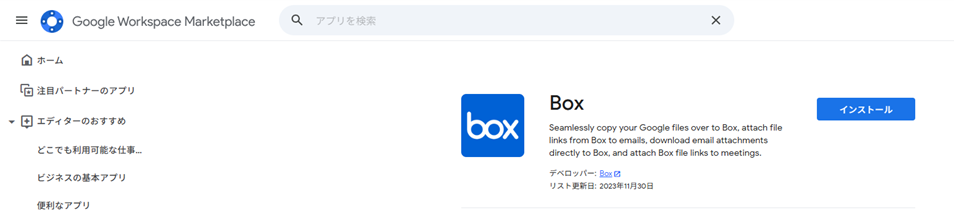
ステップ 1:Google Workspace Marketplaceでアドオンを探してインストールします。
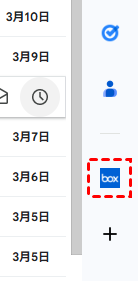
ステップ 2:Gmailを開くと、右側のサイドバーにBoxアイコンが表示されます。それをクリックします。
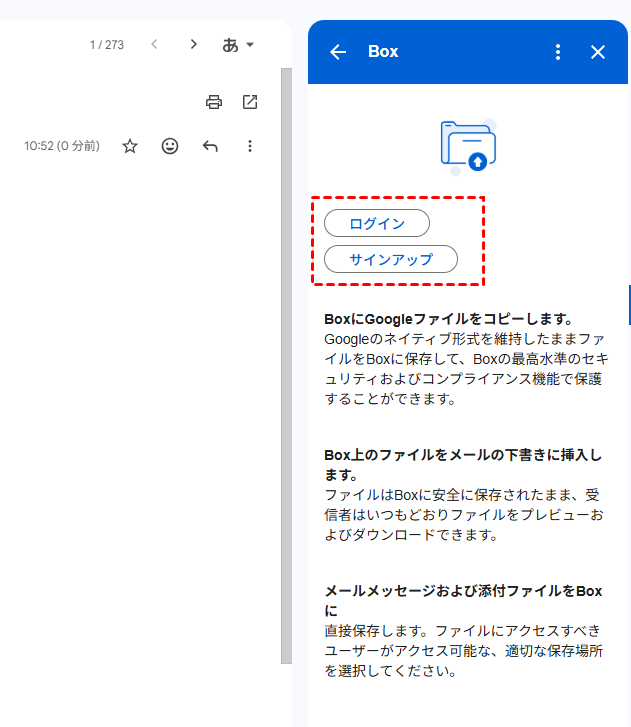
ステップ 3:「ログイン」をクリックしてBoxアカウントでサインインします。Boxアカウントをお持ちでない場合は、「サインアップ」をクリックして作成することもできます。
ステップ 4:Boxに保存したいメールを開き、右側のバーにあるBoxアイコンをもう一度クリックします。次に「メールを.txtファイルとして保存」をタップします。
ステップ 5:このメールを受け取るBoxフォルダを選択し、「保存先」ボタンをクリックします。その後、送信済みメールの横にある起動アイコンをクリックして、メールがBoxフォルダにアップロードされたか確認できます。
Google Workspace向けBoxでメールにBoxファイルを追加
ステップ 1:左上隅の「作成」をクリックしてメールを作成します。
ステップ 2:「新規メッセージ」ウィンドウ内のBoxアイコンをタップします。
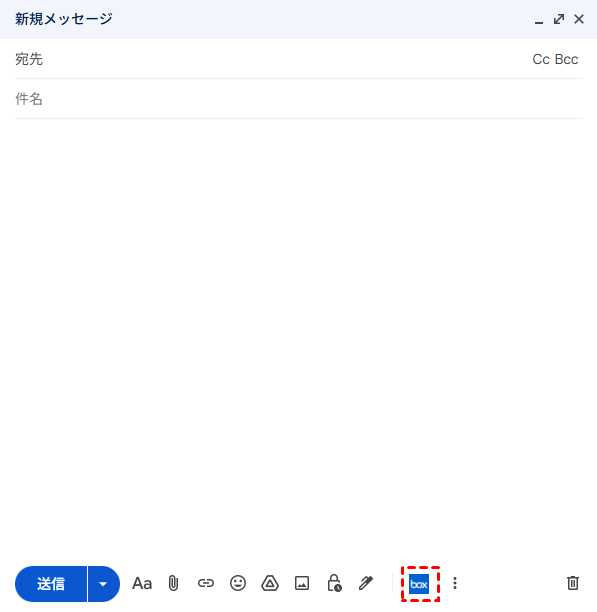
ステップ 3:BoxウィンドウでBoxファイルを選択し、このファイルにアクセスできるユーザーと、ファイルとの対話方法を決定します。
ステップ 4:Boxウィンドウで「ファイルを挿入」をクリックすると、メッセージ内にファイルリンクが表示されます。
Google Workspace向けBoxの最適な代替手段 - MultCloud
BoxファイルをGoogle Workspaceに同期する、またはGmailメールをBoxに保存したいだけの場合、MultCloudは間違いなくG Suite向けBoxの最適な代替手段です。1つのアプリで様々なクラウドドライブとメールクライアントを一元管理し、クラウド転送、クラウド同期、クラウドバックアップ、メール移行などの機能を提供します。

全ての機能の中で、クラウド同期とメール移行は、Google Workspace向けBoxの代替機能として完璧に使用できます。クラウド同期は、異なる同期モードでBoxとGoogle Workspace間のファイルを自動的に同期します。一方、メール移行はGmailメールと添付ファイルをPDFとして直接Boxアカウントに保存できます。
クラウド同期とメール移行にはさらに多くの利点があります。それらの利点と手順を併せてご紹介します。
メール移行でメールをBoxに保存
ステップ 1:MultCloudアカウントに登録します。
ステップ 2:MultCloudアカウントにGmailとBoxを追加します。Gmailを追加するには、左サイドバーの「メールを追加」とGmailアイコンをクリックします。Boxを追加するには、「クラウドを追加」とそのアイコンをクリックします。
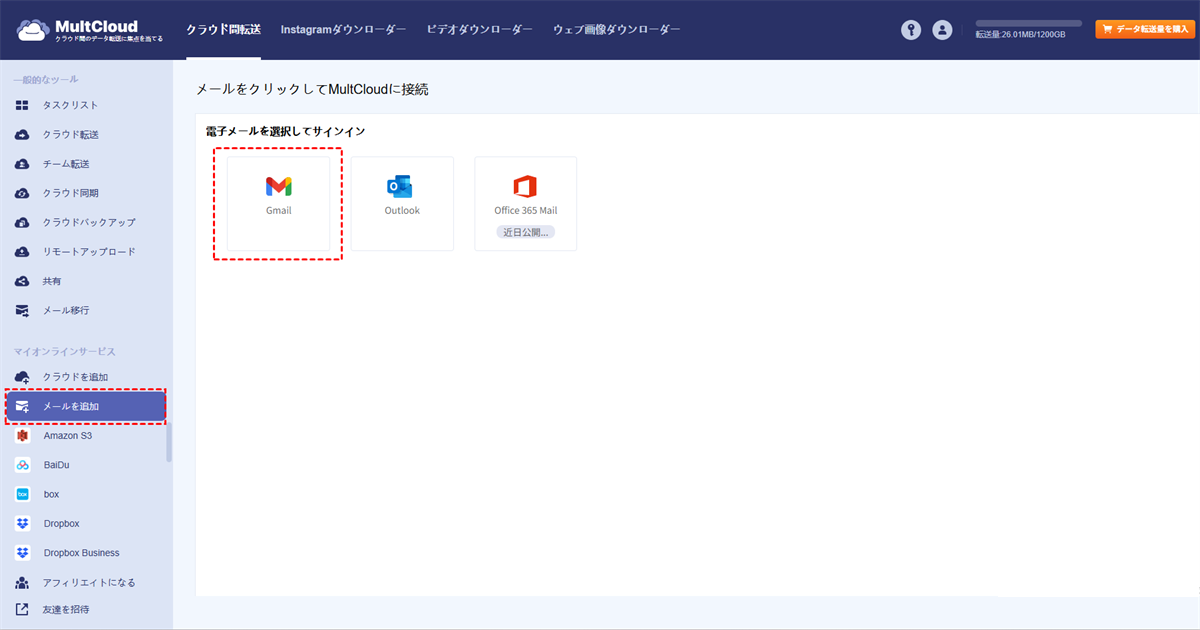
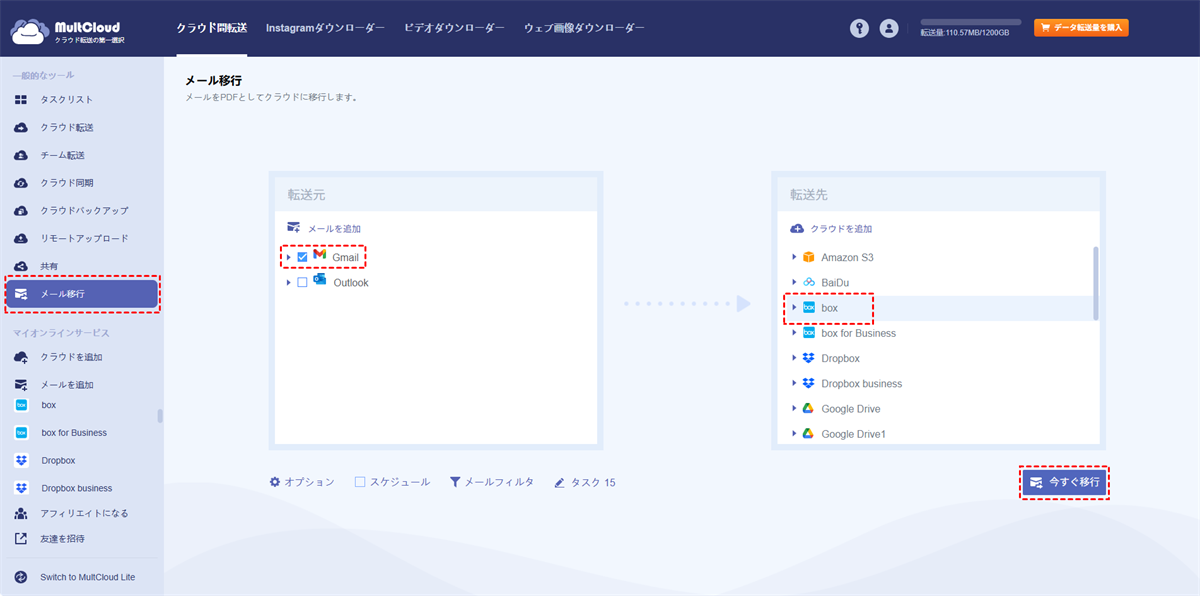
ステップ 3:「メール移行」を選択し、ボックス内のGmailとBoxをチェックします。その後、「オプション」、「スケジュール」、または「メールフィルター」で移行タスクをカスタマイズできます。すべての設定が完了したら、「今すぐ移行」をクリックしてこのタスクを開始します。
- オプションの移行設定:MultCloudが重複ファイルをどのように処理するか、添付ファイルの有無に関わらずメールを移行するか、およびPDFファイル内でメッセージがどのようにリスト表示されるかを決定できます。
- スケジュール:タスクが毎日/毎週/毎月の決まった時間に自動的に開始されるように設定できます。
- メールフィルター:送信者、受信者、日付、ステータスに基づいて、必要なメールを選択できます。
ヒント:毎月50通のメールをPDFとして無料で転送できます。50通では不十分と感じる場合は、プレミアムプランを取得して制限なく転送できます。また、プレミアムユーザーになると、一度に最大200通のメールを移行できます。
クラウド同期でGoogle WorkspaceとBoxを同期
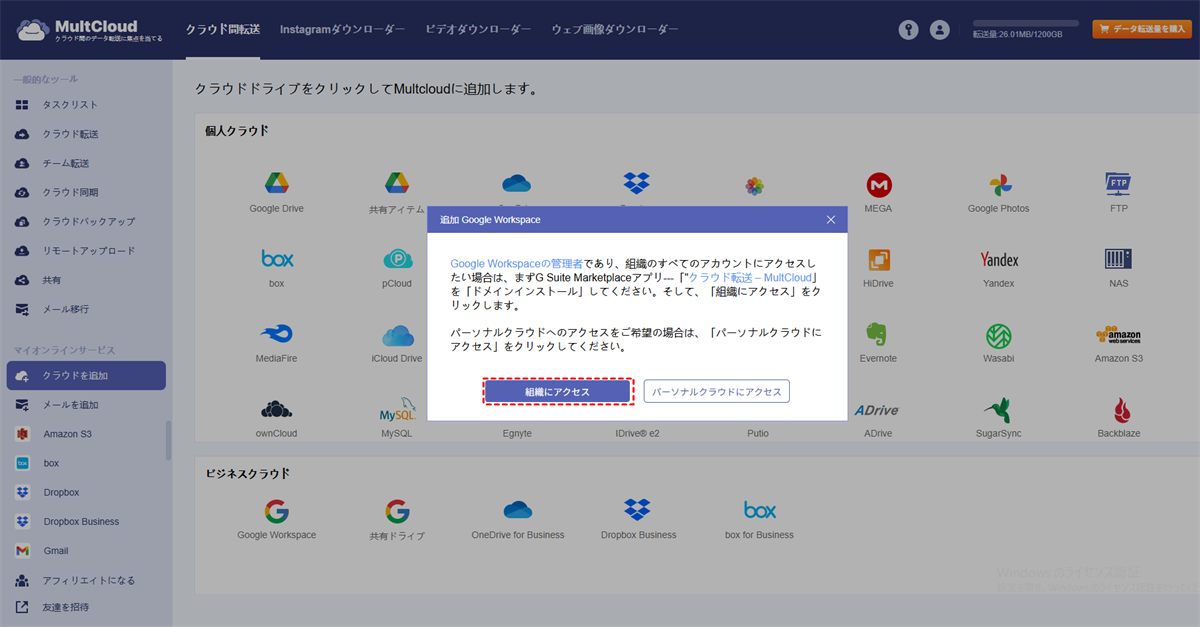
ステップ 1:Google WorkspaceとBoxを追加します。
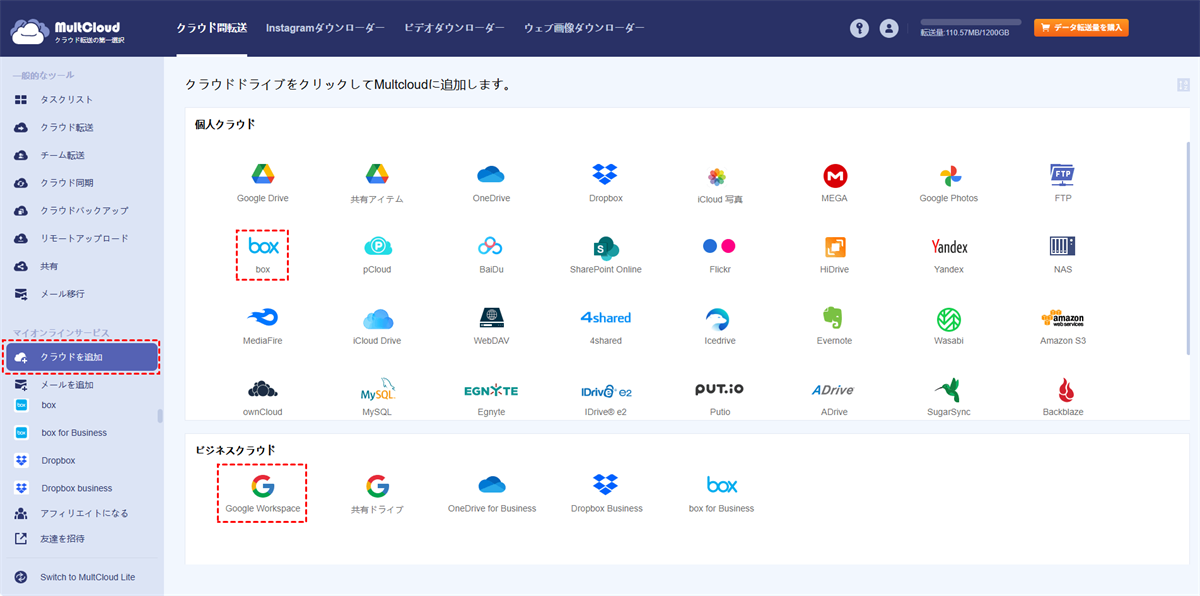
ヒント:MultCloudにGoogle Workspaceを追加する際、組織の全アカウントにアクセスするか、個人アカウントのみにアクセスするかを選択できます。管理者で全アカウントを追加することを選択した場合、まずMultCloudアプリをドメインインストールし、MultCloud上でそのアイコンをクリックした後に「組織にアクセス」を選択する必要がある場合があります。
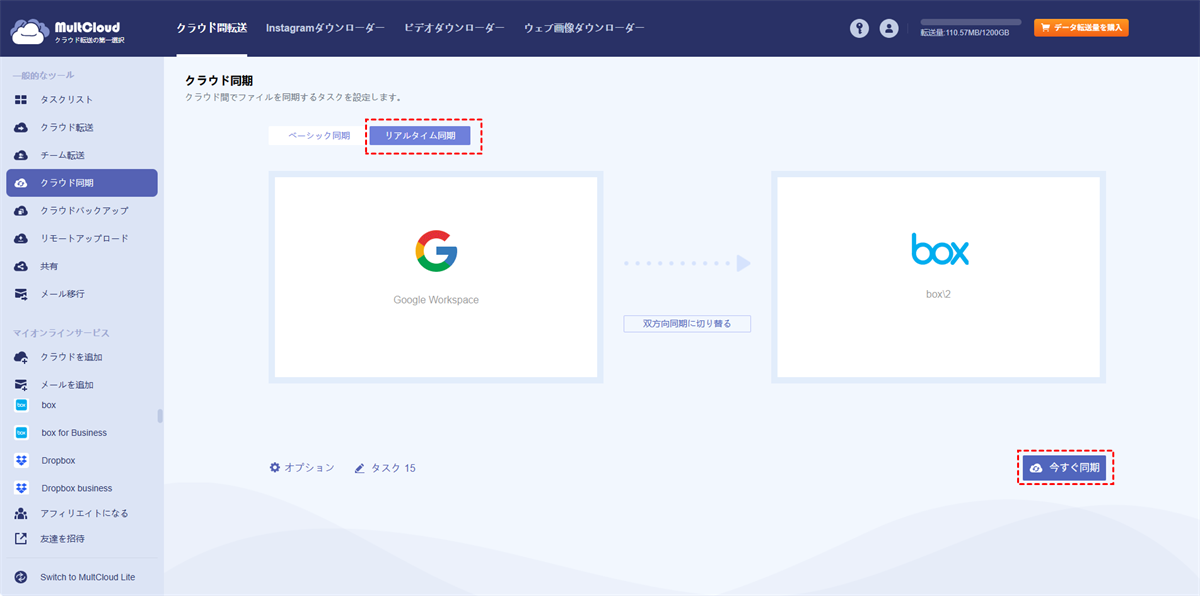
ステップ 2:「クラウド同期」を選択し、上部バーで「リアルタイム同期」を選択します。
ステップ 3:ボックス内でGoogle WorkspaceとBoxを確認します。次に「オプション」と「スケジュール」を開き、タスクに追加できるかどうかを確認します。最後に「今すぐ同期」をクリックして同期を開始します。
- フィルター:ファイル拡張子で必要なファイルを選択します。今回は、選択したファイルのみを同期するか、同期しないかを選択できます。
まとめ
この記事を読めば、Box for Google Workspaceが何であるか、そしてGmailでそれをどのように使用するかがお分かりいただけたでしょう。さらに、より柔軟性が高い代替手段として、MultCloudのクラウド同期とメール移行の使用をお勧めします。BoxからGoogle Workspaceへのファイル同期だけでなく、Google WorkspaceからBoxへの同期も可能です。さらに、メールをPDFファイルとして任意のクラウドドライブに保存することができます。
MultCloudについて知れば、日常生活でさらに多くの機能を活用できます。例えば、フォルダを個人用GoogleドライブからGoogle Workspaceにコピーしたり、BoxからGoogle Workspaceにファイルをバックアップしたりすることが可能です。
BoxとGoogle Drive、どちらを使用すべきですか?
BoxはGoogle Docsのようなものですか?
BoxがGoogle Driveよりも優れている理由は何ですか?
MultCloudがサポートするクラウド
-
Google Drive
-
Google Workspace
-
OneDrive
-
OneDrive for Business
-
SharePoint
-
Dropbox
-
Dropbox Business
-
MEGA
-
Google Photos
-
iCloud Photos
-
FTP
-
box
-
box for Business
-
pCloud
-
Baidu
-
Flickr
-
HiDrive
-
Yandex
-
NAS
-
WebDAV
-
MediaFire
-
iCloud Drive
-
WEB.DE
-
Evernote
-
Amazon S3
-
Wasabi
-
ownCloud
-
MySQL
-
Egnyte
-
Putio
-
ADrive
-
SugarSync
-
Backblaze
-
CloudMe
-
MyDrive
-
Cubby


