
目次:
MacをGoogleドライブにバックアップする理由
Googleが提供するGoogleドライブは、優れたクラウドストレージサービスです。ユーザーに15GBの無料保存領域を提供し、様々な種類のファイルを保存できます。Windowsユーザーに加えて、Macユーザーも重要なファイルを保存する主要な選択肢としてGoogle Driveを利用しています。その理由は以下の通りです:
- データ保護のため:日常生活では多くの重要な文書やファイルが生成されます。これらが何らかの理由で失われると、大きなダメージとなります。しかし、事前にGoogle Driveにバックアップしていれば、簡単に特定のファイルを復元できます。
- 他者との効率的な連携のため:MacのデータをGoogleドライブにバックアップしておくと、友人やチームメンバーとの共同作業が容易になります。具体的には、共有リンクやメールを通じて、Googleドライブ上のファイルや写真を他の人と簡単に共有できます。
- コスト削減のため:Mac上のファイルが失われても、Google Driveにバックアップがあれば簡単に復元できます。これにより、専門家にファイルの復元を依頼する費用を支払う必要がなくなります。
要するに、MacのファイルをGoogle Driveにバックアップすることで、データは安全に保管され、データ損失を心配する必要がなくなります。では、MacでGoogleドライブをバックアップおよび同期する方法は何ですか?次の内容を読んで詳細を確認してください。
「最も簡単」MacをGoogleドライブにバックアップする新しい方法
GoogleドライブのWebアプリやデスクトップアプリを使用した際に生じる可能性のある問題を避けるには、高度なサードパーティサービス「MultCloud」の利用がおすすめです。MultCloudはプロフェッショナルなクラウドファイル管理サービスで、市場にある複数のクラウドストレージサービスを一元管理できます。

現在、MultCloudはGoogleドライブ、Googleフォト、OneDrive、Dropbox、Flickr、MEGA、Amazon S3、pCloud、Boxなどをサポートしています。MultCloudでは、基本的な機能から専門的な機能まで利用可能です。例えば:
- MultCloudはWebベースのマルチクラウドストレージ管理サービスであるため、端末のストレージ容量を圧迫するアプリをインストールする必要がありません。
- OneDriveへのファイルのアップロード、GoogleフォトからPCへの同期、Google Driveフォルダの共有などが可能です。
- ファイル名の変更、コピー、貼り付け、移動などの操作も行えます。
- MultCloudは、クラウド間でのファイル転送や同期といった専門機能を提供します。さらに、スケジュール転送・同期、オフライン転送・同期なども設定可能です。これらの機能は、クラウド間でのデータ同期を行う際に非常に便利です。
では、以下の手順に従って、MultCloudでMacをGoogle Driveにバックアップする方法を学びましょう。
ステップ 1:MultCloudの無料アカウントを作成し、ログインします。またはGoogleアカウント、FacebookアカウントやAppleアカウントで直接ログインもできます。

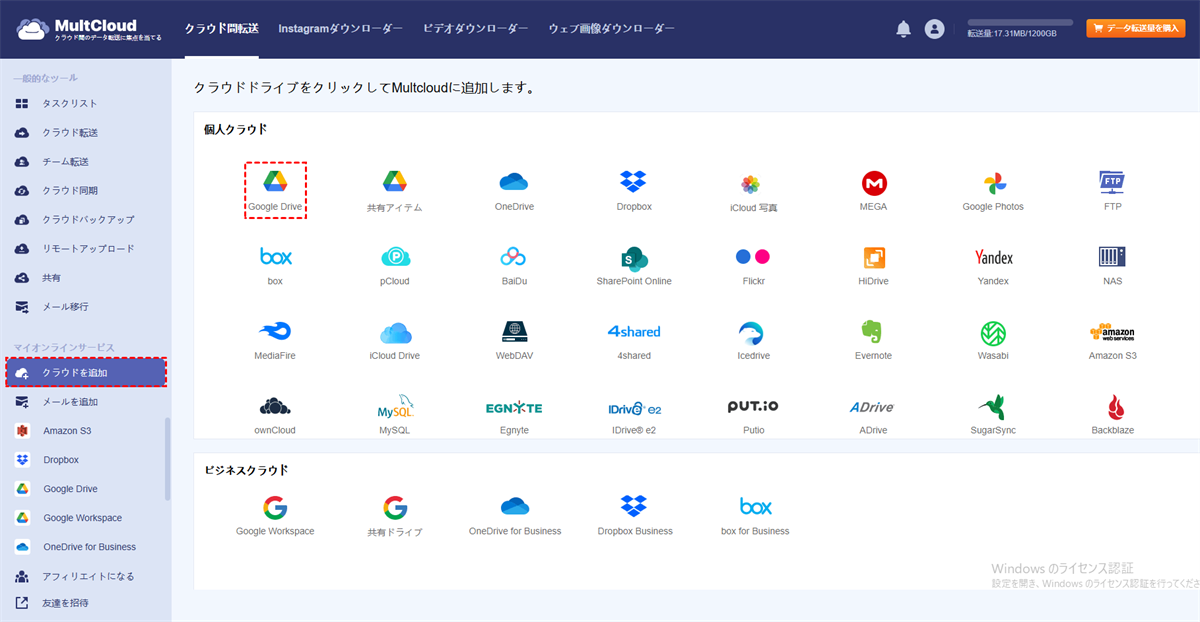
ステップ 2:左のナビゲーションバーから「クラウドを追加」を選択します。次に、Googleドライブのアイコンをクリックして追加し、MultCloudにアクセス権を付与します。
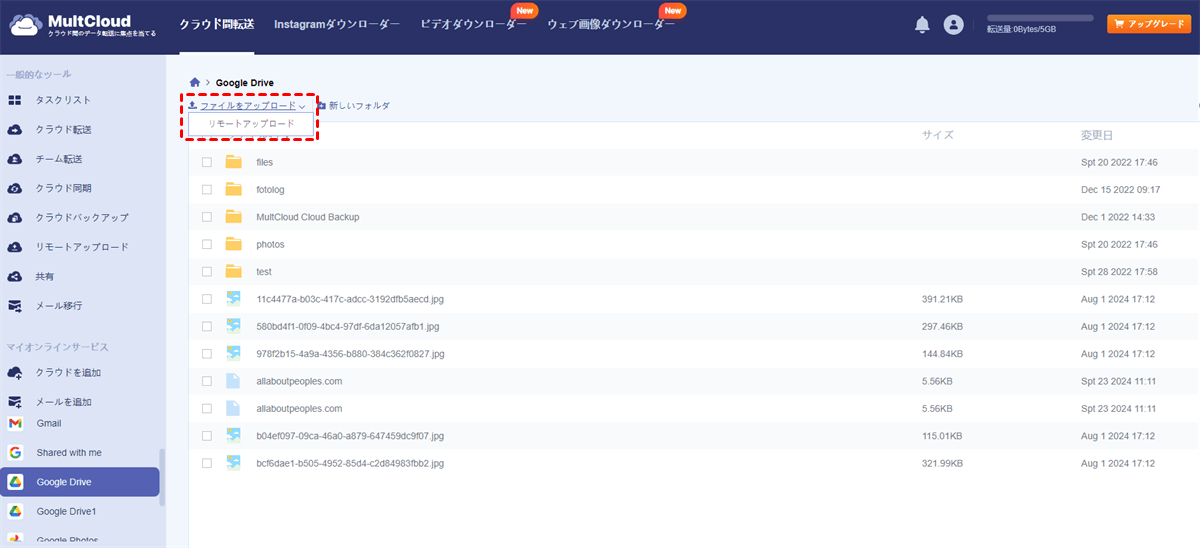
ステップ 3:Google Driveをクリックし、「ファイルをアップロード」をタップします。そして、Macでバックアップしたいファイルをアップロードします。同時に、MultCloud経由でGoogleドライブに圧縮フォルダをアップロードすることもできます。したがって、Macにバックアップしたいファイルが複数ある場合は、フォルダを作成してその圧縮フォルダをアップロードできます。
または、ファイルをGoogle Driveにドラッグとドロップすることも可能です。MultCloudが自動的にそれらをGoogleドライブにアップロードします。
以上が、MultCloudを使ってMacをGoogleドライブにバックアップする方法です。簡単でしょう?さらに、前述の通り、MultCloudは他の優れた機能も提供しており、ダウンロードなしでクラウド間のデータ移行を行うことができます。

- クラウド転送:クラウド間で大量のファイルを転送可能です。スケジュール設定やファイルフィルター機能を利用して効率的に管理できます。
- チーム転送:ビジネス向けクラウドアカウント間で、対応するユーザーリストを使用してデータを移行できます。
- クラウド同期:ワンクリックでクラウド間のデータを同期可能です。リアルタイム同期やシンプル同期などの4つの基本モードに加え、6つの高度な一方向同期モード(サブスクライバーのみ利用可)を選択できます。
- クラウドバックアップ:オフライン機能を備えたクラウド間のバックアップが可能です。便利なバックアップバージョン管理でデータを安全に保管できます。
- リモートアップロード:オンラインファイルのリンクをMultCloudに入力するだけで、直接クラウドに保存可能。
- メールからPDFへ:メールをPDFに変換し、添付ファイル付きでローカルまたはクラウドに保存できます。
「2つの方法」MacをGoogleドライブにバックアップする普通の方法
このセクションで、MacでファイルをGoogle Driveにバックアップする2つの方法を解説します。1つはGoogleドライブのウェブサイトを使用する方法で、もう1つはパソコン版ドライブを使用する方法です。読み終えたあと、ご自身の状況に応じて適した方法を選ぶことができます。
方法1:Googleドライブのウェブアプリを利用
デスクトップにGoogleドライブをインストールしていない場合は、ウェブアプリを利用できます。ウェブ上でGoogleドライブアカウントにサインインすることで、バックアップしたいファイルをアップロードできます。この方法で、ローカルファイルのコピーを保持することができます。では、Googleドライブにフォルダをアップロードする方法を以下で確認しましょう。
ステップ 1:ブラウザでGoogleドライブにログインします。
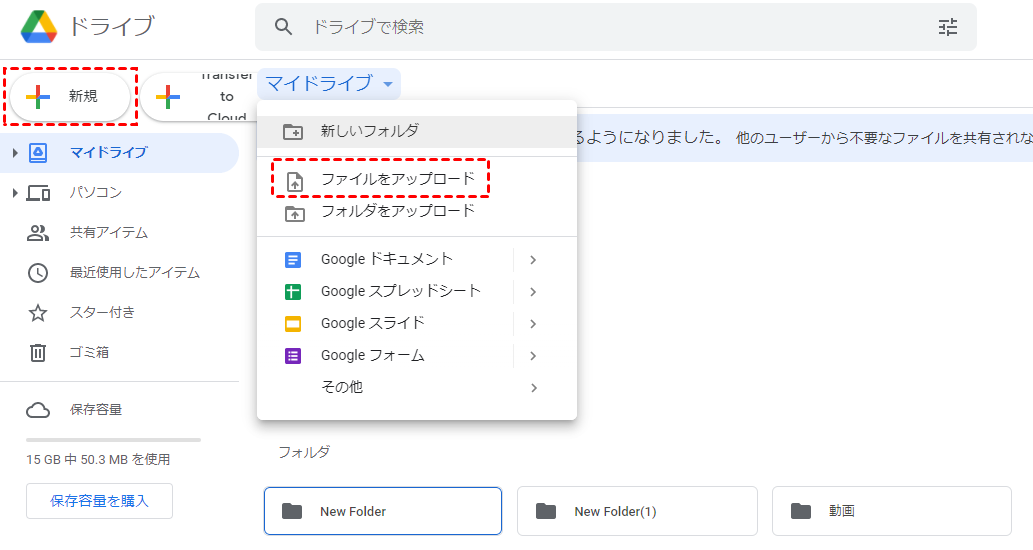
ステップ 2:左上にあるカラフルな「+新規」アイコンをクリックします。フォルダをアップロードしたい場合は「ファイルをアップロード」を選択します。または、「フォルダをアップロード」を押すこともできます。その後、コピーしたいフォルダ/ファイルを選択します。
ヒント:
1. ファイルをGoogleドライブにドラッグとドロップすることもできます。その場合も選択したファイルやフォルダがGoogleドライブにアップロードされます。
2. 作業中はインターネット接続を安定させてください。接続が不安定だと、タスクを最初からやり直す必要がある場合があります。
方法2:パソコン版ドライブを利用
すでにMacにGoogleドライブをインストールしている場合は、このサービスを利用できます。始める前に知っておきたいのは、「Google バックアップと同期」は現在「パソコン版ドライブ」に置き換えられているという点です。これら2つのツールにはいくつか違いがありますが、主な機能は同じです。そのため、パソコン版ドライブを利用して引き続きデータをバックアップできます。操作方法は次のとおりです:
ステップ 1:MacでGoogleドライブを起動し、右上の歯車アイコンをクリックします。
ステップ 2:表示されたメニューから「設定」を選択します。
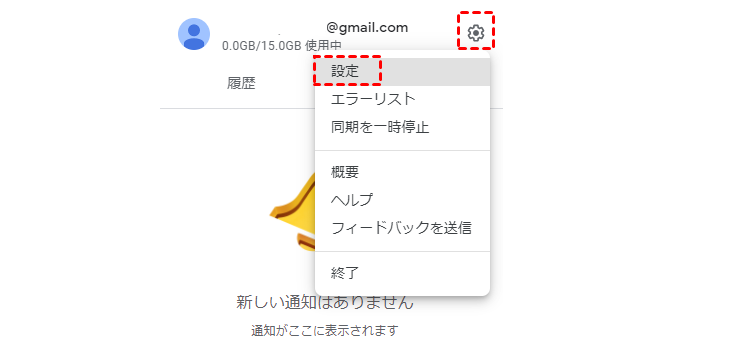
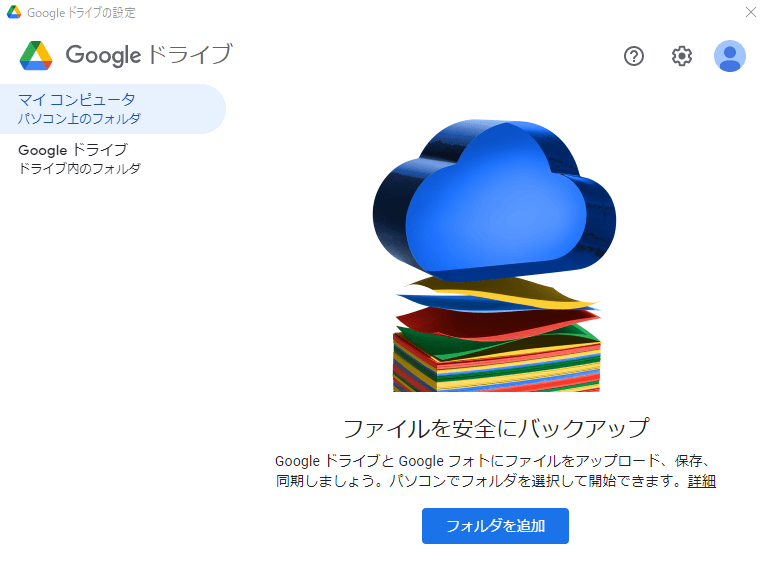
ステップ 3:「マイコンピュータ」>「フォルダを追加」に進み、Googleドライブにバックアップしたいフォルダを選択します。
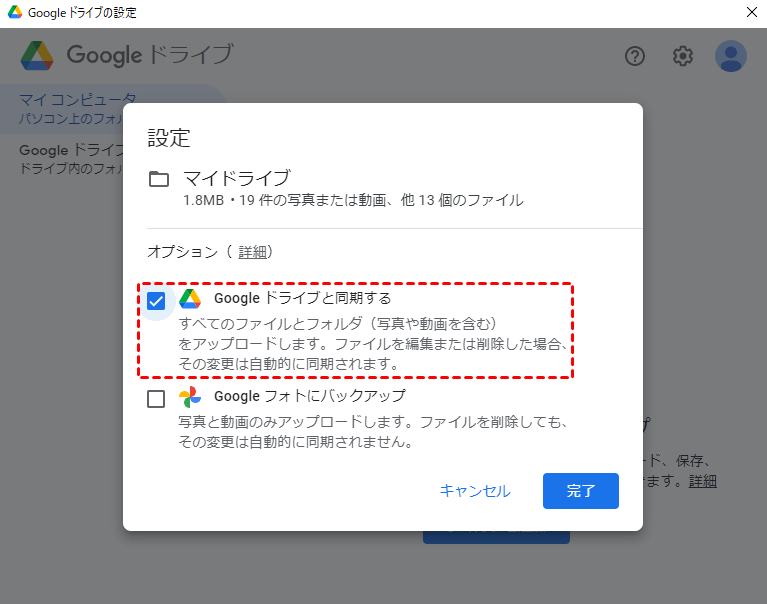
ステップ 4:「Googleドライブと同期する」をチェックし、「完了」ボタンを押します。
ステップ 5:最後に「保存」をクリックします。
以上が、デスクトップアプリを使ってMacをGoogleドライブにバックアップする方法です。ウェブアプリよりも便利な方法ですが、場合によってはパソコン版ドライブに正常にログインできないこともあります。
まとめ
この記事を読んだ後は、Mac上のデータをGoogleドライブにバックアップできるようになったはずです。まとめると、Googleドライブのウェブアプリ、デスクトップアプリ、そしてMultCloudを利用できます。MultCloudを使えば、基本機能だけでなく、クラウドバックアップなどの高度な機能も利用できます。たとえば、GoogleフォトをSynology NASにバックアップすることも可能です。
よくある質問
1.バックアップするファイルはMacのどこに置く必要がありますか?
パソコン版ドライブを使用する場合、「マイノートパソコン」で任意のフォルダを選択できるため、ファイルを特別な場所に移動する必要はありません。
2.MultCloudはGoogleアカウントの安全に影響しますか?
許可を得て接続するため、アカウントが危険にさらされることは基本的になく、ファイルの中身を直接変更することもありません。
3.3つの方法でどれを選ぶべきですか?
少量のファイルならWebアプリ、自動バックアップならデスクトップアプリ、他クラウドとの連携ならMultCloudがおすすめです。
MultCloudがサポートするクラウド
-
Google Drive
-
Google Workspace
-
OneDrive
-
OneDrive for Business
-
SharePoint
-
Dropbox
-
Dropbox Business
-
MEGA
-
Google Photos
-
iCloud Photos
-
FTP
-
box
-
box for Business
-
pCloud
-
Baidu
-
Flickr
-
HiDrive
-
Yandex
-
NAS
-
WebDAV
-
MediaFire
-
iCloud Drive
-
WEB.DE
-
Evernote
-
Amazon S3
-
Wasabi
-
ownCloud
-
MySQL
-
Egnyte
-
Putio
-
ADrive
-
SugarSync
-
Backblaze
-
CloudMe
-
MyDrive
-
Cubby


