
Ricerca rapida:
User Case: Raccomandazioni per il backup di SharePoint
"L'azienda in cui lavoro sta migrando il server di file su SharePoint online, qualcuno ha delle buone raccomandazioni per un software di backup per il nostro repository documenti? Abbiamo meno di 30 utenti e solo circa 100 GB di file su SharePoint e non siamo molto esigenti riguardo se il backup viene eseguito su archiviazione cloud o su un server in sede. Non vogliamo spendere una fortuna." - Una domanda su Reddit
Perché eseguire il backup di SharePoint su un disco rigido?
SharePoint, un servizio collaborativo per aziende e organizzazioni per archiviare e gestire dati. Anche se SharePoint Online è dotato di tecnologia di crittografia avanzata, a volte perde dati ed è vulnerabile ad attacchi di hacker, ransomware e altro ancora.
Per questo motivo, cercare una soluzione di backup affidabile e intelligente per SharePoint è molto importante. Ed eseguire il backup dei dati di SharePoint su un disco rigido è una scelta praticabile poiché i dischi rigidi sono in grado di salvare i dati in modo sicuro per lungo tempo. Ma come eseguire il backup di SharePoint su un disco rigido esterno?
Quindi, come eseguire il backup del mio sito SharePoint su archiviazione locale? Scopri due soluzioni facili ed efficaci in questo post. Entrambi i metodi sono utili e hanno vantaggi e svantaggi propri, e puoi seguire le operazioni passo-passo qui sotto.
Come eseguire il backup di SharePoint su un disco rigido
In questa parte, vengono forniti 2 metodi pratici per eseguire il backup di SharePoint su un'unità locale. Uno è utilizzare la funzione Download di SharePoint Online. E l'altro è abilitare il client di sincronizzazione su SharePoint.
Metodo 1: Utilizzare la funzione Download
È facile e semplice scaricare file importanti da SharePoint sul tuo computer locale. Quindi, puoi collegare il tuo disco rigido esterno al computer e eseguire la migrazione tramite trascinamento e rilascio. Ecco le operazioni passo-passo:
Passo 1: Accedi al tuo SharePoint Online sul web e individua i dati che desideri eseguire il backup.
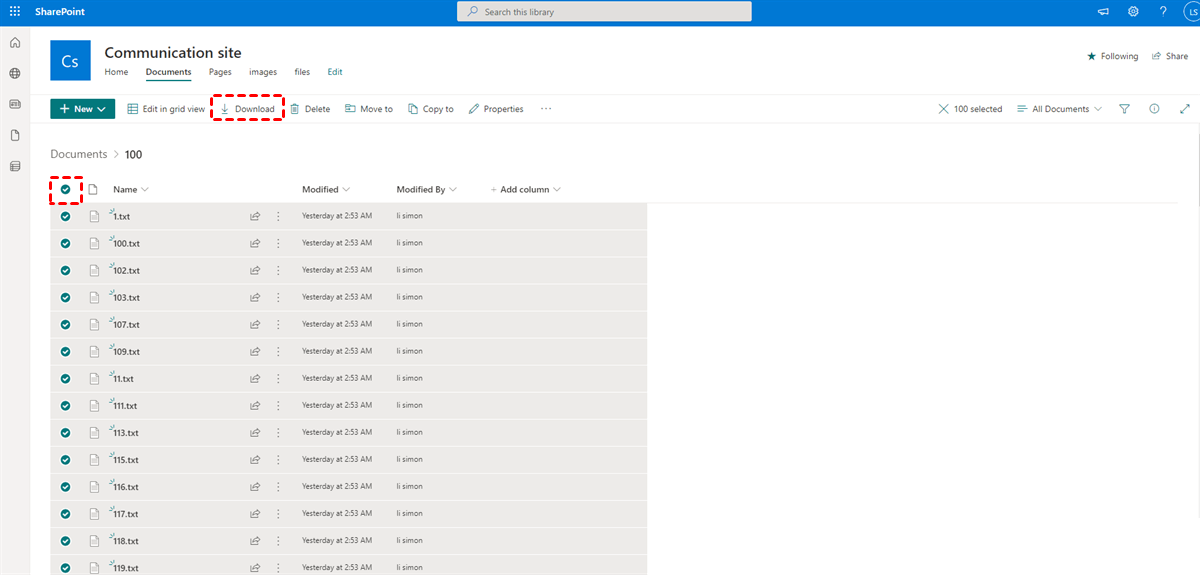
Passaggio 2: Seleziona i dati spuntando il cerchio accanto ad essi e premi il pulsante Download nella barra degli strumenti superiore.
Passaggio 3: Ora, collega il tuo hard disk esterno al computer e trascina e rilascia ciò che hai scaricato da SharePoint.
Nota: Questo metodo è fattibile ma richiede molto tempo. Se devi scaricare file grandi, dovrai dedicare molto tempo per completare il compito. Nel frattempo, assicurati che la connessione di rete sia stabile prima di iniziare.
Metodo 2: Usa il client di sincronizzazione
Rispetto al primo metodo, l'utilizzo del client di sincronizzazione su SharePoint è più comodo ed efficace. Abilitando questa funzione, i file su SharePoint possono essere sincronizzati facilmente e velocemente sul tuo computer. Se desideri accedere ai dati, puoi recarti alla cartella di OneDrive nel tuo Esplora file. Leggi di seguito per imparare come sincronizzare SharePoint sul computer locale.
Passaggio 1: Vai a SharePoint e seleziona i dati che desideri sincronizzare sul tuo PC.
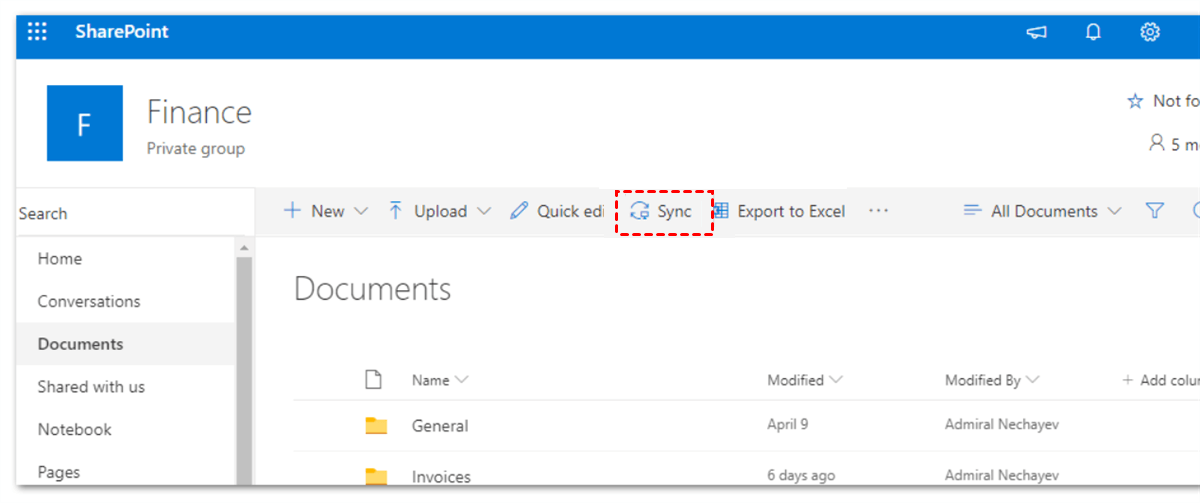
Passaggio 2: Premi il pulsante Sincronizza nella barra di navigazione superiore.
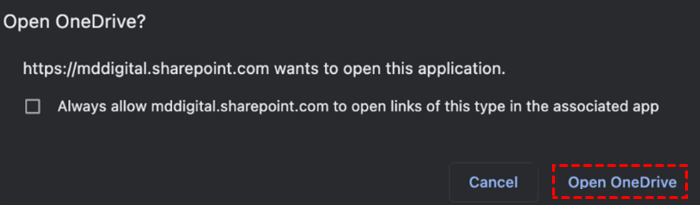
Passaggio 3: Ti verrà chiesto di aprire OneDrive e dovresti confermare premendo il pulsante Apri OneDrive.
Passaggio 4: Vai al tuo Esplora file e i dati sincronizzati verranno mostrati su OneDrive. Ora, collega il tuo hard disk esterno al computer e trascina e rilascia i dati sincronizzati. In questo modo puoi eseguire il backup di SharePoint Online su un'unità di archiviazione locale.
Suggerimento extra: Come effettuare il backup di SharePoint su un altro cloud
Translate the above content into Italian.The content to be translated,do not translate the value of the href attribute of the HTML tag a and the value of the src attribute of the img tag.The content in {{}} does not need to be translated.Unicode characters do not translate.Do not translate or modify HTML structures and their attributes.
Tuttavia, qual è la pratica migliore per il backup di SharePoint? I dischi rigidi sono vulnerabili a causa di guasti hardware e catastrofi naturali. Per aggiungere uno strato di protezione ai tuoi dati, puoi anche eseguire il backup dei file di SharePoint su un'altra cloud, come Google Drive, OneDrive e altre utili cloud drive presenti sul mercato. In questa situazione, è necessario chiedere l'aiuto di un servizio di terze parti utile, MultCloud.
.png "MultCloud")
MultCloud è un servizio di backup cloud basato su web che consente agli utenti di eseguire il backup dei file da una cloud all'altra. Attualmente supporta Google Drive, OneDrive, SharePoint, Flickr, Dropbox, Google Foto, Amazon S3, MEGA, NAS e così via. Puoi gestire più account di archiviazione cloud e drive e migrare facilmente i dati tra di essi.

- Sicuro: MultCloud non registrerà alcuna delle tue informazioni o dati su qualsiasi cloud.
- Affidabile: MultCloud utilizza la crittografia AES a 256 bit, prevenendo la perdita o l'hacking dei dati sul cloud.
- Efficace: MultCloud semplifica il processo di backup dei file tra le cloud e non dovrai più scaricare manualmente.
Ecco alcuni vantaggi nel fare il backup di SharePoint su un'altra cloud drive tramite MultCloud:
- Effettua il backup dei dati direttamente e in modo intelligente. MultCloud consente agli utenti di eseguire il backup dei dati tra i servizi cloud senza doverli scaricare e caricare nuovamente. Nel frattempo, se non crei una cartella per salvare i backup, MultCloud ne creerà automaticamente una.
- Backup offline. MultCloud si basa sul traffico dati per eseguire il backup dei dati da un cloud all'altro. Pertanto, quando usi MultCloud per eseguire il backup dei dati, non devi preoccuparti se la connessione a Internet è stabile o meno.
- Ripristina i dati facilmente. Dopo aver eseguito il backup dei dati tra i servizi cloud tramite MultCloud, non devi più preoccuparti della perdita di dati poiché una volta che noti la mancanza dei tuoi dati, puoi ripristinare i file in modo efficiente e senza sforzo tramite MultCloud. Ad esempio, puoi eseguire il recupero dei file eliminati di Google Drive se li hai già salvati in precedenza.
- Backup automatico. Hai la flessibilità di creare attività di backup pianificate che si verificano regolarmente, che sia in un orario prestabilito, su base giornaliera, settimanale o mensile.
Ora, segui i passi seguenti per imparare come eseguire il backup di SharePoint sull'hard disk, usando Google Drive come esempio.
Passaggio 1: Crea un account MultCloud utilizzando la tua email o accedi direttamente con il tuo account Google/Facebook.

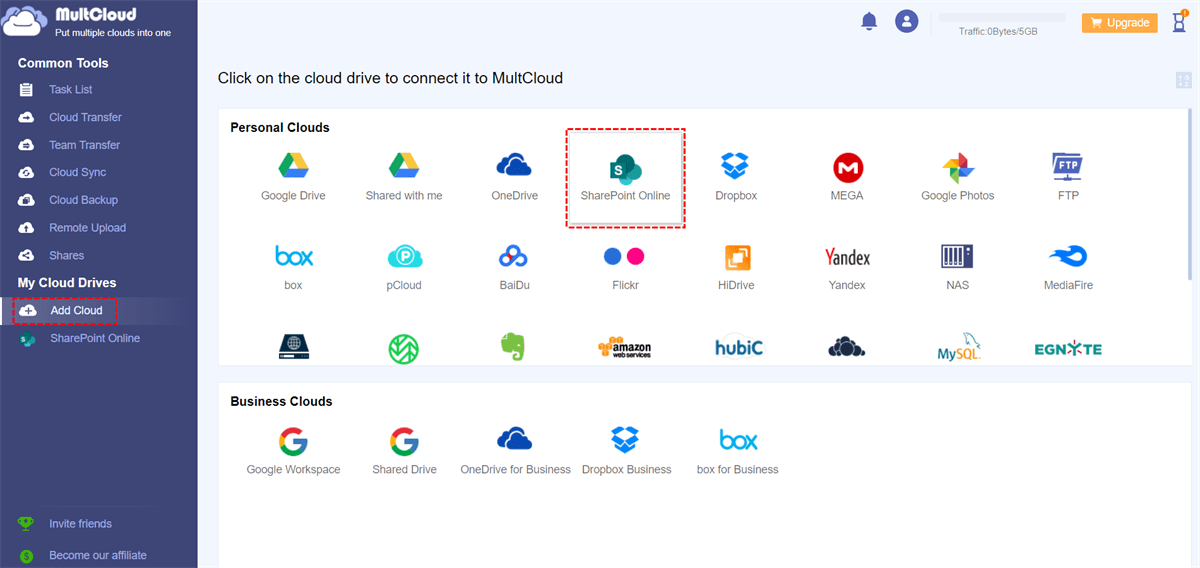
Passaggio 2: Tocca il pulsante Aggiungi Cloud nella barra di navigazione a sinistra. Poi premi l'icona di SharePoint e concedi l'accesso a MultCloud premendo il pulsante Consenti. Allo stesso modo, aggiungi Google Drive eseguendo gli stessi passaggi.
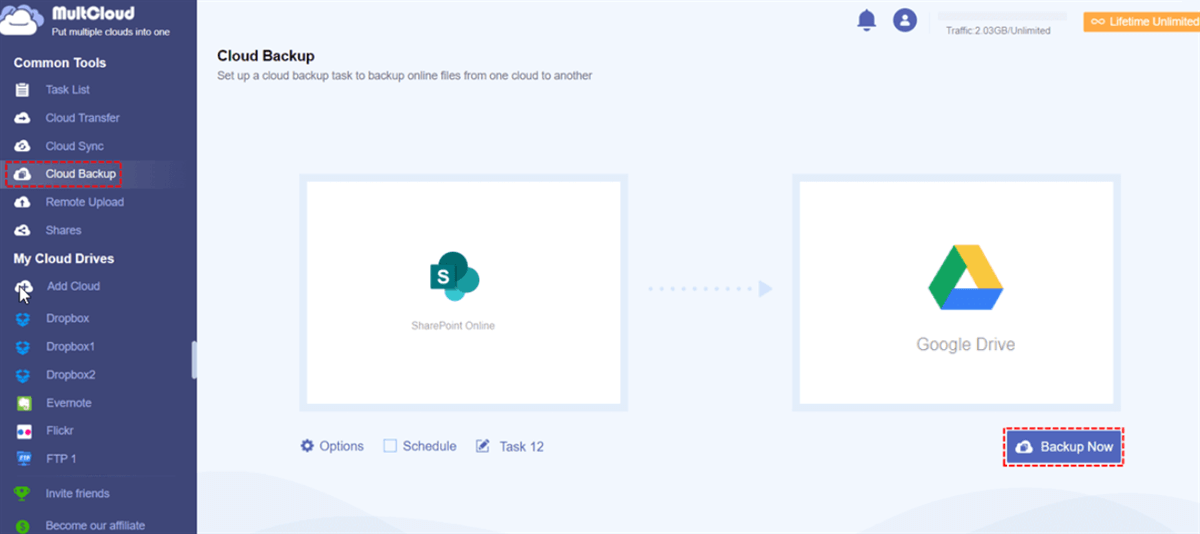
Passaggio 3: Ora puoi andare su Backup Cloud nella barra laterale sinistra. Poi seleziona SharePoint nel primo riquadro e Google Drive nel secondo riquadro. Infine, puoi eseguire il Backup ora.
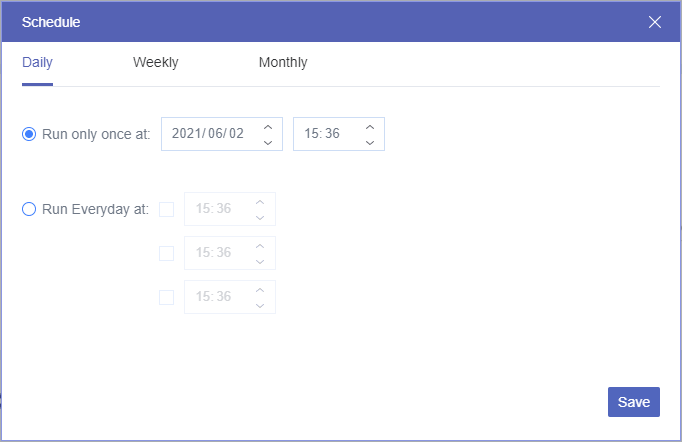
Come già accennato in precedenza, è possibile creare attività di backup automatico in base alle proprie esigenze. Premendo il pulsante Pianifica, è possibile impostare una data specifica, una pianificazione giornaliera, settimanale o mensile. In questo modo, le attività verranno avviate automaticamente. Ecco come eseguire il backup dei siti di SharePoint su un altro sito. Allo stesso modo, è possibile eseguire il backup di Google Foto su Synology NAS in un momento regolare.
Conclusioni
Dopo aver letto l'intero articolo, saprai come eseguire il backup di SharePoint su hard disk. In breve, puoi utilizzare le funzionalità Download e Sincronizzazione su SharePoint. Nel frattempo, se ritieni che non sia abbastanza sicuro eseguire il backup dei dati su hard disk, puoi anche eseguirlo su un altro servizio di storage cloud. E MultCloud può gestirlo senza sforzo e in modo fluido.
Oltre al trasferimento di file e cartelle da un servizio cloud a un altro, puoi facilmente sincronizzare o spostare dati tra vari servizi di storage cloud senza la necessità di una procedura di download e caricamento complessa. Come la funzione Cloud Backup, puoi sincronizzare o trasferire file automaticamente utilizzando un ottimo strumento di migrazione. Ad esempio, puoi sincronizzare SharePoint con Google Drive.
MultCloud supporta i Cloud
-
Google Drive
-
Google Workspace
-
OneDrive
-
OneDrive for Business
-
SharePoint
-
Dropbox
-
Dropbox Business
-
MEGA
-
Google Photos
-
iCloud Photos
-
FTP
-
box
-
box for Business
-
pCloud
-
Baidu
-
Flickr
-
HiDrive
-
Yandex
-
NAS
-
WebDAV
-
MediaFire
-
iCloud Drive
-
WEB.DE
-
Evernote
-
Amazon S3
-
Wasabi
-
ownCloud
-
MySQL
-
Egnyte
-
Putio
-
ADrive
-
SugarSync
-
Backblaze
-
CloudMe
-
MyDrive
-
Cubby

Salva le e-mail in PDF
Dopo aver aggiunto Gmail o Outlook a MultCloud, è possibile convertire le e-mail in PDF e salvarle sul dispositivo o sul cloud storage.
Inizia gratis