
Flickr VS Dropbox

Dropbox est un célèbre service de stockage en ligne et de synchronisation qui permet aux utilisateurs de sauvegarder et de synchroniser tous types de fichiers tels que des photos, des vidéos, des documents, etc. vers Dropbox et de les partager en toute sécurité. Une fois que vous créez un compte Dropbox, vous pouvez obtenir 2 Go de stockage gratuit.
Flickr est un service de partage de photos en ligne qui permet de stocker des photos et des vidéos en ligne, et il vous permet de télécharger vos photos et vidéos pour les partager avec d"autres utilisateurs de Flickr en tant que site de médias sociaux. Si vous utilisez Adobe Lightroom ou Windows Photo Gallery, vous pouvez télécharger directement vos photos sur Flickr. En tant que site de partage de photos traditionnel, Flickr vous permet de télécharger gratuitement jusqu"à 1000 photos et vidéos.
Dans l"ensemble, Flickr est principalement une plateforme d"hébergement de photos et de vidéos, tandis que Dropbox est un service de stockage en nuage plus polyvalent en termes de types de fichiers qu"il peut stocker. Si votre objectif principal est de stocker et de partager des photos et des vidéos, Flickr pourrait être la meilleure option en raison de ses fonctionnalités spécialisées. Flickr VS Dropbox>>
Pourquoi déplacer des photos de Dropbox vers Flickr?
- Tirer pleinement parti du stockage en nuage
En déplaçant des photos de Dropbox vers Flickr, vous pouvez ensuite tirer pleinement parti du grand espace de stockage fourni par Flickr et libérer le petit espace de stockage de votre compte Dropbox.
- Partager des photos avec votre famille et vos amis facilement
Contrairement à Dropbox qui ne vous permet que de partager des photos sur Dropbox avec d"autres personnes individuellement par e-mail ou lien, Flickr peut vous offrir une meilleure façon de partager des photos et des vidéos avec vos amis une fois que vous avez téléchargé ces fichiers médias sur le cloud.
Si vous ne pouvez pas attendre pour savoir comment transférer des photos de Dropbox à Flickr, les 3 méthodes utiles illustrées ci-dessous vous donneront la meilleure réponse. Continuez à lire pour découvrir à quel point il est simple de migrer de Dropbox à Flickr.
Comment déplacer des photos de Dropbox vers Flickr en 3 étapes
Pour déplacer des photos et des vidéos de Dropbox vers Flickr, vous pouvez utiliser la méthode traditionnelle pour télécharger manuellement les photos de Dropbox et les télécharger à nouveau sur Flickr, ce qui peut vous coûter beaucoup de temps et d"énergie. Ou vous pouvez vous appuyer sur un gestionnaire de fichiers cloud tiers professionnel appelé MultCloud pour déplacer sans problème de Dropbox à Flickr grâce aux fonctionnalités "Transfert Cloud" ou "Copier vers" sans téléchargement ni téléchargement.
Méthode 1 : Transférer de Dropbox à Flickr en téléchargeant et en téléchargeant
Étape 1. Connectez-vous sur le site Web de Dropbox avec votre compte Dropbox ou Dropbox Business.
Étape 2. Cochez les photos et vidéos que vous souhaitez déplacer vers Flickr et cliquez sur "Télécharger".
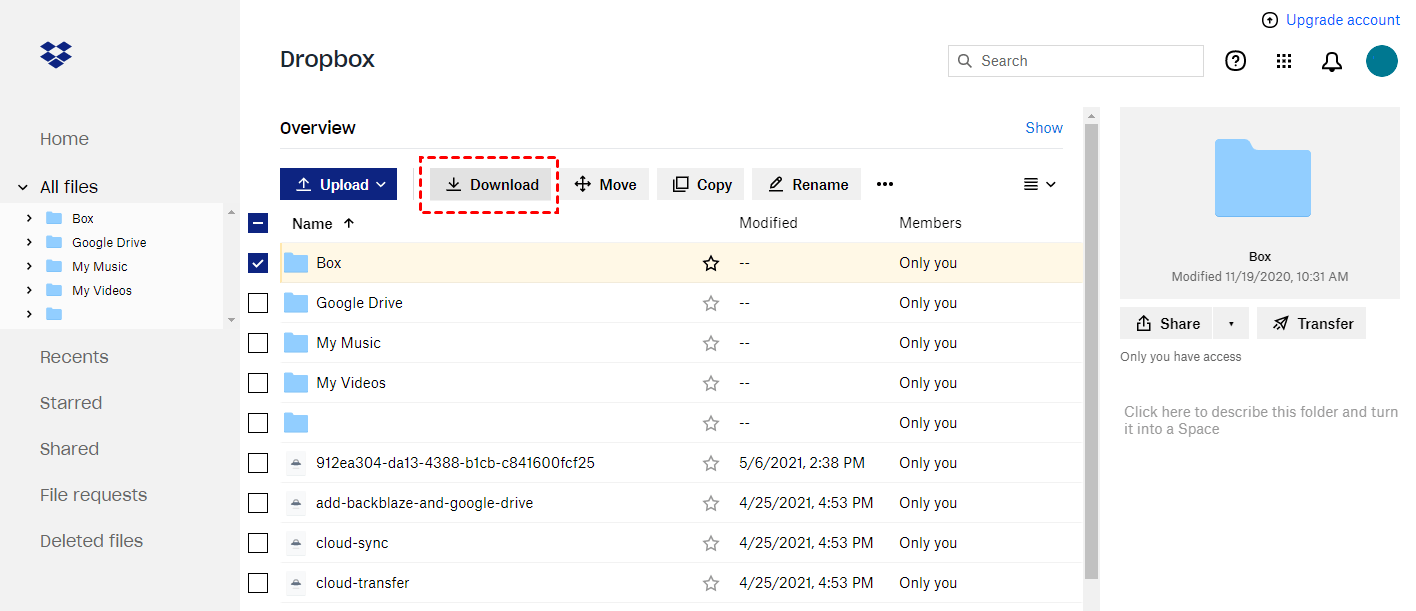
Étape 3. Trouvez le fichier zip téléchargé dans l"Explorateur de fichiers ou dans le Finder et décompressez le fichier.
Étape 4. Connectez-vous sur le site Web de Flick avec votre compte Flickr.
Étape 5. Cliquez sur l"icône cloud ci-dessus et cliquez sur "choisir les photos et vidéos à télécharger".
Étape 6. Dans la fenêtre contextuelle, sélectionnez les photos et vidéos téléchargées.
Étape 7. Cliquez sur "Ouvrir" et vos photos et vidéos Dropbox seront téléchargées sur votre compte Flickr en une fois.
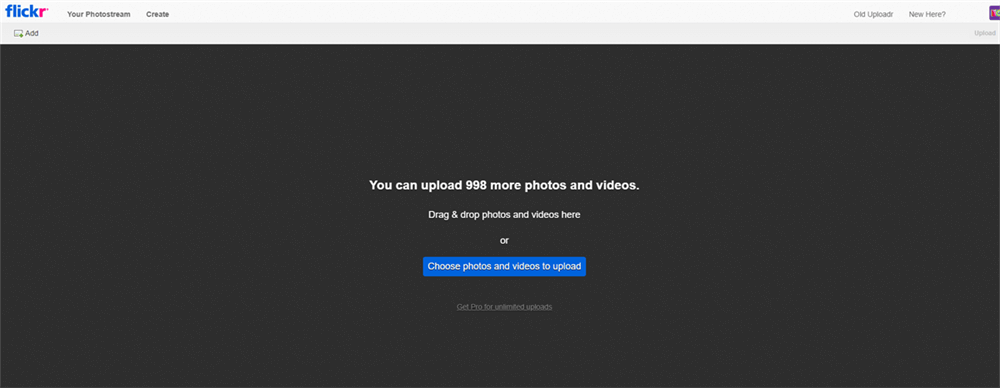
Astuce : Vous pouvez également faire glisser et déposer des photos et vidéos sur Flickr.
Méthode 2 : Déplacer des photos de Dropbox vers Flickr avec MultCloud "Cloud Transfer"
Comme vous pouvez le constater, la méthode ci-dessus peut être un peu compliquée pour vous. Le processus de la méthode traditionnelle peut être fortement affecté par la vitesse de connexion instable et prendre beaucoup d"espace de stockage local. À la place, l"un des meilleurs gestionnaires de stockage cloud multiples, MultCloud, peut vous aider à transférer rapidement des photos et des vidéos de Dropbox vers Flickr en un seul clic.

- Transfert hors ligne : Ne dépendez pas de la connexion réseau, mais utilisez le trafic de données pour transférer les fichiers cloud.
- Transfert direct : Ne passez pas par le stockage local, mais transférez directement des fichiers entre différents clouds en ligne.
- Transfert automatique : Transférez régulièrement des données sans avoir à lancer manuellement chaque tâche de transfert à chaque fois.
- Accès multiplateforme : Accédez à vos fichiers cloud avec une seule connexion à partir de n"importe quel appareil ou système d"exploitation.
- Compatibilité étendue : Prend en charge plus de 30 services de stockage cloud de premier plan pour les comptes personnels et professionnels.
Parmi toutes les excellentes fonctions proposées par MultCloud, la fonction Cloud Transfer serait la meilleure pour vous aider à migrer des photos et des vidéos de Dropbox vers Flickr.
Étape 1. Créez un compte MultCloud et connectez-vous à MultCloud sur le navigateur.

Étape 2. Cliquez sur le bouton «Ajouter un Cloud» et choisissez l"icône Dropbox ou Dropbox Business pour ajouter votre compte Dropbox à MultCloud.
Étape 3. Répétez l"étape 2 pour ajouter également votre compte Flickr à MultCloud.
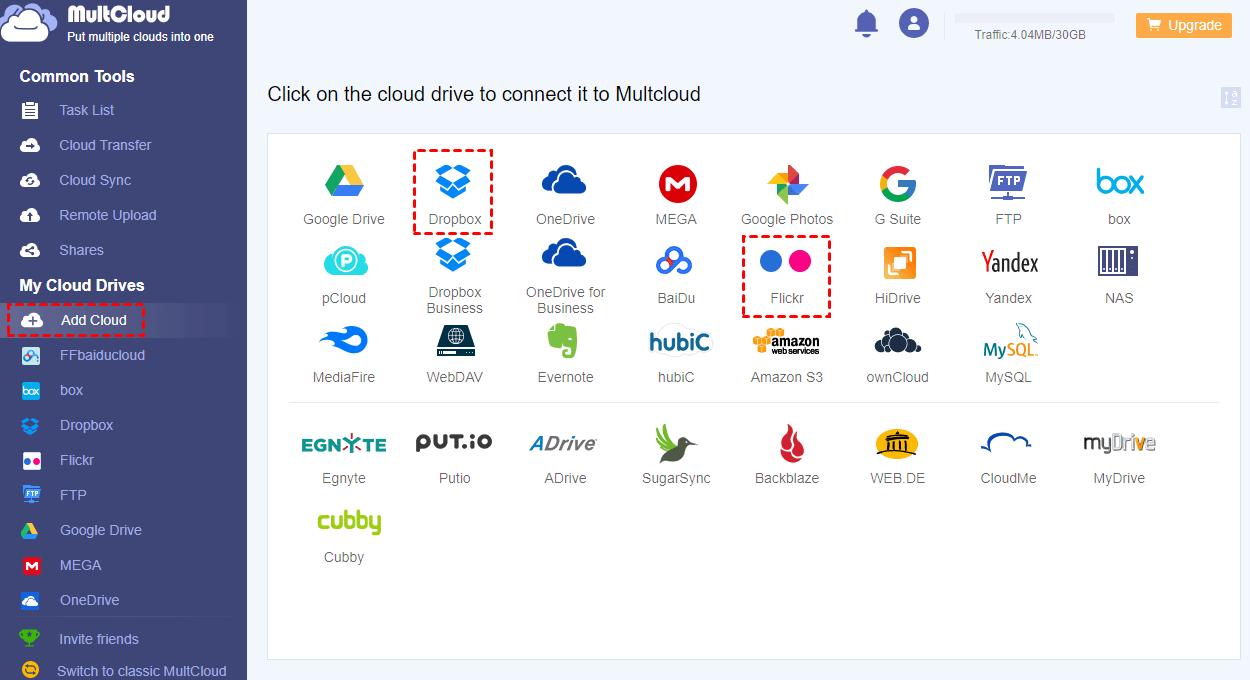
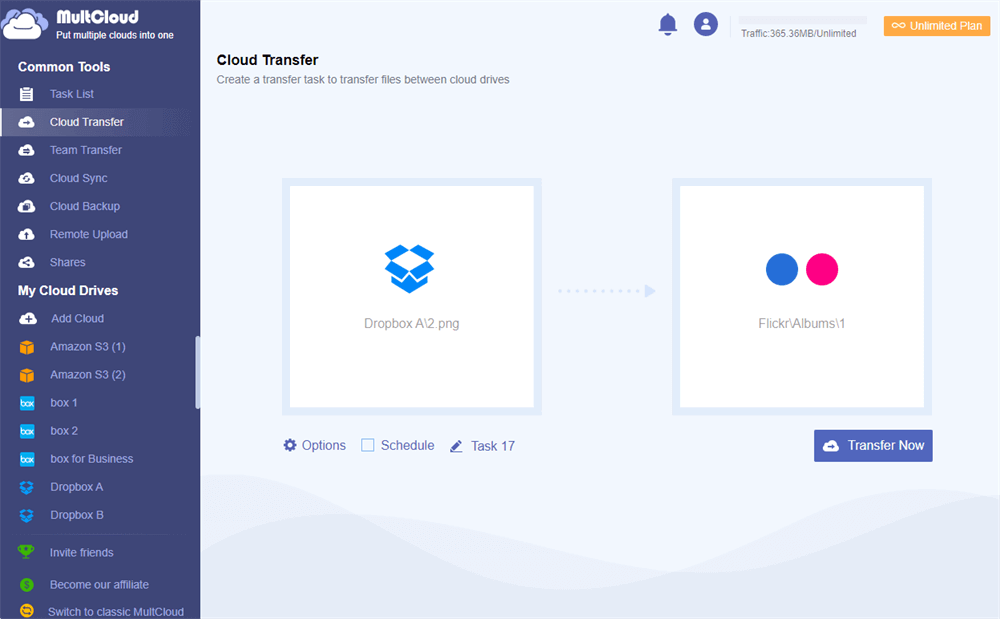
Étape 3. Cliquez sur « Transfert de cloud » à gauche, sélectionnez les photos et vidéos de Dropbox en tant que source, et sélectionnez Flickr ou un dossier dans celui-ci comme destination.
Étape 4. Cliquez sur le bouton « Transférer maintenant » ci-dessous et MultCloud transférera vos photos de Dropbox vers Flickr immédiatement.
Astuce :
- MultCloud offre 5 Go de trafic de données gratuit à chaque utilisateur pour transférer des données.
- Pour configurer le transfert automatique de Dropbox vers Flickr, vous pouvez mettre à niveau et cliquer sur « Planification » pour choisir un plan quotidien, hebdomadaire ou mensuel selon vos besoins. Et vous obtiendrez une vitesse de transfert super rapide après avoir souscrit à MultCloud.

Méthode 3 : Transférer des photos de Dropbox vers Flickr avec MultCloud "Copier vers"
La fonction Transfert de cloud peut vous aider à transférer quelques photos ou un grand nombre de photos d"un cloud à un autre directement. Mais si vous souhaitez seulement copier quelques photos entre les clouds, MultCloud propose également une fonction « Copier vers » pour répondre à vos besoins.
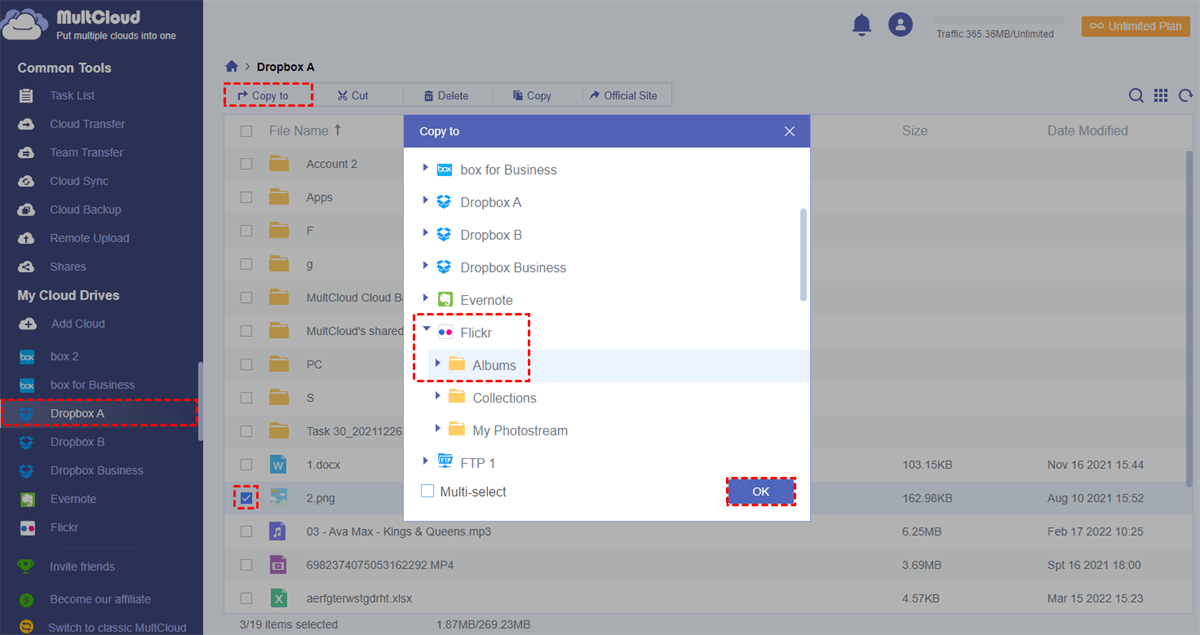
Étape 1. Ouvrez votre compte Dropbox dans MultCloud.
Étape 2. Cochez les photos et vidéos que vous souhaitez copier vers Flickr.
Étape 3. Cliquez sur « Copier vers » dans la barre de fonctionnalités ci-dessus et sélectionnez un dossier Flickr dans la fenêtre contextuelle.
Étape 4. Cliquez sur « OK » et les photos sélectionnées seront copiées avec succès de Dropbox vers Flickr.
En conclusion
Ne vous inquiétez pas lorsque vous voulez déplacer des photos de Dropbox vers Flickr, car cet article vous offre de nombreuses options pour envoyer des photos de Dropbox vers Flickr. Vous pouvez choisir la méthode qui vous convient et suivre les instructions claires pour connecter facilement Dropbox à Flickr.
De plus, MultCloud est non seulement un excellent outil de migration cloud vers cloud, mais également un service de synchronisation cloud vers cloud efficace qui peut vous aider à synchroniser Flickr avec Dropbox ou d"autres clouds sans effort grâce aux 10 merveilleux modes de synchronisation proposés par la fonctionnalité Cloud Sync.
FAQ
Comment déplacer des fichiers de Dropbox hors ligne ?
Pour déplacer des fichiers de Dropbox hors ligne, vous devez télécharger et installer l"application Dropbox sur votre appareil. Une fois installé, connectez-vous à votre compte Dropbox dans l"application. Dropbox synchronisera alors vos fichiers sur votre ordinateur, vous permettant d"y accéder et de les déplacer hors ligne. Il vous suffit de faire glisser-déposer les fichiers à l"emplacement souhaité ou d"utiliser les commandes couper et coller.
Peut-on transférer des photos de Google Photos vers Flickr ?
Oui, vous pouvez déplacer des photos de Google Photos vers Flickr. Utilisez la méthode manuelle (télécharger et réuploader) ou tournez-vous vers un service tiers tel que MultCloud que nous recommandons ci-dessus. Les deux méthodes vous permettent d"atteindre votre objectif.
Puis-je télécharger des fichiers HEIC sur Flickr ?
Non, vous ne pouvez pas télécharger de fichiers HEIC. Flickr ne reconnaît même pas le format HEIC comme un type de fichier d"importation valide ! Donc, si c"est le seul format que vous avez, vous êtes bloqué. Pour contourner cela, vous pourriez avoir besoin d"outils pour convertir le format au préalable.
Les autres peuvent-ils télécharger sur Flickr ?
Oui, vous pouvez créer et partager un album avec d"autres via un lien. Les destinataires peuvent télécharger ou contribuer des photos à l"album. Ou, vous pouvez utiliser MultCloud pour créer un lien partageable et permettre aux autres de télécharger également des photos.
Clouds supportés par MultCloud
-
Google Drive
-
Google Workspace
-
OneDrive
-
OneDrive for Business
-
SharePoint
-
Dropbox
-
Dropbox Business
-
MEGA
-
Google Photos
-
iCloud Photos
-
FTP
-
box
-
box for Business
-
pCloud
-
Baidu
-
Flickr
-
HiDrive
-
Yandex
-
NAS
-
WebDAV
-
MediaFire
-
iCloud Drive
-
WEB.DE
-
Evernote
-
Amazon S3
-
Wasabi
-
ownCloud
-
MySQL
-
Egnyte
-
Putio
-
ADrive
-
SugarSync
-
Backblaze
-
CloudMe
-
MyDrive
-
Cubby

Enregistrer l'e-mail au format PDF
Après avoir ajouté Gmail ou Outlook à MultCloud, il peut convertir les e-mails en PDF et les enregistrer sur votre appareil ou cloud.
Commencez gratuitement