

Recherche rapide :
Puis-je synchroniser mon PC avec Google Drive ?
Bien que le disque dur local joue un rôle important dans la sauvegarde de vos données, celles-ci doivent être sauvegardées, car elles sont exposées à des risques tels que les pannes de disque dur, les catastrophes naturelles et les erreurs humaines. Dans ce contexte, le développement du secteur du cloud computing permet de sauvegarder les données locales sur des disques durs virtuels.
Puis-je sauvegarder des fichiers de mon ordinateur sur Google Drive ? OUI ! Google Drive est l'une des solutions de stockage en ligne les plus professionnelles pour stocker différents types de fichiers. En tant que service cloud performant, la sauvegarde de votre ordinateur sur Google Drive présente les avantages suivants :
- Accédez à vos fichiers partout et à tout moment. Après avoir sauvegardé les données sur votre ordinateur, vous pouvez les consulter dès lors que vous disposez d'une connexion Internet.
- Collaboration efficace avec vos collègues. La fonctionnalité Partager de Google Drive facilite la collaboration avec vos collègues.
- Rentable. Comparé aux disques durs, le stockage sur Google Drive est beaucoup moins cher. Étant donné que de grandes quantités de données peuvent être générées chaque jour, l'espace de stockage local peut être très rapidement saturé. Mais lorsque vous utilisez Google Drive, vous pouvez facilement augmenter votre espace de stockage.
- Ajoutez une couche de protection supplémentaire à vos données. La sauvegarde sur Google Drive peut vous éviter des dépenses potentielles en cas de perte de données, car vous pouvez facilement restaurer vos données si vous disposez d'une sauvegarde. Sinon, vous devrez dépenser de l'argent pour faire appel à des professionnels afin de résoudre le problème.
Comment sauvegarder les fichiers de votre ordinateur sur Google Drive ? Poursuivez votre lecture pour découvrir quatre méthodes principales pour sauvegarder des données de votre ordinateur sur Google Drive.
Comment sauvegarder un ordinateur sur Google Drive de manière traditionnelle | 3 méthodes
Dans cette section, vous apprendrez trois méthodes manuelles pour sauvegarder votre ordinateur sur Google Drive, à savoir en utilisant l'application Web Google Drive, Drive pour ordinateur de bureau ainsi qu'un gestionnaire de fichiers cloud : MultCloud.
Méthode 1 : Utiliser l'application Web Google Drive pour sauvegarder votre PC sur Google Drive
Si vous n'installez pas Drive pour ordinateur sur votre ordinateur et que vous n'avez qu'un petit nombre de fichiers à sauvegarder depuis votre ordinateur vers Google Drive, vous pouvez utiliser l'application Web Google Drive et y télécharger directement les données.
Étape 1 : Connectez-vous à votre compte Google Drive et cliquez sur l'icône colorée en forme de plus située en haut à gauche.
Étape 2 : Sélectionnez « Importer un fichier » ou « Importer un dossier » selon votre situation.
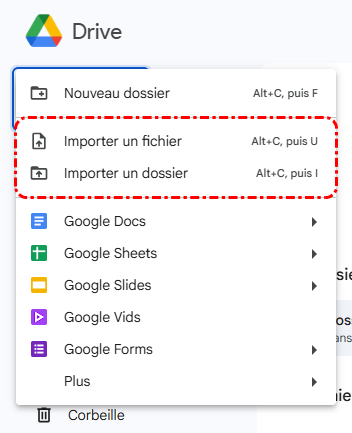
Vous pouvez également glisser-déposer les éléments que vous souhaitez sauvegarder depuis votre ordinateur vers l'interface de Google Drive.
Méthode 2 : Utiliser Drive pour ordinateur de bureau pour télécharger des fichiers informatiques sur Google Drive
Si vous avez déjà installé Drive pour ordinateur de bureau sur votre ordinateur, la tâche de sauvegarde sera plus facile. Vous pouvez directement profiter de la fonctionnalité de sauvegarde offerte par Drive pour ordinateur de bureau :
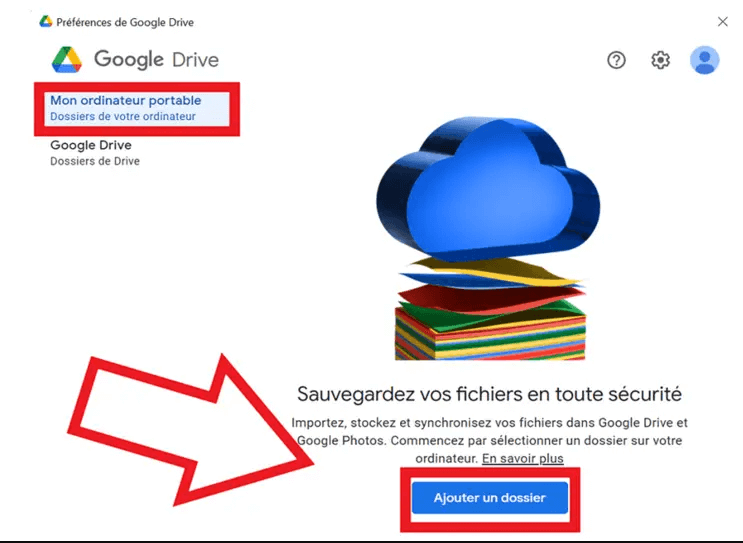
Étape 1 : Lancez Drive pour ordinateur et cliquez sur l'icône en forme de roue dentée dans le coin droit pour sélectionner Préférences.

Étape 2 : Allez dans Mon ordinateur > Ajouter un dossier, puis sélectionnez le dossier que vous souhaitez sauvegarder depuis votre ordinateur vers Google Drive.
Méthode 3 : Sauvegarder votre ordinateur sur Google Drive via MultCloud
Si vous trouvez fastidieux de sauvegarder les données de votre ordinateur sur Google Drive à l'aide de l'application Web et de bureau Google Drive, vous pouvez vous tourner vers MultCloud, un gestionnaire de fichiers cloud spécial et gratuit. Ce service vous permet de gérer plusieurs comptes Google Drive/autres clouds majeurs/comptes cloud en un seul endroit.

À l'heure actuelle, MultCloud prend en charge plus de 40 clouds tels que iCloud Drive, IDrive e2, iCloud Photos, Google Drive, OneDrive, Dropbox, MEGA, Flickr, pCloud, Box, Amazon S3, NAS, Google Photos, etc. Avec MultCloud, vous pouvez effectuer de nombreuses opérations que vous pouvez réaliser sur le site web officiel de chaque cloud.

- Partage Intelligent : Partager des fichiers cloud en mode public, privé ou source.
- Déplacement en Un Clic : Transfert, synchronisation et sauvegarde rapides des données entre clouds.
- Archivage des E-mails : Protéger les e-mails vers d'autres clouds ou disques locaux.
- Téléversement hors ligne : Sauvegarder efficacement les fichiers web dans les clouds via une URL.
- Enregistrer les pages Web au format PDF/PNG : Conserver les pages Web localement ou en ligne.
- Téléchargeur de vidéos : Télécharger directement les vidéos au format original.
- Sûr : Protections permanentes des autorisations AES 256 bits et OAuth.
- Simplicité : Accéder et gérer à tous les clouds depuis un seul emplacement avec une seule connexion.
Vous pouvez désormais suivre les étapes ci-dessous pour apprendre comment configurer une sauvegarde automatique de votre PC vers Google Drive à l'aide de MultCloud.
Étape 1 : Créez un compte MultCloud et connectez-vous.
Étape 2 : Ajoutez Google Drive à MultCloud en cliquant sur l'onglet Ajouter un Cloud.
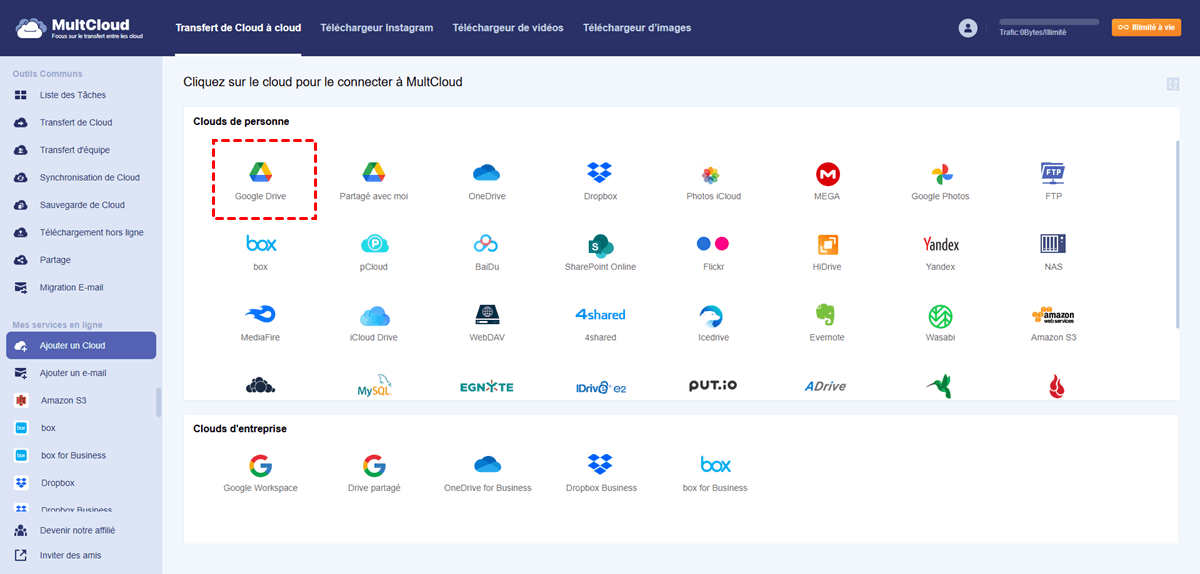
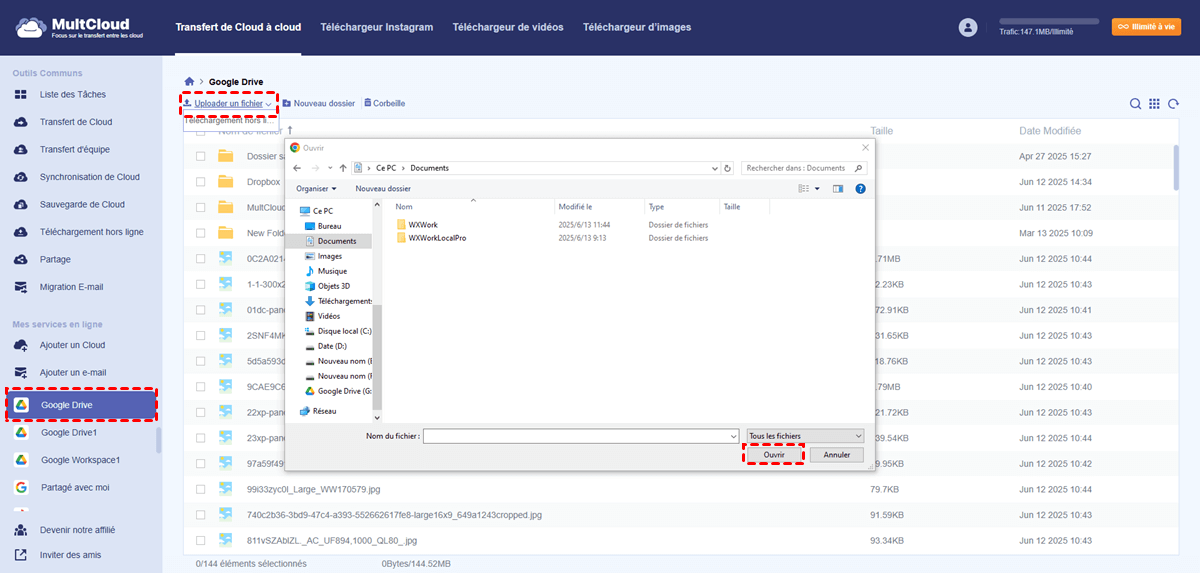
Étape 3 : Cliquez maintenant sur Google Drive, puis sur Uploader un fichier depuis votre ordinateur. Vous pouvez également charger des dossiers compressés sur Google Drive avec MultCloud.
De plus, vous pouvez profiter des fonctionnalités suivantes de MultCloud pour gérer vos fichiers Cloud ou autre chose :
- ★ Conseils :
- Synchronisation de Cloud : Synchronisez vos données d'un cloud à un autre en toute transparence, avec 10 modes de synchronisation disponibles, notamment la synchronisation unidirectionnelle, la synchronisation bidirectionnelle, la synchronisation en temps réel, etc.
- Téléversement hors ligne : Téléversez des fichiers directement sur votre compte de stockage cloud depuis une URL, un torrent ou un lien magnétique, sans avoir à les télécharger au préalable sur votre ordinateur.
- Sauvegarde de Cloud : Sauvegardez vos fichiers d'un service de stockage cloud vers un autre, pour une protection supplémentaire contre la perte de données, par exemple Google Photos vers Dropbox.
- Transfert d'équipe : Migrez facilement tous les comptes d'un cloud professionnel vers un autre. MultCloud peut automatiquement associer les domaines/comptes de deux clouds professionnels différents et migrer facilement les fichiers entre eux.
- Enregistrer une page web au format PDF ou PNG. Enregistrez une page web entière sous forme d'image au format PDF ou PNG, conservez les informations importantes localement pour y accéder hors ligne.
- Télécharger des vidéos et des photos depuis Instagram. Vous pouvez facilement enregistrer toutes les images et vidéos d'Instagram et les conserver en toute sécurité.
- Archive des e-mails : Pour enregistrer en masse les e-mails de Gmail et Outlook, MultCloud vous aide à enregistrer les e-mails et les pièces jointes en une seule fois.
Comment sauvegarder un ordinateur sur Google Drive de manière efficace ?
Les méthodes ci-dessus sont des moyens traditionnels de sauvegarder des données depuis un ordinateur vers Google Drive. Elles sont réalisables, mais un peu fastidieuses et chronophages. Si vous avez une grande quantité de données à sauvegarder, vous pouvez faire appel à un service de sauvegarde avancé et GRATUIT : AOMEI Backupper Standard.
Pourquoi choisir AOMEI Backupper Standard ? Cet outil pratique offre de nombreux avantages :
- Sauvegarde automatique prise en charge. AOMEI Backupper Standard vous permet de sauvegarder vos données à une heure précise, quotidiennement, hebdomadairement ou mensuellement, ce qui est très intelligent et pratique pour les personnes très occupées.
- Sauvegarde déclenchée par un événement. Vous pouvez configurer une sauvegarde déclenchée par un événement, c'est-à-dire configurer des tâches de sauvegarde qui se lancent lorsque l'utilisateur se connecte, se déconnecte, au démarrage du système et à l'arrêt du système.
Vous pouvez ensuite apprendre à sauvegarder votre ordinateur sur Google Drive facilement avec AOMEI Backupper Standard :
Étape 1 : Installez AOMEI Backupper Standard sur votre ordinateur et lancez-le.
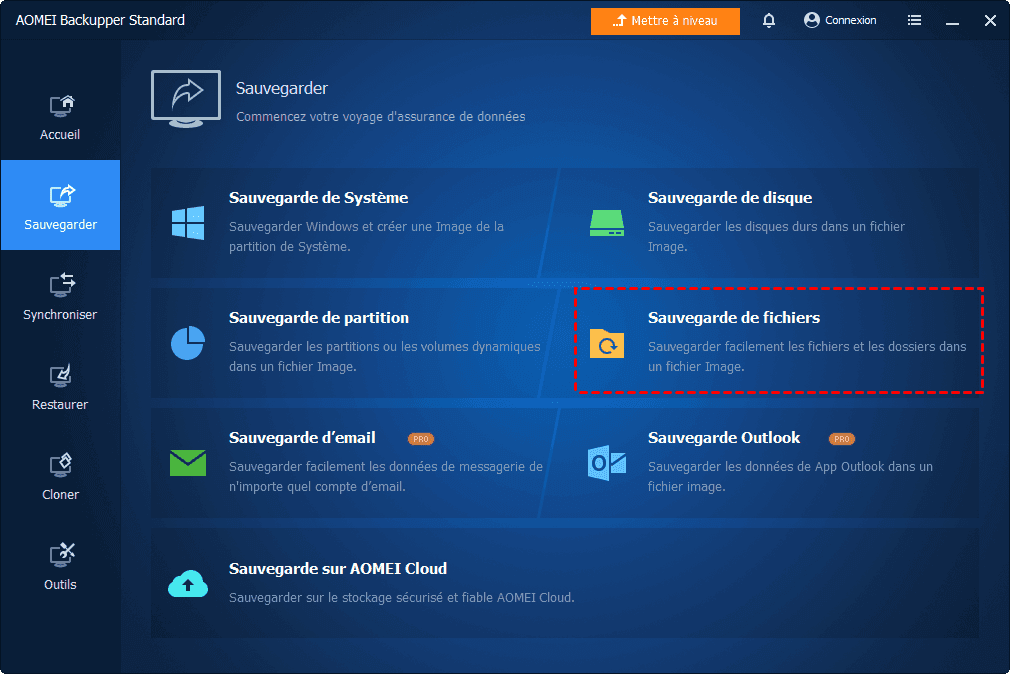
Étape 2 : Accédez à Sauvegarder > Sauvegarde de fichiers.
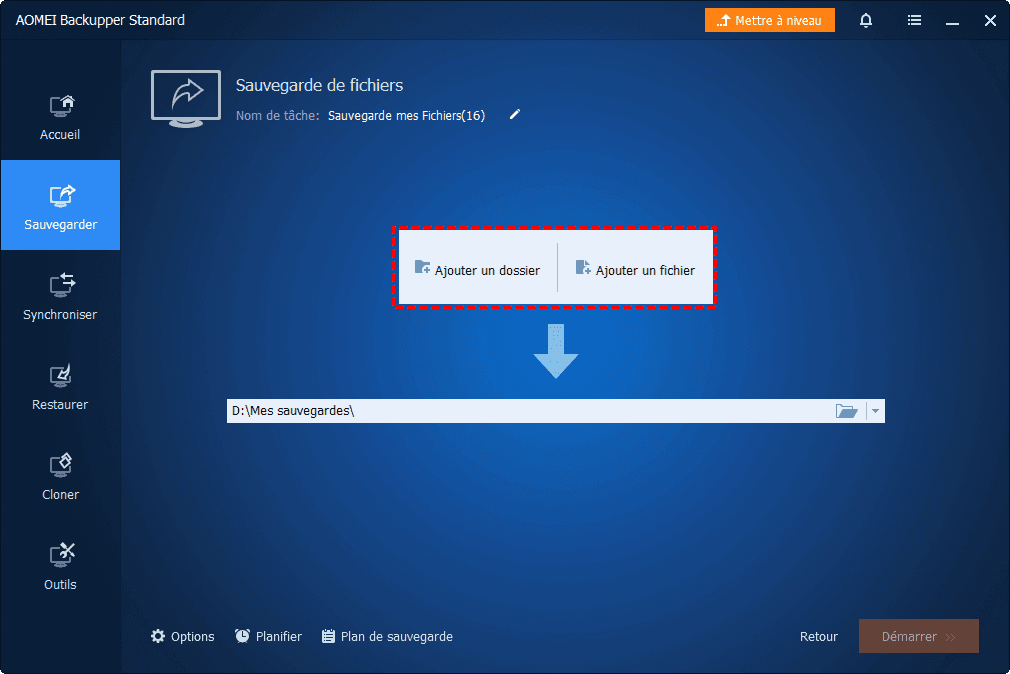
Étape 3 : Choisissez ensuite Ajouter un dossier ou Ajouter un fichier, selon ce que vous souhaitez sauvegarder sur Google Drive.
Étape 4 : Appuyez sur l'icône flèche vers le bas pour sélectionner « Sélectionner un service de stockage en ligne ».
Étape 5 : Sélectionnez « Google Drive », puis « Démarrer ».
Outre la sauvegarde des données d'un ordinateur vers Google Drive, AOMEI Backupper Standard vous offre également la fonction Synchroniser. Par exemple, si vous souhaitez synchroniser des fichiers vers Google Drive, ce service peut le faire efficacement.
Conclusion
Après avoir lu cet article, vous pouvez désormais sauvegarder votre ordinateur sur Google Drive grâce à la méthode de votre choix. En résumé, vous pouvez utiliser l'application web Google Drive, Drive pour ordinateur et MultCloud. Vous pouvez également opter pour AOMEI Backupper Standard, la solution la plus rapide et la plus simple pour effectuer cette sauvegarde.
Clouds supportés par MultCloud
-
Google Drive
-
Google Workspace
-
OneDrive
-
OneDrive for Business
-
SharePoint
-
Dropbox
-
Dropbox Business
-
MEGA
-
Google Photos
-
iCloud Photos
-
FTP
-
box
-
box for Business
-
pCloud
-
Baidu
-
Flickr
-
HiDrive
-
Yandex
-
NAS
-
WebDAV
-
MediaFire
-
iCloud Drive
-
WEB.DE
-
Evernote
-
Amazon S3
-
Wasabi
-
ownCloud
-
MySQL
-
Egnyte
-
Putio
-
ADrive
-
SugarSync
-
Backblaze
-
CloudMe
-
MyDrive
-
Cubby


Restez Informé De Nos
Derniers Conseils
Ajoutez-nous à vos sources préférées sur Google pour ne jamais manquer nos guides pratiques.
 Ajouter en tant que source préférée >>