
Peut-on enregistrer des e-mails sur Google Drive ?
Avec la quantité massive d'e-mails que nous recevons quotidiennement, il est essentiel de trouver des moyens efficaces de les gérer et de les organiser correctement. Une telle solution consiste à enregistrer des e-mails sur Google Drive, une puissante plateforme de stockage en cloud qui offre commodité, accessibilité et 15 Go de stockage cloud gratuit.
Enregistrer des e-mails sur Google Drive change la donne en matière de gestion de votre boîte de réception et garantit un accès facile aux messages importants. Grâce à cette opération, vous pouvez stocker vos e-mails en toute sécurité dans le cloud et y accéder depuis n'importe quel appareil connecté à Internet. Examinons de plus près comment enregistrer des e-mails sur Google Drive.
Comment Enregistrer un e-mail sur Google Drive : 2 méthodes simples
Il existe plusieurs méthodes pour transférer des e-mails vers Google Drive. Cet article présente les deux meilleures façons de enregistrer vos e-mails sur Google Drive. La première méthode convient mieux aux utilisateurs de Gmail. La seconde méthode vous permet de enregistrer des e-mails Gmail ou Outlook sur Google Drive et d'autres services de stockage en cloud en quelques clics.
Méthode 1. Enregistrer un seul e-mail sur Google Drive via l'impression
Enregistrer manuellement un e-mail sur Google Drive est un processus fluide qui peut être effectué directement si vous utilisez Gmail, sans avoir à quitter la page. En quelques étapes simples, vous pouvez rapidement exporter vos e-mails Gmail au format PDF vers Google Drive, garantissant un accès immédiat et la sécurité des e-mails. Cependant, si vous souhaitez enregistrer plusieurs e-mails sur Google Drive en une seule fois, vous pouvez passer à la seconde solution.
Étape 1. Connectez-vous à votre compte Gmail via le navigateur et ouvrez l'e-mail que vous souhaitez enregistrer sur Google Drive.
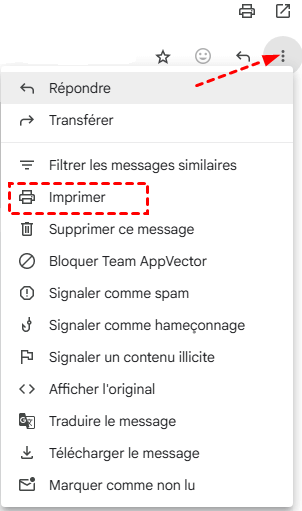
Étape 2. Cliquez sur le bouton à trois points dans le coin supérieur droit et choisissez « Imprimer » dans le menu déroulant.
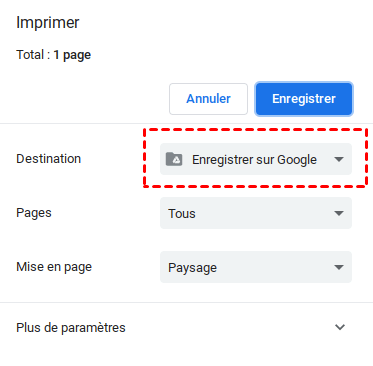
Étape 3. Ouvrez le menu « Destination » et modifiez la destination en « Enregistrer sur Google Drive ». Ensuite, cliquez sur « Imprimer » pour que Gmail convertisse votre e-mail en PDF et l'enregistre sur votre Google Drive.
Astuce bonus : Enregistrer les pièces jointes des e-mails sur Google Drive depuis Gmail
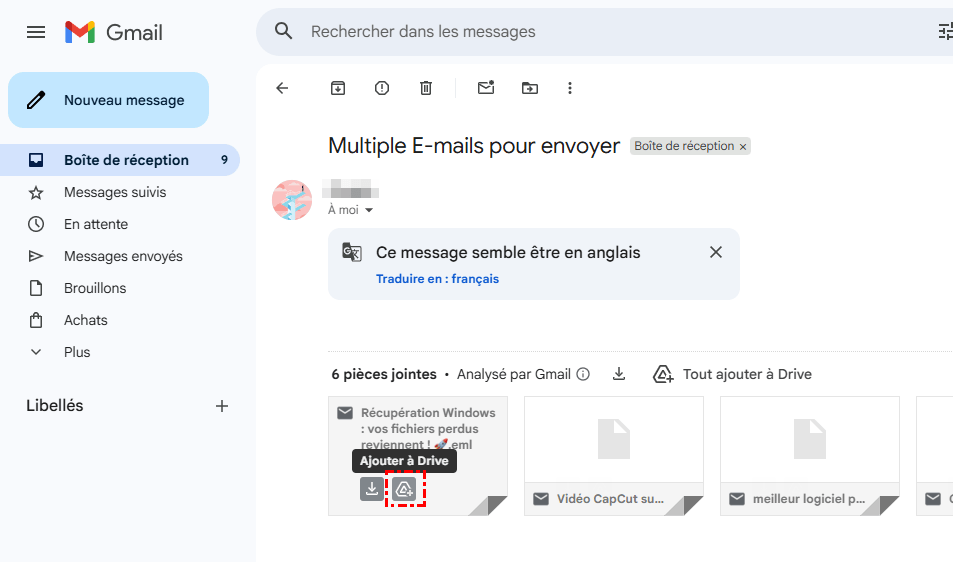
Si vous souhaitez uniquement enregistrer les pièces jointes de vos e-mails sur Google Drive, Gmail propose une méthode plus directe que l'impression de l'e-mail en PDF. Lorsque vous ouvrez un e-mail dans Gmail, vous pouvez simplement survoler la pièce jointe et cliquer sur le bouton « Ajouter à Drive » pour enregistrer les pièces jointes de Gmail sur Google Drive.
Méthode 2. Enregistrer des e-mails en masse sur Google Drive via MultCloud
Si vous préférez des fonctionnalités supplémentaires, des options de personnalisation ou l'enregistrement d'e-mails en masse, vous pouvez utiliser des services tiers de migration d'e-mails. Ces services améliorent les capacités de votre client de messagerie et offrent une intégration transparente avec Google Drive et d'autres clouds populaires. Parmi tous ces services, MultCloud semble très performant pour enregistrer efficacement vos e-mails sur Google Drive, Dropbox, OneDrive et plus de 40 autres clouds.

Ce produit a été initialement conçu spécifiquement pour transférer, synchroniser et sauvegarder des données entre différents clouds, et il a désormais développé une fonction de Migration d'e-mails, qui vise à aider les utilisateurs à :
- Télécharger des e-mails sur un disque local pour une sauvegarde.
- Convertir des e-mails de Gmail et Outlook au format PDF pour un accès et une gestion faciles.
- Migrer des e-mails de Gmail et Outlook directement vers un cloud sans téléchargement et re-téléversement.
Étape 1. Rendez-vous sur le site web de MultCloud pour créer un compte.
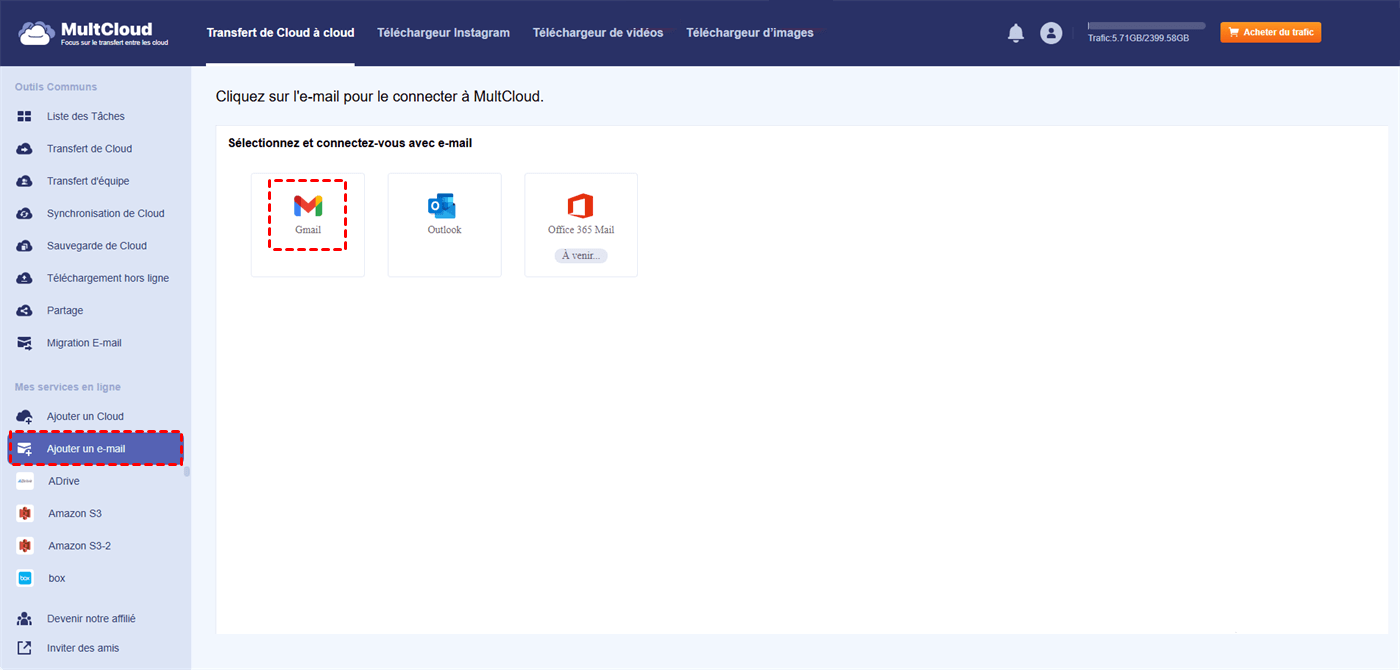
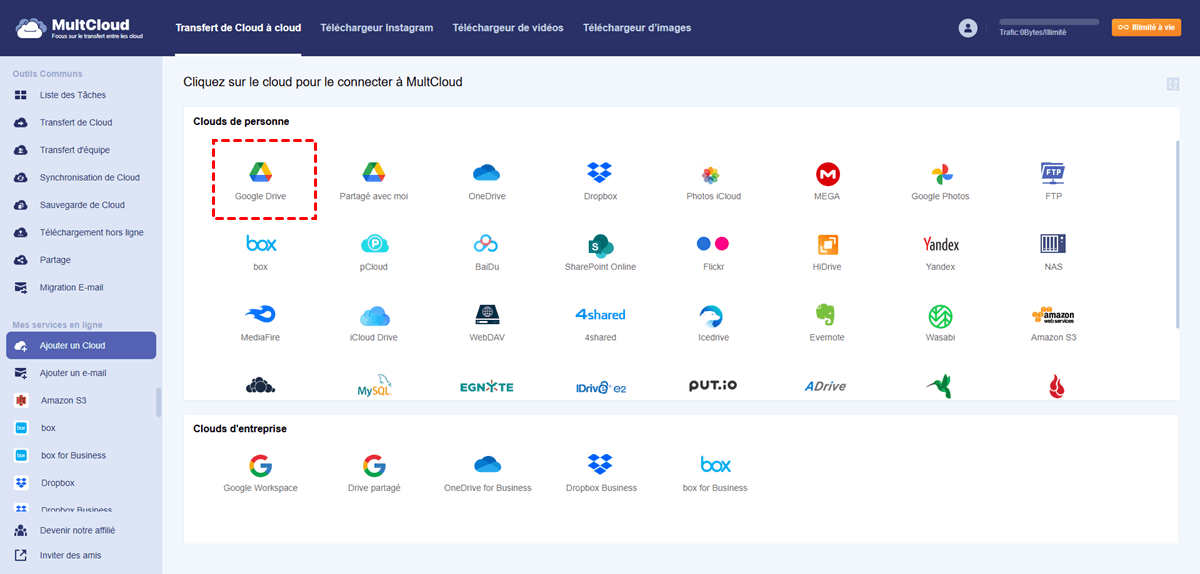
Étape 2. Cliquez sur « Ajouter un e-mail » et sélectionnez l’icône Gmail. Connectez-vous ensuite à votre compte Gmail pour le lier à MultCloud. Cliquez ensuite sur « Ajouter un Cloud » et choisissez Google Drive ou Google Workspace pour l’ajouter également à MultCloud.
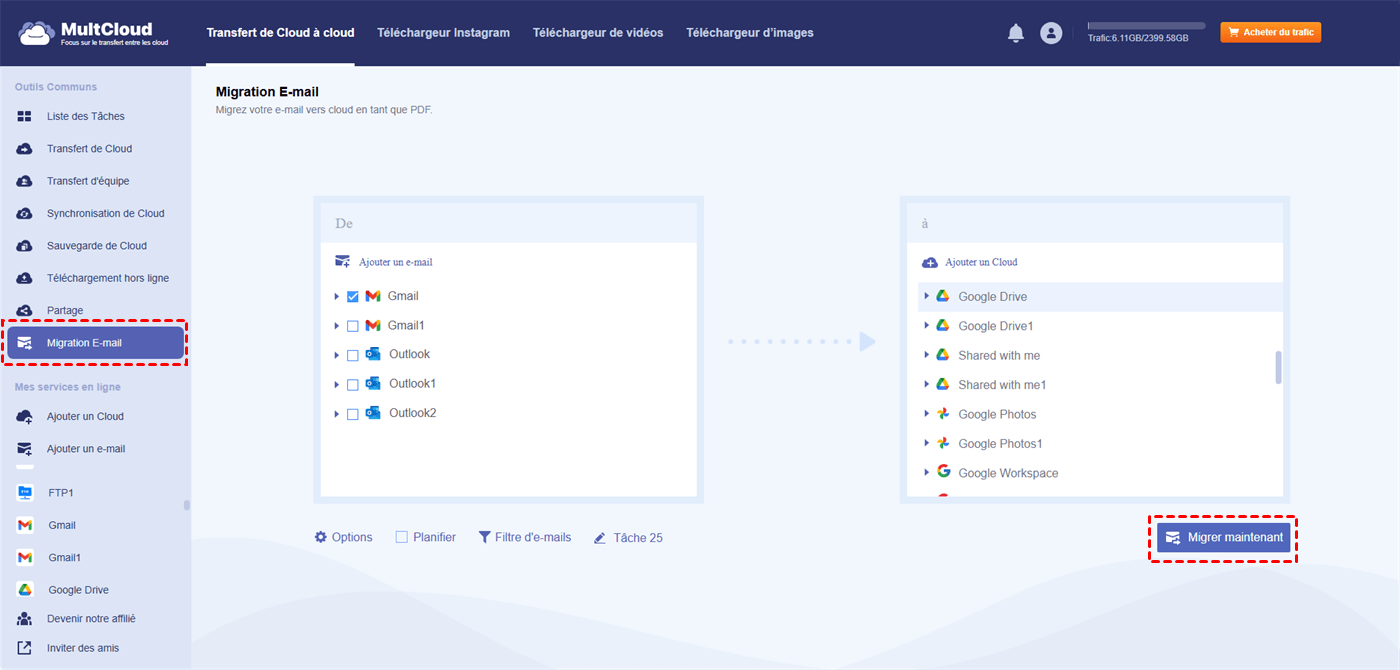
Étape 3. Dans l'onglet Migration E-mail (à gauche), sélectionnez vos e-mails Gmail comme source et un emplacement dans Google Drive comme destination. Cliquez ensuite sur « Migrer maintenant » pour que MultCloud enregistre immédiatement vos e-mails au format PDF dans Google Drive.
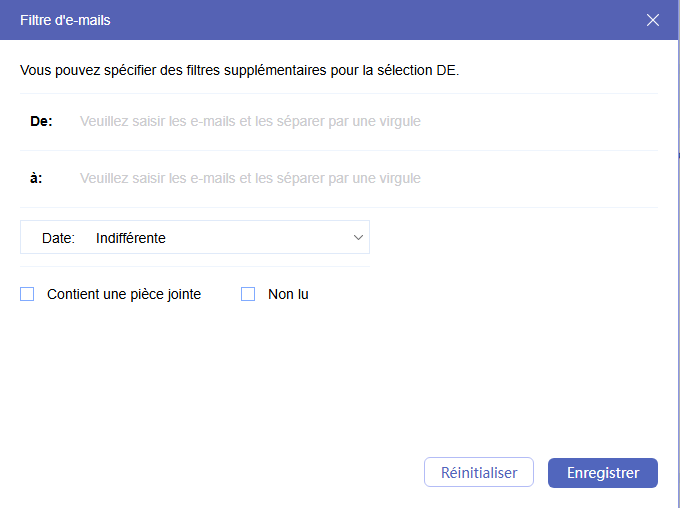
Remarque : pour enregistrer plusieurs e-mails dans Google Drive, il suffit de tous les cocher dans le champ « De ». Vous pouvez également utiliser le filtre d’e-mails pour enregistrer en une seule fois tous les e-mails provenant d’un expéditeur ou d’un destinataire spécifique, ou reçus pendant une période donnée.
Conseils :
- Comme vous pouvez le voir, MultCloud peut fonctionner comme un convertisseur d'e-mails en PDF pour sauvegarder gratuitement vos e-mails vers un cloud drive ou votre ordinateur.
- Vous pouvez utiliser le « Filtre d’e-mails » pour migrer automatiquement vos e-mails souhaités vers Google Drive sans avoir à les sélectionner un par un.
Conseil bonus : Sauvegarder les pièces jointes des e-mails vers un cloud drive
MultCloud vous permet également d'enregistrer les pièces jointes sur Google Drive. Il vous suffit de sélectionner « Enregistrer les pièces jointes » dans les « Options », et MultCloud transférera vos pièces jointes sous forme de fichier ZIP vers votre espace de stockage cloud.
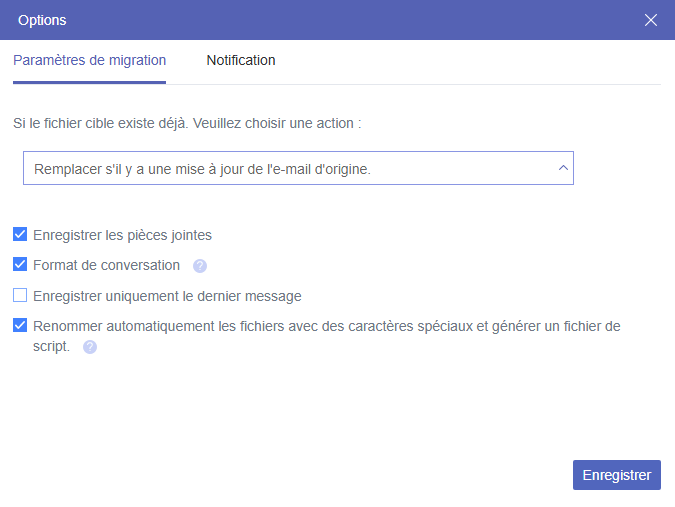
Astuce : L'option « Format de conversation » permet de regrouper toutes les conversations d'un e-mail en une seule conversation sans références répétées.
En conclusion
Une gestion efficace des e-mails est essentielle pour la productivité personnelle et professionnelle. Enregistrer des e-mails sur Google Drive offre un moyen pratique et sécurisé d'organiser, d'accéder et de préserver les correspondances importantes. Que vous utilisiez la fonction Imprimer de Gmail ou Migration E-mail de MultCloud, ces solutions sont simples et efficaces pour enregistrer vos e-mails sur Google Drive et ainsi organiser vos communications importantes.
De plus, comme MultCloud prend en charge plus de 40 services cloud leaders et sur site, vous pouvez également intégrer votre Gmail avec Dropbox et d'autres clouds via MultCloud. Ainsi, vos e-mails peuvent être sauvegardés en toute sécurité à divers endroits et vous pouvez pleinement exploiter ces fonctionnalités de collaboration cloud avec vos e-mails.
Clouds supportés par MultCloud
-
Google Drive
-
Google Workspace
-
OneDrive
-
OneDrive for Business
-
SharePoint
-
Dropbox
-
Dropbox Business
-
MEGA
-
Google Photos
-
iCloud Photos
-
FTP
-
box
-
box for Business
-
pCloud
-
Baidu
-
Flickr
-
HiDrive
-
Yandex
-
NAS
-
WebDAV
-
MediaFire
-
iCloud Drive
-
WEB.DE
-
Evernote
-
Amazon S3
-
Wasabi
-
ownCloud
-
MySQL
-
Egnyte
-
Putio
-
ADrive
-
SugarSync
-
Backblaze
-
CloudMe
-
MyDrive
-
Cubby


Restez Informé De Nos
Derniers Conseils
Ajoutez-nous à vos sources préférées sur Google pour ne jamais manquer nos guides pratiques.
 Ajouter en tant que source préférée >>