

Warum Dateien von „Meine Ablage“ auf geteilte Ablagen (Teamablagen) verschieben?
Google Drive ist ein webbasierter Dateispeicher- und Synchronisierungsdienst für Einzelpersonen, Studierende und Teams mit persönlichen Google- oder Google Workspace-Konten. Dank seiner großen Nutzerbasis und leistungsstarken Funktionen für die Teamzusammenarbeit ist Google Drive die ideale Wahl zum Speichern und Teilen von Dateien.
Wenn Sie ein Google Workspace-Konto besitzen, finden Sie links auf der offiziellen Google Drive-Website zwei verschiedene Laufwerke: „Meine Ablage“ und „Geteilte Ablagen“ (früher bekannt als „Teamablagen“). Die wichtigsten Unterschiede zwischen diesen beiden Laufwerken finden Sie in der folgenden Tabelle „Meine Ablage“ und „Geteilte Ablagen“ (Teamablagen).
- Meine Ablage: Zum Speichern persönlicher Daten, Dateien und Ordner.
- Geteilte Abalgen: Zum Speichern und Teilen von Gruppen- oder Teamdaten, Dateien und Ordnern mit anderen Mitgliedern.
| Meine Ablage | Geteilte Abalgen | |
|---|---|---|
| Datei- und Ordnereigentum | Die Person, die die Dateien und Ordner erstellt hat. | Die Gruppe. |
| Dateien und Ordner verschieben | Ja. |
|
| Dateien und Ordner freigeben | Ja, mit Zugriffsberechtigung für die jeweilige Datei. | Ja, alle Mitglieder einer geteilten Ablage können auf die Dateien und Ordner zugreifen. |
| Dateizugriffsberechtigung | Bearbeiter, Kommentator, Betrachter. | Administrator, Inhaltsmanager, Mitwirkender, Kommentator, Betrachter. |
Der Vergleich von Google „Meine Ablage“ und „Geteilte Ablagen“ zeigt, dass sich „Geteilte Ablagen“ mit seinen optionalen Zugriffsberechtigungen und dem einfachen Zugriff auf Gruppendateien hervorragend für Gruppen-, Team-, Schul- und Unternehmensnutzer eignet.
Mit einer geteilten Ablage können Sie die Dateieigentümerschaft ganz einfach austauschen, wenn jemand Ihr Team verlässt oder neu hinzukommt, da sich die Änderungen nicht auf den Speicherort der Dateien auswirken. Außerdem können Sie neuen Gruppenmitgliedern schnell und einfach Zugriff auf alle Dateien gewähren, anstatt auf jede einzelne Datei. Generell empfiehlt sich das Verschieben von Dateien von „Meine Ablage“ in „Geteilte Ablagen“ aus folgenden Gründen:
1. Bessere Zusammenarbeit: Durch das Verschieben von „Meine Ablage“ in der geteilte Ablage können Sie mit Ihren Teammitgliedern zusammenarbeiten und diese Dateien für berufliche Zwecke bearbeiten.
2. Mehr Speicherplatz: „Meine Ablage“ hat ein Speicherlimit, das durch persönliche Dateien schnell ausgeschöpft werden kann. Das kann problematisch sein, wenn Sie große Dateien für Ihr Team speichern müssen. Die geteilte Agblage bietet jedoch ausreichend Speicherplatz für Ihre Teamdateien.
3. Zugriffskontrolle: Mit geteilten Ablagen können Sie entscheiden, wer auf Ihre Dateien zugreifen darf. So schützen Sie vertrauliche Dateien vor versehentlichem Anzeigen, Bearbeiten oder Löschen.
4. Organisation: Mit dem zentralen Speicherort von geteilten Ablagen können Sie freigegebene Daten besser und bequemer organisieren und verwalten.
Vorbereitung für die Migration von „Meine Ablage“ auf geteilte Ablagen
Beim Migrieren von Daten aus „Meine Ablage“ in geteilte Ablagen sollten Sie einige Dinge beachten:
- Sie können Dateien, die Ihnen gehören, aus „Meine Ablage“ verschieben.
- Sie können mehrere Dateien gleichzeitig aus „Meine Ablage“ verschieben.
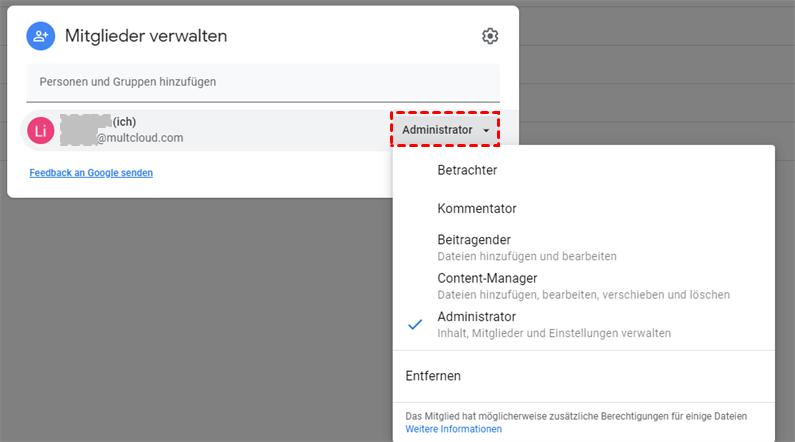
- Sie benötigen mindestens die Zugriffsberechtigung „Beitragender“ in einer geteilten Ablage, um Dateien dorthin verschieben zu können. Falls nicht, bitten Sie den „Administrator“ dieser geteilten Ablage, Ihre Zugriffsberechtigung zu erhöhen.
Jetzt können Sie den detaillierten Anweisungen für die folgenden 4 Methoden folgen, um zu erfahren, wie Sie Dateien von Google „Meine Ablage“ auf eine geteilte Ablagen verschieben.
- Hinweise: ✎...
- Die ersten beiden herkömmlichen Methoden zum Übertragen von Dateien von „Meine Ablage“ auf „Geteilte Ablagen“ finden Sie auf der offiziellen Google Drive-Website.
- Die letzten beiden hervorragenden Methoden zum Verschieben von „Meine Ablage“ auf „Geteilte Ablagen“ verwenden den kostenlosen webbasierten Cloud-Dateimanager MultCloud. Mit diesem Tool können Sie nicht nur „Meine Ablage“ auf „Geteilte Ablagen“ desselben Google Workspace-Kontos migrieren, sondern auch Dateien von „Meine Ablage“ eines persönlichen Google-Kontos oder einer anderen Google Workspace-Domain in einer einzigen Benutzeroberfläche und in einfachen Schritten auf „Geteilte Ablagen“ verschieben.
- Und wenn Ihr Team Konten zwischen Domänen oder Unternehmens-Clouds migrieren muss, hilft Ihnen der Bonus-Tipp weiter.
2 traditionelle Methoden: Dateien von „Meine Ablage“ auf geteilte Ablagen verschieben
Wenn Sie nur Daten von „Meine Ablage“ zu einer geteilten Ablage desselben Google Workspace-Kontos migrieren möchten, können Sie auf der Google Drive-Website „Verschieben nach“ und „Ziehen und Ablegen (Drag & Drop)“ auswählen, um die Migration.
Methode 1. Dateien per „Verschieben nach“ von „Meine Ablage“ auf geteilte Ablagen verschieben
Schritt 1: Melden Sie sich mit Ihrem Google Workspace-Konto bei Google Drive an.
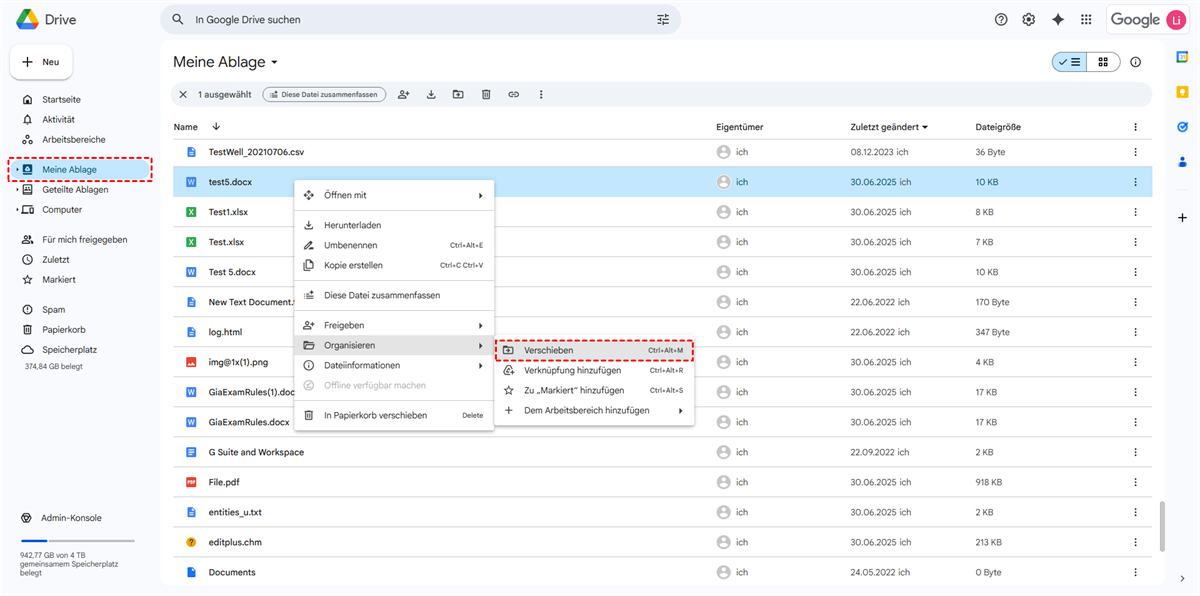
Schritt 2: Wählen Sie Dateien in „Meine Ablage“ aus und klicken Sie mit der rechten Maustaste darauf.
Schritt 3: Wählen Sie im Dropdown-Menü „Verschieben nach“.
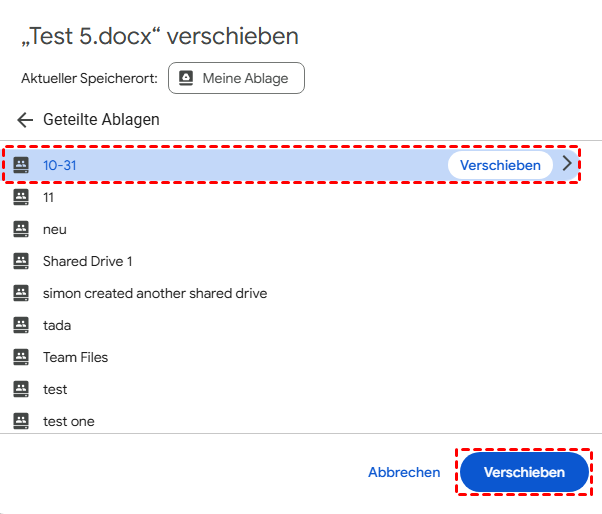
Schritt 4: Wählen Sie im Popup-Fenster „Alle Speicherorte“ > „Getilte Ablagen“ aus und klicken Sie auf „Veschieben“. Anschließend können Sie die Dateien in der geteilten Zielablage finden.
Tipp: Wenn Sie Daten mit „Verschieben“ oder „Drag & Drop“ von „Meine Ablage“ in die geteilte Ablage verschieben, werden Sie diese Dateien dort nicht mehr finden. Wenn Sie die Dateien sowohl in „Meine Ablage“ als auch in der geteilten Ablage speichern möchten, wählen Sie „Kopie erstellen“ und verschieben Sie die Kopie der Originaldatei in die geteilte Ablage.
Methode 2. Dateien per „Ziehen und Ablegen“ von „Mein Drive“ auf geteilte Ablagen verschieben
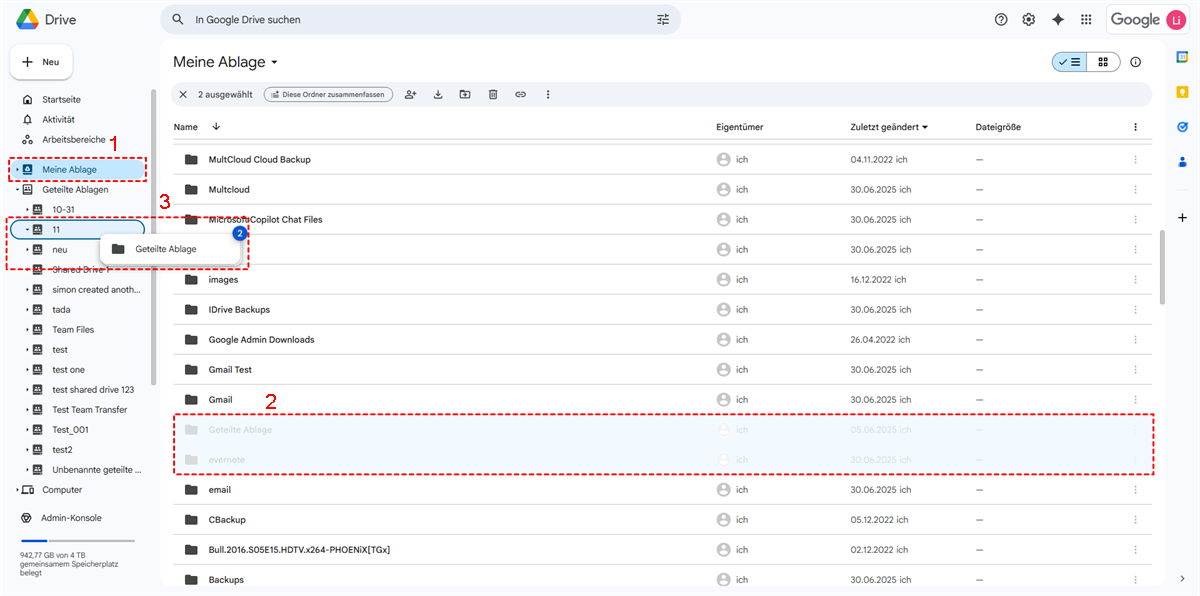
Schritt 1: Wählen Sie auf der Google Drive-Website die Dateien aus, die Sie aus „Meine Ablage“ verschieben möchten.
Schritt 2: Ziehen Sie die ausgewählten Dateien mit der Maus auf eine geteilte Ablage in der linken Seitenleiste.
Schritt 3: Lassen Sie die Dateien dort los, um sie in der geteilten Ablage abzulegen.
Wenn Sie das Gefühl haben, dass die Website häufig langsam oder instabil ist, oder wenn Sie Dateien von „Meine Ablage“ eines persönlichen Kontos, einem anderen Google Workspace-Konto oder einer anderen Google Workspace-Domäne in geteilte Ablage verschieben möchten, können Sie auf die letzten beiden effizienten Methoden umsteigen, um „Meine Ablage“ sicher und schnell in geteilte Ablage zu verschieben.
2 erweiterte Methoden: Dateien von „Meine Ablage“ auf geteilte Ablagen verschieben
Um Dateien und Ordner intelligent von „Meine Ablage“ auf „Geteilte Ablagen“ zu verschieben, benötigen Sie einen Cloud-Speichermanager eines Drittanbieters namens MultCloud. MultCloud ist ein professioneller Anbieter, der Ihnen hilft, Daten zwischen über 30 großen Cloud-Speicherdiensten, darunter Google Drive, Dropbox, OneDrive, SharePoint, iCloud Drive, Flickr, MySQL, Amazon S3 usw., nahtlos mit einem einzigen Klick zu verwalten und zu übertragen.
• Cloud-Migration mit nur einem Klick und Offline-Funktion
Mit Cloud-Übertragung, Team-Übertragung, Cloud-Synchronisation und Cloud Backup können Sie Dateien per Mausklick zwischen Cloud-Speicherdiensten übertragen, ohne dass Datenverlust droht. Und Sie müssen nicht warten, bis der Vorgang abgeschlossen ist, da MultCloud die Migration offline durchführen kann, ohne dass ein Netzwerk verfügbar oder das Gerät eingeschaltet sein muss.
• Verwalten Sie mehrere Clouds mit minimalem Energieverbrauch
Wenn Sie alle Ihre Clouds zu MultCloud hinzufügen, stehen Ihnen zahlreiche Funktionen wie Teilen, Hochladen, Herunterladen, Kopieren, Vorschau, Umbenennen, Löschen usw. zur Verfügung, mit denen Sie Clouds kostenlos und in einer übersichtlichen Oberfläche verwalten und nutzen können.
Wählen Sie in MultCloud „Cloud-Übertragung“ und „Kopieren auf“, um Dateien schnell und problemlos von „Meine Ablage“ auf „Geteilte Ablagen“ zu übertragen. Sie müssen nichts herunterladen und erneut hochladen, selbst wenn Sie Google „Meine Ablage“ auf die geteilte Ablage eines anderen Kontos und einer anderen Domain übertragen.
Als Nächstes zeigen wir Ihnen anhand eines kurzen Beispiels, wie Sie Daten von „Meine Ablage“ auf die freigegebene Ablage desselben Google Workspace-Kontos verschieben. Sie können diese Funktionen auch nutzen, um Ordner oder Dateien von einem Laufwerk auf ein anderes zu verschieben.
Methode 1. Dateien per Cloud-Übertragung von „Meine Ablage“ auf geteilte Ablagen verschieben
Wenn Sie viele Dateien und Ordner gleichzeitig übertragen müssen, können Sie diese Funktion nutzen, um Google „Meine Ablage“ mit einem Zeitplan und Dateifilter in geteilte Ablagen zu migrieren.
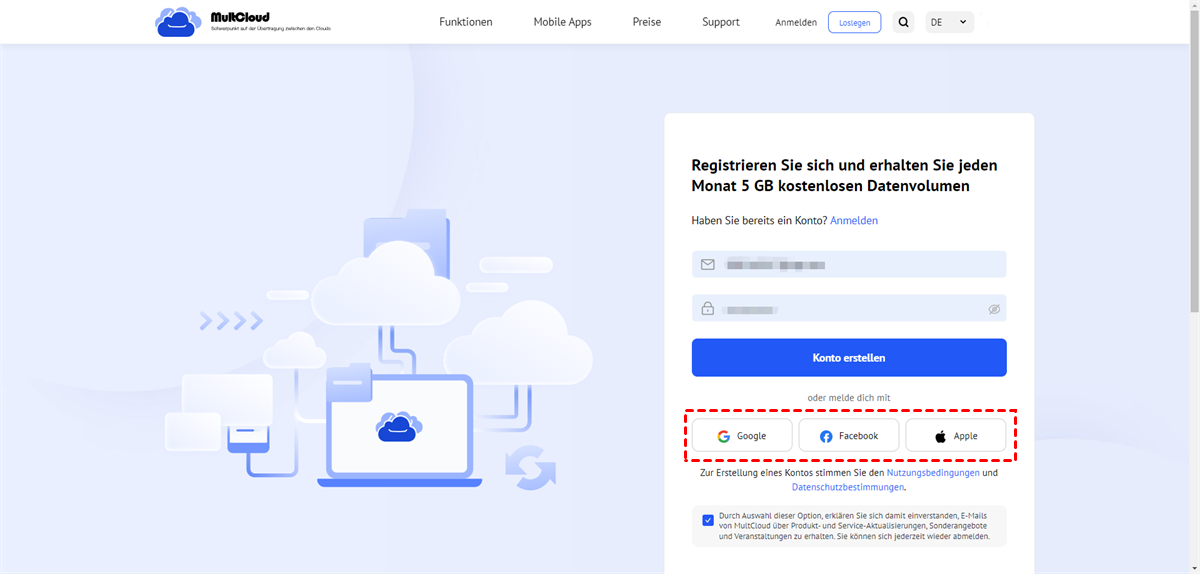
Schritt 1: Registrieren Sie sich kostenlos bei MultCloud.
Schritt 2: Wählen Sie „Google Workspace“ und folgen Sie den Anweisungen im Popup-Fenster, um es zu MultCloud hinzuzufügen. Wählen Sie anschließend „Geteilte Ablagen“ und geben Sie dasselbe Google Workspace-Konto im Popup-Fenster ein, um es zu MultCloud hinzuzufügen.
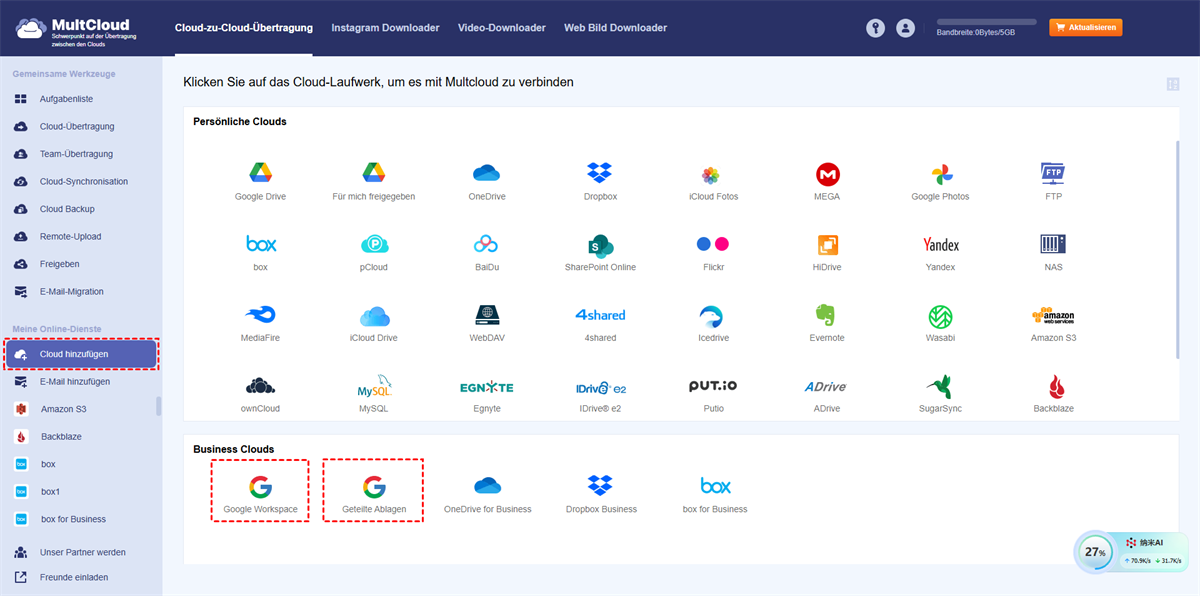
- In MultCloud ist Google Workspace in die Ordner „Meine Ablage“, „Geteilte Ablagen“ und „Für mich freigegeben“ unterteilt. Persönliches Google Drive ist ebenfalls in die Ordner „Meine Ablage“ und „Für mich freigegeben“ unterteilt, damit Sie die darin enthaltenen Dateien übersichtlicher verwalten können.
- In MultCloud stellt Google Drive die Ablage Ihres persönlichen Google-Kontos dar und Google Workspace die Ablage Ihres Google Workspace-Kontos. Sie können „Meine Ablage“ und „Geteilte Ablagen“ eines Google Workspace-Kontos jeweils zu MultCloud hinzufügen.
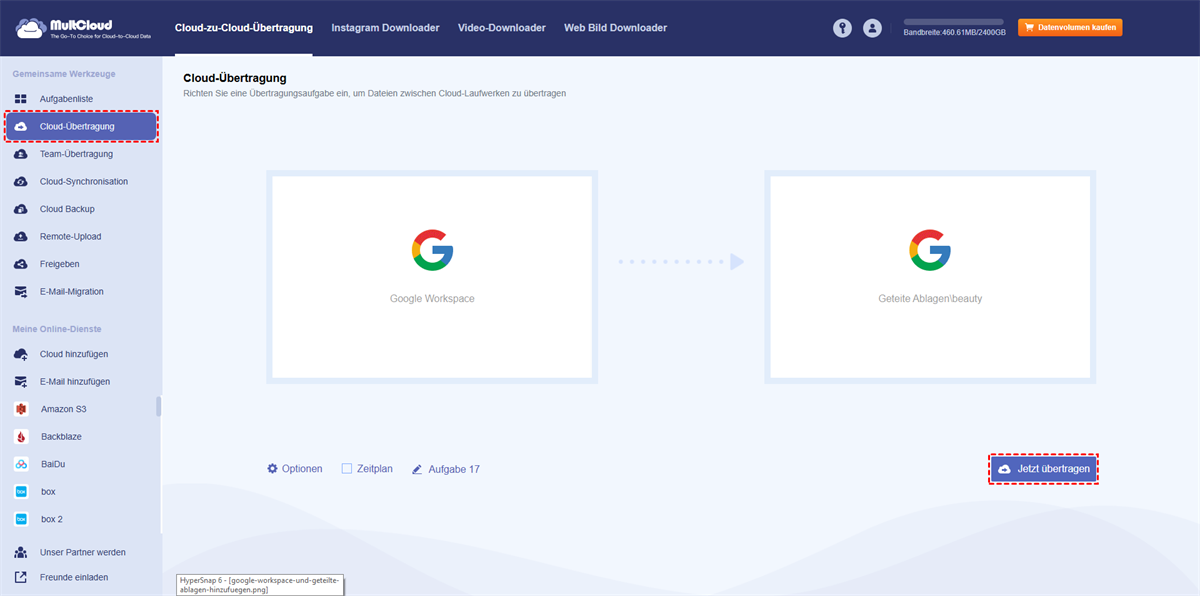
Schritt 3. Gehen Sie in MultCloud zur Seite „Cloud-Übertragung“, wählen Sie den Benutzerordner in Google Workspace als Quelle und einen Ordner in einer geteilten Ablage als Ziel aus.
Tipps:
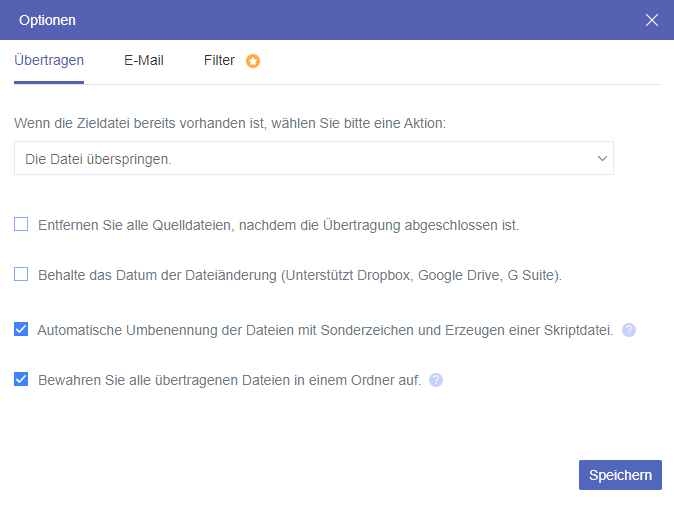
- Optionen: Sie können die E-Mail-Benachrichtigung aktivieren oder die Behandlung der Quell- und Zieldateien festlegen. Mithilfe der Filterfunktion können Sie Dateien mit bestimmten Dateierweiterungen ignorieren oder nur übertragen.
- Wenn Sie die verschobenen Dateien nicht mehr in „Meine Ablage“ speichern möchten, wählen Sie „Entfernen Sie alle Quelldateien, nachdem die Übertragung abgeschlossen ist.“.
- Zeitplan: Sie können einen täglichen, wöchentlichen oder monatlichen Zeitplan einrichten, damit MultCloud Daten automatisch von „Meine Ablage“ in die geteilte Ablage verschiebt.

Schritt 4. Klicken Sie auf „Jetzt übertragen“ und MultCloud beginnt sofort mit der Übertragung von Dateien von „Meine Ablage“ auf „Geteilte Ablagen“.
Tipps:
- Da MultCloud Offline-Übertragungen unterstützt und Aufgaben im Hintergrund ausführen kann, können Sie die Website schließen oder das Gerät nach dem Erstellen der Aufgabe herunterfahren.
- MultCloud bietet jedem Nutzer 5 GB kostenlosen Datenverkehr pro Monat für die Datenübertragung zwischen Clouds. Wenn Sie große Datenmengen übertragen möchten, können Sie auf den Premium-Tarif upgraden, um mehr Datenverkehr und blitzschnelle Übertragungsgeschwindigkeiten zu erhalten.
Methode 2. Dateien per „Kopieren auf“ von „Meine Ablage“ auf geteilte Ablagen
Wenn Sie Dateien von „Meine Ablage“ gleichzeitig in mehrere geteilte Ablagen und andere Ziele verschieben möchten, ist diese Funktion eine große Hilfe.
Schritt 1: Öffnen Sie „Meine Ablage“ eines Google Workspace-Kontos in MultCloud.
Schritt 2: Markieren Sie die Dateien, die Sie von „Meine Ablage“ verschieben möchten, und klicken Sie dann in der Funktionsleiste oben auf „Kopieren auf“.
Schritt 3: Wählen Sie im Popup-Fenster eine geteilte Ablage aus und klicken Sie auf „OK“. Die Dateien werden dann sofort von „Meine Ablage“ in die geteilte Ablage kopiert.
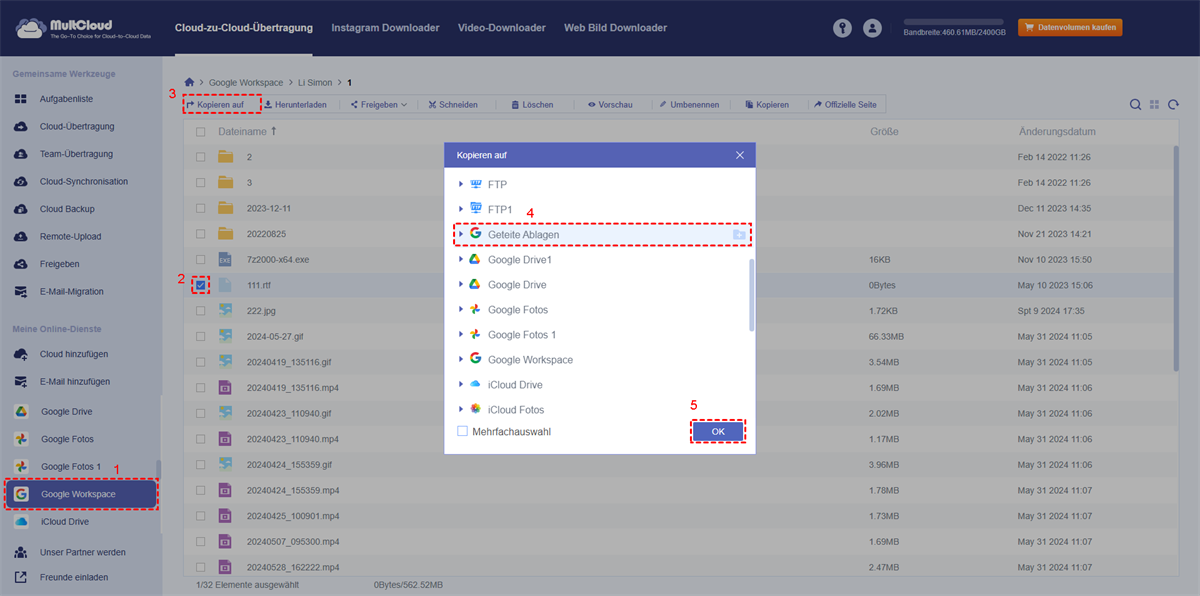
Tipp: Wenn Sie Dateien aus „Meine Ablage“ gleichzeitig an mehrere Ziele verschieben möchten, aktivieren Sie einfach „Mehrfachauswahl“ und wählen Sie die Ziele aus.
Bonus-Tipp: So verschieben Sie mehrere Google Workspace-Konten sofort
Die oben genannten Lösungen eignen sich hervorragend zum Verschieben von Dateien zwischen zwei Cloud-Konten. Doch wie geht man vor, wenn Ihr Team Google Drive in eine andere Domäne oder alle Benutzerkonten in eine andere Domäne oder Business-Cloud migrieren möchte?
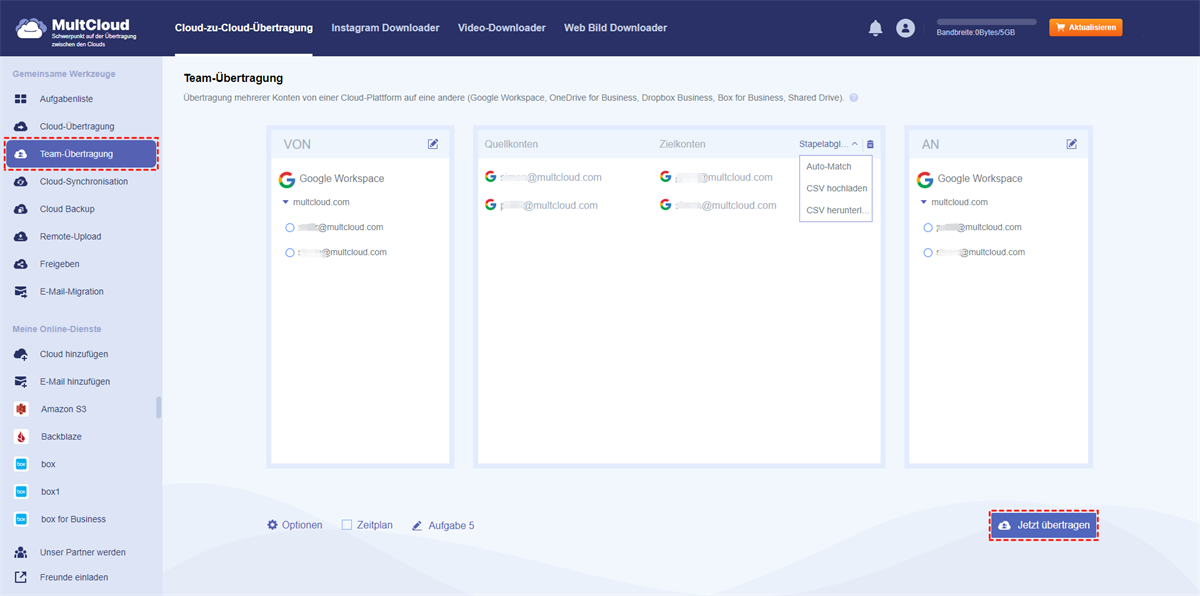
Ähnlich wie bei Cloud-Übertragung bietet Ihnen MultCloud die Funktion „Team-Übertragung“, mit der Sie Daten aller oder ausgewählter Benutzerkonten sofort von einer Domäne oder Business-Cloud in ein anderes Paar übertragen können, sodass die Benutzer der Unterkonten direkt auf die Daten in den neuen Konten mit derselben Struktur zugreifen können.
Tipps:
- Sie können Quell- und Ziel-Clouds nur hinzufügen, wenn Sie Administrator Ihres Teams sind.
- Es gibt drei einfache Methoden, Quell- und Zielkonten zu verknüpfen: zwei automatische Methoden wie „Auto-Match“, „CSV hochladen“ und eine manuelle Methode, bei der Sie das zu verknüpfende Quell- und Zielkontopaar auswählen.
- Für CSV stellt MultCloud ein Excel-Format zur Verfügung, das Sie nach Belieben anpassen können.
Zusammenfassung
Jetzt können Sie Dateien von „Meine Ablage“ auf geteilte Ablagen verschieben, indem Sie die in diesem Artikel beschriebene Methode verwenden. Wie Sie sehen, kann MultCloud Ihnen nicht nur bei der Migration von „Meine Ablage“ auf geteilte Ablagen helfen, sondern ist auch ein hervorragendes Tool, um die geteilte Ablage effizient in Google Workspace und andere Clouds zu migrieren.
Wenn Sie außerdem dieselbe Datei von „Meine Ablage“ und „Geteilte Ablagen“ verwenden möchten, können Sie mit der Cloud-Synchronisationsfunktion von MultCloud Dateien mit einem von zehn multifunktionalen Synchronisierungsmodi synchronisieren.
MultCloud unterstützt Clouds
-
Google Drive
-
Google Workspace
-
OneDrive
-
OneDrive for Business
-
SharePoint
-
Dropbox
-
Dropbox Business
-
MEGA
-
Google Photos
-
iCloud Photos
-
FTP
-
box
-
box for Business
-
pCloud
-
Baidu
-
Flickr
-
HiDrive
-
Yandex
-
NAS
-
WebDAV
-
MediaFire
-
iCloud Drive
-
WEB.DE
-
Evernote
-
Amazon S3
-
Wasabi
-
ownCloud
-
MySQL
-
Egnyte
-
Putio
-
ADrive
-
SugarSync
-
Backblaze
-
CloudMe
-
MyDrive
-
Cubby

Über 30 beliebten Clouds auf einer Plattform hinzufügen und verwalten.
Kostenlos registrieren100% sicher
E-Mail als PDF speichern
Nach Hinzufügen von Gmail oder Outlook zu MultCloud können E-Mails in PDF konvertiert und auf Gerät oder Cloud-Speicher gespeichert werden.
Jetzt kostenlos starten