

Schnellsuche:
Einführung
Cloud-Speicherdienste werden für Privatpersonen und Unternehmen immer wichtiger. Sie helfen dabei, die Sicherheit und Verfügbarkeit Ihrer Daten zu gewährleisten, egal ob Sie Dokumente, Bilder oder ganze Systeme sichern möchten. Die Wahl des richtigen Anbieters kann jedoch angesichts der vielen verfügbaren Optionen schwierig sein. IDrive und pCloud gehören zu den am weitesten verbreiteten Anbietern. Was unterscheidet die beiden, und welchen sollten Sie wählen?
What ist IDrive?
Ein etablierter Cloud-Speicheranbieter ist IDrive. Er ist bekannt für seine Kombination aus Funktionen zum Teilen, Synchronisieren und Sichern von Dateien. IDrive bietet sowohl private als auch geschäftliche Tarife an und ermöglicht es Kunden, Daten von verschiedenen Geräten zu sichern.
IDrive: Tarife und Preise
IDrive bietet verschiedene Tarife an, die sich nach dem Speicherbedarf richten. Für Privatnutzer bietet der Basistarif 10 GB kostenlosen Speicherplatz, während kostenpflichtige Tarife ab 99,50 $ pro Jahr für 5 TB Speicherplatz erhältlich sind. Auch für Unternehmen mit höherem Funktionsumfang gibt es passende Optionen, ab 99,50 $ pro Jahr für 250 GB Speicherplatz.
IDrive: Vorteile und Nachteile
| Vorteile | ✅Automatische Backups für mehrere Geräte ✅Starke Verschlüsselung und hohe Sicherheit. ✅Günstiger Preis für den gebotenen Speicherplatz. |
| Nachteile | ❌Keine lebenslange Lizenz. ❌Einige Nutzer berichten, dass die Benutzeroberfläche etwas umständlich ist. |
What ist pCloud?
Ein weiterer wichtiger Akteur auf dem Markt für Cloud-Speicher ist pCloud. Dessen Hauptziel ist es, Verbrauchern eine einfache Lösung für Speicherung, Freigabe und Datensicherung zu bieten. Die lebenslangen Abonnements zeichnen pCloud aus und machen es zu einer attraktiven Wahl für alle, die langfristige Speicherlösungen suchen.
pCloud: Tarife und Preise
pCloud bietet verschiedene Tarife an, darunter eine kostenlose Option mit 10 GB Speicherplatz. Die kostenpflichtigen Tarife beginnen bei 49,99 $ für 500 GB Speicherplatz, mit Optionen für 2 TB und mehr. Besonders einzigartig sind die Lifetime-Tarife, die eine einmalige Zahlung für dauerhaften Speicherplatz bieten.
pCloud: Vorteile und Nachteile
| Vorteile | ✅Lebenslange Lizenzen verfügbar. ✅Benutzerfreundliche Oberfläche. ✅Erweiterte Funktionen zum Teilen von Dateien. |
| Nachteile | ❌Keine Backup-Funktion für externe Laufwerke. ❌Eingeschränkter Kundensupport. |
Hinweis: pCloud verfügt über eine integrierte Cloud-Backup-Funktion, mit der Sie folgende Vorgänge durchführen können:
IDrive vs pCloud: Funktionsvergleich
Was die Funktionen angeht, haben sowohl IDrive als auch pCloud ihre Stärken.
- Backup und Synchronisierung: IDrive punktet mit automatischen Backups von mehreren Geräten, einschließlich externer Festplatten. pCloud bietet Dateisynchronisierung und Backup für die meisten Geräte, unterstützt jedoch keine externen Festplatten.
- Dateifreigabe: Beide Dienste unterstützen die Dateifreigabe, pCloud bietet aber erweiterte Optionen wie Dateiversionierung und Echtzeit-Zusammenarbeit.
- Sicherheitsfunktionen: IDrive und pCloud bieten beide eine starke Verschlüsselung, pCloud geht mit seiner optionalen „Crypto“-Funktion, die clientseitige Verschlüsselung bietet, noch einen Schritt weiter.
- Speicheroptionen: IDrive bietet bis zu 35 TB Speicherplatz, pCloud bis zu 10 TB in seinen kostenpflichtigen Tarifen. Die Lifetime-Tarife von pCloud bieten jedoch ein einzigartiges, langfristiges Wertversprechen.
- Leistung: Beide Dienste sind zuverlässig und schnell, IDrive hat jedoch tendenziell die Nase vorn, wenn es um die Backup-Geschwindigkeit geht. Dies gilt insbesondere für große Dateien, bei denen die Server von IDrive in Tests eine bessere Leistung gezeigt haben.
IDrive vs pCloud: Welcher Dienst ist der richtige für Sie?
Schauen wir uns nun an, welcher Dienst am besten zu Ihren Bedürfnissen passt.
- Ideal für Privatnutzer: Wenn Sie als Einzelperson eine unkomplizierte Datensicherung mit Unterstützung für mehrere Geräte suchen, ist IDrive eine ausgezeichnete Wahl.
- Ideal für Unternehmen: Beide Dienste bieten Business-Tarife an, aber die Backup-Funktionen von IDrive für mehrere Geräte (einschließlich externer Festplatten) machen es besser geeignet für Teams mit unterschiedlichen Speicheranforderungen.
- Ideal für fortgeschrittene Nutzer: Wenn Sie ein fortgeschrittener Nutzer sind, der lebenslangen Speicherplatz und hochentwickelte Funktionen zum Teilen von Dateien benötigt, ist pCloud kaum zu übertreffen.
Zusammenfassung
Beim Vergleich von IDrive vs pCloud wird deutlich, dass beide ihre Stärken und Schwächen haben. Wer eine traditionelle Cloud-Backup-Lösung mit hoher Sicherheit und Flexibilität sucht, ist mit IDrive gut beraten. Legt man hingegen Wert auf langfristigen Nutzen mit Funktionen wie clientseitiger Verschlüsselung und lebenslangen Abonnements, könnte pCloud die bessere Wahl sein.
Bonus-Tipp: So übertragen Sie Dateien von iDrive e2 zu pCloud
Sie sind hier genau richtig, wenn Sie nach einer schnellen und einfachen Methode suchen, Daten zwischen Cloud-Speicheranbietern wie pCloud und IDrive e2 zu übertragen. Mit MultCloud, einer Cloud-Dateiverwaltungslösung, können Sie Daten zwischen verschiedenen Cloud-Speicheranbietern übertragen, ohne die Dateien manuell herunter- und hochladen zu müssen. So verwalten Sie mehrere Cloud-Konten ganz einfach und verschieben Dateien mühelos zwischen ihnen.
- Cloud-zu-Cloud-Übertragungen: Übertragen Sie Dateien direkt zwischen Cloud-Speichern, ohne Ihr lokales Gerät zu verwenden.
- Verwaltung mehrerer Clouds: Verwalten Sie alle Ihre Cloud-Speicherkonten über eine einzige Plattform.
- Geplante Übertragungen: Automatisieren Sie Dateiübertragungen zu festgelegten Zeiten.
- Cloud-Synchronisaiton: Synchronisieren Sie Dateien zwischen verschiedenen Cloud-Plattformen.
Nachdem wir die Grundlagen geklärt haben, zeigen wir Ihnen nun, wie Sie mit MultCloud Dateien von IDrive e2 zu pCloud übertragen.
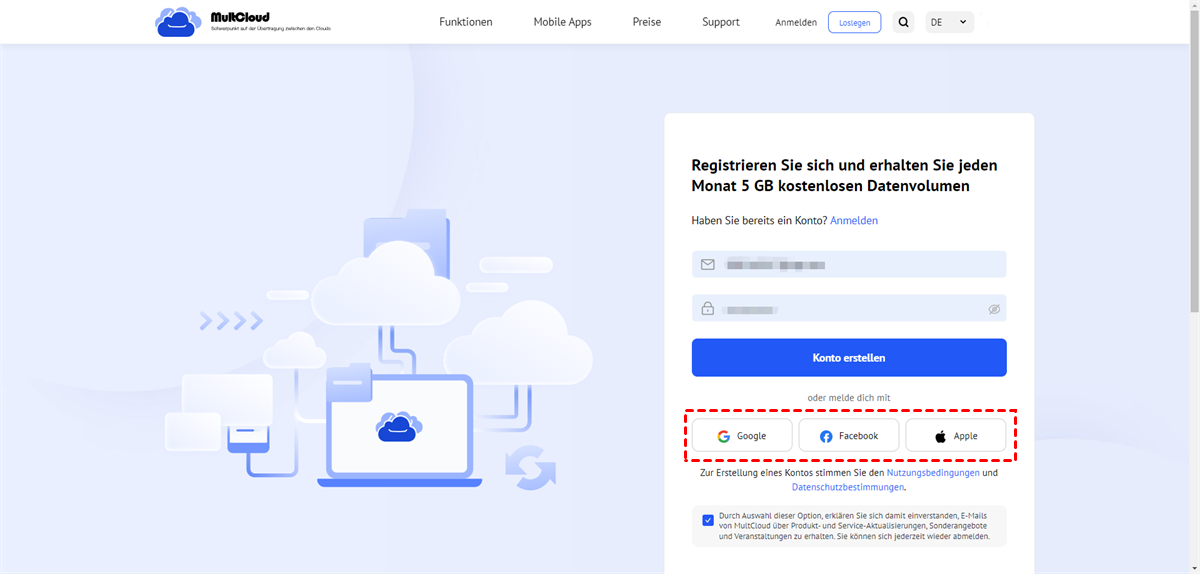
Schritt 1: Registrieren Sie sich bei MultCloud
Besuchen Sie die MultCloud-Website und erstellen Sie ein kostenloses Konto.
Schritt 2: IDrive e2-Konto hinzufügen
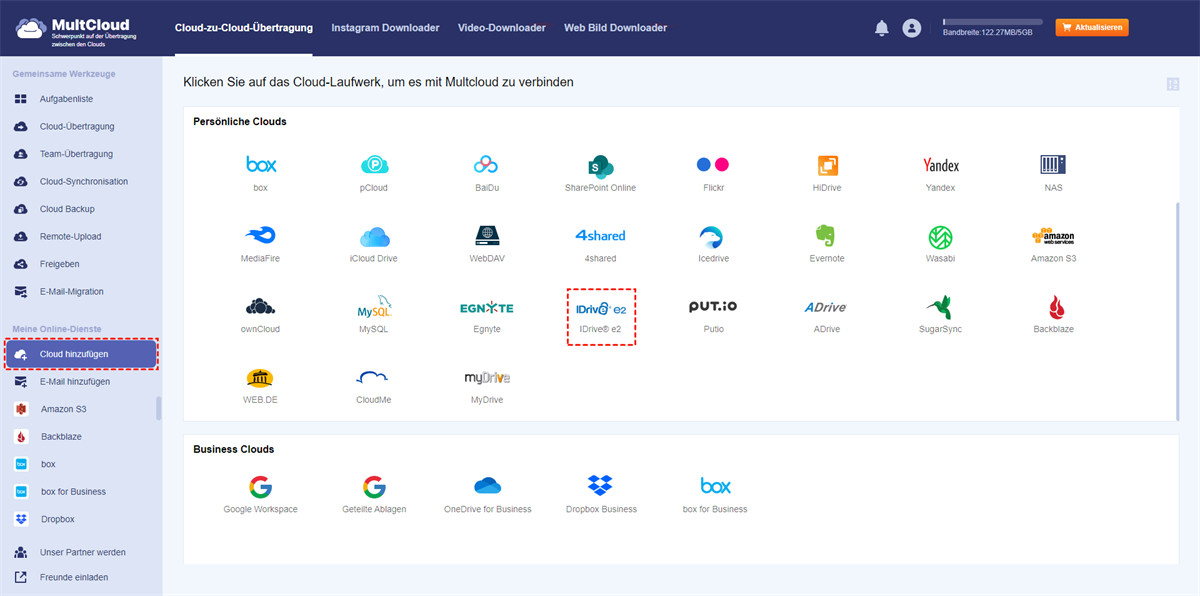
Nach der Anmeldung klicken Sie auf „Cloud hinzufügen“ und wählen IDrive e2 aus. Melden Sie sich in Ihrem IDrive e2-Konto an und erlauben Sie MultCloud die Verbindung.
Schritt 3: Fügen Sie Ihr pCloud-Konto hinzu
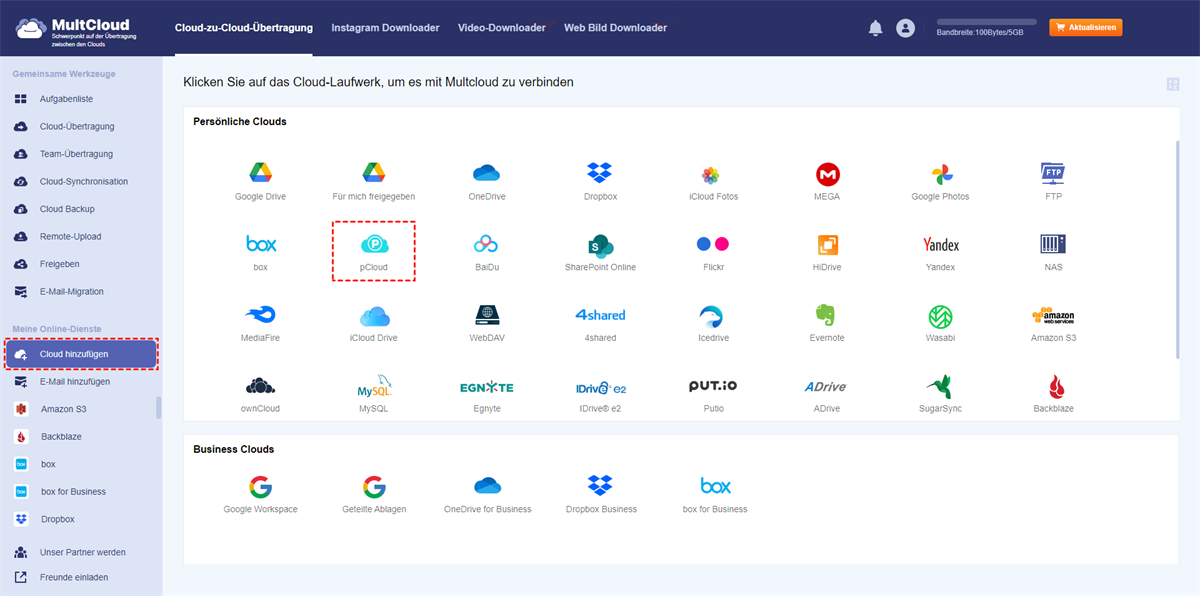
Klicken Sie erneut auf „Cloud hinzufügen“ und wählen Sie pCloud aus. Melden Sie sich in Ihrem pCloud-Konto an und autorisieren Sie MultCloud.
Schritt 4: Dateien übertragen
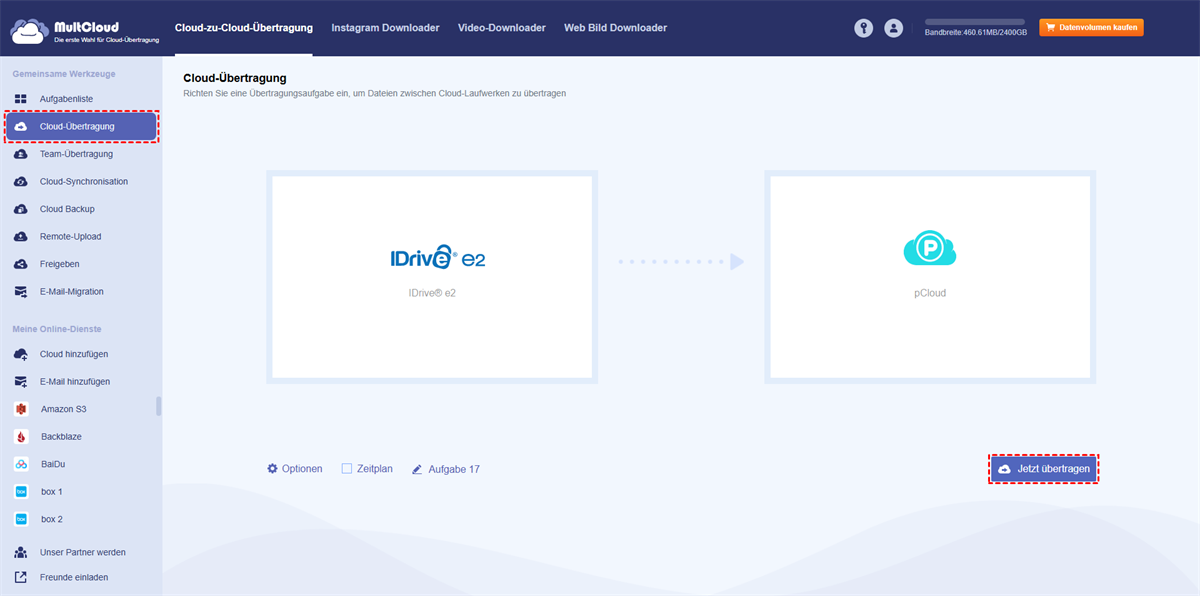
Klicken Sie im oberen Menü auf „Cloud-Übertragung“. Wählen Sie IDrive e2 als Quelle und pCloud als Ziel. Wählen Sie die Dateien oder Ordner aus, die Sie übertragen möchten, und klicken Sie auf „Jetzt übertragen“.
Schritt 5: Warten Sie, bis die Übertragung abgeschlossen ist.
Sie können den Fortschritt in der Aufgabenliste von MultCloud verfolgen. Sobald die Übertragung abgeschlossen ist, rufen Sie Ihr pCloud-Konto auf und sehen Sie sich Ihre Dateien an!
MultCloud unterstützt Clouds
-
Google Drive
-
Google Workspace
-
OneDrive
-
OneDrive for Business
-
SharePoint
-
Dropbox
-
Dropbox Business
-
MEGA
-
Google Photos
-
iCloud Photos
-
FTP
-
box
-
box for Business
-
pCloud
-
Baidu
-
Flickr
-
HiDrive
-
Yandex
-
NAS
-
WebDAV
-
MediaFire
-
iCloud Drive
-
WEB.DE
-
Evernote
-
Amazon S3
-
Wasabi
-
ownCloud
-
MySQL
-
Egnyte
-
Putio
-
ADrive
-
SugarSync
-
Backblaze
-
CloudMe
-
MyDrive
-
Cubby

Über 30 beliebten Clouds auf einer Plattform hinzufügen und verwalten.
Kostenlos registrieren100% sicher
E-Mail als PDF speichern
Nach Hinzufügen von Gmail oder Outlook zu MultCloud können E-Mails in PDF konvertiert und auf Gerät oder Cloud-Speicher gespeichert werden.
Jetzt kostenlos starten