
Inhaltsübersicht:
Über Google Drive und Egnyte
Google Drive und Egnyte sind beides bekannte Cloud-Laufwerke mit leistungsstarken Funktionen zum Speichern, Teilen und Zusammenarbeiten von Dateien. Google Drive eignet sich gut für Sie, wenn Sie eine einfache und benutzerfreundliche Lösung mit nahtloser Integration in Google Workspace suchen. Egnyte richtet sich mit seinen Sicherheits-, Compliance- und Anpassungsfunktionen an Unternehmen. Wenn Sie Konten für beide Systeme besitzen, ist die Migration von Google Drive zu Egnyte für Sie kein Problem.
Diese beiden Cloud-Laufwerke sind jedoch unterschiedliche Plattformen, und es gibt keine direkte Möglichkeit, Dateien von den offiziellen Websites der beiden Anbieter zwischen Google Drive und Egnyte zu verschieben. Wie können Sie also Dateien direkt und schnell von Google Drive zu Egnyte verschieben? Prüfen Sie zunächst die folgenden Unterschiede zwischen Google Drive und Egnyte.
Was ist der Unterschied zwischen Google Drive und Egnyte?
Alle wichtigen Unterschiede zwischen Google Drive und Egnyte finden Sie in der folgenden Tabelle.
| Funktionen | Google Drive | Egnyte |
|---|---|---|
| Speicherkapazität | 15 GB - 5 TB | 5 TB – Unbegrenzt |
| Zusammenarbeit | Bearbeitung, Kommentieren und Versionsverlauf in Echtzeit | Ähnliche Funktionen für die Zusammenarbeit mit Fokus auf Sicherheit |
| Dateifreigabe | Einfaches Teilen über Links, E-Mail und Kollaborationstools | Sichere Dateifreigabe mit anpassbaren Berechtigungen |
| Sicherheit | Verschlüsselung im Ruhezustand und während der Übertragung, erweiterte Freigabefunktionen | Erweiterte Sicherheitsfunktionen, einschließlich Compliance-Optionen |
| Preise | Kostenlos für die Basisnutzung, kostenpflichtige Tarife ab 6 $/Monat/Nutzer | Individuelle Preise basierend auf Speicherplatz und benötigten Funktionen |
| Maximale Dateigröße | 1MB-10GB | 100GB |
| Ransomware-Erkennung | - | √ |
| Admin-Kontrolle | √ | √ |
| Multi-Faktor-Authentifizierung | √ | |
| Duplikate löschen | - | √ |
| Kostenlose Testversion | 14 Tage | 15 Tage |
| Dateiversionen | Bis zu 30 Tage oder bis zu 100 Versionen | bis zu 100 Versionen |
| Plattformen | Windows, macOS, iOS, Android | Windows, MacOS, iOS, Android |
| Integration von lokalem Speicher in die Cloud | - | √ |
Anhand der obigen Tabelle können Sie erkennen, was besser ist: Google Drive oder Egnyte? Für eine reibungslose Zusammenarbeit im Unternehmen ist Egnyte die bessere Wahl, da es mehr Speicheroptionen, größere Upload-Dateien, Notfallwiederherstellungsfunktionen und eine bessere Dateiverwaltung als Google Drive bietet. Wie können Sie also direkt von Google Drive zu Egnyte migrieren? Lesen Sie die folgende Anleitung.
MultCloud: Google Drive zu Egnyte migrieren
Für eine effektive Migration von Google Drive zu Egnyte empfehlen wir Ihnen dringend, den Multi-Cloud-Speichermanager MultCloud auszuprobieren. Dieses einfache Tool zur Cloud-Datenmigration bietet Ihnen folgende Vorteile:
- Sie können Dateien direkt zwischen Clouds verschieben, sodass Sie sie nicht manuell herunter- und hochladen müssen.
- Über 40 gängige Clouds werden unterstützt, darunter Google Drive, Dropbox, OneDrive, MEGA, MediaFire, Egnyte, Box, Box for Business, Amazon S3, Wasabi, pCloud, iCloud Drive, iCloud Photos, Google Workspace, Shared Drive, Shared with Me, OneDrive for Business, Dropbox Business, FTP, NAS, MySQL und viele mehr.
- Bietet flexible Möglichkeiten zur Migration von Google Drive zu Egnyte, für Cloud-Backups, Cloud-Übertragungen, Cloud-Synchronisation, sogar zum Kopieren, Teilen usw.
- Sie können alles oder ausgewählte Elemente von Google Drive zu Egnyte migrieren oder umgekehrt, ganz nach Ihrer Situation.
Wie kann man Google Drive zu Egnyte migrieren? - 2 Methoden
Um Ihnen zu zeigen, wie Sie Google Drive effektiv zu Egnyte migrieren, werden Ihnen hier zwei Methoden vorgestellt: Cloud-Übertragung und Cloud-Synchronisation. Sehen Sie sich die folgenden Anleitungen an.
Wichtig: Bitte stellen Sie sicher, dass Ihr Egnyte-Speicher alle Daten aus Ihrem Google Drive-Konto aufnehmen kann, da sonst die Übertragung fehlschlägt.
Methode 1: Google Drive mit allen Daten zu Egnyte übertragen
1. Registrieren Sie ein MultCloud-Konto und melden Sie sich im MultCloud-Dashboard an.
2. Klicken Sie links auf „Cloud hinzufügen“, wählen Sie Google Drive und folgen Sie den Anweisungen zum Hinzufügen. Fügen Sie Egnyte auf die gleiche Weise hinzu.

Tipp: Sie müssen Domäne, Schlüssel und Geheimnis eingeben, um Egnyte hinzuzufügen. Um Domäne, Schlüssel und Geheimnis zu erhalten, überprüfen Sie Ihr Egnyte-Konto und melden Sie sich beim Egnyte-Entwicklerportal an. Erstellen Sie dann eine App und konfigurieren Sie die Einstellungen für die App. Dann erhalten Sie sie.
3. Wählen Sie Cloud-Übertragung, wählen Sie Google Drive als Quelle und Egnyte als Ziel.

Tipps:
- Manchmal müssen Sie Speicherplatz in Google Drive freigeben, weil der Google Drive-Speicher voll ist. Wählen Sie dazu „Optionen“ > „Entfernen Sie alle Quelldateien, nachdem die Übertragung abgeschlossen ist.“, um die Einstellungen vorzunehmen.
- In den Optionen stehen Ihnen neben den Übertragungsmethoden auch „E-Mail“ und „Filter“ zur Verfügung. Sie werden per E-Mail benachrichtigt, sobald die Aufgabe abgeschlossen ist, und mit „Filter“ können Sie die zu übertragenden Dateitypen ein- oder ausschließen.
- Um Dateien automatisch von Google Drive zu Egnyte zu verschieben, wählen Sie „Zeitplan“ > „Täglich“, „Wöchentlich“ oder „Monatlich“ und nutzen Sie die Funktion.
- Schalten Sie „Filter“, „Zeitplan“ und alle anderen Premium-Funktionen frei, nachdem Sie ein erweitertes MultCloud-Paket abonniert haben.
4. Klicken Sie auf „Jetzt übertragen“, um Google Drive mit allen Daten direkt zu Egnyte zu migrieren.
Außerdem können Sie auf diese Weise auch Egnyte zu Google Drive migrieren oder Dateien in anderen Situationen direkt zwischen Clouds verschieben.
Methode 2. Google Drive in Echtzeit mit Egnyte synchronisieren
Manchmal müssen Sie Google Drive und Egnyte verwenden und sie identisch machen. Die Echtzeit-Sync ist hierfür die beste Wahl. So funktioniert es:
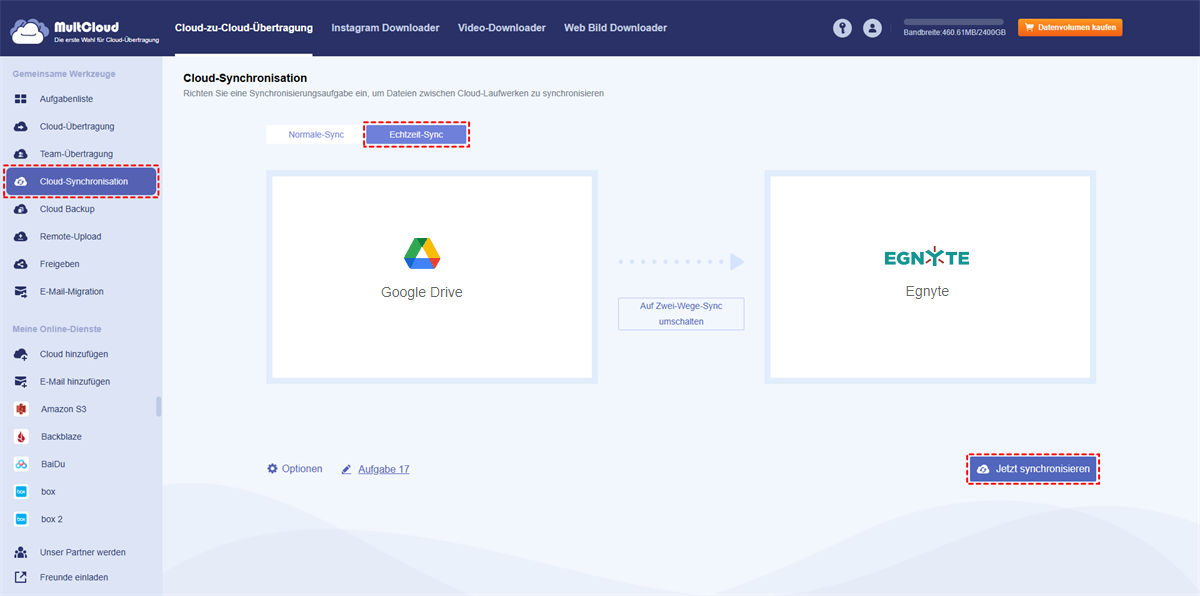
1. Nachdem Sie Google Drive und Egnyte durch Klicken auf „Cloud hinzufügen“ hinzugefügt haben, klicken Sie auf „Cloud-Synchronisation“ > „Echtzeit-Sync“.
2. Wählen Sie Google Drive als Quelle und Egnyte als Ziel.
Tipps:
- Wenn Sie die Echtzeit-Sync nur einrichten, ist standardmäßig die Einweg-Sync aktiviert. Um die Zwei-Wege-Sync in Echtzeit zu nutzen, klicken Sie auf „Auf Zwei-Wege-Sync umschalten“.
- Nach dem Upgrade stehen Ihnen bis zu zehn Synchronisierungsmodi zur Verfügung, darunter Einweg-Sync, Zwei-Wege-Sync, Spiegel-Synchronisation, Verschiebungs-Synchronisation, Inkrementelle Synchronisation, Kumulative-Synchronisation und weitere. Erfahren Sie mehr über die Unterschiede zwischen den Synchronisierungsmodi. Schalten Sie die Option frei, um alle Modi zu nutzen.
3. Drücken Sie die Schaltfläche „Jetzt synchronisieren“, um Google Drive dauerhaft mit Egnyte zu synchronisieren.

- Intelligenter Austausch: Cloud-Dateien im öffentlichen, privaten oder Quellmodus teilen.
- Ein-Tasten-Bewegung: Daten zwischen Clouds schnell übertragen, synchronisieren und sichern.
- E-Mail-Archiv: E-Mails in anderen Clouds oder lokalen Festplatten schützen.
- Remote-Upload: Webdateien effektiv über eine URL in Clouds speichern.
- Sicher: Ihre Daten mit 256-Bit-AES-Verschlüsselung und OAuth-Authentifizierung schützen.
- Einfach: Auf alle Clouds mit nur einem Login an einem Ort zugreifen und verwalten.
- Umfangreich: Über 30 Clouds und On-Premise-Dienste unterstützen.
Zusammenfassung
Nachdem Sie hier gelesen haben, wissen Sie möglicherweise, wie Sie Google Drive zu Egnyte migrieren, auch wenn es keinen direkten Weg von der offiziellen Website gibt. Glücklicherweise bietet Ihnen der Cloud-Dateimanager MultCloud einen großen Vorteil: Er ermöglicht Ihnen das Verschieben von Dateien zwischen Clouds ohne Herunterladen und Hochladen. Finden Sie einfach eine passende Lösung, um Dateien von Google Drive zu Egnyte zu übertragen.
Außerdem können Sie mit Team-Übertragung alle Unterkonten von einer Business-Cloud in eine andere verschieben, E-Mails direkt online als PDF-Dateien in der Cloud archivieren, Dateien per Fernzugriff über den Link in die Cloud hochladen, Webseiten online als PDF speichern und vieles mehr.
MultCloud unterstützt Clouds
-
Google Drive
-
Google Workspace
-
OneDrive
-
OneDrive for Business
-
SharePoint
-
Dropbox
-
Dropbox Business
-
MEGA
-
Google Photos
-
iCloud Photos
-
FTP
-
box
-
box for Business
-
pCloud
-
Baidu
-
Flickr
-
HiDrive
-
Yandex
-
NAS
-
WebDAV
-
MediaFire
-
iCloud Drive
-
WEB.DE
-
Evernote
-
Amazon S3
-
Wasabi
-
ownCloud
-
MySQL
-
Egnyte
-
Putio
-
ADrive
-
SugarSync
-
Backblaze
-
CloudMe
-
MyDrive
-
Cubby

Über 30 beliebten Clouds auf einer Plattform hinzufügen und verwalten.
Kostenlos registrieren100% sicher
E-Mail als PDF speichern
Nach Hinzufügen von Gmail oder Outlook zu MultCloud können E-Mails in PDF konvertiert und auf Gerät oder Cloud-Speicher gespeichert werden.
Jetzt kostenlos starten