
Schnellsuche:
Anwendungsfall: Warum ist die Dateisynchronisierung mit Google so langsam wie Kaugummi?
Ich sichere gerade einige meiner Daten (hauptsächlich Bilder, die zugegebenermaßen recht groß sind) auf Google Drive. Das dauert buchstäblich Tage. Es handelt sich dabei um viele Dateien mit nur 126, 112, 23, 61, 70, 451 und 20.512 Bytes. Ich bin jetzt schon im dritten Tag und erst die Hälfte der größten Dateien ist fertig. (Der Rest ist endlich hochgeladen.) Anscheinend beschweren sich Nutzer schon seit Jahren über die sehr langsame Synchronisierung. Weiß jemand, woran das liegt und wie man es beheben kann? Vielen Dank!
– Frage aus dem Google Drive-Hilfe-Bereich
Warum synchronisiert Google Drive so langsam?
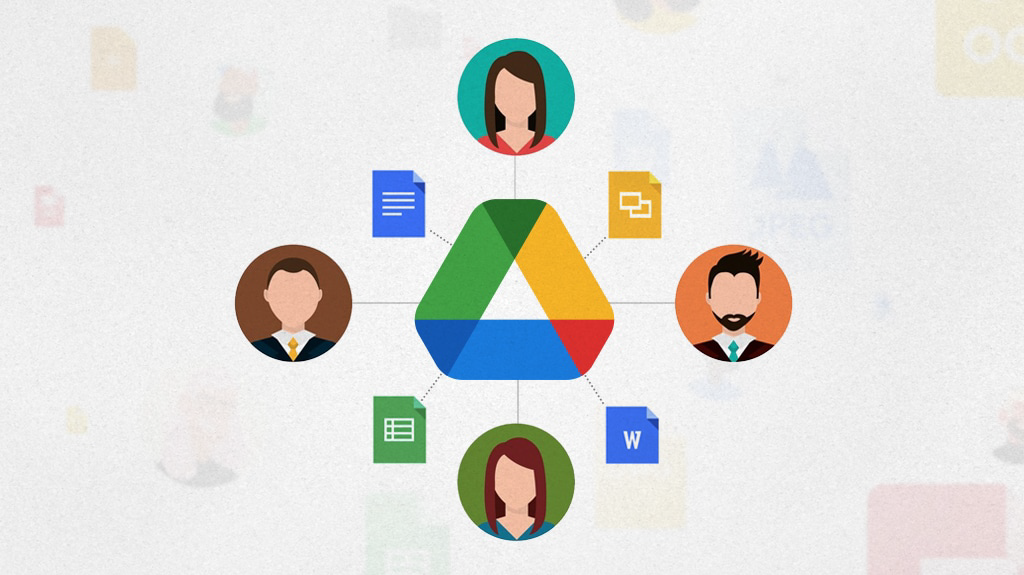
Google Drive bietet Nutzern 15 GB kostenlosen Speicherplatz zum Synchronisieren von Dateien auf ihrem Computer und ermöglicht den Zugriff auf diese Dateien von jedem beliebigen Gerät aus. Viele Nutzer beschweren sich jedoch über die langsame Synchronisierung von Drive for Desktop. Läuft die Google-Drive-Synchronisierung auf deinem Computer langsam? Warum dauert die Synchronisierung so lange?
Viele Gründe können dafür verantwortlich sein, wie z. B. eine instabile Internetverbindung, Bandbreitenbeschränkungen, nicht behobene Fehler, unzureichender Speicherplatz usw. In diesem Artikel stellen wir Ihnen fünf hilfreiche Lösungen vor, mit denen Sie dieses Problem mühelos beheben können. Außerdem geben wir Ihnen einen Bonus-Tipp, wie Sie Daten direkt über MultCloud zwischen Google Drive und anderen Cloud-Speichern synchronisieren können.
Wie behebt man das Problem „Google Drive synchronisiert langsam“?
Wie lässt sich die Synchronisierung von Google Drive beschleunigen? In diesem Abschnitt lernen Sie fünf einfache Methoden kennen, mit denen Sie das Problem „Google Drive synchronisiert auf Ihrem Computer langsam“ beheben können. Wählen Sie die Methode, die für Ihre Situation am besten geeignet ist. Lesen Sie jetzt weiter.
Methode 1: Bandbreitenlimit festlegen
Es wird empfohlen, die Datenübertragungsrate zu begrenzen, um Bandbreite freizugeben. So lassen sich lokale Dateien reibungslos mit Google Drive synchronisieren. Falls Sie nicht wissen, wie das geht, finden Sie im Folgenden eine detaillierte Anleitung:
Schritt 1: Öffnen Sie Google Drive auf Ihrem Computer, klicken Sie auf das Zahnradsymbol und wählen Sie den Tab „Einstellungen“.

Schritt 2: Tippen Sie auf den Tab „Erweitert“, um die Bandbreiteneinstellungen zu finden und die Upload- und Downloadrate festzulegen. Tippen Sie anschließend auf „Anwenden“.
Methode 2: Drive for Desktop neu starten
Manchmal kann Google Drive aus verschiedenen Gründen nicht mehr reagieren. Wenn Sie das Problem „Google Drive synchronisiert langsam“ auf Ihrem Computer auftreten, beenden Sie Google Drive for Desktop schnell und versuchen Sie es erneut, um zu sehen, ob Sie Ihre lokalen Dateien wieder synchronisieren können.
Methode 3: Internetverbindung prüfen
Bei einer instabilen Internetverbindung können die Dateien nicht erfolgreich mit Google Drive synchronisiert werden. Überprüfen Sie daher zunächst die Stabilität Ihres Internetsignals. Sollte dies nicht der Fall sein, wenden Sie sich bitte an Ihren WLAN-Administrator.
Methode 4: Neueste Version von Drive for Desktop installieren
Ältere Versionen von Google Drive for Desktop können viele ungelöste Fehler und Bugs enthalten, die zu langsamen Synchronisierungsproblemen führen können. Daher empfiehlt es sich, die neueste Version zu installieren, da diese die genannten Fehler und Bugs möglicherweise behebt.
Um die neueste Version von Google Drive for Desktop zu installieren, rufen Sie Google Drive im Web auf und gehen Sie zur Downloadseite. Nach der Installation auf Ihrem Computer melden Sie sich mit Ihren Google-Zugangsdaten an und versuchen Sie erneut, lokale Dateien zu synchronisieren.
Methode 5: Google Drive-Speicherplatz prüfen
Wenn Sie die vier oben genannten Methoden ausprobiert haben und die Synchronisierung mit Google Drive Ihren Computer weiterhin verlangsamt, prüfen Sie, ob Sie über ausreichend Speicherplatz verfügen. Andernfalls können lokale Dateien nicht erfolgreich mit Google Drive synchronisiert werden, und Sie sollten Ihr Konto upgraden.
Bonus-Tipp: So synchronisieren Sie Google Drive ganz einfach mit einer anderen Cloud
Obwohl Google Drive in den meisten Fällen gut funktioniert, kann es vorkommen, dass Nutzer Google Drive mit anderen Cloud-Diensten wie Dropbox, OneDrive usw. synchronisieren möchten, da diese einzigartige Funktionen bieten, die die Online-Zusammenarbeit erleichtern. Beispielsweise können Nutzer Dateianfragen an Dropbox senden, was Google Drive nicht bietet.
Die einfache Datensynchronisierung kann daher problematisch sein. Traditionell laden viele Nutzer Dateien herunter und laden sie von einer Cloud in eine andere hoch. Dies ist ein manueller und umständlicher Weg. Um den Synchronisierungsprozess zu optimieren, empfiehlt sich die Nutzung eines professionellen Cloud-Synchronisierungsdienstes wie MultCloud.
MultCloud ist ein webbasierter Cloud-Dateimanager, der Nutzern eine komfortable Plattform zur Verwaltung mehrerer Cloud-Speicher bietet, darunter Google Drive, Google Fotos, Dropbox, Dropbox Business, Google Workspace, OneDrive, OneDrive for Business, MEGA, Flickr, Amazon S3, NAS usw. Mit diesem Dienst können Nutzer Dateien in jeder Cloud einfach teilen, herunterladen, hochladen, verschieben, kopieren und löschen.
Durch die Verwendung von MultCloud zur Dateisynchronisierung profitieren Sie von vielen Vorteilen:
- Offline-Synchronisierung ohne Bandbreitenverbrauch. MultCloud synchronisiert Dateien direkt zwischen Cloud-Diensten über den Datenverkehr. Sobald die Synchronisierung gestartet ist, wird sie daher nicht durch eine schlechte Internetverbindung beeinträchtigt. Selbst wenn Ihr Computer herunterfährt, ist das kein Problem.
- 9 praktische Synchronisierungsmethoden werden unterstützt. Es stehen Ihnen viele nützliche und intelligente Synchronisierungsmethoden zur Verfügung. Verschiedene Synchronisierungsmodelle eignen sich für unterschiedliche Situationen. Wählen Sie einfach die beste Methode für Ihre Bedürfnisse.
- Höchste Synchronisierungsgeschwindigkeit. MultCloud bietet eine wettbewerbsfähige Synchronisierungsgeschwindigkeit. Selbst große Dateien werden schnellstmöglich synchronisiert. Zahlende Nutzer profitieren beispielsweise von 10 Daten-Threads, kostenlose Nutzer von 2.
Folgen Sie nun den unten stehenden Schritten, um Google Drive mit MultCloud in eine andere Cloud zu synchronisieren:
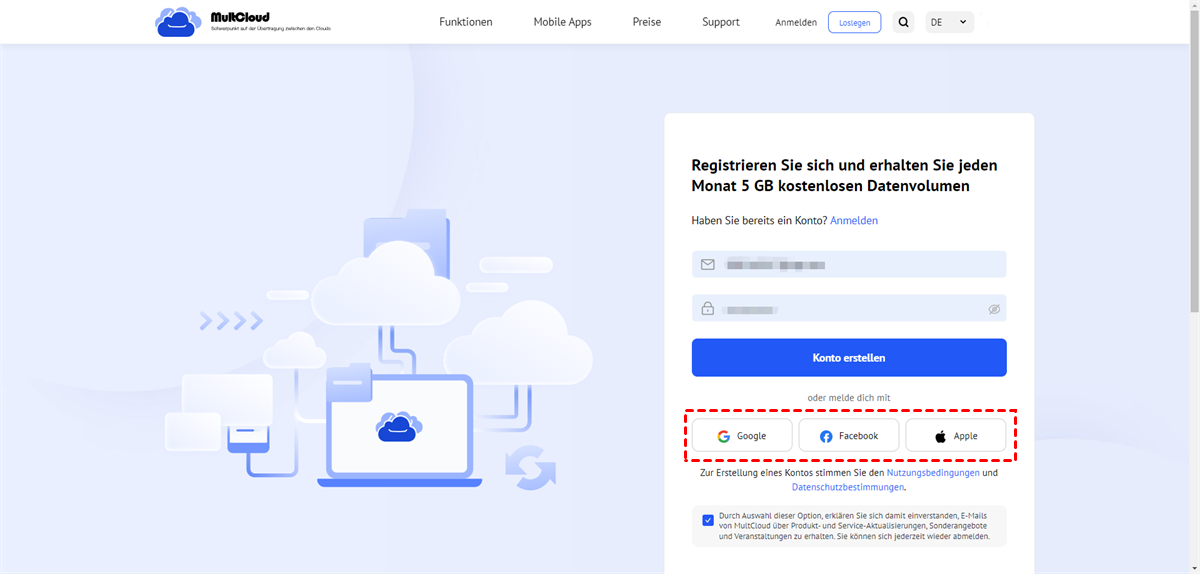
Schritt 1: Registrieren Sie sich online mit Ihrer E-Mail-Adresse für ein MultCloud-Konto. Alternativ können Sie sich direkt mit Ihrem Google-/Facebook-/Apple-Konto anmelden.
Schritt 2: Gehen Sie in der linken Navigationsleiste auf den Tab „Cloud hinzufügen“. Klicken Sie dann auf Google Drive, um es hinzuzufügen und die Berechtigung für MultiCloud zu erteilen. Wiederholen Sie diese Schritte anschließend, um eine weitere Cloud hinzuzufügen. Wir verwenden Dropbox als Beispiel.

Schritt 3: Gehen Sie zu „Cloud-Synchronisation“. Wählen Sie dann Google Drive als Quelle und Dropbox als Ziel aus. Klicken Sie anschließend auf „Jetzt synchronisieren“. Dann kann MultCloud Google Drive mit Dropbox ganz einfache synchronisieren.
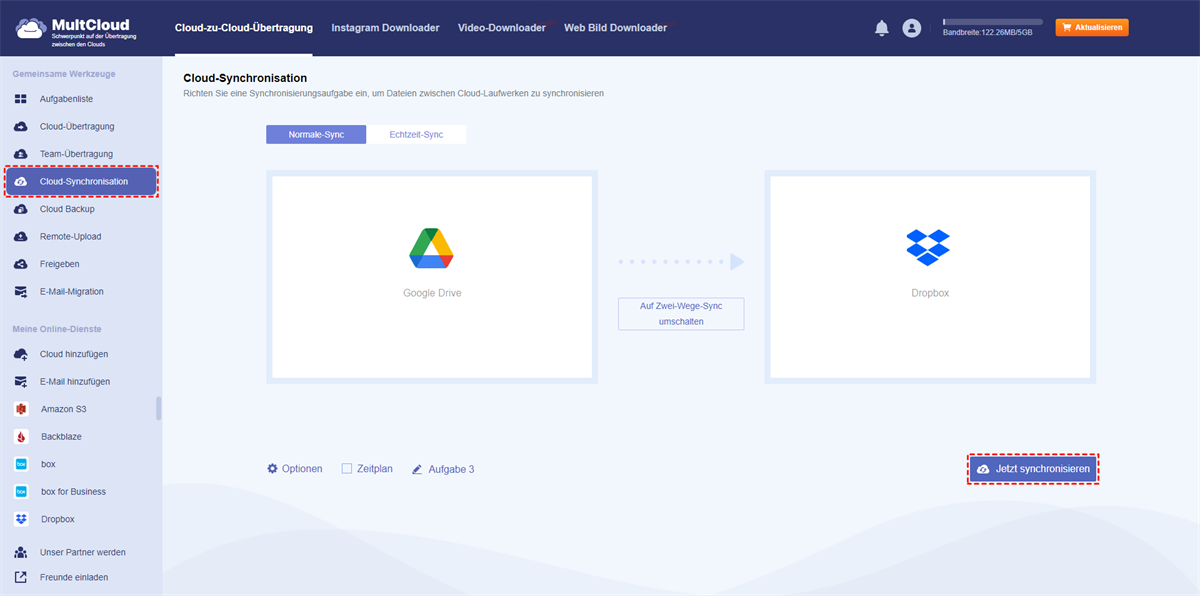
Tipps zu den Einstellungen:
- Sie können Echtzeit-Sync, Zwei-Wege-Sync, Einweg-Sync, Verschiebungs-Synchronisation und weitere Synchronisierungsmodi konfigurieren. Bis zu 10 Synchronisierungsmodi stehen Ihnen in den Optionen zur Verfügung, wenn Sie ein Abonnement abschließen.
- Um bestimmte Dateien von Google Drive mit Dropbox zu synchronisieren, wählen Sie „Optionen“ > „Filter“ und fügen Sie die gewünschten Dateierweiterungen hinzu oder schließen Sie sie aus.
- Mit der Zeitplanfunktion können Sie die Synchronisierung täglich, wöchentlich, monatlich oder zu einem bestimmten Zeitpunkt ausführen.
- Nach dem Upgrade stehen Ihnen alle erweiterten Funktionen zur Verfügung, darunter die oben genannten, wie z. B. Filterung, Zeitplanung, höhere Datenbandbreite, schnellere Synchronisierungsgeschwindigkeit und vieles mehr.

- Intelligenter Austausch: Cloud-Dateien im öffentlichen, privaten oder Quellmodus teilen.
- Ein-Tasten-Bewegung: Daten zwischen Clouds schnell übertragen, synchronisieren und sichern.
- E-Mail-Archiv: E-Mails in anderen Clouds oder lokalen Festplatten schützen.
- Remote-Upload: Webdateien effektiv über eine URL in Clouds speichern.
- Speichern Sie Webseiten als PDF/PNG: Sie lokal oder online speichern.
- Instagram-Download: Instagram-Inhalte lokal oder online archivieren.
- Einfach: Auf alle Clouds mit nur einem Login an einem Ort zugreifen und verwalten.
- Umfangreich: Über 30 Clouds und On-Premise-Dienste unterstützen.
Zusammenfassung
Hier geht es darum, wie man das Problem „Google Drive synchronisiert langsam“ behebt. Sie können diese Lösungen je nach Ihrer Situation ausprobieren. Wenn Sie Google Drive mit einer anderen Cloud synchronisieren möchten, können Sie MultCloud verwenden, um dies schnell und einfach zu erreichen. Mit MultCloud können Sie nicht nur Dateien zwischen Clouds synchronisieren, sondern auch Dateien nahtlos von einer Cloud in eine andere übertragen und sichern.
Wenn Sie MultCloud zum Sichern von Daten zwischen Clouds verwenden, können Sie die Daten mit wenigen Klicks kostenlos wiederherstellen. Außerdem bietet MultCloud eine Versionsverlaufsfunktion, mit der Sie die gewünschte Dateiversion zur Wiederherstellung auswählen können. Sie können beispielsweise Google Drive in iCloud sichern und die Sicherung problemlos wiederherstellen.
MultCloud unterstützt Clouds
-
Google Drive
-
Google Workspace
-
OneDrive
-
OneDrive for Business
-
SharePoint
-
Dropbox
-
Dropbox Business
-
MEGA
-
Google Photos
-
iCloud Photos
-
FTP
-
box
-
box for Business
-
pCloud
-
Baidu
-
Flickr
-
HiDrive
-
Yandex
-
NAS
-
WebDAV
-
MediaFire
-
iCloud Drive
-
WEB.DE
-
Evernote
-
Amazon S3
-
Wasabi
-
ownCloud
-
MySQL
-
Egnyte
-
Putio
-
ADrive
-
SugarSync
-
Backblaze
-
CloudMe
-
MyDrive
-
Cubby

Über 30 beliebten Clouds auf einer Plattform hinzufügen und verwalten.
Kostenlos registrieren100% sicher
E-Mail als PDF speichern
Nach Hinzufügen von Gmail oder Outlook zu MultCloud können E-Mails in PDF konvertiert und auf Gerät oder Cloud-Speicher gespeichert werden.
Jetzt kostenlos starten