

Schnellnavigation:
Wie kann ich Dateien von WordPress herunterladen?
Wie lade ich alle Mediendateien herunter?
Okay, dritter Versuch. Wenn ich versuche, die Seite mit der Anleitung zu verlinken, wird mein Text gelöscht und rückwärts neu eingefügt. Super.
Wie auch immer … wie lade ich alle Mediendateien von meiner Website herunter? Ich folge der WordPress-Anleitung:
1. Besuchen Sie das Dashboard Ihrer Website.
2. Gehen Sie zu „Tools“ → „Exportieren“.
3. Klicken Sie neben „Medienbibliothek exportieren“ auf „Herunterladen“.
Ich finde die Option „Medienbibliothek exportieren“ aber nicht. Vielen Dank im Voraus!
– Frage von reddit.com
WordPress ist eines der bekanntesten Content-Management-Systeme für Webseiten. Es bietet eine benutzerfreundliche Oberfläche zur Datenverwaltung sowie Tausende von Themes und Plugins. Seine Funktionen und Plugins sind suchmaschinenfreundlich. Sie können damit kleine Blogs, Unternehmenswebseiten und sogar große Online-Shops erstellen – ganz ohne Programmierkenntnisse.

Warum sollte man Dateien von WordPress herunterladen?
Das Herunterladen von Dateien aus WordPress ist unerlässlich für Backups, Migrationen, das Teilen von Inhalten und die effiziente Medienverwaltung. Erfahren Sie mehr über die Vorteile:
⭕ Datenmigration. Durch das Herunterladen von Dateien wird ein reibungsloser Transfer aller Medien auf den neuen Server gewährleistet. Außerdem vermeiden Sie defekte Links, indem Sie vor der Migration ein lokales Backup erstellen.
⭕ Dateifreigabe. Das Herunterladen von Dateien aus WordPress ermöglicht den direkten Download von Ressourcen, Anleitungen oder digitalen Produkten, die in WordPress gespeichert sind.
⭕ Speicherplatz freigeben. Große Mediatheken verlangsamen WordPress. Laden Sie alte Dateien herunter und archivieren Sie sie, um die Leistung zu optimieren.
⭕ Inhalte bearbeiten oder wiederverwenden. Müssen Sie ein hochgeladenes Bild oder Dokument bearbeiten? Laden Sie es herunter, bearbeiten Sie es und laden Sie die aktualisierte Version wieder hoch.
Oder es gibt andere Gründe, warum Sie Mediendateien von WordPress herunterladen müssen. Kurz gesagt: Das Herunterladen von Dateien von WordPress ist einfach, solange Sie den richtigen Weg finden.
Dateien von WordPress herunterladen – zwei Methoden
Es gibt üblicherweise zwei verschiedene Methoden, Dateien von WordPress herunterzuladen. Welche Methode am besten geeignet ist, hängt von Ihrer Website ab. Wenn auf Ihrer Website ein Plugin wie WP File Download, Download Monitor oder FileBird installiert ist, können Sie Dateien in großen Mengen exportieren. Andernfalls können Sie Dateien nur einzeln oder per FTP für den Massen-Download herunterladen.
Lesen Sie die Anleitungen, die für Ihre Situation am besten geeignet sind.
Methode 1: Mediathek aus WordPress mit einem Plugin exportieren
Sie können im WordPress-Dashboard unter „Backup“ Ihre Mediathek herunterladen, sofern Sie ein entsprechendes Plugin installiert haben.
1. Rufen Sie Ihr WordPress-Dashboard auf.
2. Klicken Sie auf „Jetpack“ > „Backup“ (oder „VaultPress“).
3. Wählen Sie beim letzten Backup die Schaltfläche „Aktionen“ und anschließend „Dateien anzeigen“.
4. Wählen Sie den Ordner „wp-content“ aus, erweitern Sie ihn und aktivieren Sie den Ordner „uploads“.
5. Wählen Sie oben „Ausgewählte Dateien herunterladen“.
6. Klicken Sie nun auf „Datei herunterladen“, um die Mediathek Ihrer WordPress-Website herunterzuladen.
Sie erhalten nach Abschluss des Vorgangs eine E-Mail mit dem Download-Link.
Methode 2: Dateien manuell aus WordPress herunterladen (ohne Plugins)
Wenn Sie keine Plugins auf Ihrer WordPress-Website installiert haben, können Sie Dateien manuell von WordPress herunterladen. So geht's:
1. Gehen Sie in Ihrem WordPress-Dashboard auf „Werkzeuge“ > „Exportieren“.
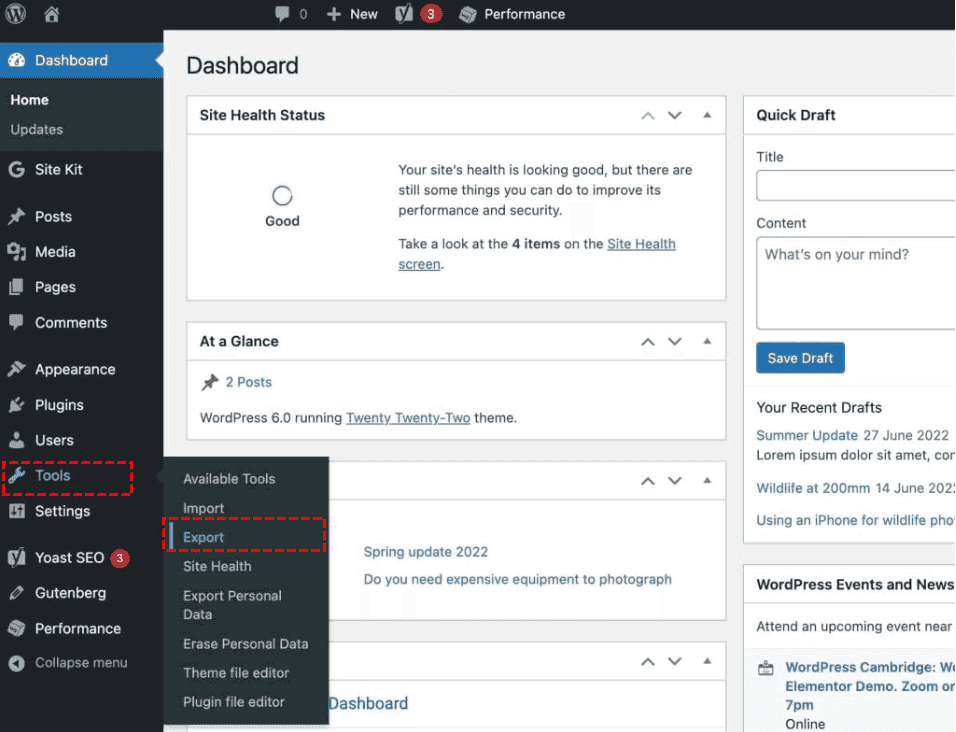
2. Klicken Sie neben „Mediathek exportieren“ auf „Herunterladen“.
3. Die Mediathek wird von Ihrer WordPress-Website heruntergeladen und die Dateien in einem .tar-Ordner gespeichert.
Hinweis: Bei großen Datenmengen und instabiler Internetverbindung müssen Sie den Vorgang möglicherweise neu starten.
Wenn Sie WordPress-Dateien per FTP herunterladen möchten, folgen Sie dem bereitgestellten Link für einen reibungslosen Download.
1 Tipp: Alle Dateien aus WordPress in eine andere Cloud herunterladen
Um alle Dateien von WordPress in eine andere Cloud oder auf einen anderen Computer herunterzuladen, können Sie den Multi-Cloud-Speicher-Manager MultCloud verwenden. Dieses Tool dient der Verwaltung von Dateien in der Cloud, einschließlich Ihrer Website. Warum Sie MultCloud zum Herunterladen aller WordPress-Dateien nutzen sollten, erfahren Sie hier:
- Über 40 Cloud-Dienste werden unterstützt. MultCloud unterstützt Google Drive, Google Fotos, Google Workspace, OneDrive, OneDrive for Business, Dropbox, Dropbox for Business, pCloud, MEGA, MediaFire, iCloud Drive, iCloud Fotos, NAS, FTP/SFTP, WebDAV, Wasabi, Backblaze, Amazon S3 und viele mehr.
- Flexibler Export: Sie können alle oder nur bestimmte Dateien aus WordPress exportieren.
- FTP-Zugriff auf Ihre WordPress-Website: Greifen Sie per FTP auf Ihre WordPress-Website zu und verwalten Sie Ihre Dateien ganz einfach.
- Einfacher Download: Um alle Dateien von Ihrer WordPress-Website herunterzuladen, stehen Ihnen verschiedene Möglichkeiten zur Verfügung: Sie können die WordPress-Dateien auf OneDrive oder in andere Cloud-Dienste migrieren und anschließend herunterladen oder die Dateien auf ein NAS migrieren und von dort auf Ihren Computer übertragen.
- Hohe Sicherheit: Ihre Dateien werden durch 256-Bit-AES-Verschlüsselung und ein standardmäßiges OAuth-Autorisierungssystem geschützt.
Hier erfahren Sie, wie Sie Dateien von WordPress auf Ihren Computer herunterladen, WordPress-Dateien auf ein NAS migrieren und diese anschließend auf Ihren Computer übertragen oder sicher aufbewahren. Die folgenden Schritte dienen als Referenz:
1. Melden Sie sich nach der Registrierung in Ihrem MultCloud-Konto an.
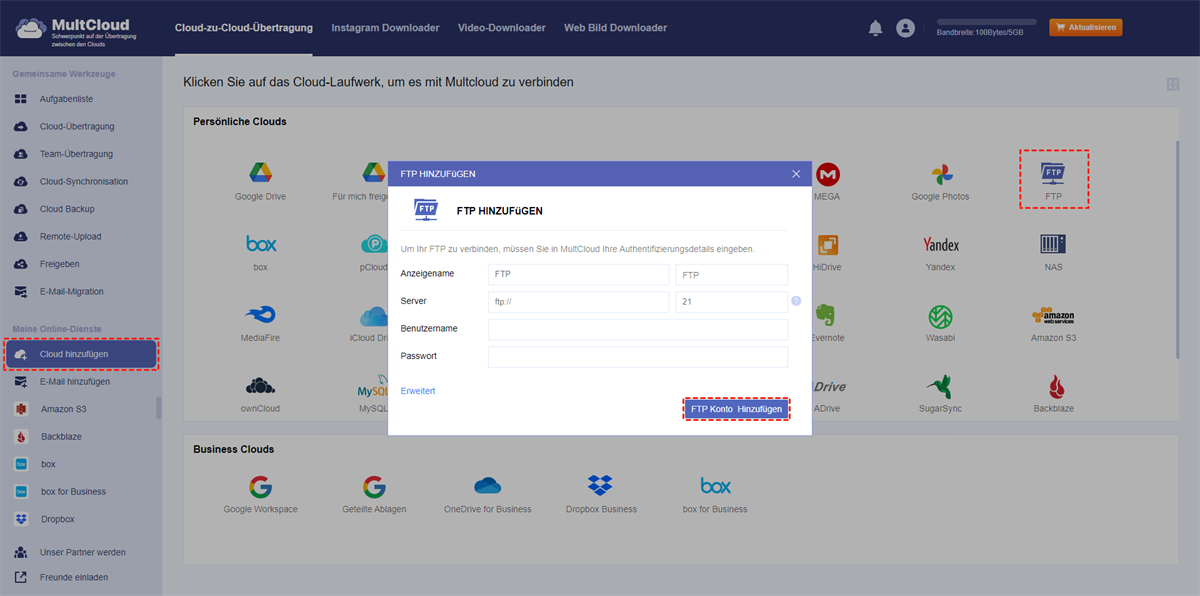
2. Klicken Sie auf „Cloud hinzufügen“ > „FTP“ und geben Sie Ihre WordPress-Zugangsdaten ein. Fügen Sie anschließend Ihr NAS hinzu.
3. Klicken Sie auf „Cloud-Übertragung“, wählen Sie die WordPress-Dateien auf dem FTP-Server als Quelle und einen Speicherort auf Ihrem NAS als Ziel.
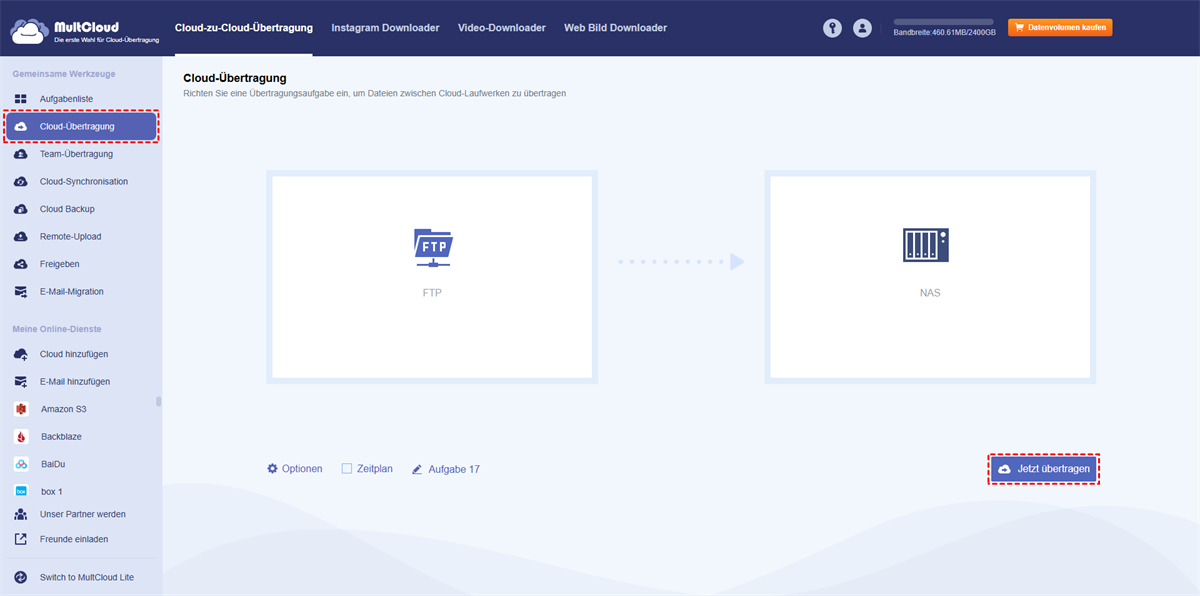
4. Nehmen Sie bei Bedarf die erforderlichen Einstellungen vor und klicken Sie anschließend auf „Jetzt übertragen“, um die WordPress-Dateien auf Ihr NAS herunterzuladen.
Tipps zur Konfiguration vor der Übertragung:
- Um die Übertragungseinstellungen zu konfigurieren, klicken Sie auf Optionen > Übertragung. Dort können Sie beispielsweise festlegen, ob alle Quelldateien nach Abschluss der Übertragung gelöscht werden sollen oder ob das Änderungsdatum beibehalten werden soll.
- Bei Bedarf können Sie auch E-Mail-Benachrichtigungen und Filter einrichten. Über die Option „Zeitplan“ können Sie die Übertragung automatisch täglich, wöchentlich, monatlich usw. ausführen lassen.
- Nach Abschluss eines Abonnements (falls erforderlich) stehen Ihnen alle Premium-Funktionen zur Verfügung. Profitieren Sie dann von der Zeitplanfunktion, den Filtern, einem höheren Datenvolumen, einer höheren Übertragungsgeschwindigkeit und vielem mehr.
Darüber hinaus bietet MultCloud weitere Verwaltungsfunktionen für Ihre Clouds, wie das Herunterladen von WordPress-Dateien von einer URL mit Remote-Upload, das Archivieren von E-Mails für Gmail und Outlook, das Herunterladen von Instagram-Videos und -Fotos, die reibungslose Migration von Google Drive auf ein anderes Konto usw.

- Intelligenter Austausch: Cloud-Dateien im öffentlichen, privaten oder Quellmodus teilen.
- Ein-Tasten-Bewegung: Daten zwischen Clouds schnell übertragen, synchronisieren und sichern.
- E-Mail-Archiv: E-Mails in anderen Clouds oder lokalen Festplatten schützen.
- Remote-Upload: Webdateien effektiv über eine URL in Clouds speichern.
- Sicher: Ihre Daten mit 256-Bit-AES-Verschlüsselung und OAuth-Authentifizierung schützen.
- Einfach: Auf alle Clouds mit nur einem Login an einem Ort zugreifen und verwalten.
- Umfangreich: Über 40 Clouds und On-Premise-Dienste unterstützen.
- Speichern Sie Webseiten als PDF/PNG: Sie lokal oder online speichern.
- Instagram-Download: Instagram-Inhalte lokal oder online archivieren.
Fazit
Sie sollten nun wissen, wie man Dateien von WordPress herunterladen kann; es ist ganz einfach. Egal welchen Weg Sie wählen, finden Sie die richtigen Schritte zum Herunterladen und sicheren Aufbewahren der Dateien.
MultCloud unterstützt Clouds
-
Google Drive
-
Google Workspace
-
OneDrive
-
OneDrive for Business
-
SharePoint
-
Dropbox
-
Dropbox Business
-
MEGA
-
Google Photos
-
iCloud Photos
-
FTP
-
box
-
box for Business
-
pCloud
-
Baidu
-
Flickr
-
HiDrive
-
Yandex
-
NAS
-
WebDAV
-
MediaFire
-
iCloud Drive
-
WEB.DE
-
Evernote
-
Amazon S3
-
Wasabi
-
ownCloud
-
MySQL
-
Egnyte
-
Putio
-
ADrive
-
SugarSync
-
Backblaze
-
CloudMe
-
MyDrive
-
Cubby

Über 30 beliebten Clouds auf einer Plattform hinzufügen und verwalten.
Kostenlos registrieren100% sicher
E-Mail als PDF speichern
Nach Hinzufügen von Gmail oder Outlook zu MultCloud können E-Mails in PDF konvertiert und auf Gerät oder Cloud-Speicher gespeichert werden.
Jetzt kostenlos starten