
Por que transferir arquivos do OneDrive para o Amazon Drive?

OneDrive é um serviço de armazenamento, backup e sincronização de arquivos fornecido pela Microsoft. Ele oferece 5 GB de espaço de armazenamento gratuito para cada usuário fazer upload de arquivos como documentos, músicas, fotos, vídeos, etc. para o OneDrive ou OneDrive for Business para armazenamento e compartilhamento. Como um produto principal do Microsoft 365, o OneDrive tem uma conexão profunda com todas as suítes do Microsoft Office 365.
Amazon Drive, também conhecido como Amazon Cloud Drive, é um serviço de armazenamento em nuvem fornecido pela Amazon. Ele permite que os usuários armazenem, façam backup e sincronizem arquivos, especialmente fotos, online. Ao contrário do Microsoft OneDrive, que está disponível em todo o mundo, o Amazon Drive está disponível apenas em alguns países.
O OneDrive e o Amazon Drive têm preços, armazenamento e proteção de segurança semelhantes. No entanto, se você deseja armazenar suas fotos e vídeos de uma maneira melhor, o Amazon Cloud Drive pode ser uma escolha melhor para você, pois ele oferece o Amazon Fotos. Ao aprender como transferir fotos do OneDrive para o Amazon Drive, você pode facilmente compartilhar Amazon Photos com familiares e amigos.
Além disso, ao transferir arquivos do OneDrive para o Amazon Drive, você pode compartilhar arquivos com usuários do OneDrive e do Amazon facilmente, sem qualquer barreira. O tutorial abaixo mostra como mover o OneDrive para o Amazon Cloud com sucesso. Mas se você deseja fazer backup dos seus dados do OneDrive em um local mais seguro, você também pode verificar a dica bônus abaixo para realizar rapidamente a integração do Amazon S3 e OneDrive.
Como transferir arquivos do OneDrive para o Amazon Drive manualmente
A maneira normal de migrar do OneDrive para o Amazon Drive é baixar arquivos do OneDrive e, em seguida, fazer o upload novamente para o Amazon Cloud Drive. O processo é um pouco complicado, então é melhor ler atentamente as etapas.
Transferir dados entre o OneDrive e o Amazon Drive tradicionalmente
Passo 1. Faça login no site do OneDrive com sua conta do OneDrive ou OneDrive for Business.
Passo 2. Selecione arquivos e pastas que deseja transferir para o Amazon Drive.
Passo 3. Clique no botão "Download" acima.
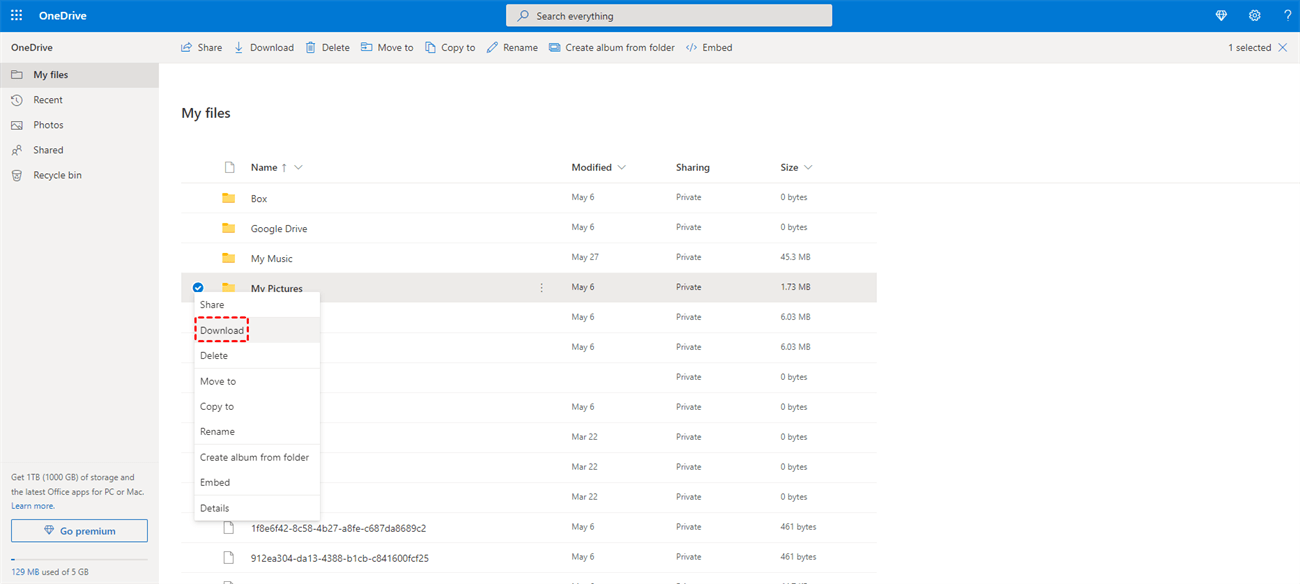
Passo 4. Encontre o arquivo baixado na pasta do navegador e descompacte-o.
Passo 5. Faça login no site oficial do Amazon Drive.
Passo 6. Clique no botão "Upload" no canto superior esquerdo e escolha "Arquivos" ou "Uma pasta" no menu suspenso.
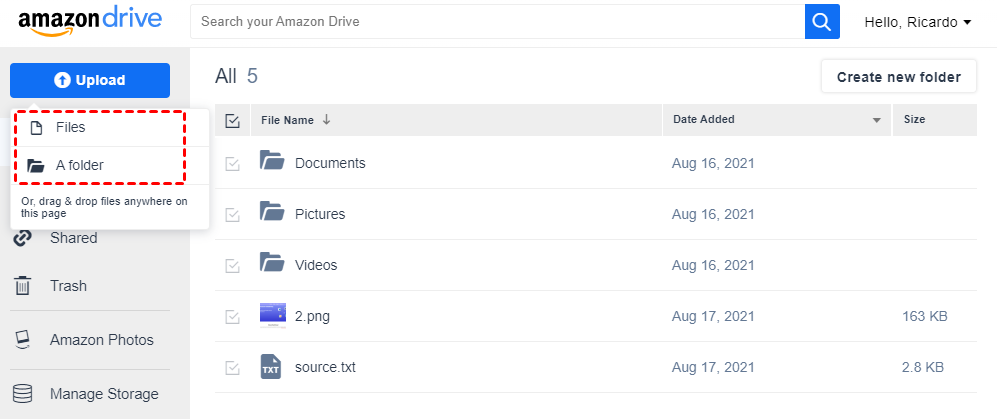
Passo 7. Navegue até a pasta baixada e clique em "Abrir" na janela de pop-up e aguarde o processo de upload ser concluído.
Dica: Você também pode arrastar e soltar arquivos para a interface do Amazon Drive a partir da pasta do navegador.
Dica bônus: Como transferir arquivos do OneDrive para o Amazon S3 de forma eficiente
O método acima é uma maneira típica e tradicional de transferir arquivos entre serviços de armazenamento em nuvem. É um método estável e eficiente quando você precisa apenas mover alguns arquivos de uma nuvem para outra. Porém, devido à velocidade lenta de upload e download, à necessidade de armazenamento local durante a migração e às operações irritantes de troca de contas, é difícil migrar um grande número de arquivos dessa forma.
No entanto, ao utilizar o MultCloud, um gerenciador de armazenamento em nuvem baseado na web, você pode simplesmente clicar em um botão para mover rapidamente os arquivos do OneDrive para o Amazon S3 sem precisar baixar, fazer upload ou trocar de contas.
.png "MultCloud")
- Transferência/Sincronização/Backup na Nuvem em uma Única Interface: As funções de Transferência na Nuvem, Sincronização na Nuvem, Backup na Nuvem e Sincronização em Equipe podem ajudá-lo a transferir dados entre nuvens em um único passo.
- Migração de Dados Mais Rápida e Fácil: Ao selecionar a origem e o destino da sua migração, você pode clicar em um botão para permitir que o MultCloud transfira automaticamente os dados com velocidade super rápida.
- Compatível com 30 Nuvens: O MultCloud agora é compatível com o Google Drive, Google Workspace, OneDrive, OneDrive for Business, Amazon S3, Box, Dropbox, Dropbox Business, FTP, WebDAV, etc.
- Melhor Gerenciamento de Arquivos na Nuvem: Você pode fazer upload, download, excluir, visualizar, renomear, cortar, copiar, compartilhar e fazer upload remoto de arquivos entre todas as suas nuvens adicionadas ao MultCloud em uma única interface fácil de usar.
Como o Amazon Drive não está disponível no MultCloud, aqui mostramos como transferir arquivos do OneDrive para o Amazon S3 usando o recurso de Transferência na Nuvem como um exemplo breve para mostrar a melhor e mais eficiente transferência entre nuvens. Você também pode usar esse método para transferir facilmente dados entre outras nuvens.
Migrar OneDrive para Amazon S3 via MultCloud
Passo 1. Crie uma conta no MultCloud gratuitamente e faça login em sua interface.

Passo 2. Clique no botão “Adicionar Nuvem” e escolha o ícone do OneDrive ou do OneDrive for Business para permitir que o MultCloud acesse essa conta.
Passo 3. Clique novamente em “Adicionar Nuvem” e escolha o ícone do Amazon S3 para inserir as informações da sua conta do Amazon S3 na janela pop-up.
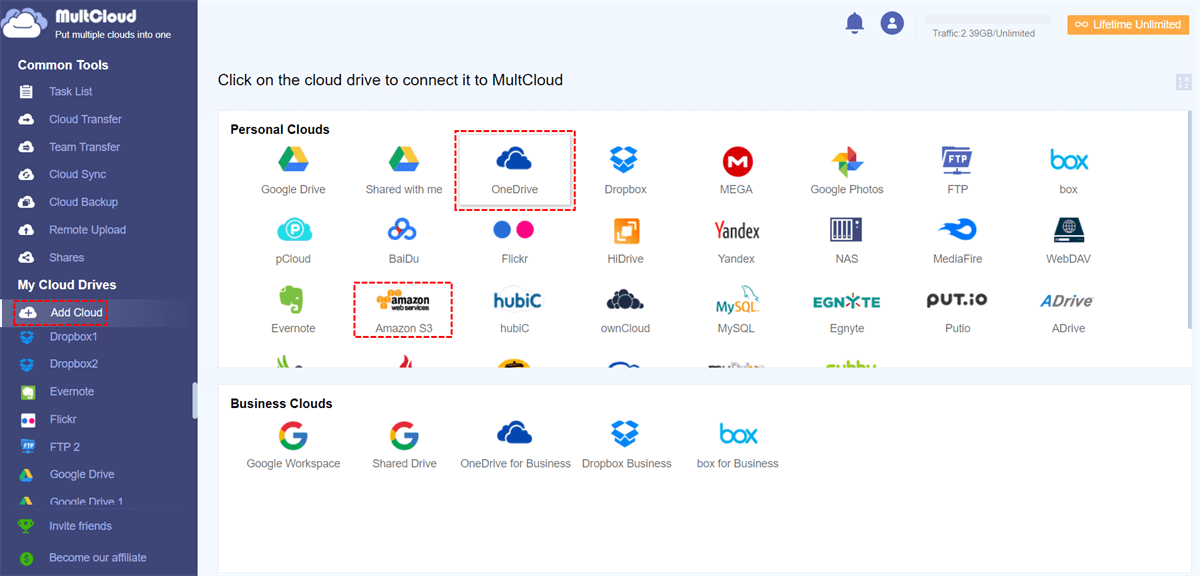
Dica: Você pode adicionar todas as nuvens que possui ao MultCloud gratuitamente e o sistema de autorização OAuth impedirá que o MultCloud registre o nome de usuário e a senha das suas nuvens.
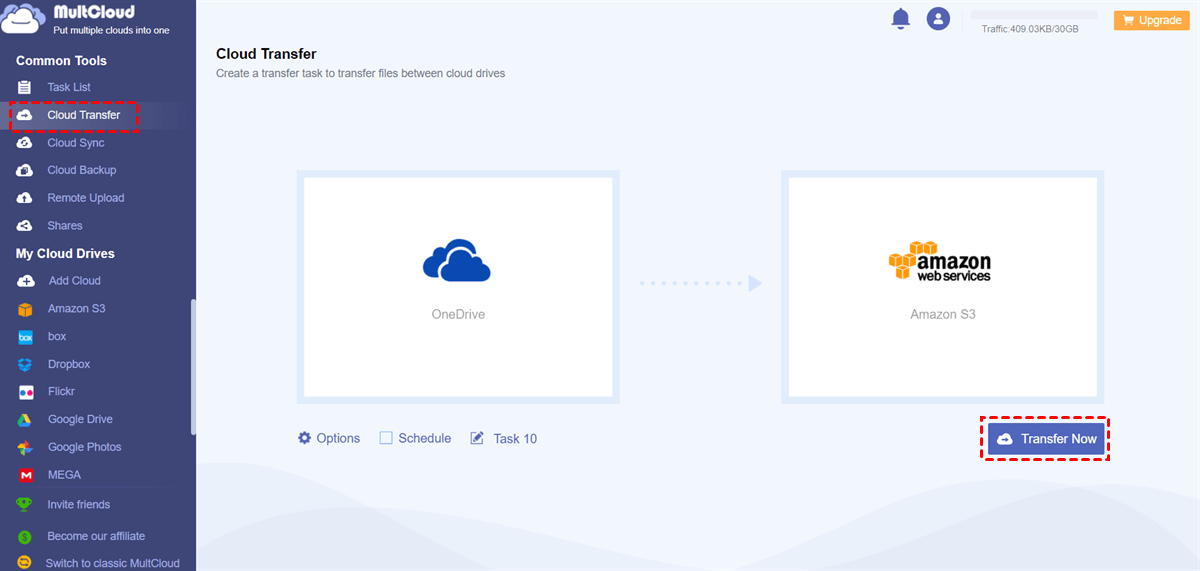
Passo 4. Mude para a página "Transferência na Nuvem".
Passo 5. Selecione arquivos e pastas do OneDrive como origem e selecione o Amazon S3 ou uma pasta nele como destino.
Passo 6. Clique no botão "Transferir Agora" e o MultCloud migrará o OneDrive para o AWS S3 imediatamente.
Dicas:
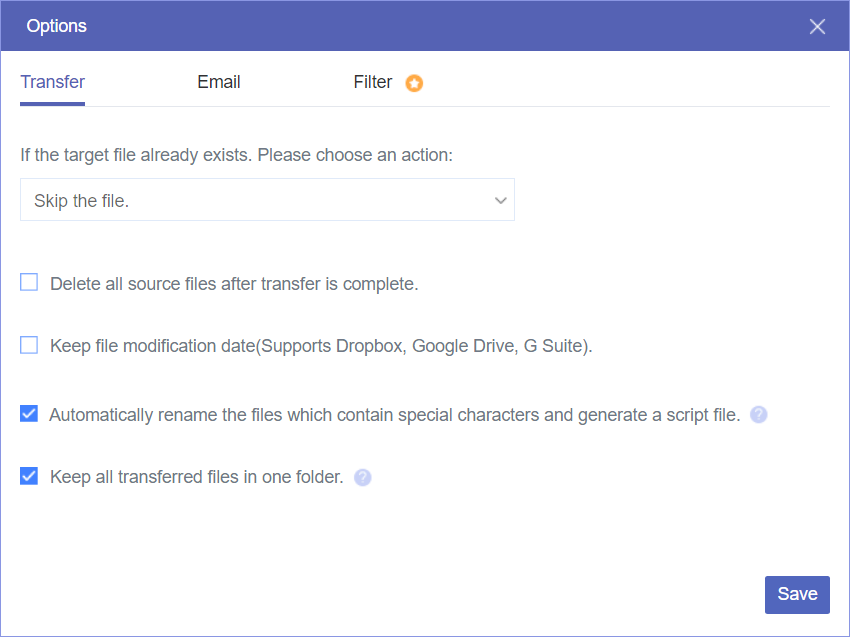
- Como usuário gratuito, você pode obter 5 GB de tráfego de dados por mês para transferir dados em velocidade normal com a notificação por email fornecida nas "Opções".
- Como assinante, você receberá tráfego de dados de 100 GB por mês até tráfego ilimitado por toda a vida e velocidade de transferência ultrarrápida para transferir dados com as funções "Filtrar" e "Agendar".

No Final
Ao seguir as instruções passo-a-passo sobre como transferir arquivos do OneDrive para o Amazon Drive, nenhum dos seus dados será perdido durante a migração. E se você tiver uma grande demanda para transferir arquivos entre nuvens, o MultCloud pode ser a melhor escolha.
Além disso, se você quiser usar o OneDrive e o Amazon S3 ao mesmo tempo para alcançar a integração do OneDrive e do AWS S3, você também pode usar o recurso de Sincronização na Nuvem do MultCloud para sincronizar perfeitamente o Amazon S3 com o OneDrive usando 10 modos de sincronização multifuncionais.
MultCloud Suporta Nuvens
-
Google Drive
-
Google Workspace
-
OneDrive
-
OneDrive for Business
-
SharePoint
-
Dropbox
-
Dropbox Business
-
MEGA
-
Google Photos
-
iCloud Photos
-
FTP
-
box
-
box for Business
-
pCloud
-
Baidu
-
Flickr
-
HiDrive
-
Yandex
-
NAS
-
WebDAV
-
MediaFire
-
iCloud Drive
-
WEB.DE
-
Evernote
-
Amazon S3
-
Wasabi
-
ownCloud
-
MySQL
-
Egnyte
-
Putio
-
ADrive
-
SugarSync
-
Backblaze
-
CloudMe
-
MyDrive
-
Cubby

Salvar e-mail como PDF
Depois de adicionar Gmail ou Outlook a MultCloud, ele pode converter e-mails em PDF e salvá-los em seu dispositivo ou armazenamento em nuvem.
Comece gratuitamente