
Pesquisa Rápida:
Por que transferir fotos do Google para a Amazon?
Preservar as memórias preciosas da vida é vital. Ao fazer o upload de fotos no Google Fotos, uma escolha surge: comprimir para economizar espaço de armazenamento ou fazer upload em resolução completa. Aqui está um exemplo dessa decisão em ação. Se você optar por Original, terá apenas 15 GB com o Google, que se enche rapidamente; se escolher Alta qualidade para armazenamento ilimitado gratuito, seus arquivos serão comprimidos.
Comprimir arquivos de imagem para economizar espaço nem sempre significa sacrificar a qualidade da imagem, embora possa acontecer. Na maioria dos casos, as alterações do Google Fotos em suas imagens são pouco perceptíveis, mesmo quando ampliadas ou impressas. Então, por que não considerar transferir suas fotos do Google para outro serviço de armazenamento na nuvem, como a Amazon Fotos?
A Amazon Fotos oferece mais opções de qualidade original a um preço competitivo. Veja o que você pode esperar e por que você deve fazer a mudança do Google para a Amazon:
- Espaço de Armazenamento Ilimitado. Os membros do Amazon Prime desfrutam da vantagem de armazenamento de fotos ilimitado, sem custo adicional, para fotos não comprimidas, incluindo arquivos RAW. Ótima notícia para os entusiastas da fotografia - esse benefício do Prime pode passar despercebido.
- Disponível em Diferentes Dispositivos. Além do aplicativo para desktop, o Amazon Fotos oferece aplicativos para iOS e Android, permitindo que você sincronize suas fotos diretamente de seu dispositivo móvel.
Além dos benefícios acima, mover fotos do Google para a Amazon pode criar um backup, tornando fácil e rápido restaurar quando ocorrer o problema de fotos perdidas do Google Fotos. Então, posso transferir fotos do Google para a Amazon? Aprenda 2 métodos simples e eficazes para alcançar esse objetivo neste artigo.
Como transferir fotos do Google para a Amazon
Nesta seção, apresentaremos dois métodos práticos e simples para concluir a transferência de fotos entre o Google e a Amazon. Ao final, você terá o conhecimento para escolher o método adequado com base em suas necessidades específicas.
Caminho 1: Baixar e Enviar [Algumas Fotos]
Se você tem apenas algumas fotos para fazer o backup, pode visitar o site do Google Fotos e baixá-las manualmente e, em seguida, enviar o que baixou para o Amazon Photos. Aqui estão as etapas detalhadas:
Passo 1: Faça login no seu Google Fotos na web.
Passo 2: Localize a foto que deseja transferir, selecione-a e clique no ícone de 3 pontos e, em seguida, no botão Baixar no canto superior direito.
.png "Baixar Fotos do Google Fotos")
Passo 3: Baixe e instale o aplicativo Amazon Photos para desktop no seu computador. Em seguida, faça login na sua conta da Amazon dentro do aplicativo.
Passo 4: Você pode arrastar a pasta com suas fotos para a janela do Amazon Photos ou clicar na seta ao lado do botão Escolher uma pasta, selecionar Uma vez no menu pop-up e, em seguida, localizar a pasta que deseja fazer o upload. Ou você pode simplesmente arrastar e soltar as fotos.
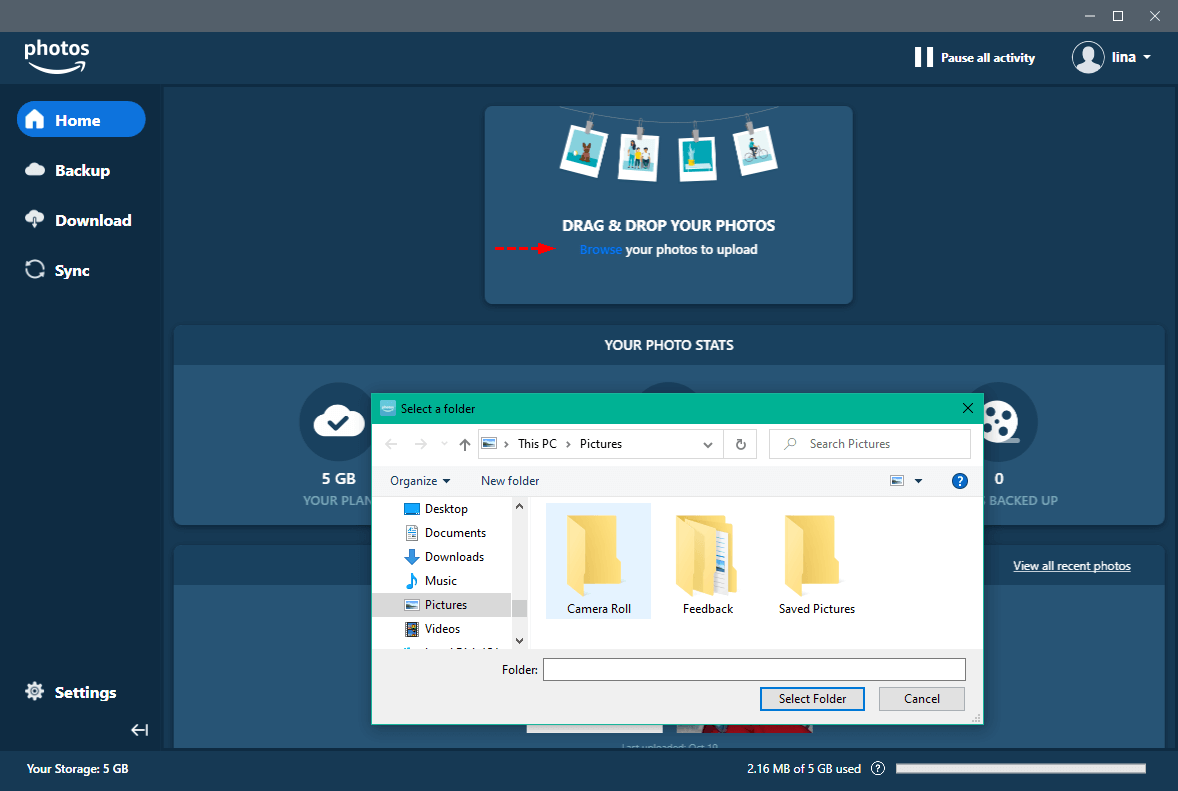
O Amazon Photos solicitará que você escolha um local dentro do Amazon Drive para seus arquivos. Você pode escolher uma pasta existente ou criar uma nova para iniciar o upload.
Caminho 2: Transferir Fotos do Google para o Amazon via Google Takeout [Muitas Fotos]
Para um download abrangente, você pode utilizar o Google Takeout para exportar todos os seus dados de uma só vez e, em seguida, enviá-los para o Amazon Photos. Além disso, o Google Takeout é um serviço baseado na web, eliminando a necessidade de instalar aplicativos pesados de armazenamento em seu computador. Agora, siga as etapas abaixo:
Passo 1: Acesse o Google Takeout online. Se você já estiver conectado ao Google usando o Chrome, ele usará automaticamente sua Conta do Google para o processo de login.
Passo 2: Deselecione todos a princípio.
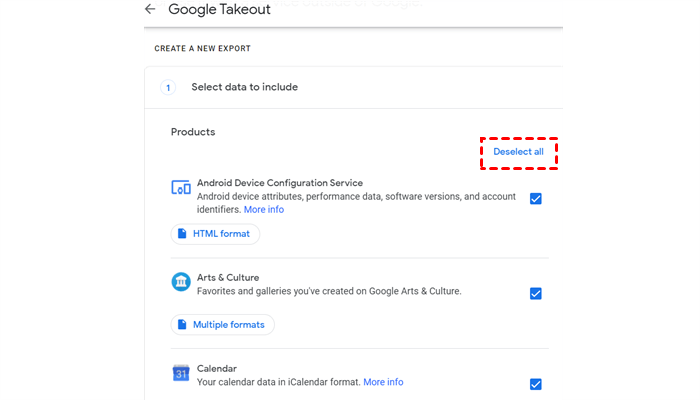
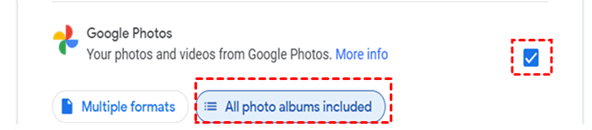
Passo 3: Em seguida, deslize para baixo para marcar Google Fotos.
Passo 4: Clique no Próximo botão na parte inferior. Em seguida, escolha o tipo de arquivo, frequência e destino respectivamente. Mais tarde, clique na guia Criar Exportação.
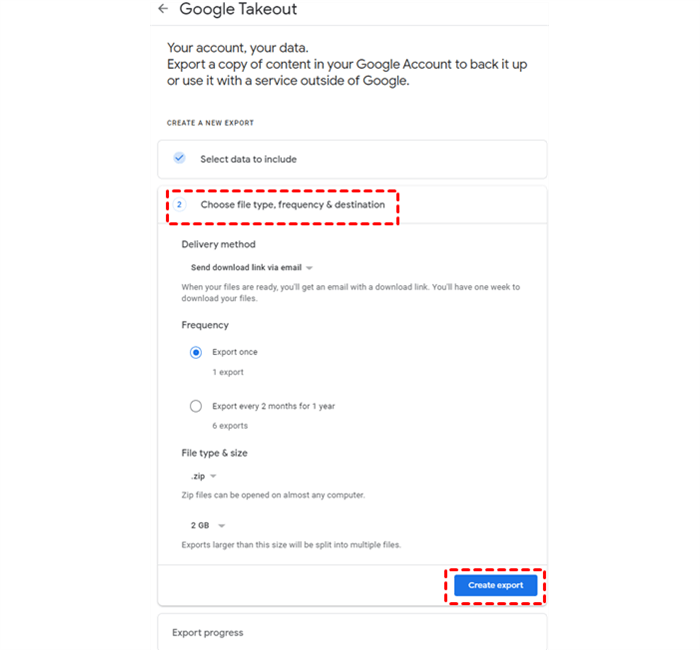
Passo 5: Posteriormente, você receberá um email com um link para download.
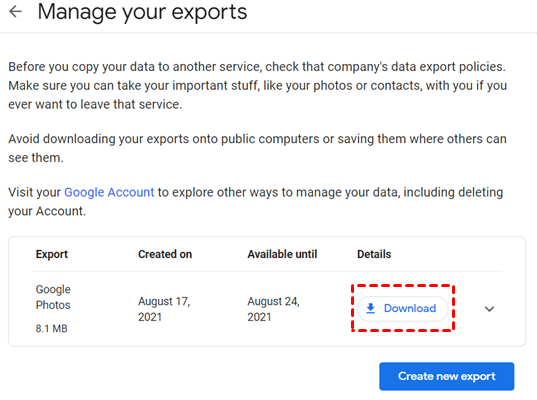
Isso é tudo sobre como transferir fotos do Google Fotos para o Amazon Photos. Você pode escolher o melhor método de acordo com a quantidade de fotos que possui.
Dica bônus: Como transferir do Google Fotos para outro serviço de nuvem
Se você não deseja usar o Amazon Photos como segunda opção para salvar fotos, também pode aproveitar outros serviços de nuvem para fotos, como iCloud Photos, Flickr, etc. Se você optar por esses serviços de nuvem, poderá utilizar um serviço profissional e prático de transferência de nuvem - MultCloud. Esse serviço permite migrar fotos entre serviços de nuvem diretamente, sem precisar fazer o download manualmente.
.png "MultCloud")
O MultCloud é uma ferramenta versátil de gerenciamento de nuvem que simplifica o processo de transferência de fotos entre vários serviços de armazenamento em nuvem. Com sua interface amigável e suporte para várias contas de provedores diferentes, é uma excelente escolha para suas necessidades de transferência de fotos.
- Mais de 30 Nuvens Suportadas. O MultCloud atualmente suporta mais de 30 serviços de armazenamento em nuvem disponíveis no mercado, incluindo Google Drive, Google Fotos, iCloud Drive, iCloud Fotos, Flickr, MEGA, Google Workspace, OneDrive, Dropbox, SharePoint, Box, e outros. (O Amazon Fotos não é suportado atualmente.)
- Recursos Básicos Disponíveis. Com o MultCloud, você pode realizar muitos recursos básicos, como baixar, compartilhar, fazer upload, renomear, excluir, e outros. Por exemplo, você pode compartilhar uma pasta do Google Drive.
- Transferência de Dados Automática. Ao contrário do método de baixar e fazer upload, o MultCloud oferece uma maneira direta de mover fotos entre serviços de armazenamento em nuvem automaticamente, economizando tempo e melhorando a eficiência.
Agora, siga as operações passo a passo abaixo para aprender como transferir fotos do Google Fotos para outro serviço em nuvem, como iCloud Fotos:
Passo 1: Registre-se em uma conta na web.
Passo 2: Clique na aba Adicionar Nuvem na barra lateral esquerda. Selecione o ícone do Google Fotos para adicionar suas credenciais. Em seguida, siga as instruções na tela para dar permissão ao MultCloud. Depois, adicione o iCloud Fotos da mesma maneira.
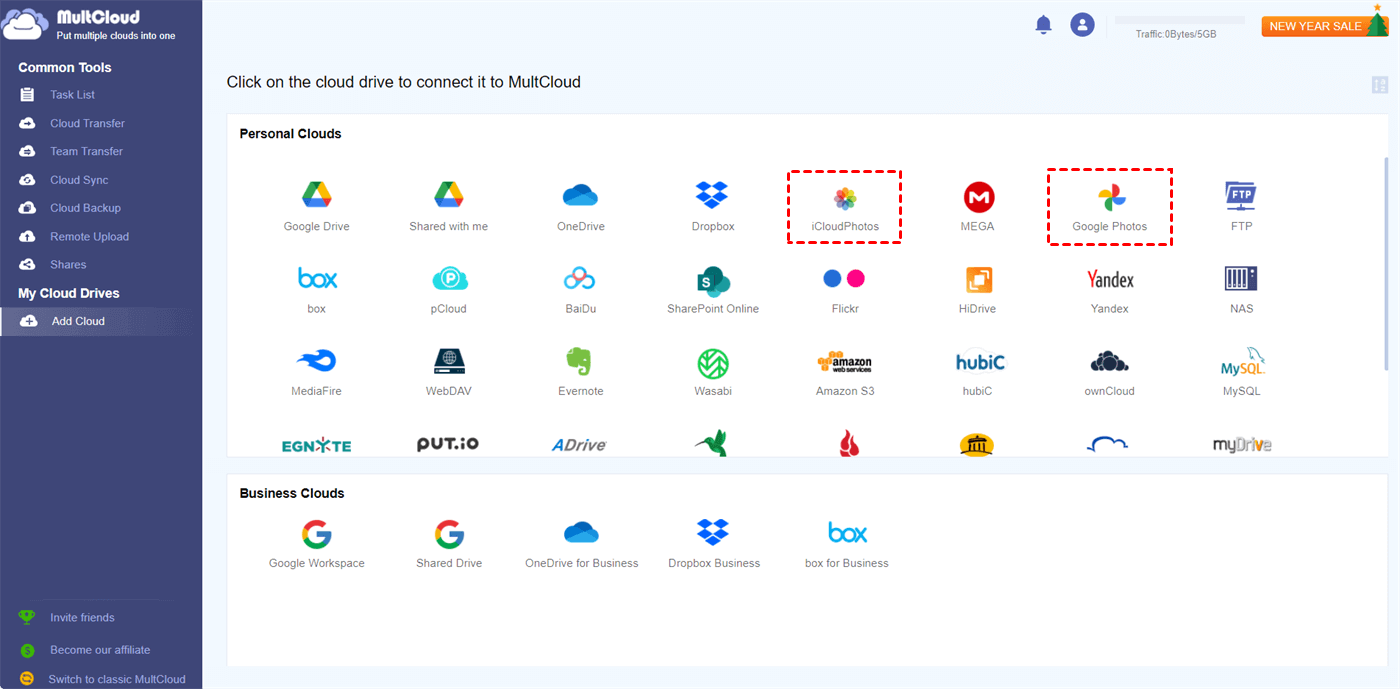
Passo 3: Clique no botão Transferência de Nuvem na barra de navegação esquerda. Em seguida, escolha o Google Fotos como diretório de origem e selecione o iCloud Fotos como diretório de destino. Depois disso, clique no botão Transferir Agora para iniciar o processo.

Você pode criar tarefas automáticas de transferência clicando no botão Agendar. Você tem quatro opções para escolher: executar a tarefa em um horário específico, diariamente, semanalmente ou mensalmente. Além disso, se você deseja transferir apenas fotos .png, pode clicar no botão Opções para usar o recurso de Filtro de Arquivos, que ajuda a incluir rapidamente fotos com essas extensões facilmente.
Da mesma forma, você pode transferir um bucket S3 para outra conta utilizando o recurso Cloud Transfer. Além da transferência, você também pode sincronizar e fazer backup de arquivos facilmente de um serviço em nuvem para outro usando esse serviço. O MultCloud oferece 9 métodos de sincronização para você escolher ao transferir dados entre serviços em nuvem.
Enquanto isso, uma vez que você tenha feito backup de dados entre serviços em nuvem usando o MultCloud, você pode restaurá-los diretamente, sem gastar um centavo. Por exemplo, se você quiser fazer backup do Google Photos para o Synology NAS, o recurso Cloud Backup pode resolver isso.
Conclusão
Transferir fotos do Google para a Amazon é uma maneira prática de garantir que suas memórias sejam armazenadas com segurança e acessíveis facilmente. Independentemente de escolher o método de download e upload manual ou o Google Takeout, você pode atingir o objetivo facilmente. Ao mesmo tempo, quando você desejar transferir o Google Photos para outro serviço em nuvem, como o iCloud Photos, você pode utilizar o MultCloud.
MultCloud Suporta Nuvens
-
Google Drive
-
Google Workspace
-
OneDrive
-
OneDrive for Business
-
SharePoint
-
Dropbox
-
Dropbox Business
-
MEGA
-
Google Photos
-
iCloud Photos
-
FTP
-
box
-
box for Business
-
pCloud
-
Baidu
-
Flickr
-
HiDrive
-
Yandex
-
NAS
-
WebDAV
-
MediaFire
-
iCloud Drive
-
WEB.DE
-
Evernote
-
Amazon S3
-
Wasabi
-
ownCloud
-
MySQL
-
Egnyte
-
Putio
-
ADrive
-
SugarSync
-
Backblaze
-
CloudMe
-
MyDrive
-
Cubby

Salvar e-mail como PDF
Depois de adicionar Gmail ou Outlook a MultCloud, ele pode converter e-mails em PDF e salvá-los em seu dispositivo ou armazenamento em nuvem.
Comece gratuitamente