
Busca Rápida:
Caso de Usuário: Como Exportar do Evernote para o Google Drive?
Copiar todas as notas do Evernote para o Google Drive?
Estou tentando descobrir a maneira mais fácil de colocar todas as minhas notas existentes do Evernote no Google Drive. Consigo ver como exportar, mas parece que isso só salva arquivos html ou um arquivo de backup .enex, não todas as notas individuais separadamente e legíveis pelo Drive. Tenho certeza de que há uma maneira simples de fazer isso, mas não estou vendo. Obrigado por qualquer ajuda! --- https://discussion.evernote.com/
Melhor maneira de exportar notas em massa do Evernote para o Google Docs?
Olá, tenho muitas notas de texto no Evernote e gostaria de exportá-las em massa para o Google Docs para ter um backup. Qual é a melhor maneira de fazer isso? Obrigado! --- https://www.reddit.com/
Por Que Transferir do Evernote para o Google Drive?
O Evernote é uma ferramenta eficiente para anotar, editar e compartilhar notas. Para usuários que têm altos requisitos para anotações, o Evernote é uma boa escolha. A ferramenta Web Clipper integrada do Evernote permite que você recorte qualquer coisa da web de forma muito fácil, e a ferramenta de gravação de áudio é perfeita para quando você deseja gravar uma ideia e revisá-la posteriormente. O Google Drive é mais parecido com uma ferramenta de armazenamento, e sua ferramenta integrada, Google Keep, pode ajudá-lo a armazenar facilmente dados de notas.
E, se você estiver trabalhando em equipe, o Google Drive pode oferecer uma vantagem. Após adicionar facilmente membros da equipe a um projeto ou tarefa, você não apenas pode restaurar o documento para uma versão anterior, mas também ver quais colaboradores fizeram quais alterações no documento. Relativamente falando, o Google Drive é mais inteligente do que o Evernote.
- Flexibilidade organizacional: O Google Drive permite uma organização mais versátil de notas com pastas e arquivos.
- Integração com o ecossistema do Google: Integração perfeita com outros serviços do Google, como Docs, Sheets e Gmail.
- Colaboração: Compartilhamento fácil e colaboração em documentos com outras pessoas em tempo real.
- Armazenamento: O Google Drive geralmente oferece mais espaço de armazenamento gratuito em comparação com o Evernote para armazenar vários tipos de arquivos.
Após transferir suas notas para o Google Drive, você poderá encontrar seus dados mais rapidamente com a busca inteligente fornecida pelo Google Drive. Além disso, o Google Drive fornecerá uma hierarquia de pasta mais clara, o que é mais propício para a gestão de suas notas. Além disso, você obtém até 15 GB de espaço de armazenamento gratuito no Google Drive, o suficiente para armazenar muitos dados na nuvem.
?Se você quiser saber mais sobre as diferenças entre o Google Drive e o Evernote, você pode pular diretamente para a última parte do artigo.
Melhor Maneira de Transferir o Evernote para o Google Drive Automaticamente
Se você deseja migrar ou fazer backup de suas notas no Evernote para o Google Drive de forma mais rápida e direta, é recomendável que você experimente um gestor de armazenamento em nuvem múltipla---MultCloud. Essa ferramenta pode ajudá-lo a gerenciar várias contas de armazenamento em nuvem e transferir dados entre essas contas de forma conveniente.
Atualmente, o MultCloud suporta 6 funções principais, e a função "Transferência na Nuvem" pode ajudar a mover diretamente e automaticamente todas as suas notas do Evernote para o Google Drive em lotes.
✅Rápido: pode mover todas as suas notas imediatamente.
✅Automático: pode exportar suas notas de forma agendada.
✅Personalizado: pode definir modos de transferência, filtragem de arquivos e notificações por e-mail.
✅Offline: pode migrar suas notas mesmo se a página ou o dispositivo estiver fechado.
Você pode transferir o Evernote para o Google Drive usando o MultCloud em 3 etapas simples.
Etapa 1: Visite a página inicial do MultCloud. Crie uma conta gratuita ou faça login diretamente usando sua conta do Google ou Facebook.

Passo 2: Após fazer login, clique em "Adicionar Nuvem" para selecionar o Evernote para adicionar e adicione o Google Drive da mesma forma.
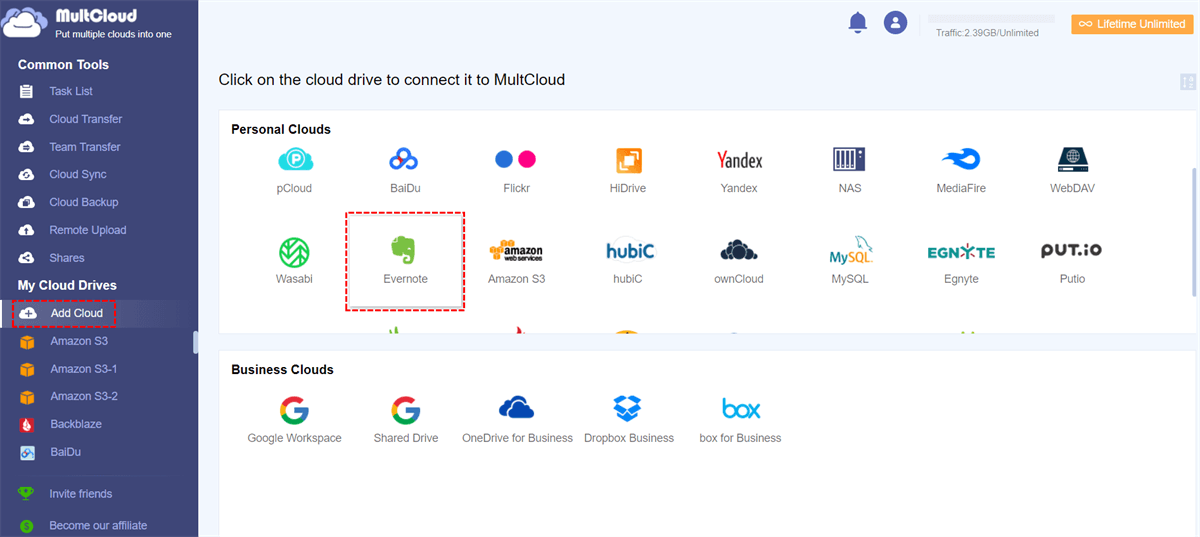
Notas:
- Ao adicionar o Evernote, você deve autorizar sua conta Evernote clicando no botão "Adicionar Evernote" e seguindo as instruções para conceder acesso ao MultCloud para a conta que você está conectando. Você também pode adicionar duas ou mais contas Evernote ao MultCloud.
- Além disso, existem mais de 30 unidades de nuvem para você escolher, como Dropbox, Google Drive, Google Workspace, Fotos do iCloud, OneDrive, MEGA, iCloud Drive, Box, pCloud, Amazon S3, Evernote, até mesmo NAS, WebDAV, FTP/SFTP, Compartilhado comigo e Drive Compartilhada. Dessa forma, você pode adicionar a conta da unidade de nuvem correspondente para mover os arquivos conforme necessário.
Passo 3: Vá para a interface "Transferência de Nuvem", selecione todo o Evernote ou os dados dentro dele como a origem e selecione o Google Drive ou uma pasta dentro dele como o destino. Em seguida, clique em "Transferir Agora".
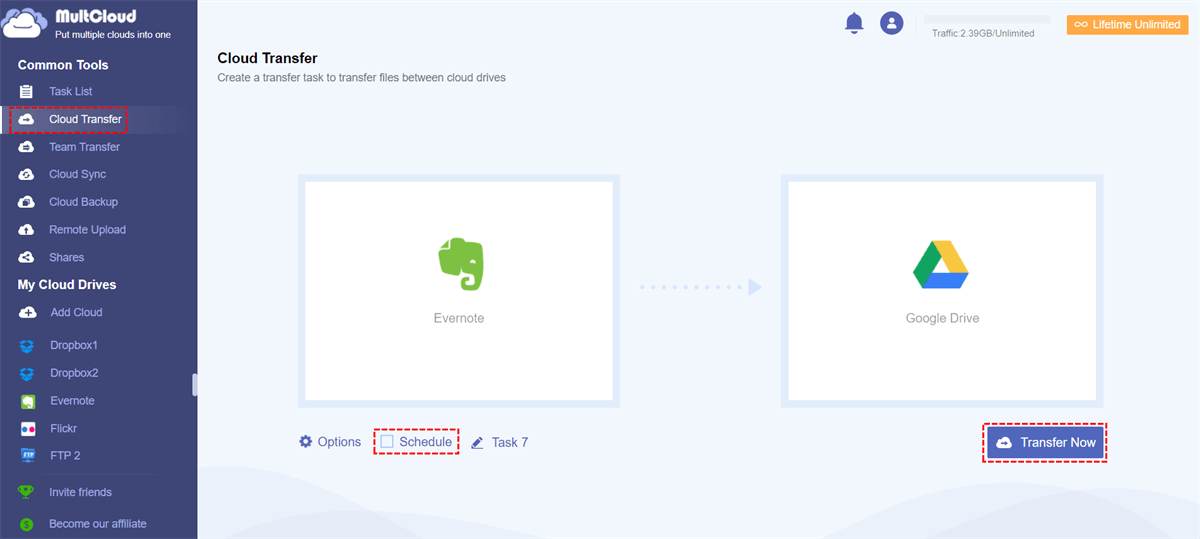
Notas:
- Nesta função, você pode definir filtragem de arquivos, notificação por e-mail ou modo de transferência de arquivos em "Opções".
- A opção "Agendar" pode ajudar você a transferir automaticamente as anotações do Evernote para o Google Drive. Tudo que você precisa fazer é definir um horário específico.
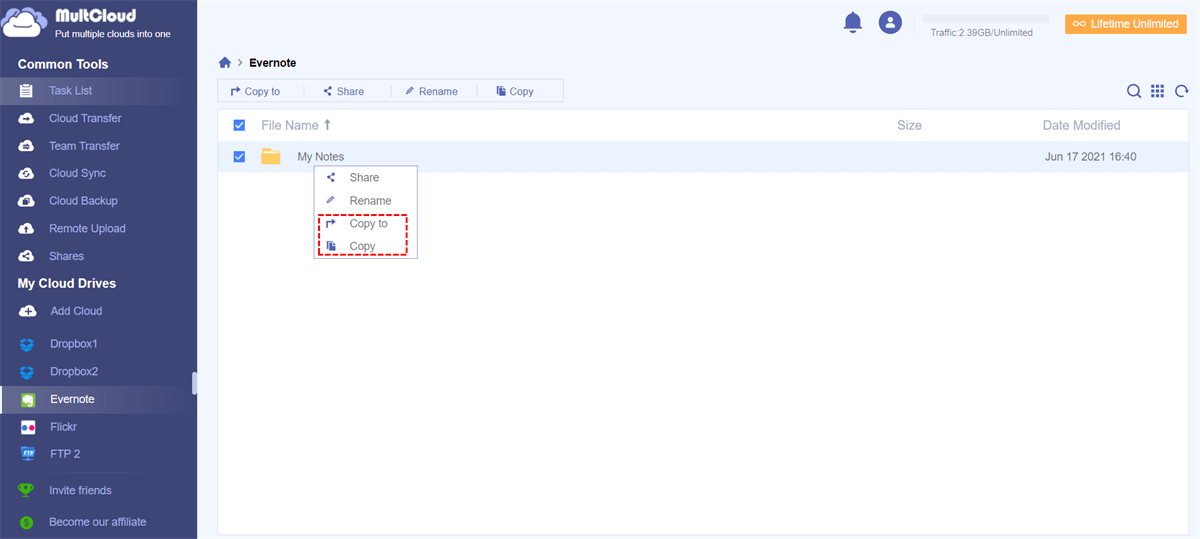
- Se houver apenas algumas notas no Evernote que precisam ser migradas para o Google Drive, você pode abrir diretamente o Evernote no MultCloud, selecionar os dados e clicar na opção "Copiar" ou "Copiar para", e finalmente você pode colar os dados do Evernote diretamente no Google Drive.
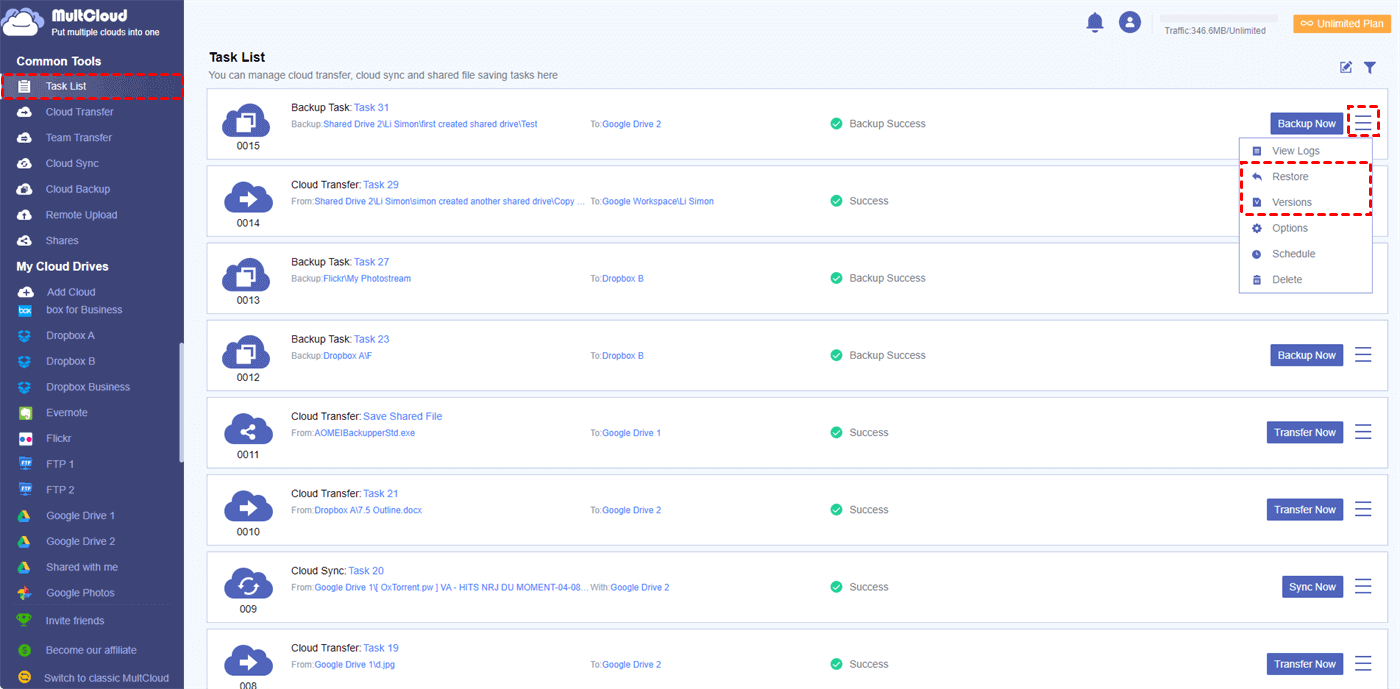
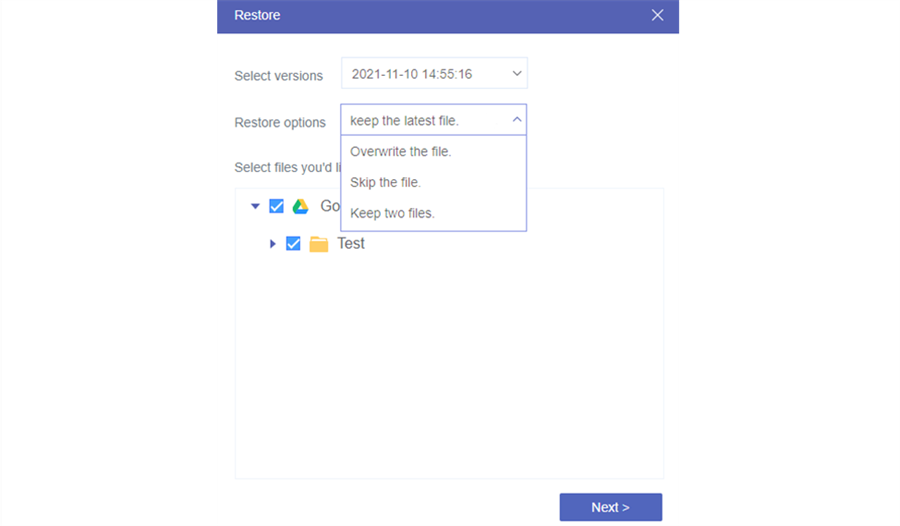
Se você deseja fazer backup do Evernote para o Google Drive, o recurso "Cloud Backup" fornecido pelo MultCloud pode ajudá-lo a concluir a tarefa de backup, e a operação é semelhante ao acima. Vale mencionar que quando a tarefa de backup for criada com sucesso, você poderá encontrá-la na interface "Lista de Tarefas" e restaurar o arquivo para a versão correspondente.
Forma Comum de Transferir o Evernote para o Google Drive
Quando você exporta do Evernote para o Google Drive usando o recurso incorporado do Evernote, você pode copiar o anexo no seu formato nativo e, em seguida, fazer o upload para o Google Drive. Durante o processo de exportação, você pode exportar suas anotações como arquivos HTML ou um arquivo de backup ".enml".
Passo 1. Baixe o Evernote para o seu sistema operacional e execute o aplicativo.
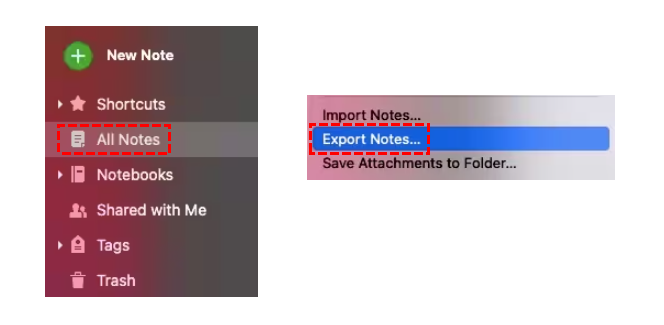
Passo 2. Faça login no Evernote e selecione "Todas as Anotações" na barra lateral esquerda. Em seguida, escolha "Exportar Anotações" no menu "Arquivo".
Observação: Você também pode exportar anexos para todas as anotações ou fazer isso em uma base de caderno por caderno se desejar manter sua estrutura.
- Passo 1. Destaque as Anotações, clique no botão "Salvar Anexos na Pasta..." no lado direito.
- Passo 2. Escolha uma pasta em seu computador ou disco rígido para salvar os arquivos.
Passo 3. Selecione o local e formato de exportação. Você tem duas opções para exportar: HTML ou Formato XML do Evernote (.enml).
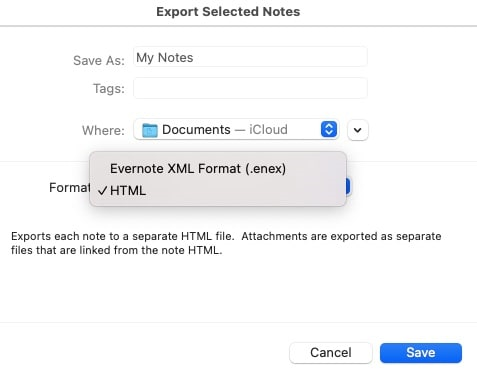
1. Exportar como HTML: O Evernote irá criar um arquivo HTML (basicamente uma página da web que você pode visualizar no seu computador) para cada nota. Se a nota tiver anexos, haverá uma pasta ".resources" onde os anexos estarão.
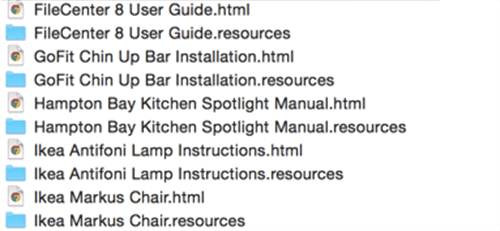
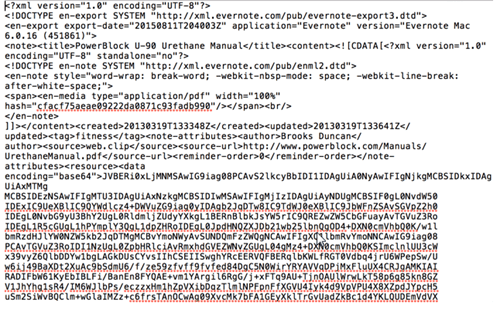
2. Exportar como Evernote XML: Se você escolher o Evernote XML, poderá obter um único arquivo XML. No entanto, se você não entender XML, esse método não será muito útil para você, embora ele retenha todas as suas notas, etiquetas e dados para importação no Evernote ou em outras aplicações. Quando você simplesmente faz backup do Evernote no Google Drive ou move dados do Evernote para outros sistemas, esse método pode ajudar a fazer backup de dados relacionados. Aqui está um exemplo de como o arquivo se parece quando o abrimos:
Passo 4. Após o download ter sido concluído, encontre a localização do arquivo. Faça login na página da web do Google Drive e, em seguida, selecione os dados correspondentes para fazer o upload para o Google Drive.
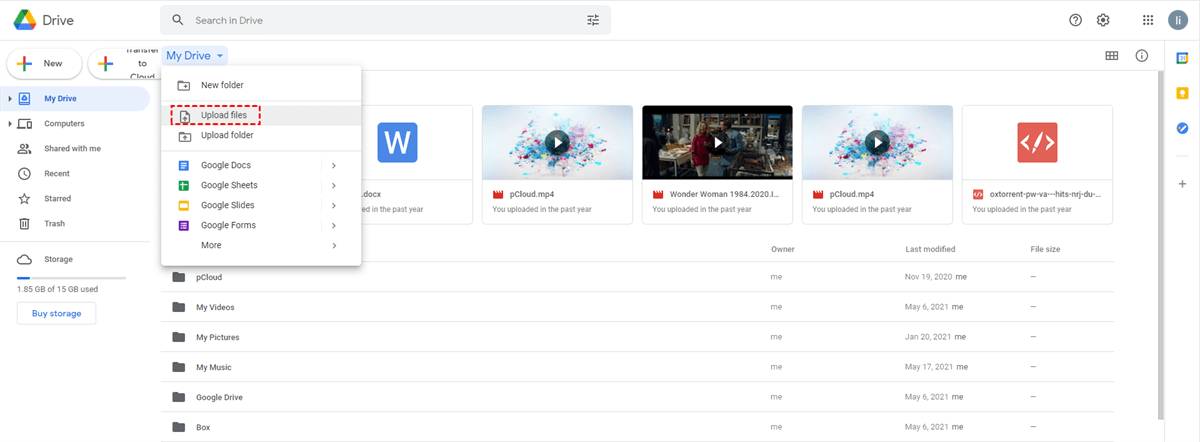
Observação: Se você estiver usando o cliente de computador do Google Drive, também poderá definir diretamente o local de exportação acima para uma pasta no Google Drive.
Resumo
Como você pode ver, o MultCloud é um gerenciador de arquivos em nuvem baseado na web que ajuda você a integrar vários serviços em nuvem em um só, para facilitar o gerenciamento e a transferência de arquivos. Dessa forma, você pode facilmente transferir o Evernote para o Google Drive usando o MultCloud, e também pode realizar operações de backup e sincronização em nuvem, migração de e-mail ou upload remoto com os recursos a seguir.

- Transferência em equipe: Migração em lote de subcontas entre diferentes contas empresariais.
- Sincronização em Nuvem: Sincronização em tempo real de dados entre diferentes serviços, com suporte a 10 modos de sincronização.
- Backup em Nuvem: Backup de dados importantes entre diferentes serviços, como backup do Google Drive para S3.
- Migração de Email: Salve facilmente emails em uma unidade flash ou conta de nuvem.
- Upload Remoto: Os dados da web são enviados diretamente para a unidade de nuvem.
Evernote vs Google Drive
O Evernote pode ajudar você a levar suas anotações para o próximo nível. Este aplicativo de produtividade coloca seus projetos, ideias e inspirações ao seu alcance em todos os seus dispositivos digitais. Ele ajuda você a capturar e priorizar ideias, projetos e listas de tarefas para que nada seja esquecido.
O Google Drive é uma ferramenta de armazenamento de arquivos em nuvem rica em recursos que ajuda você a guardar fotos, histórias, projetos, desenhos, gravações de áudio, vídeos e muito mais. Com uma conta do Google, você obtém os primeiros 15 GB de armazenamento gratuitamente. Você também pode acessar os arquivos em uma unidade de nuvem de qualquer smartphone, tablet ou computador.
Este artigo fornece os seguintes dados tabulares para dar uma compreensão mais clara das diferenças entre os dois produtos.
| Google Drive | Evernote | |
|---|---|---|
| Versão gratuita | 15GB | 60MB de largura de banda mensal e limite de tamanho de nota de 25MB. |
| Versão paga | 100 GB: $1.99/mês; 200 GB: $2.99/mês; 2 TB: $9.99/mês; 10 TB: $49.99/mês; 20 TB: $99.99/mês; 30 TB: $149.99/mês; |
Evernote Premium: $7.99/mês; Evernote Business: $14.99/mês; |
| Colaboração | A colaboração está integrada ao Google Drive e funciona com todos os aplicativos. | Nenhuma colaboração na camada gratuita. |
| Limites de dispositivo | Sem limites | Gratuito para sincronizar com 2 dispositivos. |
| Integrações | Integra-se com quase tudo, geralmente de graça, e integra-se perfeitamente ao Gmail. | Nenhuma integração disponível na camada gratuita. |
MultCloud Suporta Nuvens
-
Google Drive
-
Google Workspace
-
OneDrive
-
OneDrive for Business
-
SharePoint
-
Dropbox
-
Dropbox Business
-
MEGA
-
Google Photos
-
iCloud Photos
-
FTP
-
box
-
box for Business
-
pCloud
-
Baidu
-
Flickr
-
HiDrive
-
Yandex
-
NAS
-
WebDAV
-
MediaFire
-
iCloud Drive
-
WEB.DE
-
Evernote
-
Amazon S3
-
Wasabi
-
ownCloud
-
MySQL
-
Egnyte
-
Putio
-
ADrive
-
SugarSync
-
Backblaze
-
CloudMe
-
MyDrive
-
Cubby

Salvar e-mail como PDF
Depois de adicionar Gmail ou Outlook a MultCloud, ele pode converter e-mails em PDF e salvá-los em seu dispositivo ou armazenamento em nuvem.
Comece gratuitamente