
Pesquisa rápida:
Caso de uso: Posso transferir arquivos do Dropbox para o OneDrive?
Tenho muitos arquivos na minha conta do Dropbox e quero transferir todos eles para uma conta do OneDrive, pois não uso mais o Dropbox. No entanto, o problema é que não sei como migrar o Dropbox para o OneDrive sem perder nenhum dado. Alguém conhece uma solução que funcione? Muito obrigado!
Por que usar o OneDrive em vez do Dropbox?
Hoje em dia, com a crescente demanda por drives na nuvem como ferramentas de armazenamento, os dois produtos, Dropbox e OneDrive, têm sido favoritos de muitos usuários devido ao seu design de produto avançado e excelente experiência do usuário. No entanto, como um sistema de armazenamento em nuvem com recursos excelentes, como o Dropbox ou o OneDrive, seu custo de armazenamento e segurança afetarão bastante a escolha do usuário.

Portanto, a seguir, você conhecerá os pontos fortes e fracos do Dropbox e o OneDrive em duas partes: custo de armazenamento e segurança, para que você possa ponderar os prós e contras e fazer a melhor escolha!
♦ Custo de Armazenamento
Para uso pessoal: o Dropbox oferece 2 GB gratuitos. O OneDrive oferece 5 GB gratuitos. O Dropbox oferece 2 TB por $16,58/mês. O OneDrive oferece 6 TB por $9,99/mês. Para uso empresarial: o Dropbox oferece armazenamento ilimitado por $20/usuário/mês. O OneDrive para Empresas oferece armazenamento ilimitado por $10/usuário/mês.
Além disso, com a adição do OneDrive à assinatura do Office 365 para fornecer 1 TB de espaço de armazenamento, o OneDrive pode representar um melhor custo-benefício.
♦ Segurança
Uma vez que nossos arquivos são enviados para um centro de gerenciamento de dados de terceiros, a segurança é uma questão importante. Afinal, uma vez que os arquivos saem do sistema local e são enviados pela Internet, não podemos mais controlar como eles são armazenados, usados ou gerenciados. Portanto, ao escolher um serviço de armazenamento em nuvem, a segurança é geralmente um dos fatores cruciais que precisam ser verificados.
Embora tanto o OneDrive quanto o Dropbox usem Padrões de Criptografia Avançada para arquivos armazenados em seus sistemas, o OneDrive e o Dropbox tiveram resultados diferentes na implementação de garantias de segurança. Enquanto o Dropbox usa senhas para gerenciar todos os dados em uma conta, o OneDrive não só oferece suporte à criptografia para toda a conta, mas também ao gerenciamento de senhas para cada arquivo, tornando mais difícil para qualquer possível atacante desbloquear todos os dados. Além disso, o Dropbox foi hackeado em 2012 e o OneDrive até agora não relatou um ataque similar.
Considerando tanto o custo de armazenamento quanto a segurança dos dados, muitas pessoas podem escolher o OneDrive como sua ferramenta de armazenamento de arquivos e dados. Se você é um usuário do Dropbox, pode estar interessado em realizar a transferência do Dropbox para o OneDrive. Afinal, o OneDrive é melhor do que o Dropbox em termos de custo de armazenamento e segurança.
[3 Soluções] Como Transferir o Dropbox para o OneDrive Diretamente
Agora, migrar arquivos do Dropbox para o OneDrive pode ser um problema que precisa ser resolvido. Como transferir arquivos e dados do Dropbox para o OneDrive? Por favor, leia a parte a seguir.
Solução 1: Migrar Automaticamente o Dropbox para o OneDrive com o MultCloud
O MultCloud, como um gerenciador gratuito de armazenamento em nuvem múltipla, suporta transferência, sincronização e backup de nuvem para nuvem sem baixar e enviar entre uma variedade de unidades de nuvem, como Dropbox, Google Workspace, OneDrive, SharePoint Online, Amazon S3, Wasabi e outros.
✨Simples: Nenhuma expertise é necessária para operar.
✨Rápido: Os servidores dedicados são mais rápidos do que os métodos tradicionais.
✨Inteligente: Transmissões agendadas e outras configurações fornecem conveniência.
Você pode transferir facilmente seus arquivos e dados entre as nuvens com o MultCloud através de apenas três etapas, e não haverá perda de dados e etapas complexas durante a operação de transferência de arquivos. Em seguida, as etapas a seguir guiarão você na realização de transferência de arquivos facilmente.
Passo 1. Inscreva-se. Acesse a página inicial do MultCloud: https://www.multcloud.com e inscreva-se para criar uma conta com seu endereço de e-mail.

Passo 2. Adicione o Dropbox e o OneDrive ao MultCloud. Faça login no MultCloud com seu e-mail e senha, clique no botão “Adicionar Nuvem” para selecionar o Dropbox e adicioná-lo; adicione o OneDrive da mesma forma e siga para o próximo passo.
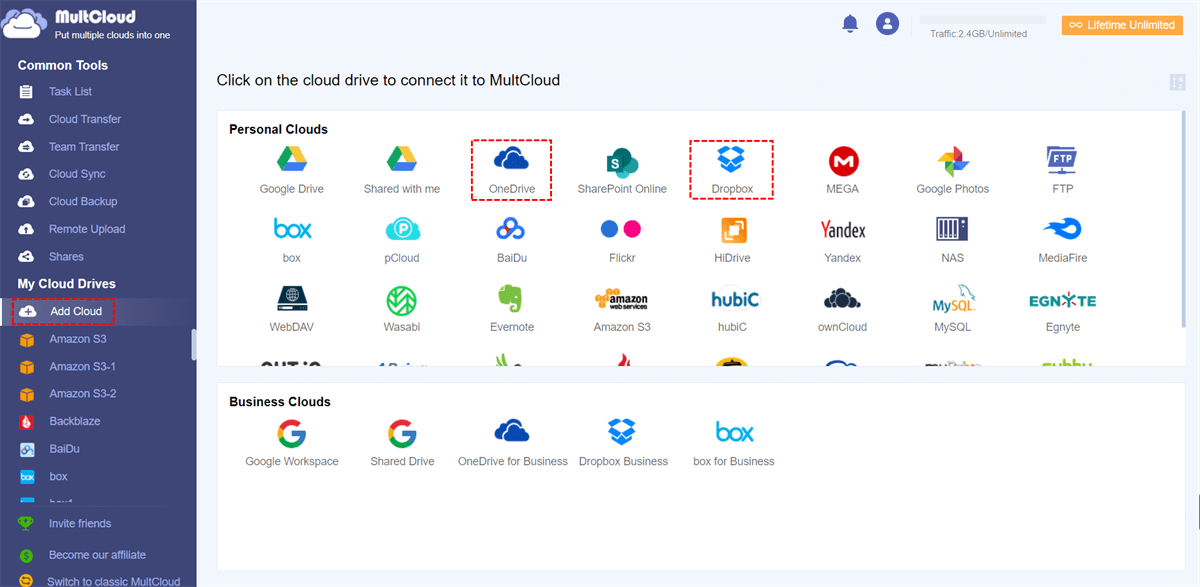
Observação: Se você deseja adicionar suas outras nuvens para transferência de arquivos, você pode realizar a operação "Adicionar Nuvem" para adicionar as nuvens correspondentes.
Passo 3. Transferir arquivos do Dropbox para o OneDrive. Clique em “Transferência de Nuvem” para selecionar o Dropbox e escolher o diretório do arquivo que você deseja transferir, e selecione o OneDrive para escolher o diretório de destino. Em seguida, clique em “Transferir Agora” para completar a transferência de arquivos.
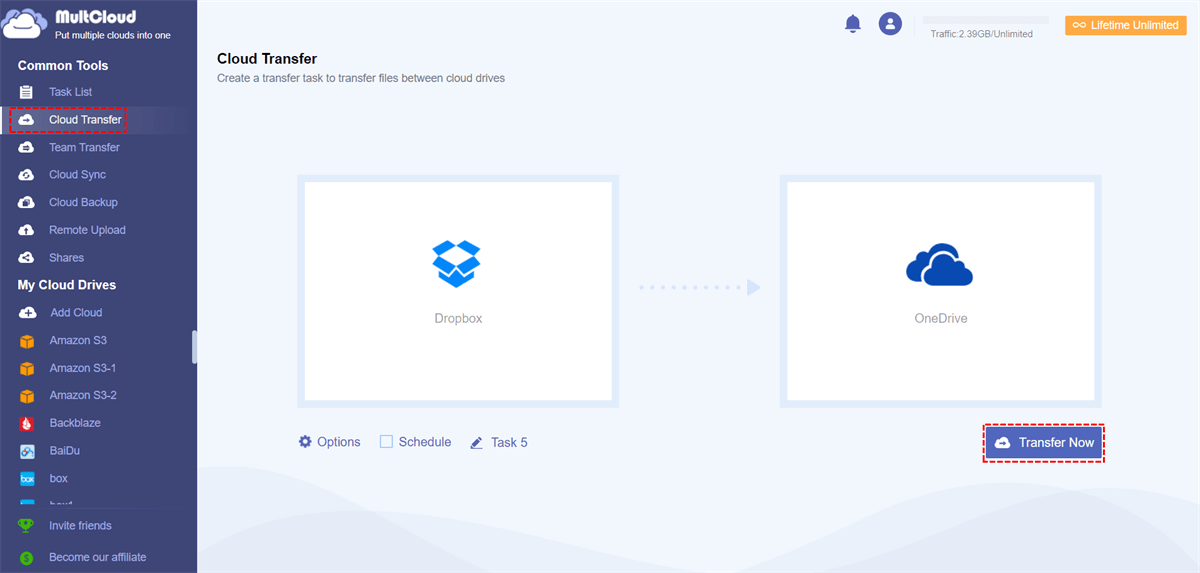
Observações:
- Se você deseja transferir arquivos do Dropbox e OneDrive automaticamente em uma base regular, você pode habilitar "Agendar" e o MultCloud pode executar suas tarefas conforme programado.
- Se os arquivos que você está transferindo forem muito grandes e a tarefa levar muito tempo, você pode fechar a página da web ou até mesmo desligar o PC quando a tarefa começar, pois o MultCloud suporta migração de arquivos na nuvem offline.
- Você também pode usar outras funcionalidades abaixo para gerenciar seus dados na nuvem de forma mais eficiente.

- Transferência em equipe: Você pode mesclar facilmente 2 contas do Google Workspace ou outras contas empresariais;
- Sincronização em Nuvem: Você pode usar 10 modos de sincronização personalizados para sincronizar dados em tempo real, simplificando a colaboração;
- Backup em Nuvem: É conveniente fazer backup de fotos do Google no Dropbox e restaurá-las a qualquer momento;
- Migração de Email: É fácil salvar emails em um pen drive ou conta na nuvem;
- Upload Remoto: Você pode fazer o download diretamente de URLs, arquivos torrent ou links magnéticos para nuvens.
Solução 2: Transferir Manualmente Dropbox para OneDrive através de Download e Upload
O método mais tradicional é baixar os arquivos de uma nuvem específica para um dispositivo local e, em seguida, enviá-los para outra nuvem correspondente.
Passo 1: Visite a página inicial do Dropbox e faça login em sua conta do Dropbox.
Passo 2: Na interface principal do Dropbox, selecione o arquivo ou pasta a ser transferido, clique com o botão direito do mouse no arquivo ou pasta e depois clique no botão "Download".
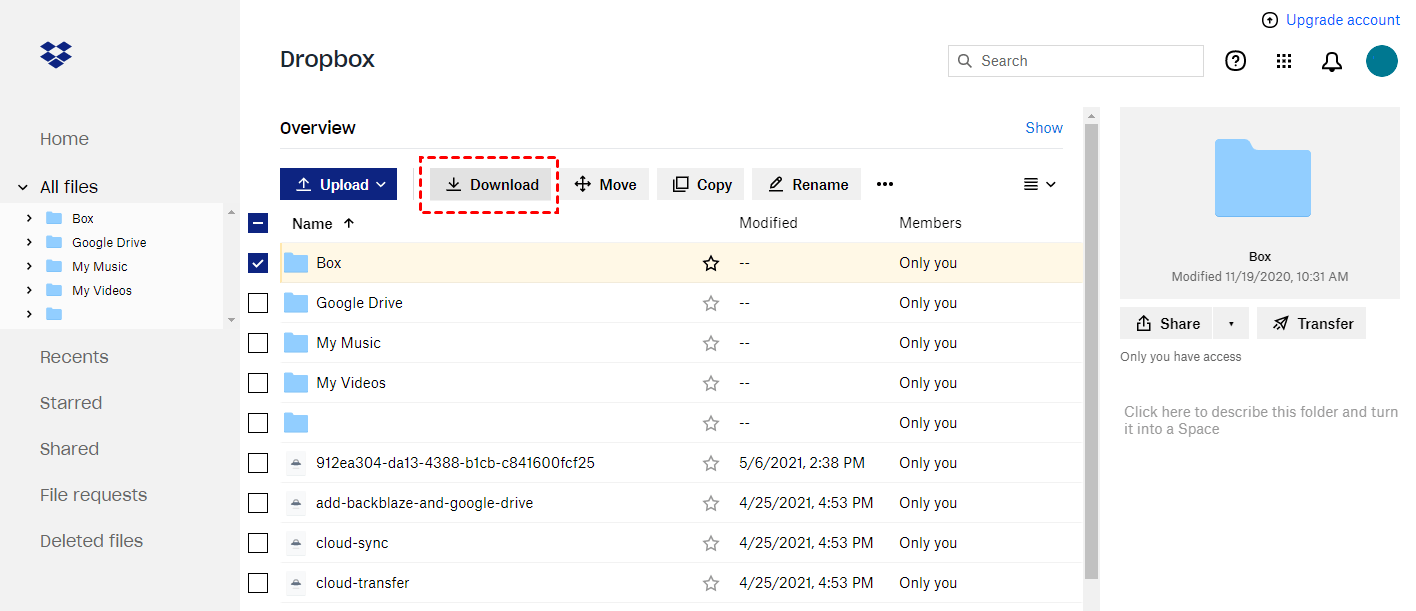
Passo 3: Faça login na conta do OneDrive, em seguida, clique no botão "Upload" no topo da interface e selecione a opção "Arquivo" ou "Pasta" na janela suspensa para fazer upload dos dados recém-baixados para o computador.
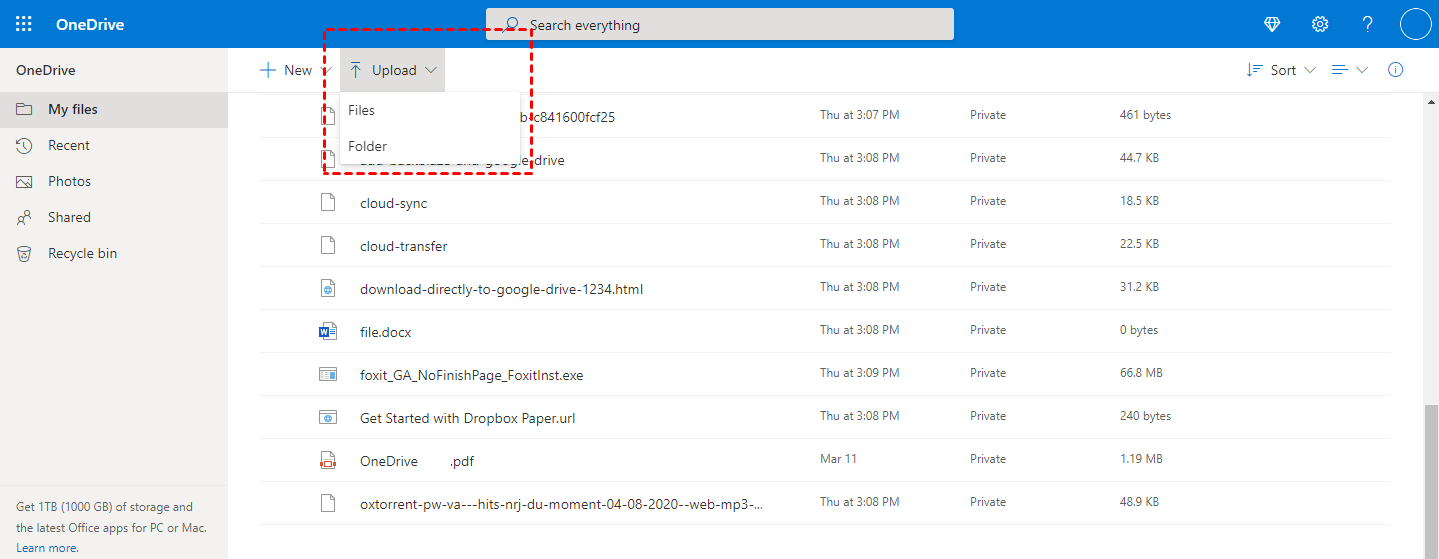
Durante esta operação, os usuários podem perder dados importantes devido a seus próprios erros, e no processo de upload e download, os usuários consumirão invisivelmente muito tempo e energia. Se você é um usuário empresarial, dessa forma irá reduzir consideravelmente a eficiência do trabalho e aumentar os custos de tempo.
Solução 3: Realizar o Dropbox para o OneDrive por arrastar e soltar
Além do aplicativo da web, o Dropbox e o OneDrive fornecem aos usuários um aplicativo de desktop que você pode configurar para usufruir da sincronização automática do Dropbox ou da sincronização automática do OneDrive. Normalmente, após a instalação e configuração, as pastas do Dropbox e do OneDrive aparecerão no Explorador de Arquivos do Windows, para que você possa arrastar e soltar, copiar ou recortar para migrar seus arquivos do Dropbox para o OneDrive. Vamos ver como:
Etapa 1: Verifique se o aplicativo do Dropbox e o aplicativo do OneDrive estão instalados em seu Windows através do ícone Iniciar (os aplicativos estão listados em ordem alfabética). Se não estiverem instalados, instale os aplicativos do Dropbox e do OneDrive antes de prosseguir.
Etapa 2: Clique com o botão direito no ícone do Dropbox (localizado no canto inferior direito da barra de menus). Em seguida, vá para Configurações roda dentada > Preferências.
Etapa 3: Na guia "Sincronizar", clique em "Sincronização Seletiva". Apenas as pastas selecionadas serão sincronizadas. Você pode escolher "Selecionar tudo" ou marcar para selecionar pastas individuais > Atualizar.
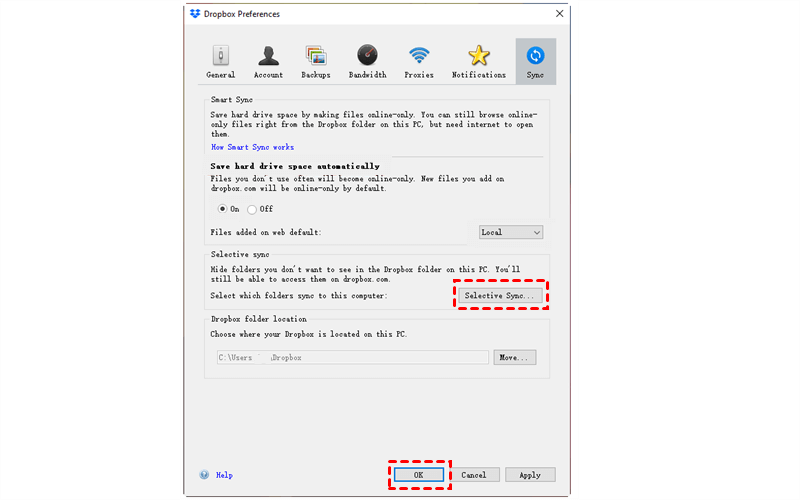
Etapa 4: Você será solicitado a Atualizar Configurações de Sincronização Seletiva > OK. As pastas/arquivos que você escolheu sincronizar agora serão exibidos no local do computador especificado na etapa anterior (por padrão, a unidade C).
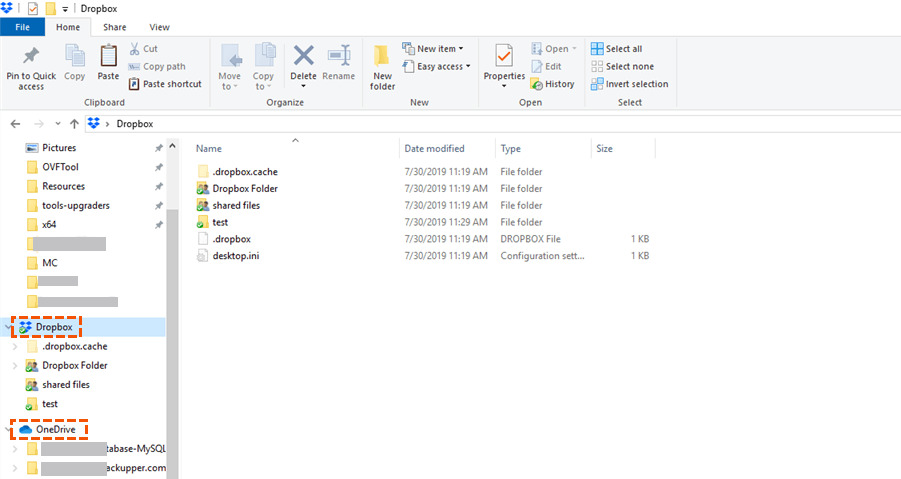
Etapa 5: Agora você pode arrastar, copiar ou recortar esses arquivos e pastas desta localização no desktop para o seu OneDrive.
Resumo
Em resumo, tanto o Dropbox quanto o OneDrive são serviços de nuvem que oferecem armazenamento e backup de arquivos, e cada um possui suas próprias vantagens e desvantagens. No entanto, levando em consideração o custo de armazenamento e a segurança mencionados acima, você pode optar por mover arquivos do Dropbox para o OneDrive.
Se você acumulou um grande número de arquivos em sua conta do Dropbox ao longo dos anos e precisa transferir o Dropbox para o OneDrive, para economizar seu tempo e energia, o MultCloud será uma ótima opção!
A partir da interface do MultCloud, você pode saber que ele também oferece sincronização de nuvem para nuvem. Se você deseja fazer backup de dados para suas fotos armazenadas no Google Fotos, caso o arquivo seja perdido e seja difícil de recuperar, você pode sincronizar o Google Fotos com o Dropbox usando o MultCloud, essa também é uma boa opção para você!
FAQs
1. Existe um limite para o tamanho do arquivo que posso transferir do Dropbox para o OneDrive?
Tanto o Dropbox quanto o OneDrive têm limitações quanto aos tamanhos dos arquivos. No entanto, essas limitações variam dependendo do seu plano de assinatura. É recomendável verificar as restrições de tamanho específicas do plano escolhido para obter informações precisas.
2. O processo de transferência exclui os arquivos da minha conta do Dropbox?
Não, o processo de transferência não exclui os arquivos da sua conta do Dropbox. Ele simplesmente cria uma cópia dos arquivos na sua conta do OneDrive. Você pode optar por excluir os arquivos do Dropbox manualmente após verificar a transferência bem-sucedida.
3. Posso transferir pastas compartilhadas do Dropbox para o OneDrive?
Sim, você pode transferir pastas compartilhadas do Dropbox para o OneDrive. No entanto, tenha em mente que a propriedade e as permissões de compartilhamento podem não ser preservadas durante a transferência. É aconselhável recriar as configurações de compartilhamento no OneDrive após a transferência.
4. Como faço para migrar do Dropbox para o Microsoft 365?
A Microsoft fornece uma ferramenta chamada Gerenciador de Migração que pode ajudá-lo a migrar seus documentos, dados e usuários do Dropbox para o OneDrive, SharePoint e Teams no Microsoft 365. Os passos detalhados são os seguintes:
Passo 1: Conectar ao Dropbox. Faça login na sua conta de administrador do Dropbox para se conectar à sua migração do Microsoft 365.
Passo 2: Digitalizar e avaliar. Depois que a digitalização automática das contas do Dropbox for concluída, você poderá baixar os relatórios e logs gerados para investigar quaisquer problemas potenciais que possam dificultar seu processo de migração.
Passo 3: Copiar para a lista de Migrações. Depois que o Dropbox for digitalizado e considerado pronto, você pode adicioná-lo à sua lista de migração.
Passo 4: Revisar os caminhos de destino. Os caminhos de origem serão automaticamente mapeados para quaisquer caminhos de destino que correspondam exatamente. Para garantir que o conteúdo esteja sendo copiado para os locais corretos, revise e modifique os caminhos de destino conforme necessário para cada um.
Passo 5: Mapear identidades.Mapeie seus grupos e usuários no Dropbox para uma conta no Microsoft 365 para migrar suas configurações de compartilhamento no Dropbox.
Passo 6: Migrar e Monitorar. Após revisar sua configuração de migração, migre suas contas do Dropbox e monitore o progresso.
MultCloud Suporta Nuvens
-
Google Drive
-
Google Workspace
-
OneDrive
-
OneDrive for Business
-
SharePoint
-
Dropbox
-
Dropbox Business
-
MEGA
-
Google Photos
-
iCloud Photos
-
FTP
-
box
-
box for Business
-
pCloud
-
Baidu
-
Flickr
-
HiDrive
-
Yandex
-
NAS
-
WebDAV
-
MediaFire
-
iCloud Drive
-
WEB.DE
-
Evernote
-
Amazon S3
-
Wasabi
-
ownCloud
-
MySQL
-
Egnyte
-
Putio
-
ADrive
-
SugarSync
-
Backblaze
-
CloudMe
-
MyDrive
-
Cubby

Salvar e-mail como PDF
Depois de adicionar Gmail ou Outlook a MultCloud, ele pode converter e-mails em PDF e salvá-los em seu dispositivo ou armazenamento em nuvem.
Comece gratuitamente