
Posso Migrar do Wasabi para o SharePoint Online?

Como ótimas ferramentas de compartilhamento de arquivos online e colaboração que oferecem grande capacidade de armazenamento com diferentes permissões de acesso, o Microsoft 365 SharePoint Online e o Wasabi Hot Cloud Storage são populares entre usuários de negócios e equipes para armazenar dados online e trabalhar juntos de casa e de outros lugares separados.
O Wasabi Cloud utiliza as APIs do AWS S3 para armazenar seus dados com segurança e oferece políticas personalizadas para subcontas. Por outro lado, o SharePoint Online oferece serviços web e desktop para você e sua equipe acessarem rapidamente e facilmente os dados da equipe. O que o SharePoint Online possui em relação ao Wasabi é a sua ótima integração com pacotes do Microsoft Office 365, como o Microsoft Word, Excel, OneNote, etc.
Portanto, se você deseja desfrutar de colaboração online conveniente e melhorar a eficiência do trabalho em equipe, pode aprender como migrar dados pessoais do Wasabi para o SharePoint Online da maneira mais simples com a ajuda de um gerenciador de arquivos de nuvem gratuito baseado na web, o MultCloud.
Como Transferir Arquivos do Wasabi para o SharePoint Online Facilmente
Tradicionalmente, você pode transferir arquivos do Wasabi Hot Cloud Storage para o SharePoint Online simplesmente baixando os arquivos do Wasabi e fazendo o upload novamente para o SharePoint Online através do seu dispositivo local e da sua conexão com a Internet. Este método pode ser eficaz apenas se você tiver alguns arquivos que precisam ser migrados. E você pode causar erros ao migrar uma grande quantidade de dados dessa forma.
Em vez disso, você pode usar o MultCloud, um serviço profissional de migração de nuvem para nuvem, para migrar o Google Shared Drive para o SharePoint Online ou migrar do Wasabi para o SharePoint Online de forma eficiente, clicando em um botão. O MultCloud oferece uma ótima interface web e excelentes recursos para você gerenciar mais de 30 das principais nuvens em um único lugar e transferir dados entre todas as nuvens com velocidade ultra-rápida.
.png "MultCloud")
- Transferência/sincronização/backup de dados com um único clique entre nuvens: Você pode clicar em um único botão para ativar as tarefas de Transferência de Nuvem, Transferência em Equipe (migração de equipe), Sincronização de Nuvem e Backup de Nuvem.
- Transferência super-rápida com capacidades offline e agendamento: O MultCloud fornece a velocidade de transferência líder do setor sem depender da sua rede. E você pode escolher planos de agendamento para que o MultCloud opere offline.
- Gerencie todas as nuvens convenientemente com um único login: Alternando entre as nuvens na lista "Meus Drives de Nuvem", você pode acessar rapidamente todos os arquivos em nuvem e fazer upload, download, upload remoto, compartilhamento, renomeação, visualização, exclusão, cópia ou recorte de arquivos com suas nuvens no MultCloud.
- Mais de 30 nuvens populares são suportadas: Você pode adicionar nuvens pessoais e empresariais como Wasabi, Amazon S3, SharePoint Online, OneDrive, Google Workspace, Google Drive, Dropbox Business, FTP, WebDAV, NAS, etc. ao MultCloud gratuitamente.
Para transferir rapidamente do Wasabi para o SharePoint Online, você só precisa de uma conta MultCloud e de uma janela do navegador, em seguida, clique em um único botão da função Transferência de Nuvem e o MultCloud transferirá seus arquivos do Wasabi para o SharePoint Online imediatamente.
Migração do Wasabi para o SharePoint Online: Transferência de Nuvem
Passo 1. Criar uma conta MultCloud e fazer login em sua interface. Você também pode fazer login com sua conta do Facebook/Google.
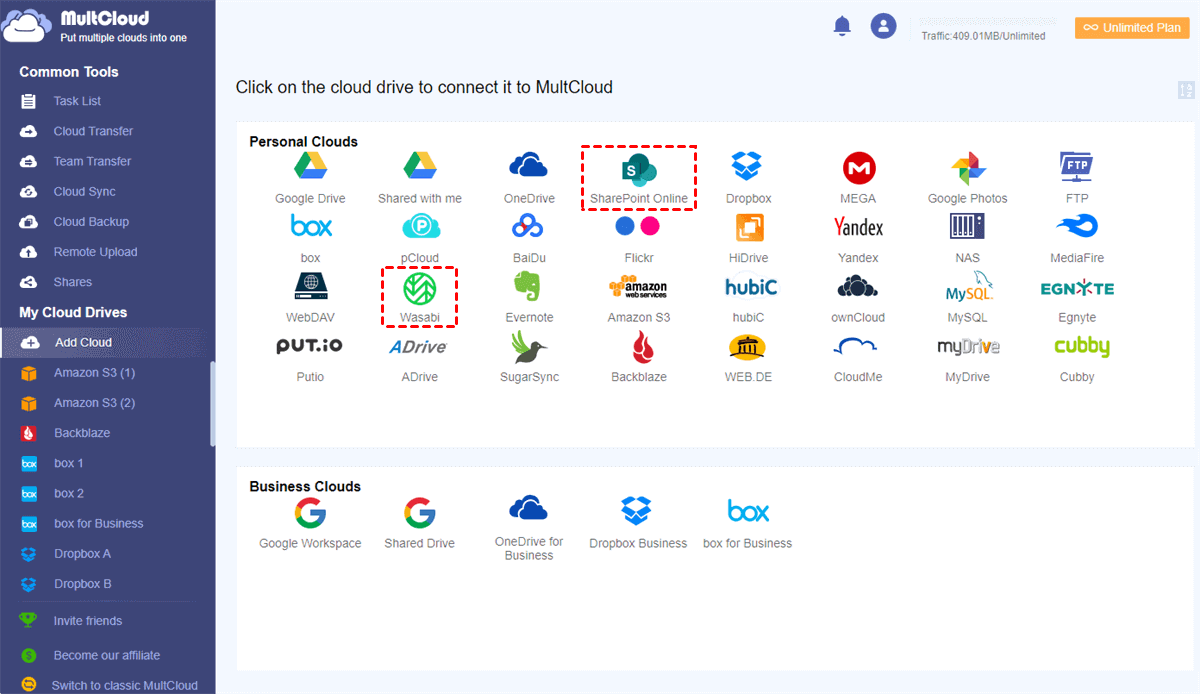
Passo 2. Adicionar suas contas de Wasabi Hot Cloud Storage e SharePoint Online ao MultCloud clicando no botão "Adicionar Nuvem". Em seguida, escolha os ícones dessas contas para adicioná-las ao MultCloud, respectivamente.
Passo 3. Na página de Transferência em Nuvem, clique no quadrado esquerdo para selecionar o Wasabi ou baldes e arquivos nele como a origem, em seguida, clique no quadrado direito para selecionar uma biblioteca de documentos de um site do SharePoint Online como o destino.
Passo 4. Inicie rapidamente a migração do Armazenamento em Nuvem Quente do Wasabi para o SharePoint Online clicando no botão "Transferir Agora".

Dicas:
- Você pode inscrever-se no MultCloud para obter velocidade de transferência ultrarrápida e mais tráfego de dados. E também há recursos adicionais para você experimentar.
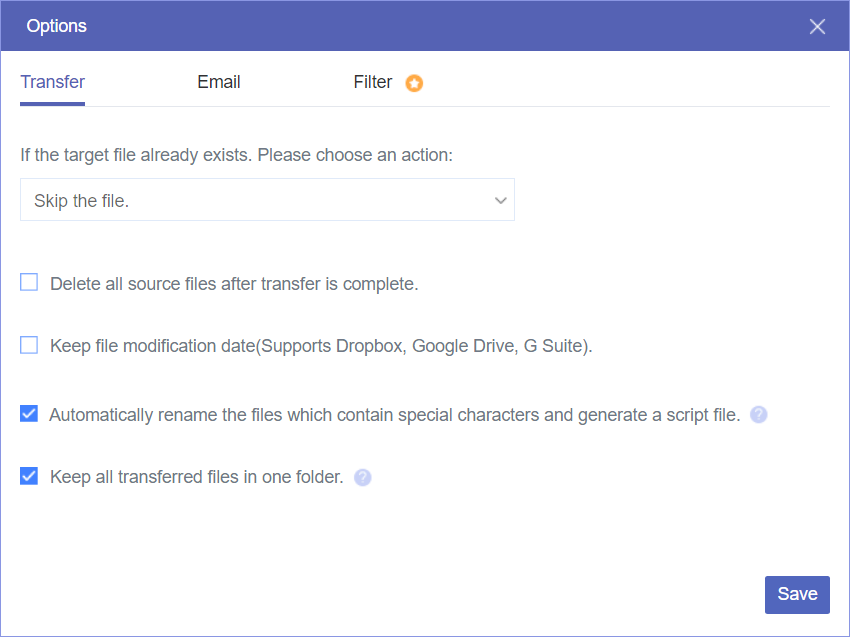
- Em "Opções", você pode escolher "Excluir todos os arquivos de origem depois que a transferência estiver concluída" para migrar completamente o Wasabi para o SharePoint Online. E o "Filtro" pode ajudar a incluir ou excluir arquivos com determinadas extensões durante a transferência.
- Em "Agendamento", você pode escolher um plano diário, semanal ou mensal para que o MultCloud execute as tarefas sem conexão com a internet.

Dica Bônus: Como Integrar Wasabi e SharePoint Online Simplesmente
Já que o Wasabi é um Armazenamento Online confiável e o SharePoint Online tem bom desempenho na colaboração em equipe, você também pode usar o Wasabi e o SharePoint Online juntos em vez de migrar de um para o outro. Para alcançar facilmente a integração em nuvem do Wasabi e do SharePoint Online, o MultCloud oferece a função de Sincronização em Nuvem e 10 modos de sincronização perfeitos em um sentido, em dois sentidos ou em tempo real para vincular perfeitamente o SharePoint Online ao Armazenamento em Nuvem Quente do Wasabi.
Passo 1. Após se inscrever no MultCloud e adicionar o seu Wasabi e o SharePoint Online ao MultCloud, vá para a página de Sincronização em Nuvem.
Passo 2. Escolha sua conta do Wasabi ou um bucket/pasta no Wasabi como a origem e escolha uma biblioteca de documentos do SharePoint Online como o destino.
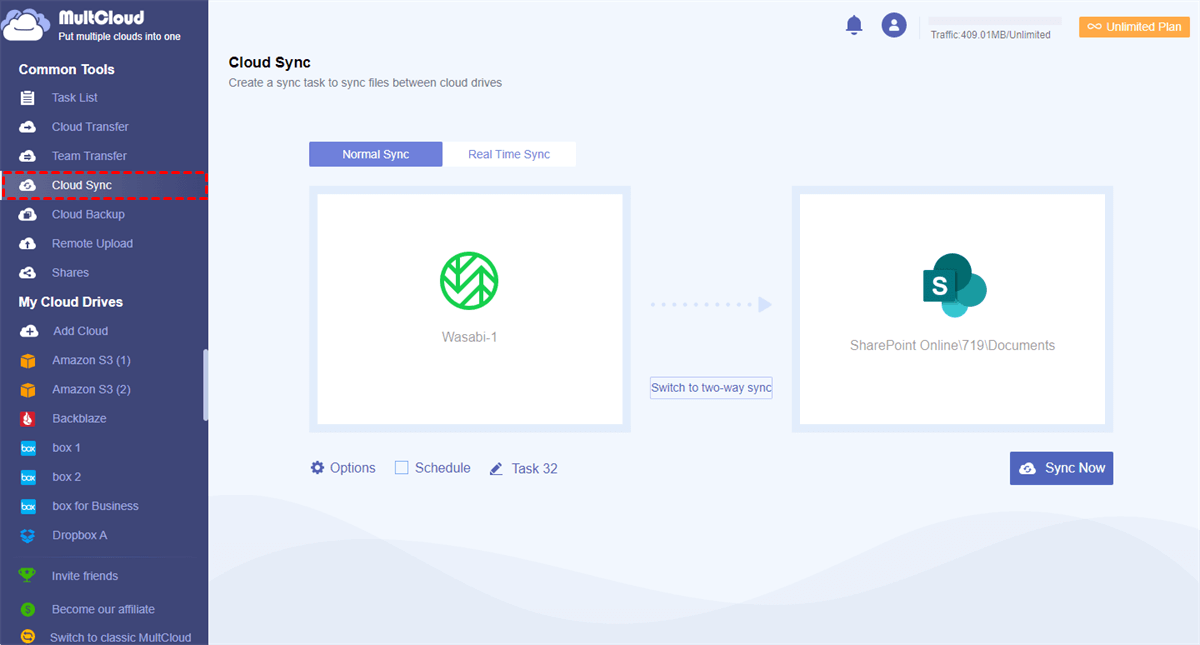
Passo 3. Clique em “Opções” para escolher o modo de sincronização necessário. Em seguida, clique em “OK” na janela pop-up.

Passo 4. Clique no botão “Sincronizar Agora” e o MultCloud irá conectar o Wasabi ao SharePoint Online imediatamente.
No Final
Usar o MultCloud para transferir arquivos do Wasabi para o SharePoint Online pode economizar muito o seu tempo e energia. E você não encontrará nenhum acidente de perda de dados, pois não é necessário baixar ou enviar nada manualmente.
Além disso, além da transferência e sincronização de dados, você também pode usar o MultCloud para fazer backup do Google Drive para o Dropbox ou fazer backup entre outros serviços na nuvem de forma eficiente com a função de Backup na Nuvem. O MultCloud permite que você acesse, restaure ou exclua facilmente cada versão dos backups sem dificuldades.
MultCloud Suporta Nuvens
-
Google Drive
-
Google Workspace
-
OneDrive
-
OneDrive for Business
-
SharePoint
-
Dropbox
-
Dropbox Business
-
MEGA
-
Google Photos
-
iCloud Photos
-
FTP
-
box
-
box for Business
-
pCloud
-
Baidu
-
Flickr
-
HiDrive
-
Yandex
-
NAS
-
WebDAV
-
MediaFire
-
iCloud Drive
-
WEB.DE
-
Evernote
-
Amazon S3
-
Wasabi
-
ownCloud
-
MySQL
-
Egnyte
-
Putio
-
ADrive
-
SugarSync
-
Backblaze
-
CloudMe
-
MyDrive
-
Cubby

Salvar e-mail como PDF
Depois de adicionar Gmail ou Outlook a MultCloud, ele pode converter e-mails em PDF e salvá-los em seu dispositivo ou armazenamento em nuvem.
Comece gratuitamente