
Pesquisa Rápida:
Caso do Usuário: Posso Transferir Arquivos do MEGA para o OneDrive?
☞ "Estou procurando "copiar" alguns dados do MEGA para o OneDrive. Vi mencionar o Wondershare, mas não é conveniente para mim e demora muito em um plano que posso pagar. Qualquer outra orientação seria muito apreciada."
☞ "Oi, pessoal. Minha assinatura do MEGA termina no final do mês e estou procurando uma maneira de copiar todos os arquivos que tenho lá para o OneDrive. Infelizmente, não consigo baixá-los todos. Seria muito útil se você tiver alguma ideia de como replicá-los. Obrigado novamente!"
Por que Preciso Transferir do MEGA para o OneDrive?
Quando um usuário tem uma grande quantidade de dados armazenados no MEGA e deseja transferir esses arquivos para o OneDrive, pode haver várias razões para fazê-lo. Embora ambas as plataformas sejam ótimas para manter seus arquivos online, as pessoas ainda podem ser obrigadas a mudar do MEGA para o OneDrive.
- Preços melhores para o OneDrive: Não apenas o plano Pessoal do Microsoft 365 oferece 1.000 GB por mês por $5,83 em um plano anual, mas também oferece todos os aplicativos do Office 365 Personal.
- Fácil de colaborar: Em contraste, o MEGA tem uma conta gratuita maior (20 GB em comparação com os 5 GB do OneDrive), bem como criptografia de conhecimento zero, mas não é ideal para colaboração, enquanto o OneDrive é um dos serviços de colaboração de conteúdo em nuvem mais bem avaliados.
- Mais seguro: O OneDrive é uma das plataformas mais confiáveis e seguras para manter seus dados pelo tempo que desejar. Você também pode ter lido histórias sobre possíveis problemas com a arquitetura de segurança do MEGA, o que ainda não ocorreu com o OneDrive.
- Upload remoto: O motivo mais importante para escolher o OneDrive é que ele suporta o upload remoto de arquivos de qualquer lugar, o que o MEGA não oferece.
Solução 1: Maneira Rápida de Transferir do MEGA para o OneDrive
De qualquer forma, quando você precisa transferir arquivos de uma conta de nuvem para outra, a melhor maneira é usar um ótimo gerenciador de nuvem para nuvem como MultCloud. A ferramenta possui todos os recursos necessários para migração de dados de qualquer tamanho ou escopo.
- Transferência de Nuvem: Migração perfeita de arquivos de nuvem entre diferentes serviços e contas, com suporte para migração agendada.
- Transferência em Equipe: Migração de nuvem perfeita entre diferentes serviços de armazenamento corporativo, com suporte para migração em lote de subcontas.
- Sincronização de Nuvem: Sincronização em tempo real de dados entre diferentes serviços, com suporte para 10 modos de sincronização.
- Backup de Nuvem: Backup de dados importantes entre diferentes serviços, com suporte para gerenciamento de versões e recuperação de dados.
- Migração de Email: Backup ou migração direta de emails e anexos para dispositivos locais ou contas de nuvem.
- Upload Remoto: O conteúdo em URLs, arquivos torrent ou links magnéticos é automaticamente enviado para a unidade de nuvem.
Para ajudá-lo a transferir arquivos de um armazenamento em nuvem para outro, escrevemos este guia passo a passo para guiá-lo pelo processo.
Passo 1. Crie uma Conta MultCloud e Faça Login
Se você ainda não tem uma conta MultCloud, precisará criar uma. A MultCloud oferece um ótimo plano gratuito com 5GB de dados por mês. Depois de criar uma conta, faça login com suas credenciais.

Passo 2. Adicione Drives de Nuvem
,Translate the above content into Portuguese.
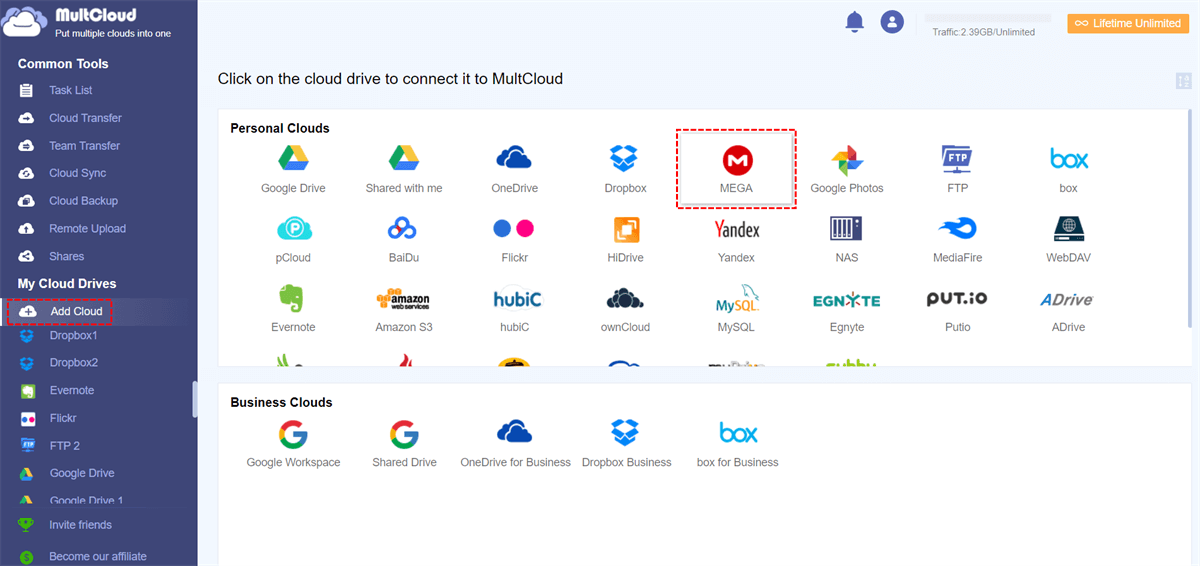
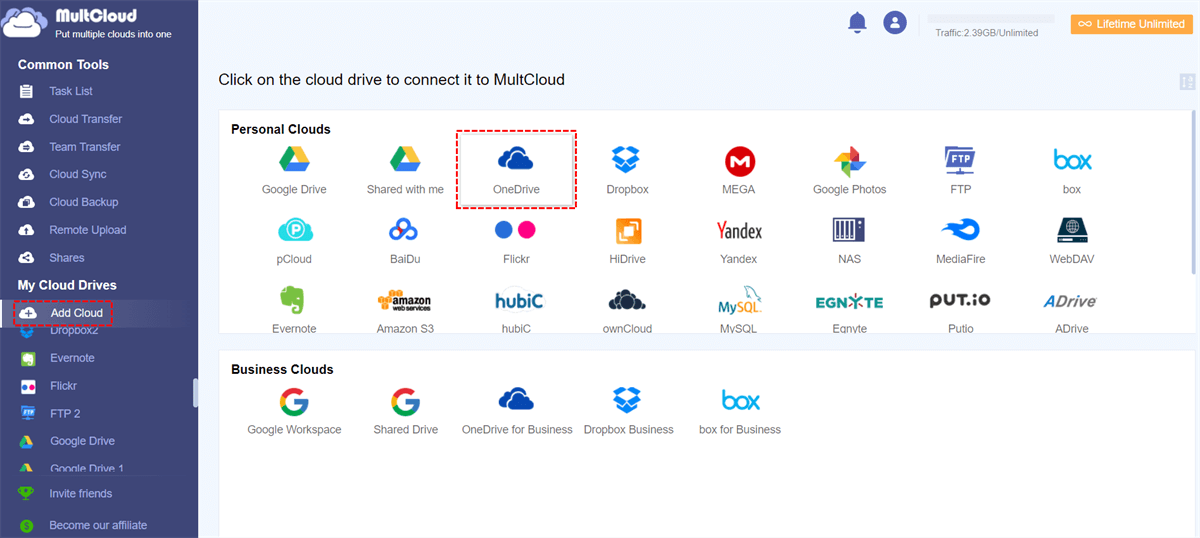
Depois de fazer login no MultCloud, clique no ícone "Adicionar Nuvem" à esquerda. O MultCloud suporta adicionar até 30 unidades de nuvem, para que você possa gerenciar múltiplas contas de armazenamento na nuvem gratuitamente.
Dropbox, Dropbox Business, Google Drive, Google Workspace, Google Fotos, Fotos do iCloud, iCloud Drive, OneDrive, SharePoint Online, OneDrive para Empresas, MEGA, Flickr, Box, Box para Empresas, pCloud, Amazon S3, Wasabi, SugarSync, Evernote, CloudMe, Cubby, MyDrive, WEB.DE, Yandex, HiDrive, MySQL, Egnyte, Putio, Backblaze, MediaFire, ownCloud, ADrive, Baidu, até NAS, WebDAV, FTP/SFTP, Compartilhado comigo e Unidade Compartilhada.
1. Selecionar MEGA e adicionar: Selecione MEGA e, em seguida, insira o email e a senha da conta para autorizar o login.
2. Selecionar OneDrive e adicionar: Clique em OneDrive para acessar a interface de login da conta e, em seguida, autorize o MultCloud a acessar a conta.
Passo 3. Transferir do MEGA para o OneDrive
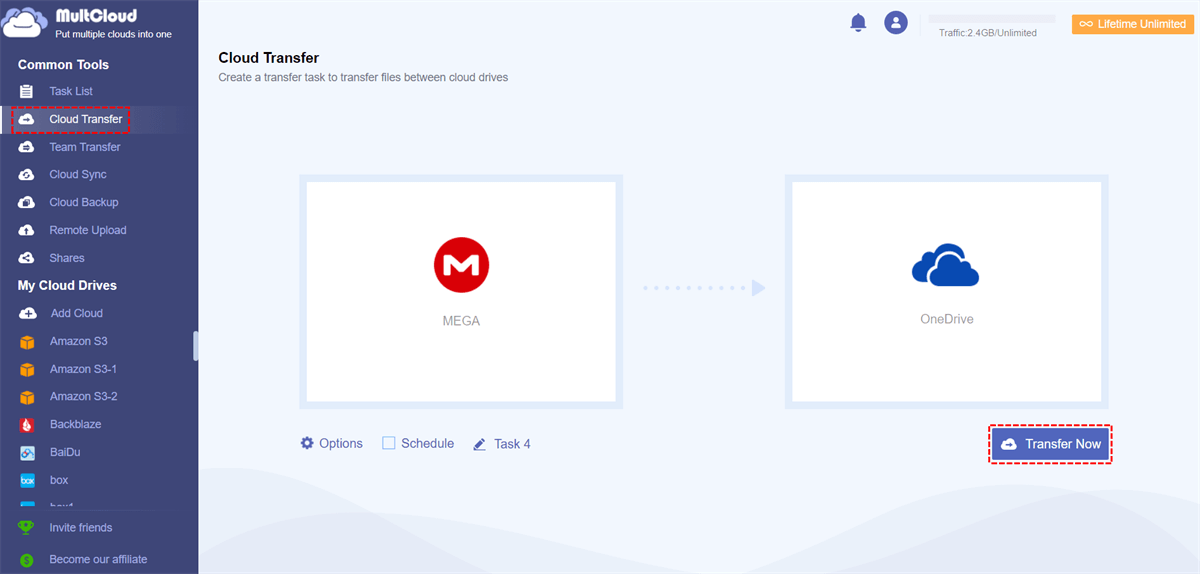
Agora você adicionou o MEGA e o OneDrive ao seu MultCloud. O próximo passo é clicar na seção "Transferência na Nuvem". Adicione o MEGA como diretório de origem (retângulo esquerdo) e o OneDrive como diretório de destino para salvar os arquivos (retângulo direito).
Passo 4. Configurar suas Opções de Transferência de Arquivos (Opcional)
Este é um passo opcional, mas o MultCloud oferece várias opções de como transferir os arquivos. Você pode escolher pular, renomear ou sobrescrever arquivos idênticos, bem como excluí-los da origem após a conclusão da transferência. A opção "Filtro" pode ajudar a incluir ou excluir arquivos com base em seu tipo ou nome.
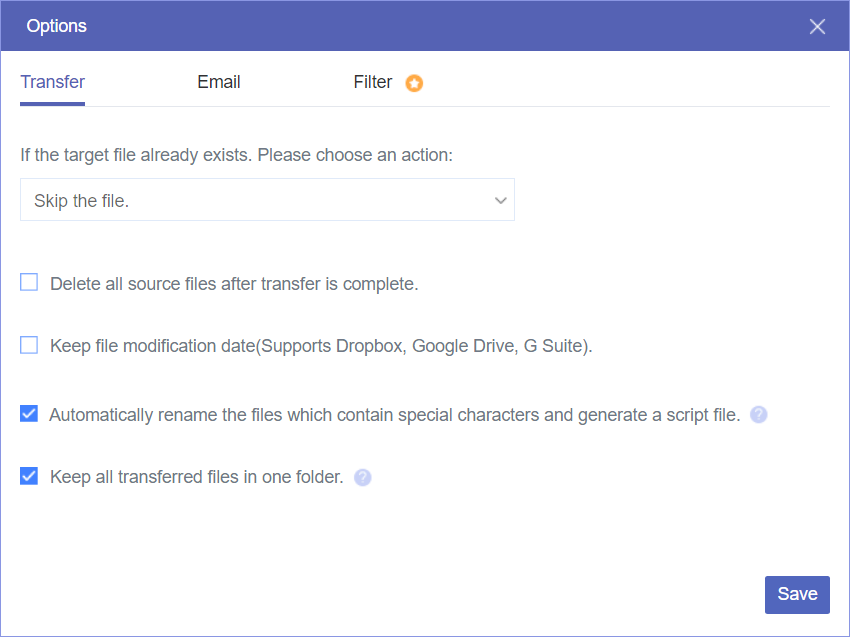
E em "Agenda", você pode definir um horário específico para que o MultCloud habilite automaticamente as tarefas de transferência em nuvem.
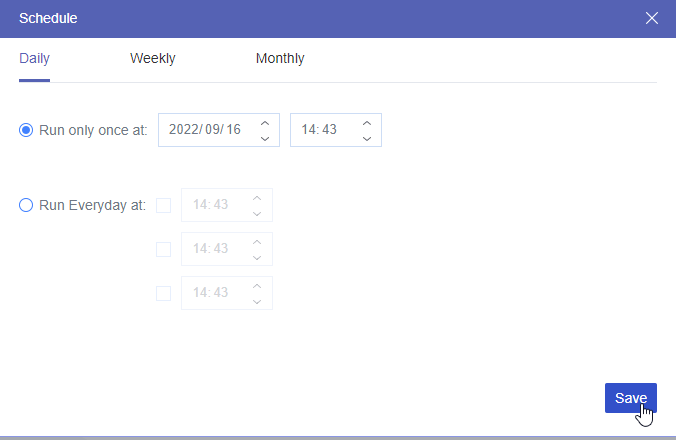
Quando todas as opções estiverem definidas, você pode clicar em "Transferir agora" para executar a tarefa de transferência.
Solução 2: Forma comum de transferir do MEGA para o OneDrive
Outra maneira de transferir arquivos do MEGA para o OneDrive é usar técnicas manuais. Será muito simples, mas demorado. E funciona apenas para um número limitado de arquivos. Se você tiver muitos dados, pode achar complexo, mas se tiver um número pequeno de arquivos, este é um método apropriado.
Passo 1. Primeiramente, você precisa baixar os arquivos do MEGA para o seu PC. Portanto, faça login na sua conta do MEGA e use a opção de download para baixar o arquivo que deseja transferir.
Passo 2. Para baixar o arquivo desejado, você deve selecionar o arquivo a ser transferido e escolher a opção "Download padrão".
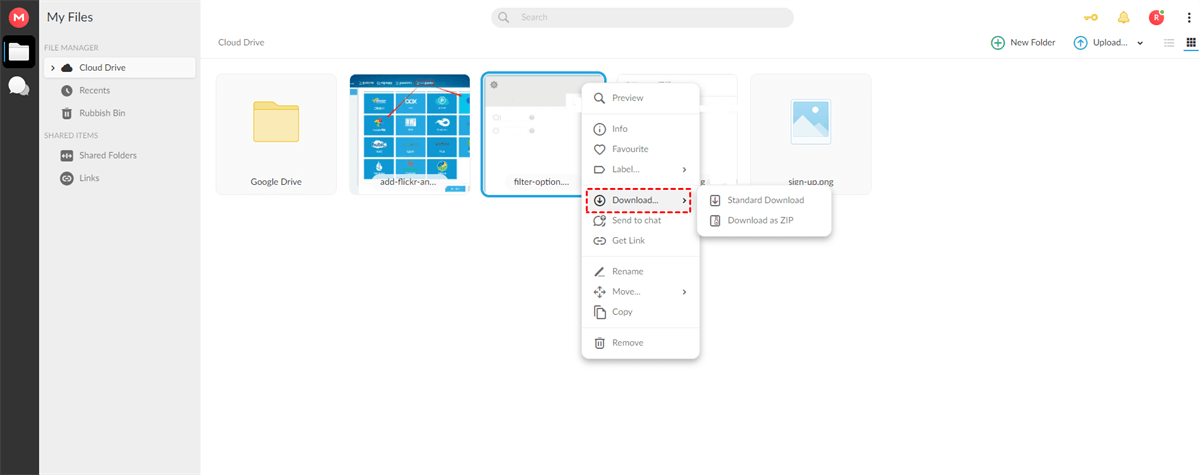
Passo 3. Os arquivos serão baixados para o seu PC em formato zip ou simples.
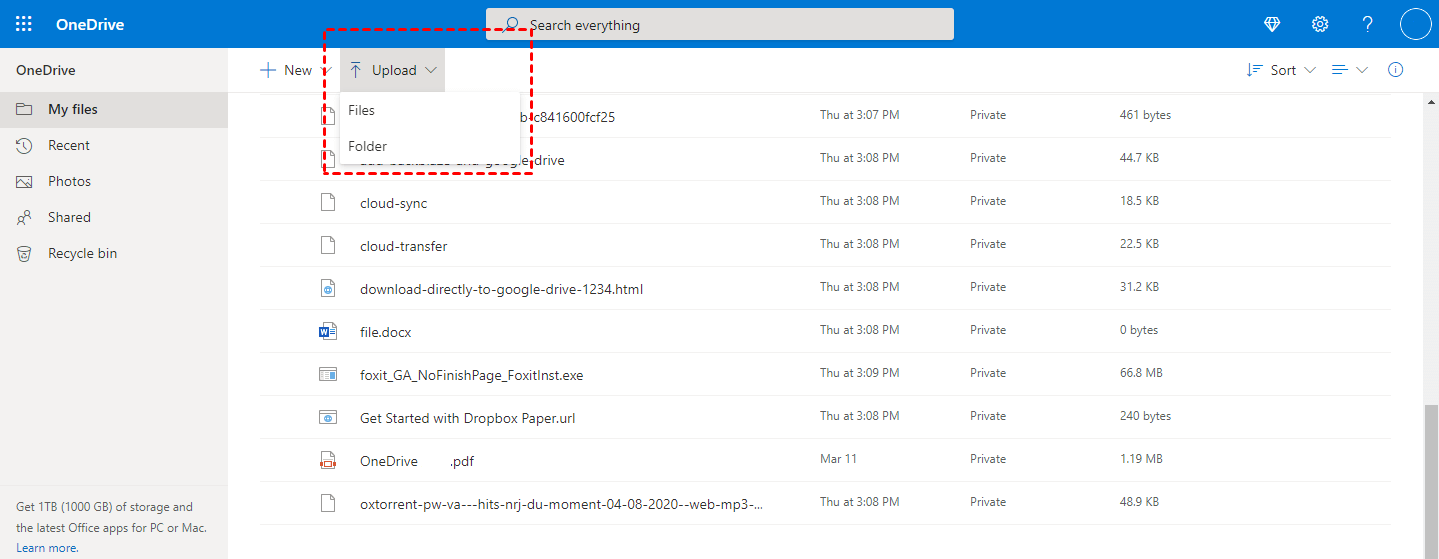
Passo 4. Agora, faça login na sua conta do OneDrive através do seu site. Em seguida, comece a navegar pelos locais e selecione o local onde você deseja fazer o upload dos arquivos necessários.
Passo 5. Depois de determinar o local desejado dos arquivos, clique em "Fazer upload" e selecione os arquivos do seu computador para transferi-los.
Conclusão
Esperamos que este guia tenha ajudado você a entender que mover arquivos entre serviços em nuvem ou contas não precisa ser um processo complicado e demorado. Com o excelente serviço de transferência, sincronização e backup em nuvem fornecido pelo MultCloud, você pode automatizar e personalizar a transferência do MEGA para o OneDrive de acordo com suas preferências e necessidades.
MultCloud Suporta Nuvens
-
Google Drive
-
Google Workspace
-
OneDrive
-
OneDrive for Business
-
SharePoint
-
Dropbox
-
Dropbox Business
-
MEGA
-
Google Photos
-
iCloud Photos
-
FTP
-
box
-
box for Business
-
pCloud
-
Baidu
-
Flickr
-
HiDrive
-
Yandex
-
NAS
-
WebDAV
-
MediaFire
-
iCloud Drive
-
WEB.DE
-
Evernote
-
Amazon S3
-
Wasabi
-
ownCloud
-
MySQL
-
Egnyte
-
Putio
-
ADrive
-
SugarSync
-
Backblaze
-
CloudMe
-
MyDrive
-
Cubby

Salvar e-mail como PDF
Depois de adicionar Gmail ou Outlook a MultCloud, ele pode converter e-mails em PDF e salvá-los em seu dispositivo ou armazenamento em nuvem.
Comece gratuitamente