
Busca Rápida:
Saiba Sobre a Sincronização Bidirecional do Synology
Sincronização Bidirecional no Synology
Olá Melhores Amigos:
Estou confuso sobre como a sincronização bidirecional funciona. Entendo que, se o NAS tem o arquivo ABCD, quando você faz a primeira sincronização, ele irá colocar o arquivo ABCD na sua nuvem. Da mesma forma, se você adicionar EFGH na sua nuvem, na próxima sincronização, ele irá enviar EFGH da nuvem para o NAS. Mas como isso funciona para exclusões?
Se eu excluir A, então só tenho BCD no NAS, como ele sabe excluir A da nuvem e não adicioná-lo novamente no NAS? O mesmo acontece ao contrário, se eu excluir E da nuvem, como ele sabe que não deve adicioná-lo do NAS para a nuvem novamente?
Perdoem-me, simplesmente não consigo entender. O que estou perdendo?
- Pergunta do Reddi
Para usuários que frequentemente utilizam servidores Synology, o serviço Cloud Sync fornecido pela Synology deve ser familiar. Com o Cloud Sync, você pode sincronizar e compartilhar arquivos de forma perfeita entre o NAS Synology e vários serviços de nuvem pública, incluindo Synology, Amazon S3, Backblaze, Baidu Cloud, Box, Dropbox, Google Drive e SharePoint, etc.
Vamos começar a:
Ao usar o serviço de Sincronização na Nuvem para sincronizar dados, você pode escolher o modo de sincronização unidirecional ou bidirecional. A sincronização bidirecional permite aos usuários sincronizar arquivos e pastas entre vários dispositivos ou locais, ao mesmo tempo em que garante que as alterações feitas em qualquer dispositivo sincronizado sejam refletidas em todos os outros dispositivos conectados. Por exemplo, se você adicionar e excluir dados no NAS ou na nuvem, a operação será sincronizada no seu NAS ou na nuvem.
Como ativar a Sincronização Bidirecional no Synology
Se você ainda não sabe o que é a Sincronização Bidirecional no Synology, você pode tentar operá-la de acordo com os seguintes 2 métodos. A experiência é a melhor professora!
1. Recurso de Sincronização Bidirecional de Pasta Incorporado no Synology
Você pode configurar a Sincronização na Nuvem diretamente no Synology para obter sincronização bidirecional. Em seguida, vamos analisar alguns aspectos do processo de configuração para criar a sincronização correta que atenda aos seus requisitos. Explicaremos e esclareceremos cada aspecto da configuração da Sincronização na Nuvem do Synology em 4 etapas:
Etapa 1: Instalar e Ativar a Sincronização na Nuvem do Synology
Instale a Sincronização na Nuvem do Synology em seu dispositivo. Em seguida, abra-o.
Etapa 2: Escolher o Provedor de Nuvem
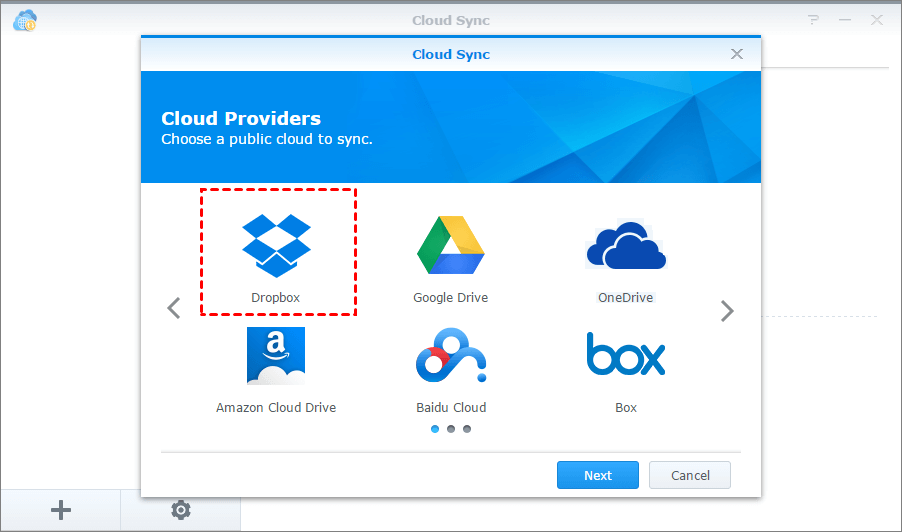
Após iniciar a Sincronização na Nuvem do Synology, a página "Provedores de Nuvem" será exibida, listando todos os provedores de nuvem com os quais você pode sincronizar. Escolha o provedor de nuvem que deseja usar. Em seguida, clique em "Avançar".
Etapa 3: Configurar as Definições de Sincronização Bidirecional
Você chegará à página "Configuração de Tarefas", onde poderá configurar as características da tarefa de sincronização, como nome da conexão, caminho local, caminho remoto, direção de sincronização, verificação avançada de consistência, criptografia de dados e configurações de agendamento.
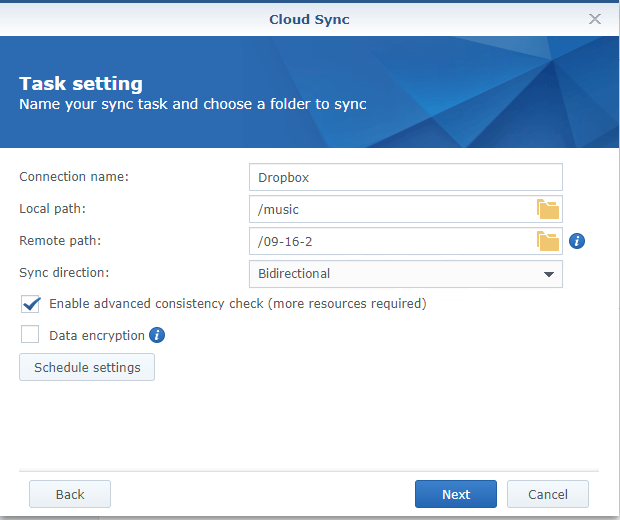
Ao definir a direção de sincronização, você precisa selecionar "Bidirecional". Dessa forma, todas as alterações feitas no caminho local serão sincronizadas com o caminho remoto, e todas as alterações no caminho remoto serão sincronizadas com o caminho local.
Passo 4: Visualize o Resumo de Sincronização e Aplique Configurações Avançadas (Opcional)
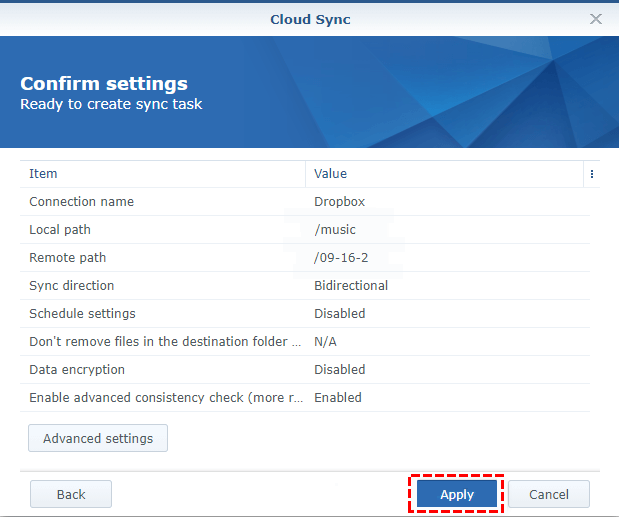
Você verá uma página de resumo onde poderá revisar suas configurações de sincronização. Se você não quiser configurar nenhuma configuração avançada, basta clicar em "Aplicar" para iniciar a sincronização.
2. Ferramenta de Sincronização em Nuvem para Sincronização Bidirecional da Synology Cloud
Além dos métodos de sincronização embutidos mencionados acima, você também pode usar ferramentas profissionais de sincronização em nuvem para concluir a sincronização bidirecional da Synology Cloud. Como um gerenciador de arquivos em nuvem profissional, o MultCloud pode atender completamente às suas necessidades de sincronização e também permite a conexão com serviços em nuvem não suportados pela Synology, como iCloud Photos, Flickr, MEGA, pCloud e Backblaze, etc.
Comparado com os métodos acima, o MultCloud pode lhe proporcionar uma experiência completamente diferente:
- ✅Simples: Todo o processo é simples e não requer muitas opções.
- ✅Rápido: Servidores dedicados podem aumentar a velocidade geral de transferência de dados.
- ✅Diversidade: Há vários modos de sincronização para você escolher e atender diferentes necessidades.
Vamos aprender juntos como usar o MultCloud para concluir a sincronização bidirecional da Synology Cloud.
Passo 1. Inscreva-se no MultCloud
Acesse a página inicial do MultCloud e registre-se uma conta usando seu e-mail e senha. Alternativamente, você pode entrar diretamente usando sua autorização do Google, Facebook ou Apple ID.
Passo 2. Adicionar contas NAS e em nuvem
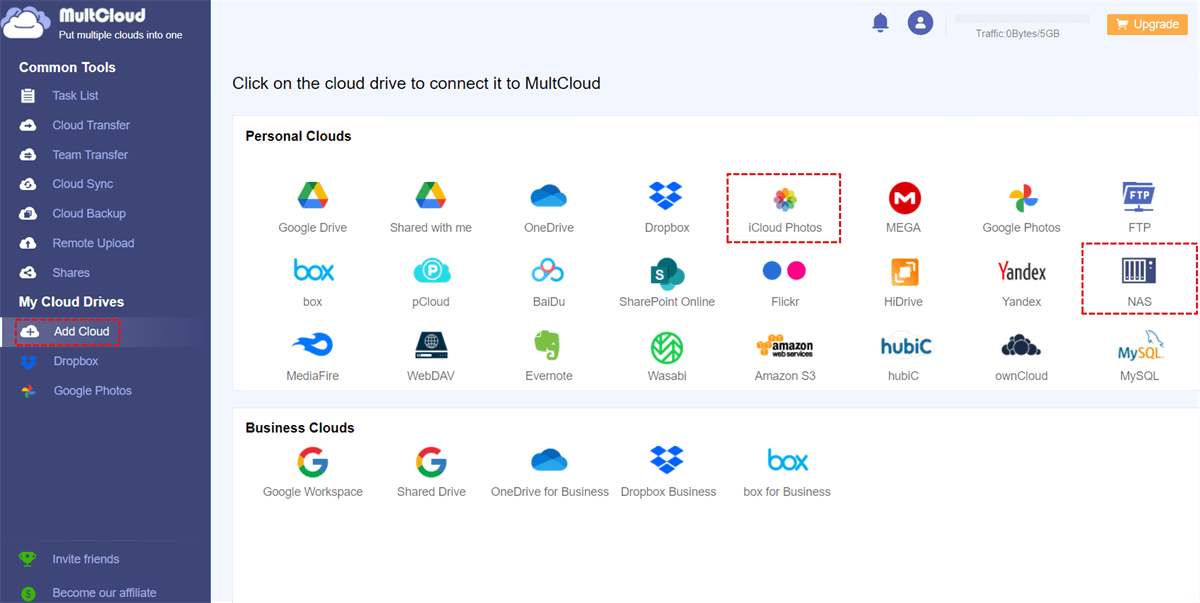
Acesse sua conta MultCloud registrada, clique em "Adicionar Nuvem", selecione e siga as instruções para conectar sua conta em nuvem, como o iCloud Fotos. Depois disso, adicione sua conta NAS Synology da mesma forma.
Passo 3. Selecionar pastas para sincronização
Acesse a interface de "Sincronização em Nuvem" e selecione a pasta no NAS Synology que você deseja sincronizar com a unidade em nuvem.
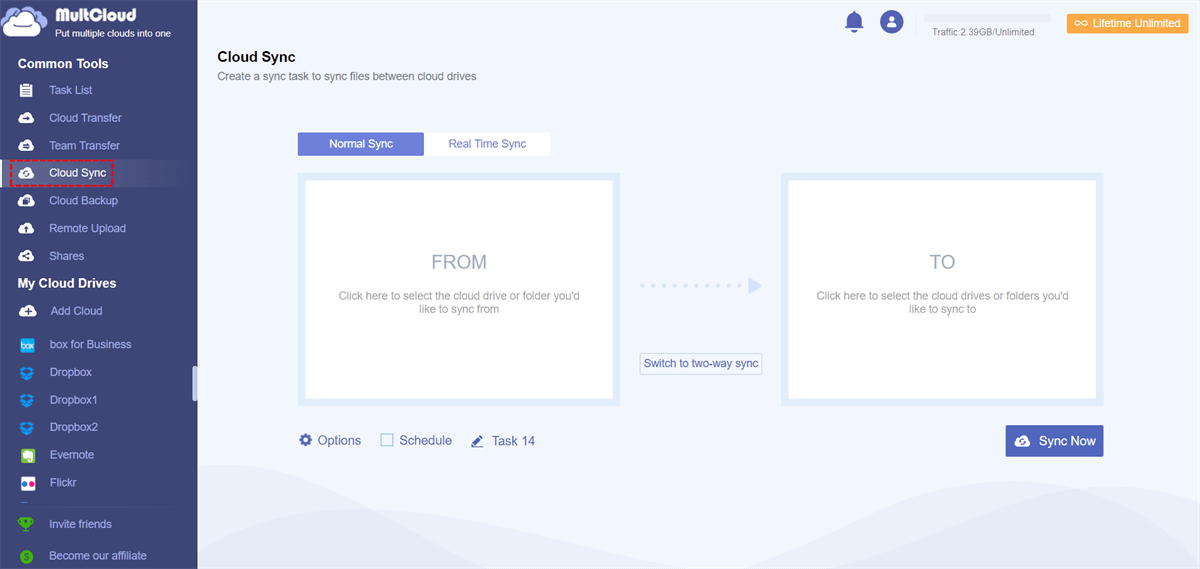
Passo 4. Configurar as opções de sincronização
Personalize as opções de sincronização de acordo com suas preferências, como horário de sincronização e modo de sincronização. Para obter uma sincronização bidirecional com o Synology, você precisa selecionar o modo "Sincronização em Dois Sentidos".

Passo 5. Iniciar a sincronização do Synology com a nuvem
Após configurado, o MultCloud iniciará automaticamente a sincronização das pastas selecionadas no seu NAS Synology com a unidade em nuvem.
Se um horário de sincronização estiver definido, as alterações feitas em arquivos armazenados no NAS Synology ou na unidade em nuvem serão automaticamente sincronizadas entre as duas plataformas, garantindo que os usuários sempre tenham acesso à versão mais recente de seus dados.
Além das funções de sincronização em nuvem mencionadas acima, você também pode usar outras funções principais do MultCloud para migrar seus dados em outros serviços em nuvem e email.

- ✨Transferência em Nuvem: Mova grandes quantidades de dados de uma só vez, por exemplo, Google Drive para S3.
- ✨Transferência em Equipe: Migre o Google Workspace para outra conta.
- ✨Backup em Nuvem: Faça backup do QNAP para o pCloud ou outras nuvens.
- ✨Migração de E-mails: Migrar e-mails e anexos localmente ou para a nuvem.
- ✨Upload Remoto: Torrent em nuvem direto sem outras ferramentas de parsing.
Conclusão
A função de sincronização bidirecional do Synology oferece aos usuários uma maneira conveniente e eficiente de manter seus arquivos e pastas atualizados em vários dispositivos e locais, facilitando a colaboração e garantindo a consistência dos dados. Existem duas maneiras de alcançar seus objetivos de sincronização bidirecional.
MultCloud Suporta Nuvens
-
Google Drive
-
Google Workspace
-
OneDrive
-
OneDrive for Business
-
SharePoint
-
Dropbox
-
Dropbox Business
-
MEGA
-
Google Photos
-
iCloud Photos
-
FTP
-
box
-
box for Business
-
pCloud
-
Baidu
-
Flickr
-
HiDrive
-
Yandex
-
NAS
-
WebDAV
-
MediaFire
-
iCloud Drive
-
WEB.DE
-
Evernote
-
Amazon S3
-
Wasabi
-
ownCloud
-
MySQL
-
Egnyte
-
Putio
-
ADrive
-
SugarSync
-
Backblaze
-
CloudMe
-
MyDrive
-
Cubby

Salvar e-mail como PDF
Depois de adicionar Gmail ou Outlook a MultCloud, ele pode converter e-mails em PDF e salvá-los em seu dispositivo ou armazenamento em nuvem.
Comece gratuitamente