
Caso de Uso
Essencialmente, estou enfrentando um problema com a minha conta do Google Drive, onde as pastas compartilhadas comigo não estão aparecendo no aplicativo Synology Cloud Sync. Eu só consigo vê-las no File Station depois de marcá-las como "marcadas com estrela". Para resolver isso, eu implementei uma solução alternativa um tanto complexa. Eu uso uma máquina virtual Windows 7 com o Google Drive, marcando as pastas como disponíveis offline e, em seguida, sincronizando-as com a Synology. Embora essa abordagem "funcione", acredito que seja ineficiente, podendo desperdiçar espaço e introduzir sobrecarga desnecessária.
Se você enfrentar problemas semelhantes, pode tentar uma solução alternativa para sincronizar pastas do Google "Compartilhado comigo" com a Synology e ver se seus arquivos em "Compartilhado comigo" podem ser encontrados na Synology. Na próxima parte, mostraremos o melhor recurso alternativo de sincronização de nuvem-synology, o MultCloud, e forneceremos os passos específicos de como usá-lo.
Por que sincronizar pastas do Google "Compartilhado comigo" com a Synology?
Sincronizar a pasta "Compartilhado Comigo" do Google com o seu dispositivo Synology pode ser útil se você deseja ter uma cópia local dos arquivos compartilhados em seu Synology NAS (Armazenamento Anexado à Rede). Isso pode fornecer vários benefícios:
- Acesso Offline: Ter uma cópia local dos seus arquivos "Compartilhado Comigo" do Google Drive no seu Synology NAS permite que você os acesse mesmo quando não estiver conectado à internet. Isso pode ser útil quando você precisa trabalhar em seus arquivos em situações em que o acesso à internet é limitado ou indisponível.
- Backup e Redundância: Sincronizar a pasta "Compartilhado Comigo" com o seu Synology NAS fornece uma camada adicional de backup para esses arquivos. Em caso de exclusão acidental ou se os arquivos forem removidos do Google Drive, você ainda terá uma cópia em seu dispositivo Synology.
- Acesso Mais Rápido: Acessar arquivos localmente geralmente é mais rápido do que acessá-los pela internet. Sincronizar a pasta "Compartilhado Comigo" permite que você abra e trabalhe nos arquivos mais rapidamente.
É Possível Sincronizar a Pasta "Compartilhado Comigo" do Google pelo Synology Cloud Sync?
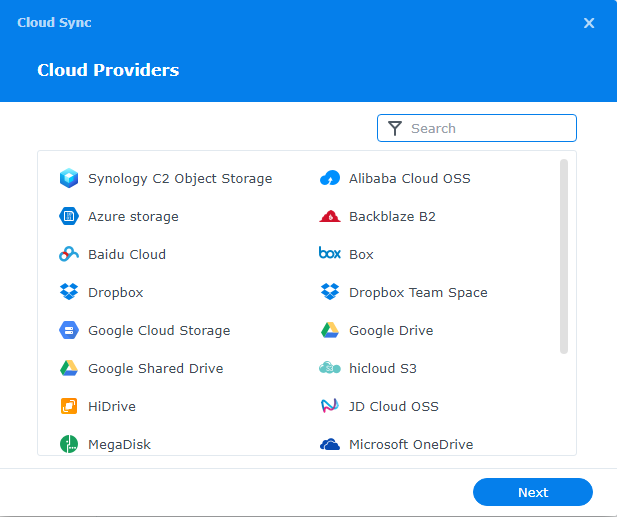
O Synology Cloud Sync é uma ferramenta poderosa projetada para usuários do Synology NAS sincronizarem e fazerem backup de dados entre seu NAS e vários serviços de armazenamento em nuvem. Ele suporta plataformas de nuvem populares, como Google Drive, Dropbox, OneDrive e muitos outros. No entanto, o "Compartilhado Comigo" do Google não é suportado pelo Synology Cloud Sync e você não pode encontrar a pasta "Compartilhado Comigo" na opção do Google Drive. Portanto, você não pode usá-lo para sincronizar o "Compartilhado Comigo" do Google com o Synology. Mas não se preocupe! Há uma maneira melhor de conectar o "Compartilhado Comigo" ao Synology NAS - usando o MultCloud.
MultCloud - Sincronize Facilmente Folders "Compartilhado Comigo" do Google no Synology
Visto que você pode enfrentar vários problemas ao usar o Synology Cloud Sync, como ele não estar funcionando ou suspenso, você pode tentar uma alternativa para sincronizar pastas do Google Drive "Compartilhadas comigo" com o Synology NAS. Entre todos os tipos de serviços de sincronização em nuvem, o MultCloud se destaca como um serviço confiável. Em termos gerais, ele é um serviço de gerenciamento de nuvem que permite gerenciar arquivos de diferentes nuvens em um único website. No entanto, o MultCloud também oferece várias funções para conectar essas nuvens:

- Transferência em Nuvem: Transfere arquivos automaticamente de uma nuvem para outra com várias opções.
- Sincronização em Nuvem: Sincroniza arquivos entre unidades de nuvem em tempo real e fornece diferentes modos de sincronização.
- Backup em Nuvem: Faz backup de arquivos em uma unidade de nuvem e permite restaurá-los com versões anteriores.
- Migração de E-mail: Salva e-mails do Gmail ou Outlook para a nuvem como arquivos PDF.
Você pode perceber pelos nomes das funções que "Sincronização em Nuvem" é o que usaremos para sincronizar o Google Drive com o Synology NAS. As razões pelas quais o MultCloud Cloud Sync pode ser usado como uma alternativa ao Synology Cloud Sync são as seguintes:
- Tanto a MultCloud Cloud Sync quanto a Synology Cloud Sync suportam sincronização bidirecional, o que significa que o processo de sincronização pode ocorrer nas duas direções.
- Assim como o Synology Cloud Sync, a MultCloud Cloud Sync também permite agendar sua tarefa de sincronização. Ela pode iniciar no horário que você preferir.
- Após estabelecer uma tarefa de sincronização em qualquer uma dessas duas ferramentas, você pode fazê-la rodar em tempo real.
- Como o MultCloud é usado para gerenciar suas várias nuvens, ele também suporta a sincronização do Synology com o Dropbox for Business, Dropbox, SharePoint, OneDrive e mais nuvens.
Vamos ver os passos detalhados para fazer a sincronização do Google Drive "Compartilhadas comigo" com o Synology abaixo.
Passo 1: Acesse o site do MultCloud e crie uma conta gratuita clicando em " Comece gratuitamente ".
Passo 2: Selecione "Adicionar Nuvem" na barra lateral esquerda e escolha o ícone "Compartilhado comigo". Em seguida, siga as instruções na janela pop-up para permitir que o MultCloud acesse a pasta "Compartilhado comigo" do seu Google Drive.
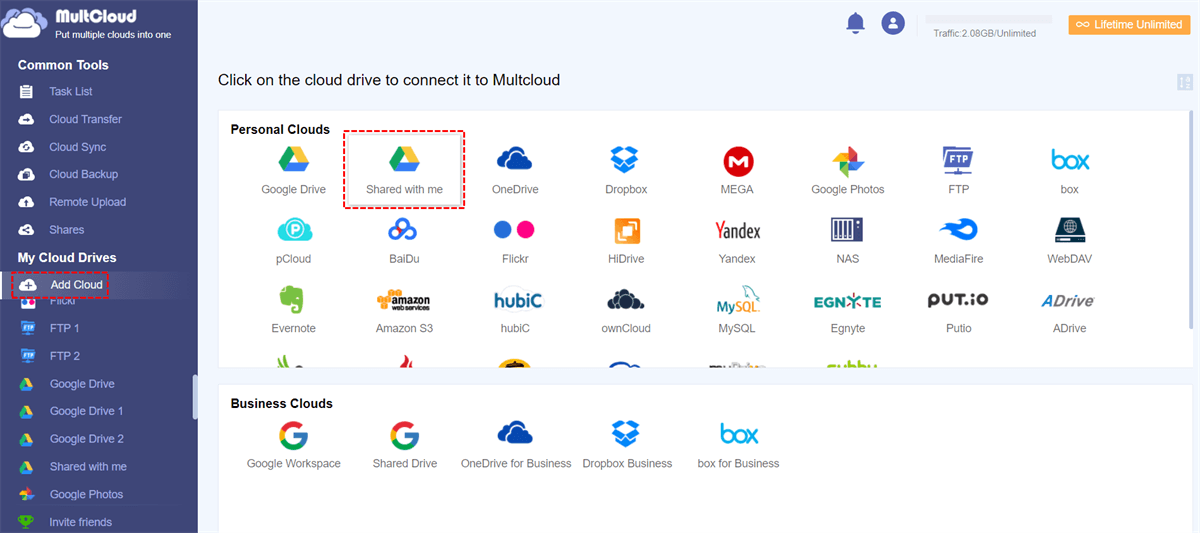
Observação: O MultCloud separa o "Compartilhado comigo" do Google Drive. Portanto, se você deseja sincronizar o Google Drive com as pastas do Synology, você deve selecionar o ícone do Google Drive. É a mesma coisa se você quiser sincronizar o Google Shared Drive com o Synology NAS.
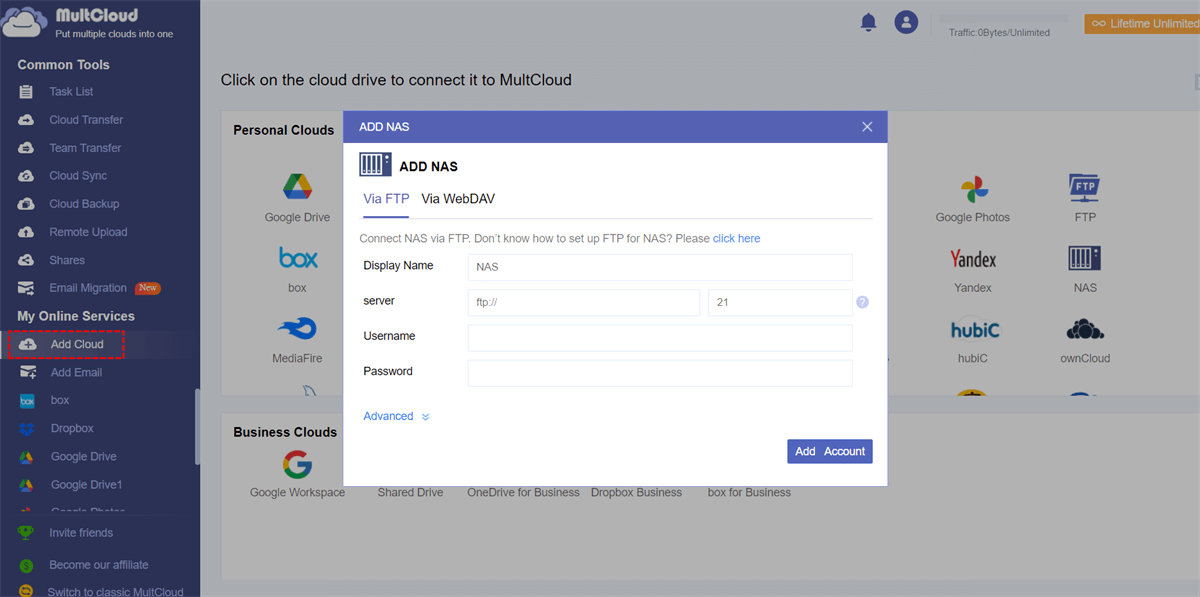
Passo 3: Adicione o NAS Synology ao MultCloud selecionando "Adicionar Nuvem" e o ícone NAS.
Passo 4: Acesse a página "Sincronização de Nuvem", escolha o "Compartilhado comigo" do Google na caixa esquerda e o Synology na caixa direita e abra as "Opções" para escolher os modos de sincronização, se necessário.
Passo 5: Toque em "Sincronizar Agora" para iniciar essa tarefa de sincronização.
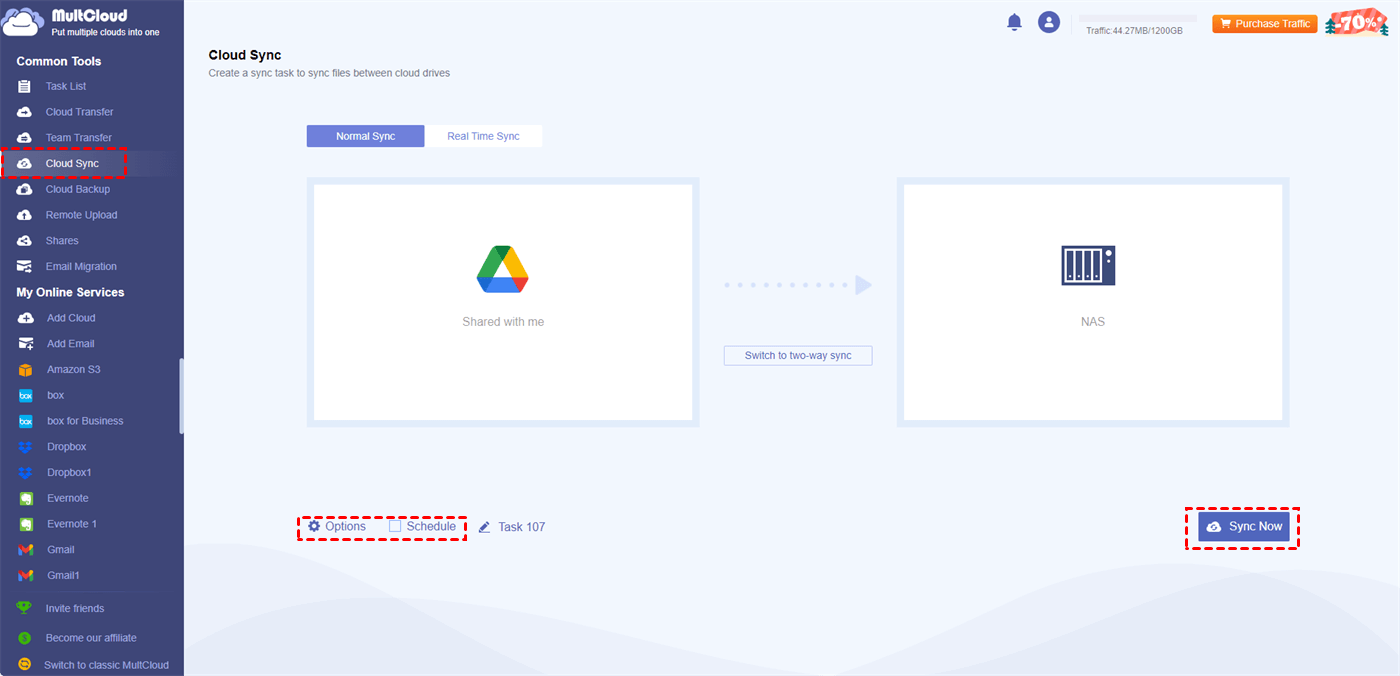
Observações:
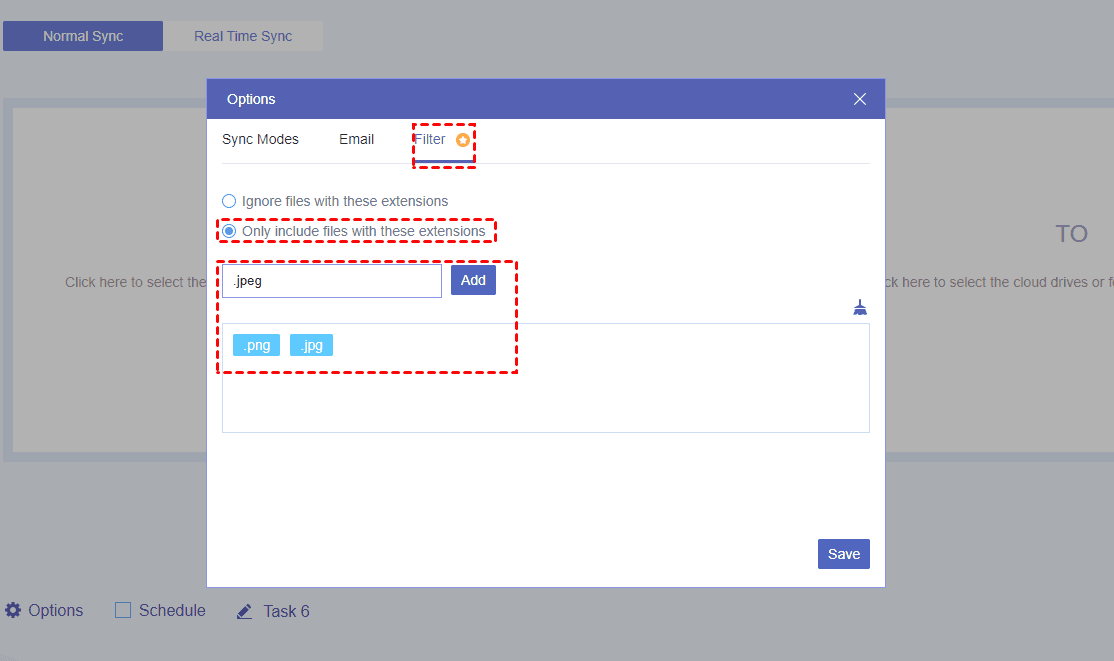
- Você pode usar o "Filtro" para selecionar o que deseja sincronizar e o "Agendamento" para agendar a tarefa de sincronização antes de tocar em "Sincronizar Agora".
- Cada mês, você pode obter 5 GB de tráfego gratuito para sincronizar arquivos do "Compartilhado comigo" no Synology NAS. Mas você pode comprar mais tráfego se planeja sincronizar mais arquivos.
Conclusão
Se você estiver familiarizado com o Synology Cloud Sync, pode ser a primeira opção para sincronizar pastas "Compartilhado comigo" do Google com o Synology. No entanto, se você encontrar algum problema ao usá-lo, poderá experimentar o MultCloud Cloud Sync como solução alternativa. Ele também pode sincronizar arquivos diretamente entre o "Compartilhado comigo" do Google e o Synology em tempo real.
Além disso, você também pode usar o MultCloud Cloud Backup para fazer backup de seus arquivos do Google Drive para o Synology. Ele pode automatizar o processo e permite que você restaure os arquivos salvos com diferentes versões se você usar o MultCloud para fazer backup várias vezes.
MultCloud Suporta Nuvens
-
Google Drive
-
Google Workspace
-
OneDrive
-
OneDrive for Business
-
SharePoint
-
Dropbox
-
Dropbox Business
-
MEGA
-
Google Photos
-
iCloud Photos
-
FTP
-
box
-
box for Business
-
pCloud
-
Baidu
-
Flickr
-
HiDrive
-
Yandex
-
NAS
-
WebDAV
-
MediaFire
-
iCloud Drive
-
WEB.DE
-
Evernote
-
Amazon S3
-
Wasabi
-
ownCloud
-
MySQL
-
Egnyte
-
Putio
-
ADrive
-
SugarSync
-
Backblaze
-
CloudMe
-
MyDrive
-
Cubby

Salvar e-mail como PDF
Depois de adicionar Gmail ou Outlook a MultCloud, ele pode converter e-mails em PDF e salvá-los em seu dispositivo ou armazenamento em nuvem.
Comece gratuitamente