
Busca Rápida:
Caso do Usuário: Ferramenta de Migração do NAS para o SharePoint Online
Posso sincronizar facilmente o SharePoint com o NAS?
Tenho a necessidade de migrar arquivos do NAS Synology para o SharePoint Online. Alguém pode sugerir uma ferramenta de migração? A ferramenta de migração leva em consideração as permissões baseadas na forma como são atribuídas no NAS para cada usuário?
Por fim, o total de arquivos no NAS é de cerca de 200 mil combinações de arquivos e pastas, e quando a biblioteca é migrada para o SharePoint, eles desejam prosseguir para fazer upload de arquivos/pastas e atribuir permissões aos usuários. Alguma coisa impedirá de realizar essas operações?
Qualquer sugestão/conselho é altamente apreciado com base nas preocupações mencionadas acima. Obrigado!
- Pergunta do StackExchange
NAS é um dispositivo de armazenamento conectado a uma rede que permite o armazenamento e recuperação de dados a partir de um local centralizado para usuários autorizados da rede. Ao armazenar dados no NAS, os usuários podem acessá-lo em qualquer lugar, a qualquer momento e qualquer dispositivo.
SharePoint Online é um serviço do Office 365 que permite aos usuários colaborarem com outras pessoas de maneira fácil e sem complicações. Diferente dos métodos comuns de colaboração, como compartilhamento de arquivos, o SharePoint Online oferece aos usuários, especialmente empresas, recursos mais práticos e inteligentes. Especificamente, os usuários podem criar sites e dar permissões a outras pessoas para que possam acessar os itens.
Por que Sincronizar o NAS com o SharePoint?
Embora o NAS seja um serviço prático e inteligente e possa trazer muitas conveniências aos usuários, às vezes os usuários sincronizam o NAS com o SharePoint Online por algumas razões:
☑️ Mais econômico. Os usuários do NAS devem comprar discos rígidos para armazenar e acessar dados em qualquer lugar e a qualquer momento. Enquanto o SharePoint é um serviço baseado na web no Office 365. Ou seja, você não precisa pagar por nenhum disco rígido ao usar o SharePoint Online.
☑️ Maior segurança. O Office 365 é o mais seguro e quase certamente é mais seguro do que os firewalls padrão da maioria das empresas. O mesmo ocorre com o SharePoint Online. Por outro lado, os dispositivos NAS podem ser atacados por desastres naturais e falhas de hardware.
Então, como você pode sincronizar dados do NAS para o SharePoint para obter uma melhor colaboração? Nós vamos apresentar 2 métodos principais. Após a leitura, você pode escolher a solução que mais lhe convém.
Como sincronizar o NAS com o SharePoint manualmente
Se você não possui muitos arquivos para sincronizar do NAS para o SharePoint e prefere não usar um serviço de terceiros, pode tentar a solução de download e upload. Mas antes de aplicar o método, verifique se a conexão de rede está estável. E vamos usar o Synology NAS como exemplo. Veja como você pode fazer isso:
Passo 1: Faça login no seu NAS na web e localize os dados que deseja sincronizar.
Passo 2: Baixe os dados para o seu computador local.
Passo 3: Depois de baixar os dados para o seu dispositivo local, vá para o seu Microsoft Office na web. Em seguida, clique em SharePoint e escolha o diretório onde deseja adicionar os dados. Em seguida, faça o upload dos dados que você baixou. Alternativamente, você também pode simplesmente arrastar e soltar os dados na interface do SharePoint.
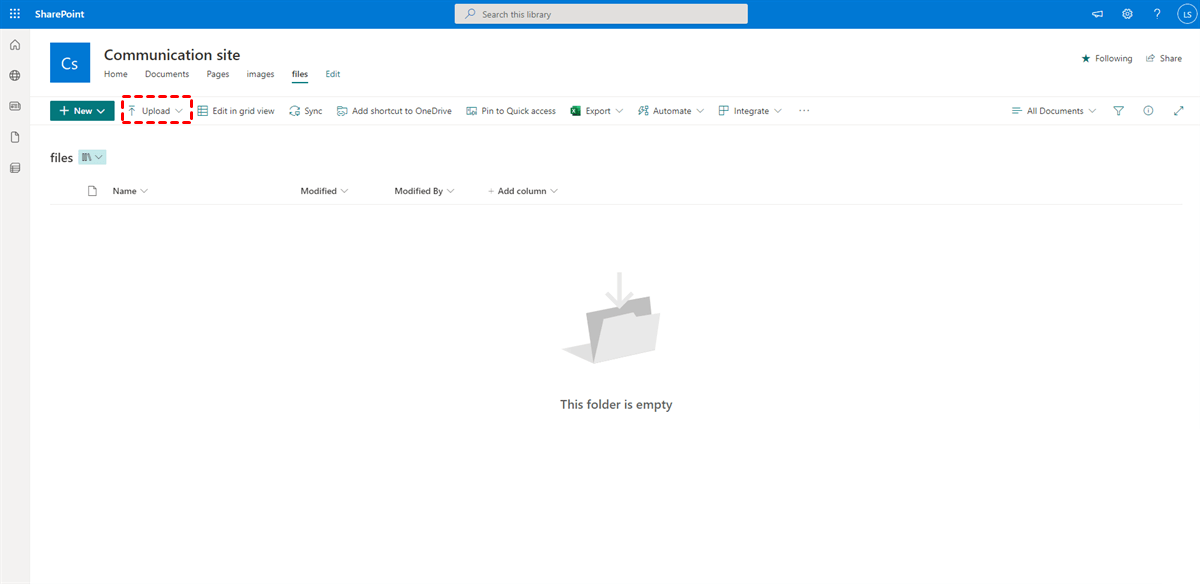
Ao realizar esses 3 passos acima, os dados do Synology NAS podem ser sincronizados com o SharePoint com sucesso. No entanto, se você tiver um grande número de arquivos para sincronizar, esse método não é tão prático.
Como sincronizar NAS com SharePoint facilmente
Então, como sincronizar arquivos do NAS com o SharePoint de forma eficiente? Para facilitar o seu trabalho, é recomendado utilizar uma ferramenta profissional de migração de armazenamento em nuvem - MultCloud. Este serviço é um gerenciador de arquivos em nuvem baseado na web que oferece uma plataforma para os usuários gerenciarem diferentes contas e serviços de nuvem como o Google Drive, NAS, SharePoint Online, OneDrive, Dropbox, Wasabi, SugarSync, etc.
.png "MultCloud")
O MultCloud oferece aos usuários uma forma fácil e direta de gerenciar nuvens sem esforço. Especificamente, os usuários podem utilizá-lo para fazer upload de fotos para o Google Drive, sincronizar fotos do Google com um PC, compartilhar um arquivo no Dropbox, etc.
Alguns podem se perguntar por que usar o MultCloud para sincronizar dados do NAS com o SharePoint. E existem muitas conveniências:
- Sincronização direta e eficiente entre nuvens. O MultCloud oferece aos usuários uma forma direta de sincronizar dados de uma nuvem para outra sem precisar baixar e fazer upload, o que economiza muito tempo.
- Velocidade de sincronização líder. O MultCloud oferece uma velocidade de sincronização líder no mercado. Ou seja, mesmo se você tiver muitos dados para sincronizar, o MultCloud pode alcançar o objetivo o mais rápido possível.
- Sincronização personalizada. O MultCloud disponibiliza aos usuários 9 modelos de sincronização práticos e inteligentes. Os usuários podem aproveitar cada modelo de sincronização de que precisam. Por exemplo, existem "Sincronização Cumulativa", "Sincronização de Movimento", "Sincronização Espelhada", "Sincronização em Tempo Real", etc.
- Sincronização agendada. Se os usuários estão ocupados, eles podem configurar tarefas de sincronização automáticas para executá-las em um horário específico, diariamente, semanalmente ou mensalmente. Dessa forma, os usuários não precisam supervisionar cada tarefa de sincronização.
- Sincronização de dados em segundo plano. O MultCloud depende do tráfego de dados para sincronizar arquivos entre nuvens. Portanto, mesmo que a conexão de internet seja interrompida, o MultCloud pode continuar executando a tarefa assim que for iniciada.
Então, como sincronizar o NAS com o SharePoint via MultCloud? Vamos utilizar o Synology NAS como exemplo e siga os passos detalhados abaixo:
Passo 1: Se você ainda não possui uma conta no MultCloud, você deve registrar-se para obter uma conta gratuita no MultCloud.
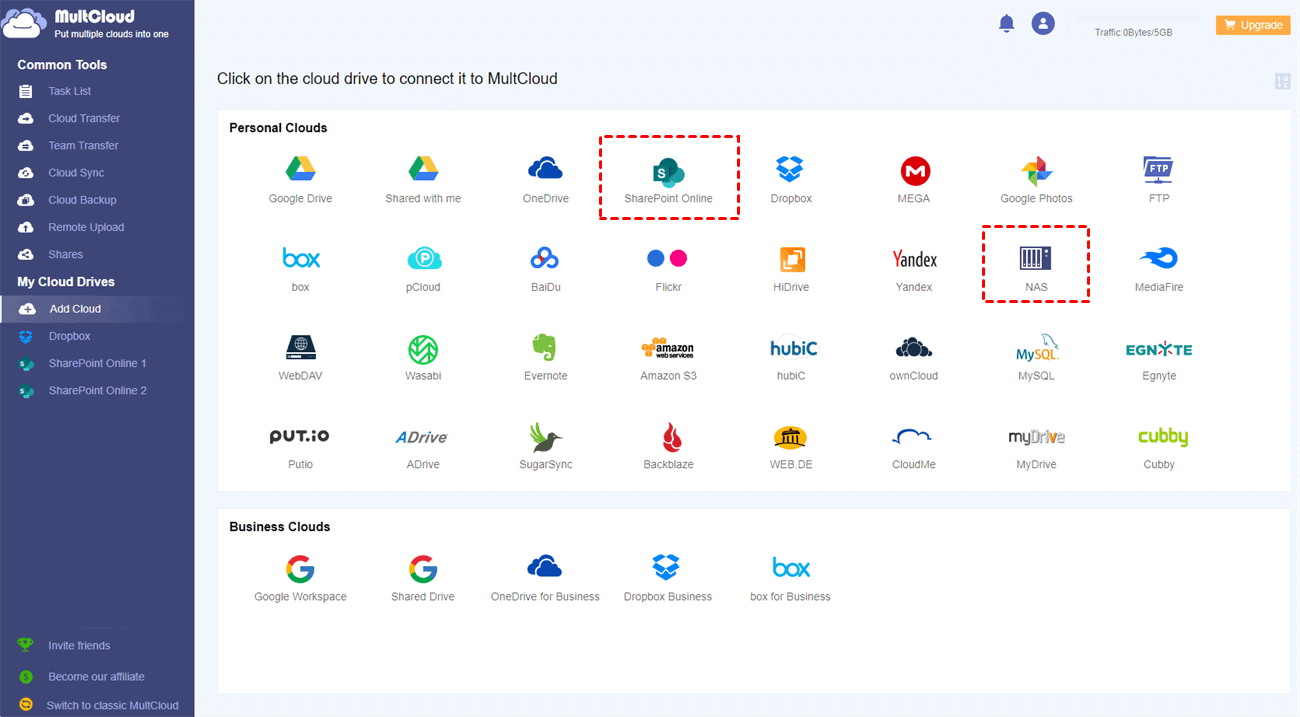
Passo 2: Após fazer login no MultCloud com sucesso, vá para o botão Adicionar Nuvem na barra de navegação à esquerda. Em seguida, você verá todos os serviços de nuvem suportados pelo MultCloud. Em seguida, clique no ícone do serviço de nuvem que você utiliza. Lá, clique em NAS e SharePoint Online para adicionar respectivamente.
Passo 3: Agora, clique na guia Sincronização de Nuvem na lateral esquerda. Em seguida, escolha o seu Synology NAS como diretório de origem e o SharePoint Online como diretório de destino. Você também pode selecionar o modelo de sincronização de sua preferência pressionando o botão Opções no canto inferior esquerdo. Depois de ter feito tudo isso, você pode Sincronizar Agora.
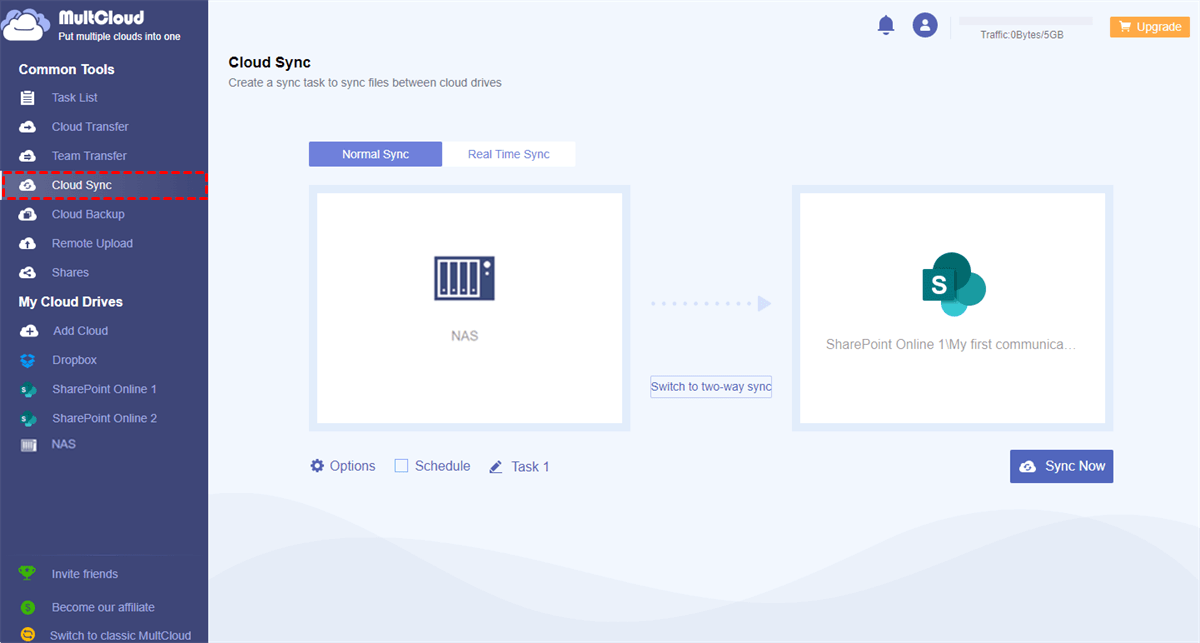
Por outro lado, se você deseja sincronizar o SharePoint Online com uma unidade de rede como o Synology NAS, o recurso de Sincronização de Nuvem pode realizar isso facilmente e sem problemas. Além disso, existem muitas funções úteis:
- Notificação por Email. Ao sincronizar um grande número de arquivos, levará algum tempo para concluir a tarefa via MultCloud. Os usuários podem ativar esse recurso e, quando a tarefa for concluída, receberão um email informando a verdade.
- Filtro. Quando você deseja sincronizar apenas alguns arquivos do NAS para o SharePoint, você pode utilizar esse recurso para filtrar rapidamente os dados com determinadas extensões.
- Para sincronizar automaticamente os arquivos do NAS para o SharePoint Online, configure Cronograma > Diariamente, Semanalmente ou Mensalmente para aproveitar.
- Você pode desfrutar de todos os recursos premium depois de assinar, incluindo Filtro, Cronograma, até 10 modos de sincronização, sincronização em alta velocidade e muito mais.

- Compartilhamento Inteligente: Compartilhe arquivos na nuvem por meio de modo público, privado ou de origem.
- Movimentação com um Clique Only: Transferência rápida de dados, sincronização e backup entre nuvens.
- Arquivo por Email: Proteja emails em outros serviços de nuvem ou discos locais.
- Upload Remoto: Salve arquivos da web efetivamente em nuvens por meio de URL.
- Salvar Páginas da Web como PDF/PNG: Mantenha-as localmente ou online.
- Seguro: Proteções full-time de autorização de 256 bits AES e OAuth.
- Fácil: Acesse e gerencie todas as nuvens em um único lugar com um único login.
- Abrangente: Mais de 30 serviços de nuvem e serviços locais são suportados.
Palavras Finais
Após ler todo o artigo, você agora sabe como sincronizar o NAS para o SharePoint Online. Em resumo, você pode realizar a solução de download-e-upload. Ou, se você deseja alcançar o objetivo de forma eficiente, o MultCloud pode ser sua primeira escolha.
Além do recurso de Sincronização de Nuvem, os usuários podem aproveitar outras funções práticas, como Transferência de Nuvem, Backup de Nuvem e Upload Remoto. Por exemplo, se você deseja fazer backup do Google Drive para o NAS Synology, o recurso de Backup de Nuvem pode ser útil.
MultCloud Suporta Nuvens
-
Google Drive
-
Google Workspace
-
OneDrive
-
OneDrive for Business
-
SharePoint
-
Dropbox
-
Dropbox Business
-
MEGA
-
Google Photos
-
iCloud Photos
-
FTP
-
box
-
box for Business
-
pCloud
-
Baidu
-
Flickr
-
HiDrive
-
Yandex
-
NAS
-
WebDAV
-
MediaFire
-
iCloud Drive
-
WEB.DE
-
Evernote
-
Amazon S3
-
Wasabi
-
ownCloud
-
MySQL
-
Egnyte
-
Putio
-
ADrive
-
SugarSync
-
Backblaze
-
CloudMe
-
MyDrive
-
Cubby

Salvar e-mail como PDF
Depois de adicionar Gmail ou Outlook a MultCloud, ele pode converter e-mails em PDF e salvá-los em seu dispositivo ou armazenamento em nuvem.
Comece gratuitamente