
Busca Rápida:
Por que sincronizar as fotos do iCloud com o Google Fotos?
iCloud Fotos é um serviço online de salvamento e compartilhamento de fotos para usuários da Apple. Com este serviço, os usuários podem sincronizar suas fotos no iPhone e acessar essas imagens em qualquer lugar e a qualquer momento. Sempre que desejarem compartilhar fotos preciosas com amigos, o iCloud Fotos pode resolver isso facilmente.
Enquanto isso, o Google Fotos, desenvolvido pelo Google, é o seu equivalente. Este serviço permite que usuários de iOS, Android e usuários de Windows utilizem e tem ganhado grande popularidade no mercado. Devido aos generosos 15GB de espaço de armazenamento gratuito, os usuários podem armazenar várias fotos no Google Fotos.
Embora o iCloud Fotos seja inteligente e prático, ele oferece apenas 5GB de armazenamento gratuito. Comparado ao Google Fotos, isso é muito menos. É por isso que muitos usuários do iCloud Fotos gostariam de sincronizar as fotos do iCloud com o Google Fotos para backup e gerenciamento de dados.
Neste post, iremos apresentar 2 soluções simples e fáceis para sincronizar a biblioteca de fotos do iCloud com o Google Fotos. Se você estiver interessado, continue lendo.
Como sincronizar as fotos do iCloud com o Google Fotos normalmente
Normalmente, os usuários têm 2 soluções simples e eficazes para alcançar esse objetivo. Escolha a melhor maneira com base na sua situação após aprender os 2 métodos abaixo.
Método 1: Sincronizar o iCloud com o Google Fotos através do Backup & Sincronização
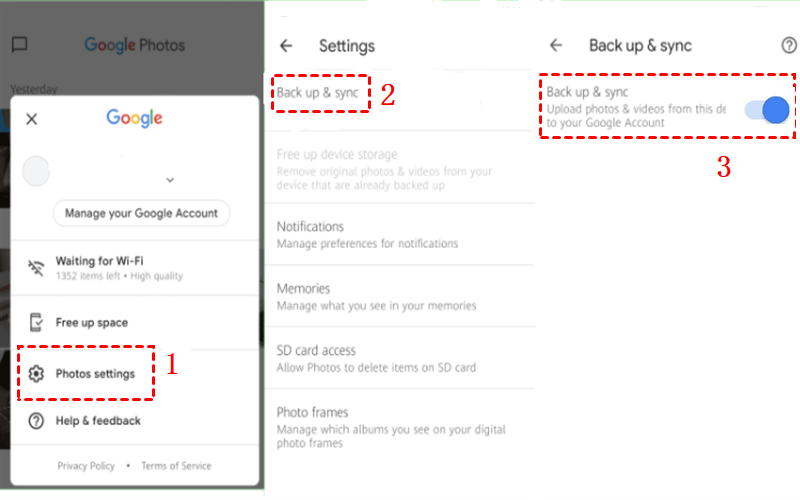
Antes de começar, você deve estar ciente de que, ao habilitar a configuração de Fotos no seu iPhone, as fotos locais serão armazenadas automaticamente no iCloud. Portanto, para sincronizar as fotos da Apple com o Google Fotos, você pode baixar e instalar o Google Fotos no seu iPhone e habilitar o recurso Backup e sincronização. Como configurar? Siga as instruções abaixo:
Passo 1: Após instalar o Google Fotos no seu iPhone, abra-o e faça login com sua conta do Google.
Passo 2: Toque no seu perfil para escolher as configurações de Fotos.
Passo 3: Acesse Fazer backup e sincronizar e ative essa opção. Assim, as fotos da Apple serão salvas facilmente e automaticamente no Google Fotos.
Forma 2: Sincronize as Fotos do iCloud com o Google Fotos através dos Dados e Privacidade da Apple
Felizmente, a Apple lançou uma função que permite copiar fotos e vídeos do iCloud Fotos para o Google Fotos. Embora o processo leve de 3 a 7 dias para ser concluído, ele é útil. Agora, você pode seguir as operações passo a passo no conteúdo a seguir.
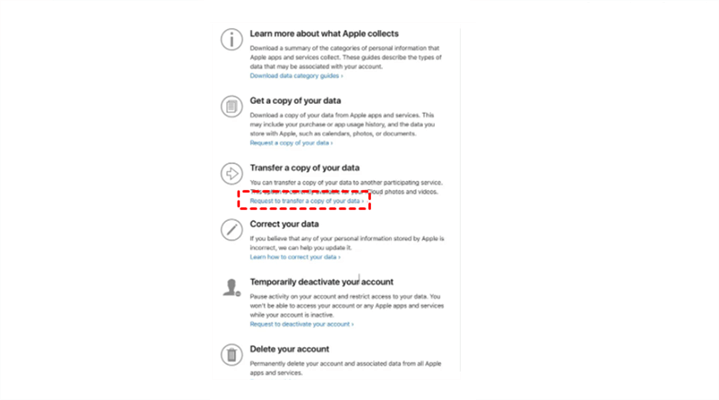
Passo 1: Acesse Dados e Privacidade da Apple e faça login com suas credenciais da Apple.
Passo 2: Clique na guia Solicitar transferência de uma cópia dos seus dados.
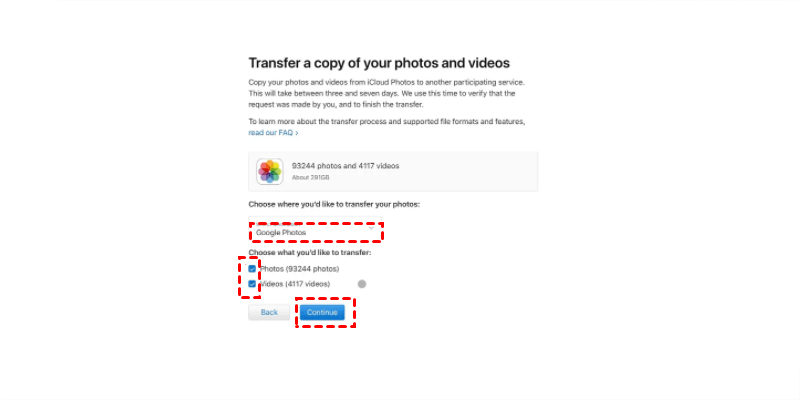
Passo 3: Selecione Google Fotos na próxima janela, escolha as Fotos que deseja copiar e, em seguida, toque no botão Continuar. Certifique-se de que o Google Fotos tenha espaço de armazenamento suficiente. Por fim, confirme a tarefa de transferência.
Este método oficial é útil. No entanto, é uma transferência por essência. Não é uma sincronização real. E álbuns inteligentes, fotos ao vivo e alguns arquivos RAW podem não ser transferidos para o Google Fotos. Então, como sincronizar facilmente as fotos do iCloud Fotos para o Google Fotos?
Dica: No entanto, você não pode sincronizar Favoritos no Google Fotos por meio deste método.
Como sincronizar as fotos do iCloud Fotos para o Google Fotos de maneira eficiente
Felizmente, você pode usar um serviço profissional de sincronização em nuvem chamado MultCloud. Atualmente, ele suporta mais de 30 serviços de armazenamento em nuvem pessoais e empresariais, como Google Fotos, iCloud Fotos, Google Drive, SharePoint, OneDrive, Google Workspace, Dropbox, Dropbox Business, Amazon S3, NAS, MEGA, Flickr, Box for Business, Box, etc.
.png "MultCloud")
Usando o MultCloud, os usuários podem gerenciar diferentes provedores de armazenamento em nuvem em uma plataforma. Existem muitas operações que os usuários podem desfrutar, como baixar, fazer upload, mover, excluir, compartilhar, etc. Ao mesmo tempo, uma das características mais úteis do MultCloud é ajudar os usuários a sincronizar arquivos entre serviços em nuvem sem baixar e fazer upload.
Há muitas vantagens em usar o MultCloud para sincronizar do iCloud Fotos para o Google Fotos. Por exemplo:
- Sincronização Direta entre Nuvens sem Baixar. Com a ajuda do MultCloud, os usuários não precisam baixar e fazer upload de arquivos de uma nuvem para outra. Em vez disso, os usuários podem sincronizar fotos entre o iCloud Fotos e o Google Fotos diretamente na web.
- 9 Métodos de Sincronização Inteligentes e Úteis. O MultCloud oferece aos usuários 9 métodos inteligentes de sincronização e os usuários podem sincronizar entre serviços de armazenamento em nuvem em diferentes modelos de sincronização como Sincronização de Movimento, Sincronização de Atualização, Sincronização em Tempo Real, etc. Os usuários podem escolher o melhor método de sincronização que mais lhes convém.
- Sincronização Personalizada Suportada. Os usuários podem escolher sincronizar todos os arquivos ou apenas parte deles de uma nuvem para outra. E quando os usuários desejam sincronizar apenas parte dos arquivos, eles podem usar o recurso de Filtro para filtrar rapidamente os arquivos com determinadas extensões.
- Sincronização Automática para Executar Regularmente. O MultCloud oferece 4 opções para os usuários sincronizarem arquivos entre serviços em nuvem automaticamente, incluindo executar em um horário específico, diariamente, semanalmente e mensalmente. Após definir, o MultCloud executará a tarefa de sincronização no horário determinado.
Também, esse serviço permite que você sincronize Favoritos com o Google Fotos. Agora, leia o conteúdo a seguir para aprender como sincronizar Fotos do iCloud com o Google Fotos via MultCloud.
Passo 1: Criar uma conta. Acesse o site oficial do MultCloud e crie uma conta com seu email preferido. Alternativamente, você pode fazer login com sua conta do Google/Facebook.

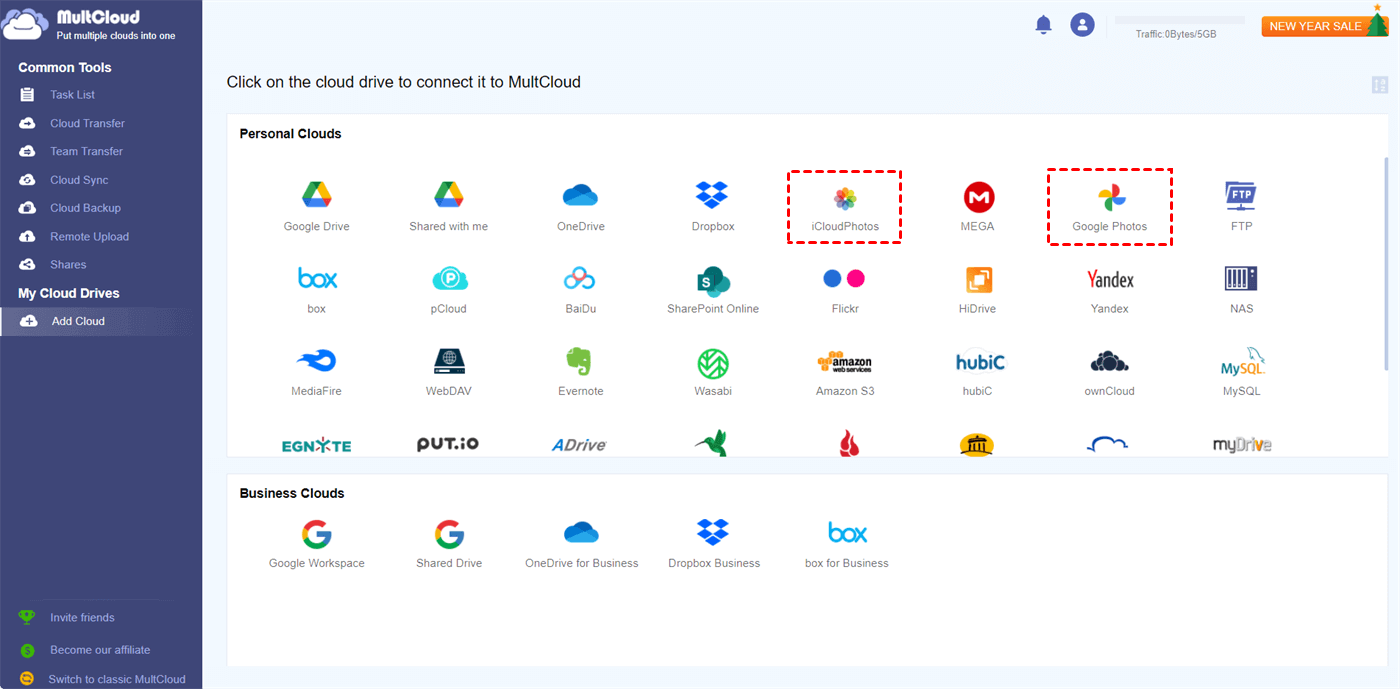
Passo 2: Prossiga para Adicionar Nuvem na barra de navegação do lado esquerdo. Em seguida, clique no ícone de Fotos do iCloud para adicionar. Em seguida, conceda acesso ao MultCloud seguindo as instruções. Depois, realize as mesmas operações para adicionar o Google Fotos.
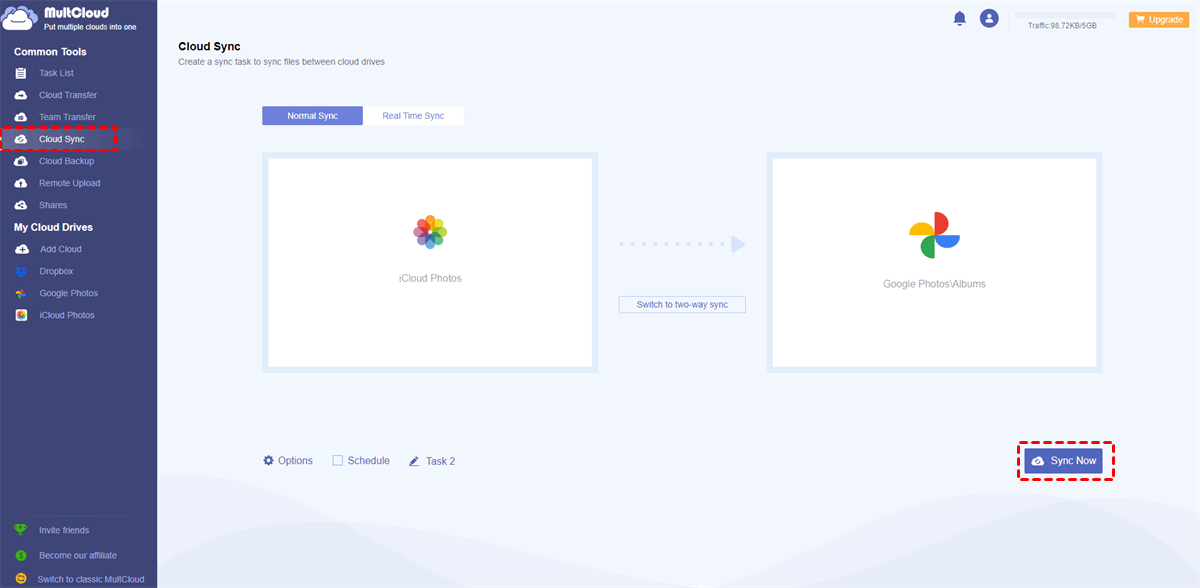
Passo 3: Agora, pressione o botão Sincronização de Nuvem do lado esquerdo. Então, escolha Fotos do iCloud como a fonte e Google Fotos como o destino. Em seguida, clique no botão Sincronizar Agora.
Dicas Antes de Sincronizar:
- Aqui você pode desfrutar de até 10 modos de sincronização em Opções, incluindo sincronização em tempo real, sincronização bidirecional, sincronização unidirecional, sincronização de movimento, sincronização espelho, sincronização acumulativa, sincronização de backup completo e muito mais. Escolha o melhor modo de acordo com sua situação. Além disso, você pode configurar o Email e o Filtro.
- Você pode configurar a sincronização automática do iCloud e Google Photos com Agendamento, então você pode executar a tarefa diariamente, semanalmente ou mensalmente. Isso faz com que todos os arquivos do iCloud sejam atualizados no Google Photos.
- Aproveite todos os recursos premium após se inscrever, como Agendamento, Filtro, velocidade mais rápida e muito mais.
Da mesma forma, se você deseja sincronizar iCloud para Google Photos, você também pode seguir os mesmos passos acima. De qualquer maneira, o MultCloud oferece uma maneira prática e simples de ajudar você a sincronizar arquivos entre unidades de nuvem. Além disso, você também pode usar este serviço para transferir e fazer backup de arquivos entre serviços de armazenamento em nuvem diretamente sem baixar e fazer upload.
Além disso, se você está tendo dificuldades para baixar materiais de estudo, vídeos e outros arquivos de sites, você pode usar o recurso de Upload Remoto no MultCloud, que permite que você faça o download/upload de arquivos para a nuvem diretamente a partir de URLs, arquivos de torrent e links magnéticos. Por exemplo, você pode baixar torrents sem um cliente via MultCloud.

- Smart Share: Compartilhe arquivos na nuvem via modo público, privado ou de origem.
- Transferência com um Clique: Transferência rápida de dados, sincronização e backup entre nuvens.
- Arquivo de Email: Proteja emails em outras nuvens ou discos locais.
- Upload Remoto: Salve efetivamente arquivos da web em nuvens via URL.
- Salvar Páginas da Web como PDF/PNG: Mantenha-as localmente ou online.
- Seguro: Proteção de autorização AES 256 bits e OAuth em tempo integral.
- Fácil: Acesse e gerencie todas as nuvens em um só lugar com um login.
- Extensivo: Mais de 30 nuvens e serviços locais são suportados.
FAQ:
P: Como parar de sincronizar as fotos do iPhone com o Google Fotos?
R: Se você ativou o recurso Backup e Sincronização e deseja parar de sincronizar fotos no seu iPhone, pode desativar o recurso Backup e Sincronização diretamente. Dessa forma, as fotos locais no iPhone não serão salvas no Google Fotos. Ou você pode desconectar sua conta do Google Fotos, para que as fotos do iPhone não sejam salvas no Google Fotos. Além disso, você pode desinstalar o Google Fotos no seu iPhone aproximadamente.
Palavras Finais
Após ler todo o texto, você agora sabe como sincronizar Fotos do iCloud com o Google Fotos. Em resumo, você pode copiar dados do iCloud Fotos para o Google Fotos usando o recurso Backup e Sincronização e a Política de Dados da Apple. No entanto, eles não são uma tarefa de sincronização real e levarão vários dias para concluir a tarefa. Portanto, você pode aproveitar um serviço de terceiros gratuito e útil, o MultCloud.
Este serviço oferece vários métodos de sincronização e você pode escolher o que mais lhe convier, como a Sincronização em Tempo Real. Além disso, a sincronização programada é viável no MultCloud, incluindo a sincronização em um horário específico, diariamente, semanalmente ou mensalmente. Uma vez configurado, os dados serão sincronizados no momento certo.
MultCloud Suporta Nuvens
-
Google Drive
-
Google Workspace
-
OneDrive
-
OneDrive for Business
-
SharePoint
-
Dropbox
-
Dropbox Business
-
MEGA
-
Google Photos
-
iCloud Photos
-
FTP
-
box
-
box for Business
-
pCloud
-
Baidu
-
Flickr
-
HiDrive
-
Yandex
-
NAS
-
WebDAV
-
MediaFire
-
iCloud Drive
-
WEB.DE
-
Evernote
-
Amazon S3
-
Wasabi
-
ownCloud
-
MySQL
-
Egnyte
-
Putio
-
ADrive
-
SugarSync
-
Backblaze
-
CloudMe
-
MyDrive
-
Cubby

Salvar e-mail como PDF
Depois de adicionar Gmail ou Outlook a MultCloud, ele pode converter e-mails em PDF e salvá-los em seu dispositivo ou armazenamento em nuvem.
Comece gratuitamente