
Busca Rápida:
Caso de Usuário: Como faço para fazer o iCloud Drive sincronizar apenas algumas pastas?
☞ "Então eu tenho uma conta do iCloud e dois Macbooks: um Mac para trabalho e outro para uso pessoal. Eu quero usar o iCloud como backup na nuvem em ambos os Macbooks, MAS não quero que um Mac faça o download do conteúdo do outro. Eu tinha a opção de sincronização seletiva do Dropbox, onde eu podia selecionar quais pastas seriam sincronizadas. Mas não encontrei algo semelhante no iCloud. Isso é possível no iCloud?"
☞ "Oi. Eu notei desde que transfiro arquivos para o iCloud que todos os arquivos parecem ser baixados no meu Macbook em Finder / iCloud Drive. Eu só quero que essas pastas fiquem na nuvem e sejam acessíveis, sem serem baixadas. Existe uma maneira de sincronizar apenas as pastas do desktop e documentos sem sincronizar todas as pastas do iCloud Drive em um Macbook? Obrigado."
Os benefícios da sincronização seletiva do iCloud Drive
O iCloud Drive com sincronização seletiva é um recurso que permite aos usuários escolher arquivos e pastas específicas para sincronizar em seus dispositivos. Ao ativar a sincronização seletiva, os usuários podem economizar espaço de armazenamento local em seus dispositivos, sincronizando apenas os arquivos necessários. Esse recurso é especialmente útil quando a capacidade de armazenamento é limitada ou quando os usuários desejam ter mais controle sobre o processo de sincronização de arquivos.
O iCloud com sincronização seletiva oferece vários benefícios para os usuários do iCloud Drive:
- Economiza espaço de armazenamento: Ao selecionar apenas os arquivos e pastas essenciais para sincronizar, os usuários podem otimizar o espaço de armazenamento em seus dispositivos, especialmente se tiverem capacidade de armazenamento limitada.
- Melhora o desempenho do dispositivo: Com o Selective Sync, os usuários podem reduzir a carga nos recursos de seus dispositivos, como poder de processamento e largura de banda de rede, sincronizando apenas os arquivos necessários. Isso pode levar a um melhor desempenho do dispositivo e sincronização mais rápida.
- Gestão flexível de arquivos: O Selective Sync oferece aos usuários um maior controle sobre seus arquivos e pastas. Permite que eles priorizem o conteúdo específico para sincronização, mantendo outros arquivos exclusivamente na nuvem. Essa flexibilidade simplifica a gestão de arquivos e garante que os usuários sempre tenham acesso aos arquivos necessários, mesmo quando offline.
Como configurar o Selective Sync do iCloud Drive
Para começar a usar o Selective Sync do iCloud Drive, você precisa garantir que tenha uma conta no iCloud e tenha ativado o recurso iCloud Drive em seus dispositivos. Depois de configurar o iCloud Drive, siga as instruções abaixo para ativar o Selective Sync em diferentes plataformas.
1. Ativar o Selective Sync em dispositivos iOS
Se você estiver usando um iPhone ou iPad, siga as etapas abaixo.
Passo 1. Abra o aplicativo "Configurações" no seu iPhone ou iPad.
Passo 2. Toque no seu nome no topo do menu Configurações.
Passo 3. Selecione "iCloud" na lista de opções.
Passo 4. Toque em "iCloud Drive" e ative-o, caso ainda não esteja ativado.
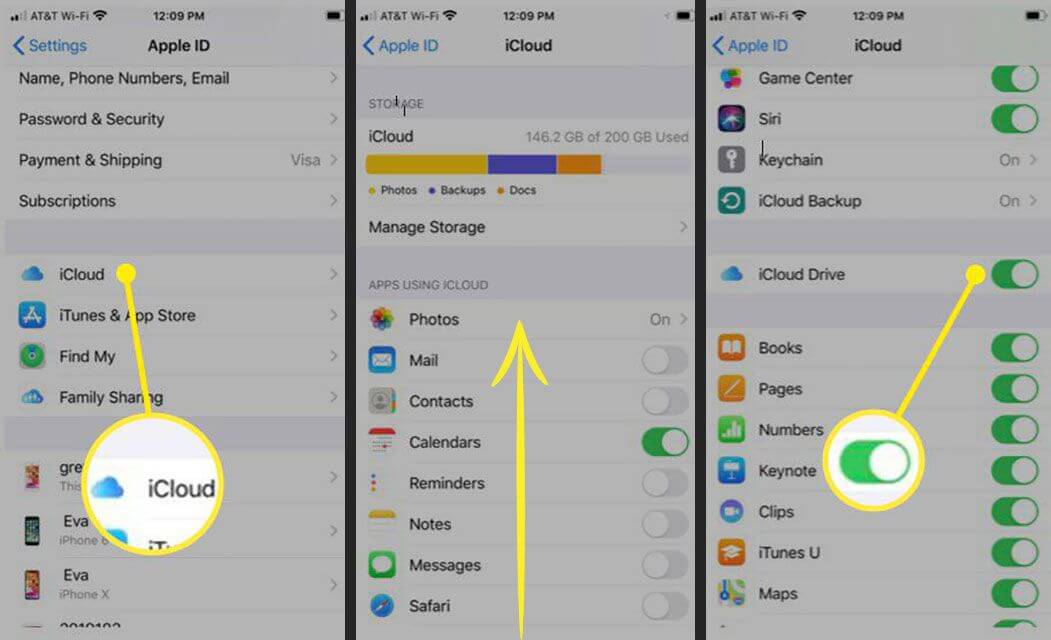
Passo 5. Agora, você verá uma lista de aplicativos com interruptores individuais ao lado deles.
Passo 6. Clique nos interruptores ao lado de qualquer aplicativo para ativar ou desativar a sincronização do iCloud Drive.
Depois de fazer suas seleções, toque em "Concluído" ou volte para a tela de configurações principal para salvar as alterações.
2. Ativar o Selective Sync em dispositivos Mac
Para usuários de Mac, os passos detalhados são diferentes.
Passo 1. Clique no menu Apple no canto superior esquerdo da tela e selecione "Preferências do Sistema".
Passo 2. Na janela Preferências do Sistema, clique em "ID Apple" ou "iCloud" (dependendo da versão do macOS).
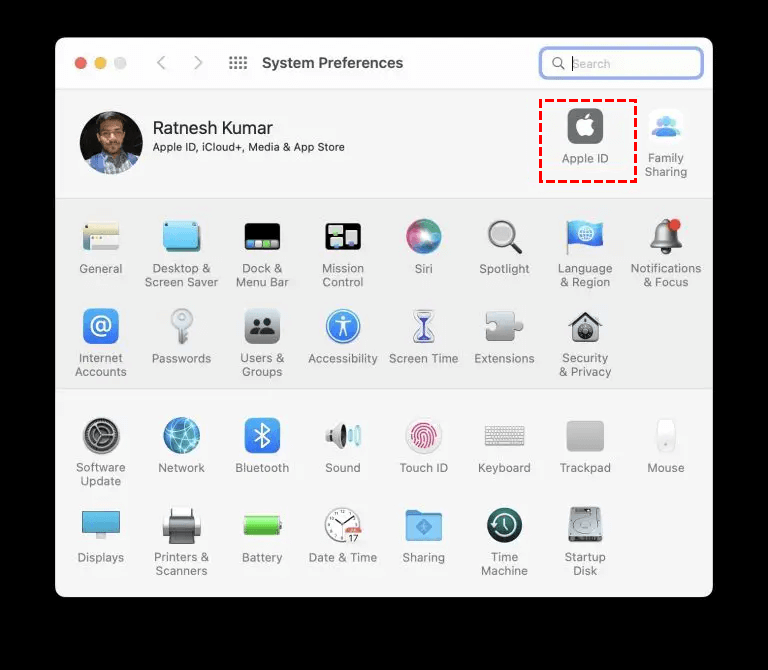
Passo 3. Certifique-se de que o iCloud Drive está ativado marcando a caixa ao lado dele.
Passo 4. Clique no botão "Opções" ao lado do iCloud Drive.
Passo 5. Nas opções do iCloud Drive, você verá uma lista de aplicativos que suportam a sincronização do iCloud Drive.
Passo 6. Ative ou desative os aplicativos de acordo com sua preferência.
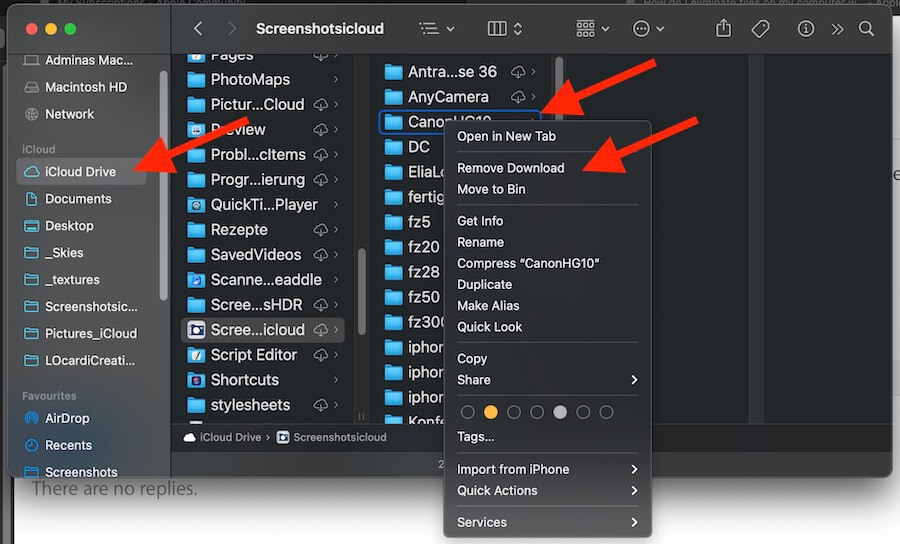
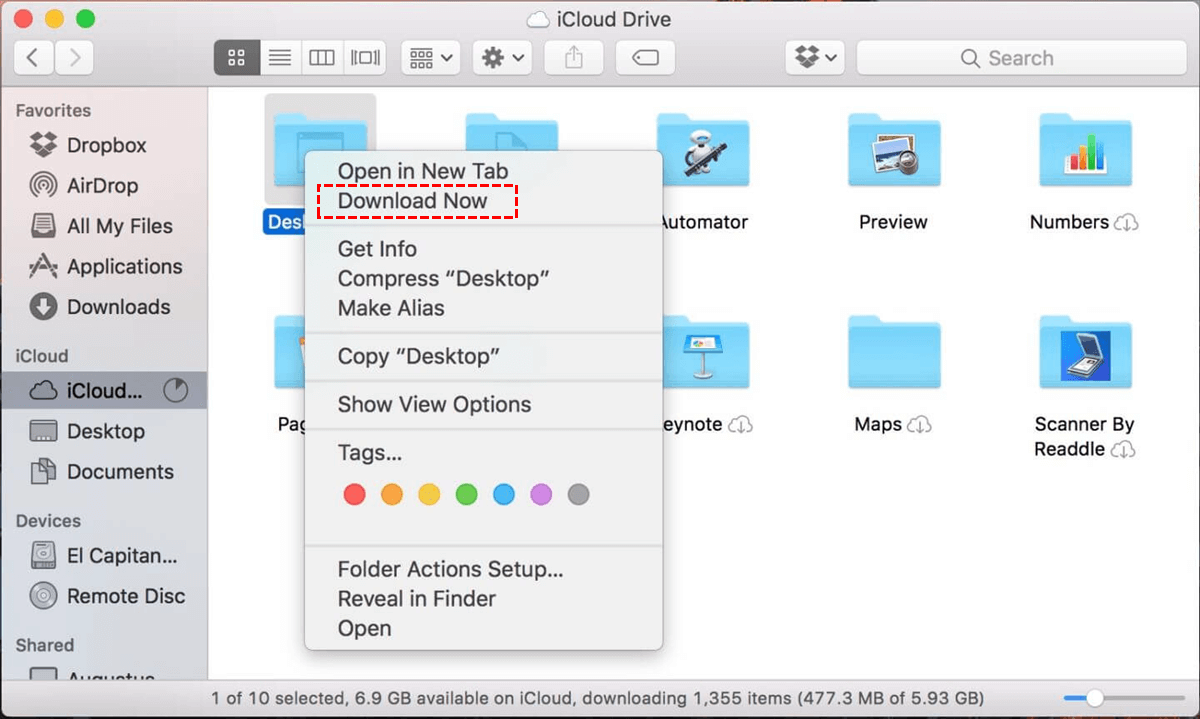
Passo 7. Para sincronizar arquivos ou pastas específicas dentro de um aplicativo, abra o Finder, navegue até o arquivo ou pasta e clique com o botão direito nele. Em seguida, selecione "Remover download" ou "Baixar agora" para ativar ou desativar a sincronização para esse item.
- Remover download: o(s) item(ns) selecionado(s) será(ão) removido(s) do seu dispositivo, mas permanecerá(ão) no iCloud.
- Baixar agora: baixar arquivos anteriormente removidos do iCloud.
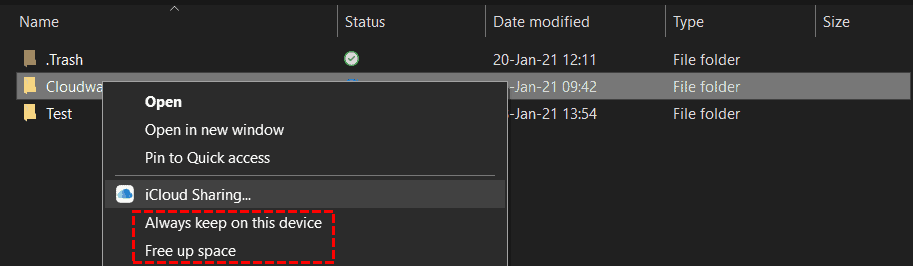
Se você estiver usando o iCloud para Windows, poderá usar a sincronização seletiva do iCloud Drive para ter mais controle sobre quais arquivos ou pastas são mantidos em seu dispositivo localmente ou enviados para a nuvem. Você precisa abrir o menu de contexto para qualquer arquivo localizado na sua pasta do iCloud Drive e selecionar "Liberar espaço" para interromper a sincronização de um arquivo para esse dispositivo específico ou "Sempre manter neste dispositivo" para garantir que você tenha acesso offline o tempo todo.
Resolvendo Problemas Comuns com a Sincronização Seletiva do iCloud Drive
Embora a Sincronização Seletiva do iCloud Drive seja geralmente confiável, você pode encontrar problemas ocasionais. Aqui estão alguns problemas comuns e suas soluções:
- Atrasos de sincronização: Se você estiver enfrentando atrasos na sincronização das alterações entre dispositivos, verifique se possui uma conexão de internet estável. Você também pode tentar fazer logout e login na sua conta do iCloud para atualizar o processo de sincronização.
- Arquivos ausentes: Se determinados arquivos ou pastas não estiverem aparecendo em um dispositivo, mas estiverem disponíveis em outros, verifique suas configurações de Sincronização Seletiva para garantir que estejam ativadas em todos os dispositivos. Além disso, verifique se os arquivos não estão localizados em pastas ou aplicativos excluídos.
Conclusão
A Sincronização Seletiva do iCloud Drive oferece aos usuários uma ferramenta poderosa para gerenciar seus arquivos e otimizar o uso de armazenamento em seus dispositivos. Ao sincronizar seletivamente arquivos e pastas, os usuários podem economizar espaço de armazenamento, melhorar o desempenho do dispositivo e ter um controle maior sobre seus dados. Compreender como habilitar e gerenciar as configurações de Sincronização Seletiva é essencial para aproveitar ao máximo esse recurso. Com o guia abrangente fornecido neste artigo, você pode aproveitar ao máximo o iCloud Drive Selective Sync e otimizar seu processo de gerenciamento de arquivos.
Perguntas frequentes
P1: A Sincronização Seletiva afeta a acessibilidade de arquivos em diferentes dispositivos?
R1: A Sincronização Seletiva permite escolher quais arquivos e pastas sincronizar entre os dispositivos. Arquivos e pastas não selecionados para sincronização só serão acessíveis por meio da interface web do iCloud Drive ou do aplicativo respectivo responsável por sua criação.
P2: Desativar a Sincronização Seletiva excluirá arquivos dos meus dispositivos?
R2: Desativar a Sincronização Seletiva removerá os arquivos e pastas sincronizados dos seus dispositivos, mas eles ainda serão acessíveis por meio da interface web do iCloud Drive e em outros dispositivos com Sincronização Seletiva ativada.
P3: Existe uma alternativa ao iCloud Drive?
R3: Embora o iCloud Drive seja uma escolha popular, existem vários serviços alternativos de armazenamento em nuvem disponíveis. Algumas alternativas notáveis incluem o Google Drive, o Dropbox e o Microsoft OneDrive. Cada serviço oferece seu próprio conjunto de recursos, planos de preços e opções de integração. Considere explorar essas alternativas para encontrar aquela que melhor atenda às suas necessidades específicas.
P4: Existe uma forma de transferir o iCloud Drive para outras nuvens?
R4: Sim, existe uma ferramenta de transferência entre nuvens chamada MultCloud que pode ajudar a transferir arquivos entre diferentes contas de nuvem. Além disso, você pode definir um plano agendado e receber notificações por e-mail durante o procedimento de migração de arquivos.
- Integração Perfeita: Permite adicionar e gerenciar facilmente várias unidades de nuvem.
- Migração Aleatória: Faça migração única ou incremental de acordo com suas necessidades.
- Transferência Rápida: Fornece até 10 threads para mover dados rapidamente.
- Agendar Transferência: Permite definir um horário específico para migrar dados automaticamente.
- Migração de Emails: Facilmente salve emails em contas de nuvem, como salvar emails do Gmail no Dropbox.
MultCloud Suporta Nuvens
-
Google Drive
-
Google Workspace
-
OneDrive
-
OneDrive for Business
-
SharePoint
-
Dropbox
-
Dropbox Business
-
MEGA
-
Google Photos
-
iCloud Photos
-
FTP
-
box
-
box for Business
-
pCloud
-
Baidu
-
Flickr
-
HiDrive
-
Yandex
-
NAS
-
WebDAV
-
MediaFire
-
iCloud Drive
-
WEB.DE
-
Evernote
-
Amazon S3
-
Wasabi
-
ownCloud
-
MySQL
-
Egnyte
-
Putio
-
ADrive
-
SugarSync
-
Backblaze
-
CloudMe
-
MyDrive
-
Cubby

Salvar e-mail como PDF
Depois de adicionar Gmail ou Outlook a MultCloud, ele pode converter e-mails em PDF e salvá-los em seu dispositivo ou armazenamento em nuvem.
Comece gratuitamente