
Navegação rápida:
Sobre ownCloud e Google Drive
Nesta última década, o armazenamento em nuvem se tornou cada vez mais importante para empresas e para uso pessoal. Serviços de armazenamento em nuvem famosos, como ownCloud e Google Drive, atraíram milhões de usuários e permitem armazenar arquivos online para mantê-los seguros. É possível restaurar arquivos a qualquer momento a partir do armazenamento em nuvem caso os arquivos locais sejam perdidos ou danificados.
Se você está usando as contas do ownCloud e do Google Drive, provavelmente existe a necessidade de sincronizar arquivos do Google Drive para o ownCloud, ou vice-versa. Mas como fazer isso de forma fácil, sem precisar de complexas configurações usando o armazenamento externo do Google Drive no ownCloud? Vamos descobrir a solução na próxima parte.
Antes disso, é importante conhecer as diferenças entre ownCloud e Google Drive para tomar a decisão correta.

ownCloud vs. Google Drive, qual é melhor?
Como comparar ownCloud e Google Drive se eles são diferentes? Aqui listamos as principais diferenças em recursos, preços, opções de armazenamento, segurança e outros aspectos no gráfico abaixo, confira e verifique.
ownCloud vs. Google Drive Preços e Planos
| Comparação | Planos | Preço | Armazenamento | Usuários | Custo(/GB/usuário/mês) |
|---|---|---|---|---|---|
| Google Drive | Grátis | 0 | 15GB | 1 | $0.000000 |
| Google One | $1.99/mês | 100GB | 1 | $0.019900 | |
| $2.99/mês | 200GB | 1 | $0.014950 | ||
| $9.99/mês | 2TB | 1 | $0.004995 | ||
| ownCloud.online | Teste grátis por 14 dias | 0 | 10GB | 1 | $0.000000 |
| Para Usuários Individuais | $15/usuário/mês | 500GB | 1~4 | $0.030000 | |
| Para Equipes | $13/usuário/mês | 2TB ou mais | 5 | até $0.0065 |
A partir do gráfico acima, você pode concluir que o Google Drive oferece a versão gratuita para todos nós, enquanto o ownCloud oferece apenas um teste gratuito de 14 dias. O Google Drive oferece mais opções de armazenamento para uso pessoal, enquanto o ownCloud é mais econômico para uso empresarial. Se você precisar de mais de 2TB de armazenamento para uso empresarial, o ownCloud é a melhor escolha. Para uso pessoal, o Google Drive é muito mais acessível do que o ownCloud.online.
ownClod vs. Comparação de Recursos do Google Drive
| Google Drive | ownCloud | |
|---|---|---|
| Plataformas | Baseado na Web, Aplicativo Android, Aplicativo iPhone, Windows, Mac | Baseado na Web, Aplicativo Android, Aplicativo iPhone, Windows, Mac, Linux |
| Medidas de criptografia | Criptografia AES-256; Criptografia em repouso e em trânsito; Verificação em duas etapas | Criptografia de ponta a ponta, Autenticação multifator, Criptografia AES de 256 bits e SSL/TLS |
| Espaço de armazenamento gratuito | 15GB | - |
| Compartilhamento de arquivos | √ | √ |
| Salva anexos do Gmail | √ | - |
| Edição e colaboração de documentos online. | √ | √ |
| Trabalhar offline | √ | √ |
| Manipulação flexível de armazenamento externo | - | √ |
| Digitalizar documentos | - | √ |
| Streaming de vídeos e músicas | √ | √ |
| Função de verificação de vírus | √ | √ |
| Versões | até 100 versões | até 30 dias |
| Limite de tamanho do arquivo | 5TB | 512MB |
| Detecção de vírus e malware | √ | √ |
| Integrações | Google Apps, Instagram, Dropbox, Foursquare, Facebook, Log Rain (em Sua Cidade), Chamada Telefônica Android, Bitmarks de Gravação, Twitter, YouTube, Insightly, IFTTT, Bitium, Asana, Freshdesk, Now Workplace, Mobility Portal Server, Salesforce, Wrike, Slack, Zapier | API aberta, Webhooks, Dropbox, REST API, Active Directory/LDAP, FTP, SWIFT, Google Drive, Armazenamento de Objetos OpenStack, Amazon S3, SMB/CIFS, WebDAV |
A partir da tabela acima, o Google Drive é mais poderoso que o ownCloud para gerenciar arquivos. Não importa qual você escolha, você pode aproveitá-lo para atender à maioria dos seus requisitos. Para enviar arquivos grandes, o Google Drive é a melhor opção, porque o ownCloud é limitado a um tamanho de arquivo de 512MB. O que você deve fazer se quiser usar o Google Drive e o ownCloud juntos, ou usar arquivos do Google Drive no ownCloud, não se preocupe, você pode obter soluções a seguir.
ownCloud Sincronização do Google Drive da Melhor Maneira Gratuita
Se você deseja usar arquivos do Google Drive no ownCloud, pode ser necessário configurar armazenamento externo para o Google Drive no ownCloud, mas é tão complicado. Existe alguma ferramenta de migração de dados em nuvem fácil? O gerenciador de armazenamento em nuvem profissional baseado na web gerente de múltiplos clouds - MultCloud lhe seria de grande ajuda. Por quê?
- Mais de 30 nuvens principais são suportadas. O MultCloud suporta Google Drive, ownCloud, OneDrive, Dropbox, iCloud Drive, iCloud Photos, Google Fotos, MEGA, MediaFire, pCloud, Wasabi, Amazon S3, Shared Drive, Box, Box for Business e muito mais.
- Sincronize arquivos em 10 modos. Você pode sincronizar o Google Drive com o ownCloud em 10 modos de sincronização, como sincronização em tempo real, sincronização bidirecional, sincronização unidirecional, sincronização de espelho, sincronização de movimentação, sincronização de backup completo, sincronização incremental e muito mais.
- Funções poderosas. Você tem outras maneiras de mover arquivos entre ownCloud e Google Drive, como backup em nuvem para nuvem, transferência, copiar para, etc.
- Configurações flexíveis. É muito útil para você configurar Agendamento, Filtro, Notificações e outros.
Sincronizar o Google Drive com o ownCloud em Tempo Real
Para tornar claro como permitir que o ownCloud sincronize com o Google Drive, verifique as seguintes etapas com o MultCloud:
1. Faça login no seu Painel de Controle do MultCloud após se inscrever.
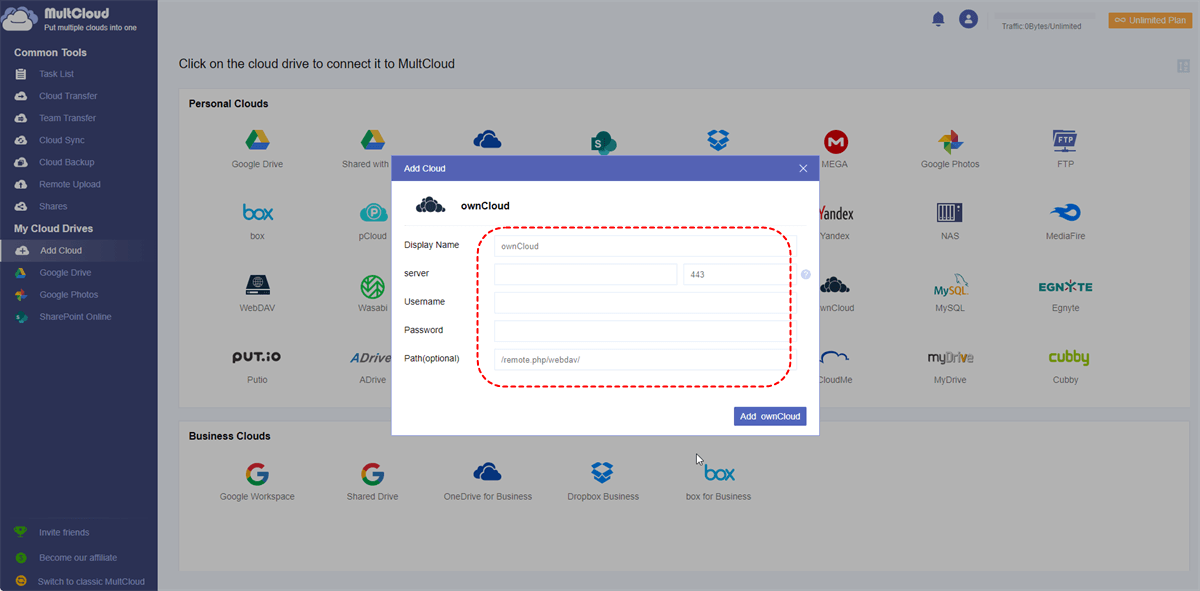
2. Toque em Adicionar Nuvem no painel de controle esquerdo, em seguida escolha ownCloud e insira as credenciais para adicionar. Em seguida, adicione o Google Drive conforme necessário.
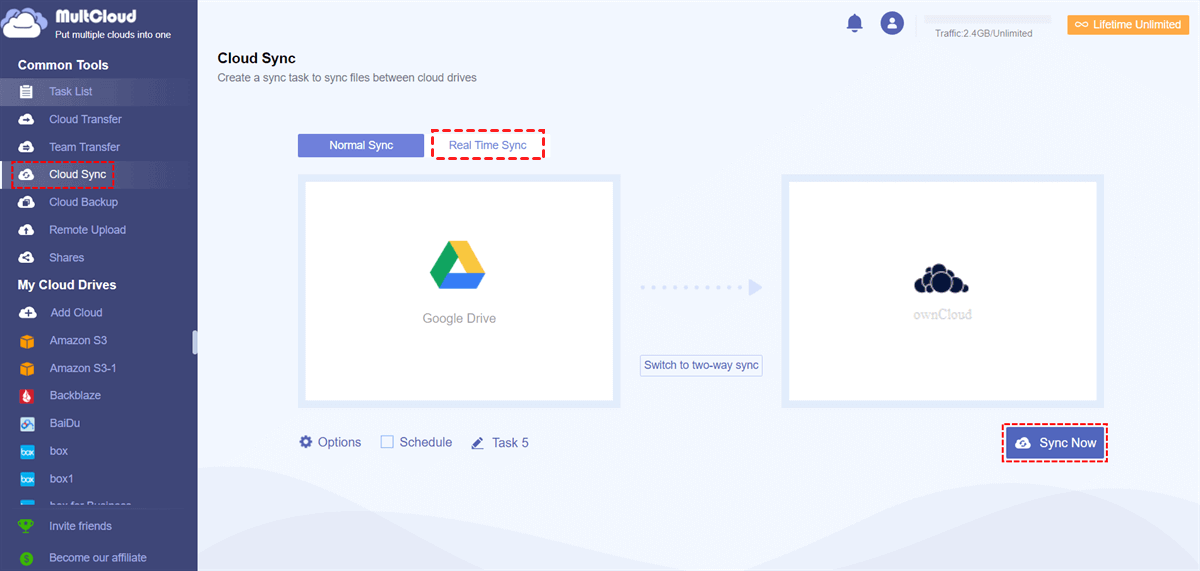
3. Clique em Sincronização Nuvem > Sincronização em Tempo Real, escolha o Google Drive como a nuvem de origem e o ownCloud como destino. Clique no botão Sincronizar Agora para sincronizar arquivos do Google Drive diretamente no ownCloud.
Dicas:
- Altere os modos de sincronização em Opções conforme necessário.
- Além disso, você pode aproveitar o Email e Filtro nas Opções. Você pode receber alertas por email após a conclusão da tarefa. O Filtro permite que você configure quais tipos de arquivo precisa transferir ou ignorar.
- A sincronização automática pode ser configurada em Agendamento, você pode executar a tarefa diariamente, semanalmente ou mensalmente.
- Desbloqueie todos os recursos premium para aproveitar o Agendamento, Filtro, mais tráfego de dados, 10 threads para sincronizar mais rápido, etc.
1 Dica: Transferir Google Drive para ownCloud e Liberar Espaço no Google
Se você apenas deseja realizar a integração Google Drive ownCloud e liberar espaço no Google Drive, siga o guia abaixo:
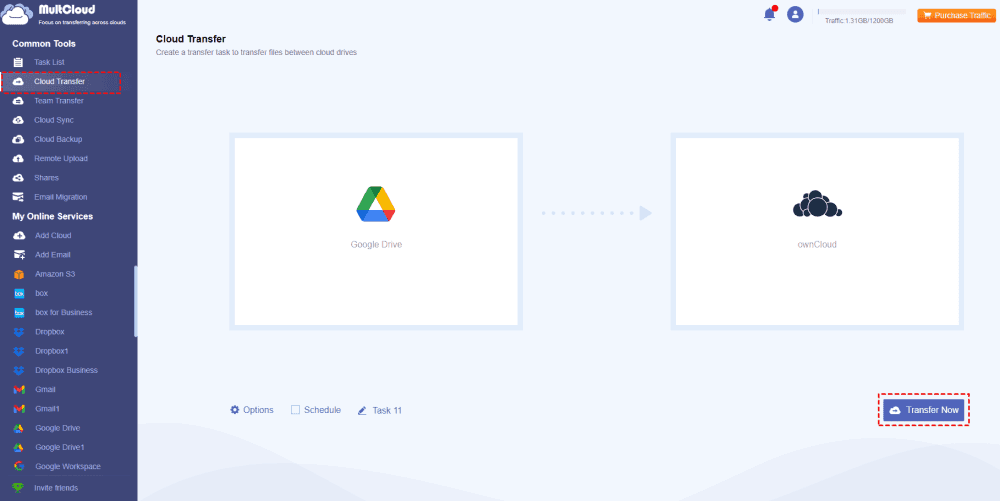
1. Clique em Transferência Nuvem no lado esquerdo.
2. Selecione o Google Drive como a origem e o ownCloud como o destino.
3. Toque em Opções > Excluir todos os arquivos de origem após a transferência ser concluída.
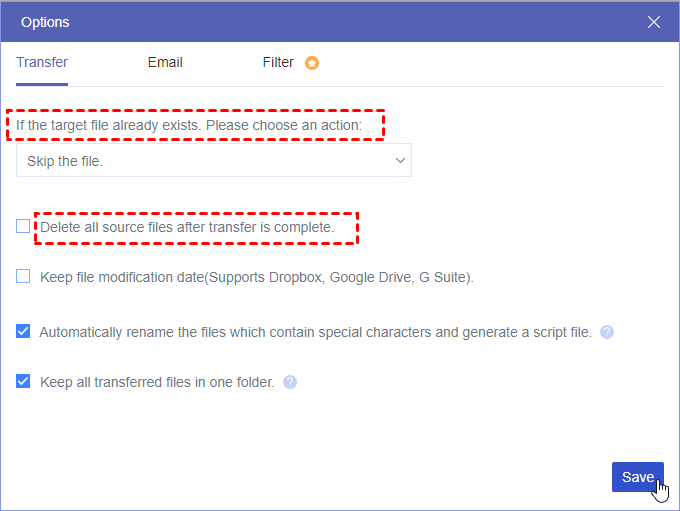
4. Pressione o botão Transferir Agora para mover os arquivos do Google Drive para o ownCloud e excluir os arquivos do Google Drive automaticamente.

- Compartilhamento Inteligente: Compartilhe arquivos na nuvem através de modos público, privado ou de origem.
- Mover com um Clique: Transferência rápida de dados, sincronização e backup entre nuvens.
- Arquivamento de Email: Proteja emails em outros serviços de nuvem ou discos locais.
- Upload Remoto: Salve eficientemente arquivos da web em nuvens através de URL.
- Seguro: Proteções de autorização OAuth e criptografia AES 256 bits em tempo integral.
- Fácil: Acesse e gerencie todas as nuvens em um só lugar com um único login.
- Amplamente Suportado: Mais de 30 serviços de nuvem e soluções locais são suportados.
Finalizando
Até agora, sincronizar o ownCloud com o Google Drive é muito fácil com o MultCloud. Basta seguir o guia simples para mover arquivos entre o ownCloud e o Google Drive diretamente e rapidamente. Além disso, o MultCloud não é apenas uma ferramenta de migração de dados na nuvem, mas também um conversor de email para PDF, permitindo que você converta emails do Gmail para o formato de arquivo PDF no Google Drive, OneDrive ou outras nuvens que você tenha.
MultCloud Suporta Nuvens
-
Google Drive
-
Google Workspace
-
OneDrive
-
OneDrive for Business
-
SharePoint
-
Dropbox
-
Dropbox Business
-
MEGA
-
Google Photos
-
iCloud Photos
-
FTP
-
box
-
box for Business
-
pCloud
-
Baidu
-
Flickr
-
HiDrive
-
Yandex
-
NAS
-
WebDAV
-
MediaFire
-
iCloud Drive
-
WEB.DE
-
Evernote
-
Amazon S3
-
Wasabi
-
ownCloud
-
MySQL
-
Egnyte
-
Putio
-
ADrive
-
SugarSync
-
Backblaze
-
CloudMe
-
MyDrive
-
Cubby

Salvar e-mail como PDF
Depois de adicionar Gmail ou Outlook a MultCloud, ele pode converter e-mails em PDF e salvá-los em seu dispositivo ou armazenamento em nuvem.
Comece gratuitamente