
Pesquisa Rápida:
Caso do Usuário: Como faço para sincronizar diferentes serviços de armazenamento em nuvem?
Tenho uma conta no Google Drive e uma conta no OneDrive, e agora preciso sincronizar os arquivos do OneDrive com o Google, mas não encontrei uma maneira direta de fazer isso. Posso sincronizar dados de nuvem para nuvem? Se eu precisar usar outras plataformas, existe um serviço gratuito e eficiente?
- Pergunta de um membro da comunidade
Por que é necessário sincronizar entre serviços de armazenamento em nuvem?
Agora, muitos usuários escolhem vários serviços de armazenamento em nuvem para armazenar arquivos, de modo a evitar falhas na recuperação de arquivos causadas por danos no disco rígido. No entanto, no processo de sincronização de arquivos, os usuários só podem realizar sincronização de arquivos do ponto final local para a nuvem ou da nuvem para o ponto final local, mas não podem realizar sincronização de arquivos de nuvem para nuvem. Portanto, muitos usuários apresentam suas necessidades no Quora.
O que é sincronização de armazenamento em nuvem? Literalmente, significa que os dados em diferentes serviços de armazenamento em nuvem estão sempre atualizados pelo recurso de sincronização. Se você é um usuário individual ou usuário empresarial, você pode desfrutar de muitas conveniências ao sincronizar dados entre serviços de nuvem.
► Para usuários individuais:
1. Sincronização de nuvem para nuvem pode realizar transferência de arquivos contínua, o que economiza tempo de upload e download, ao mesmo tempo em que evita a perda de arquivos importantes, por exemplo, vídeos de casamento armazenados nas unidades de nuvem, fotos carinhosas com membros da família e imagens engraçadas de animais de estimação.
2. Se você for obrigado a trabalhar em casa devido à epidemia de COVID-19, a sincronização de arquivos entre unidades de nuvem pode aprimorar a colaboração, e o backup de dados pode ser realizado de forma eficiente e fácil, para melhorar sua eficiência no trabalho.
► Para usuários empresariais:
1. Para resolver os problemas de armazenamento de grandes quantidades de dados e altos custos de migração de dados, as empresas estão migrando cada vez mais sua infraestrutura de TI para serviços de computação em nuvem. A sincronização sem estresse entre vários serviços de armazenamento em nuvem permite que as empresas não precisem baixar e carregar arquivos manualmente entre serviços de armazenamento em nuvem.
2. A sincronização de arquivos na nuvem ajudará a empresa a fazer o backup de uma grande quantidade de dados e manter a migração de dados mais conveniente, o que reduz significativamente o custo de migração de dados para a empresa e garante melhor a segurança dos dados.
Como sincronizar entre serviços de armazenamento em nuvem de forma gratuita?
Como faço para sincronizar dois armazenamentos em nuvem? Com base nas necessidades dos usuários mencionados acima, surgiram muitas ferramentas para sincronização e transferência de arquivos entre nuvens, como certos aplicativos baseados em unidades e programas baseados na web.
Se você escolher um aplicativo, precisará baixar o pacote de instalação correspondente para instalá-lo. No processo de uso, você deve considerar o problema do modelo de compatibilidade do aplicativo. Além disso, alguns aplicativos podem causar perda de dados devido a falhas durante o uso. Esses problemas podem evitar que a sincronização de arquivos seja resolvida e trazer problemas mais complicados.
Um gerenciador de múltiplos armazenamentos em nuvem baseado na web, o MultCloud, pode evitar os problemas mencionados acima, pois ele suporta sincronização e transferência de arquivos online e automática entre vários serviços de armazenamento em nuvem, permitindo que você faça operações de sincronização de arquivos ao máximo.

- Sincronização Simples: Os dados de origem serão replicados nos dados de destino conforme são adicionados, modificados e excluídos.
- Sincronização em Tempo Real: O mesmo que a Sincronização Simples, mas todos os dados de origem selecionados serão sincronizados com o destino assim que forem modificados.
- Sincronização de Espelho: Os dados de origem e destino sempre permanecerão os mesmos.
- Sincronização de Movimento: Todos os dados de origem serão excluídos após a sincronização.
- Sincronização Cumulativa: Quando os dados de origem são excluídos, isso não acontece nos dados de destino.
- Sincronização de Atualização: Primeiro, exclua todos os dados de destino e, em seguida, transfira os dados de origem para o destino após adições, modificações ou exclusões.
- Sincronização Incremental: Será criado um novo subdiretório no destino para transferir dados de origem adicionados e modificados.
- Sincronização de Backup Completo: Será criado um novo subdiretório no destino para transferir todos os dados da fonte.
Se você quiser saber como fazer isso, a seguir, este artigo usará o Google Drive e o OneDrive como exemplo para introduzir passo a passo a sincronização de arquivos entre unidades de nuvem.
Passo 1. Cadastre-se. Acesse o MultCloud: https://www.multcloud.com e crie uma conta gratuita com seu endereço de email.
Observação: Você pode apenas criar uma conta temporária clicando em “Acesso como convidado” na página inicial, e você precisa se lembrar de sua conta e senha para poder fazer login na próxima vez.
Passo 2. Adicionar Nuvens. Faça login no MultCloud com seu endereço de email e senha, clique no botão “Adicionar Nuvem” para selecionar o Google Drive para adicionar, depois adicione o OneDrive com sua conta da mesma forma, e siga para o próximo passo.
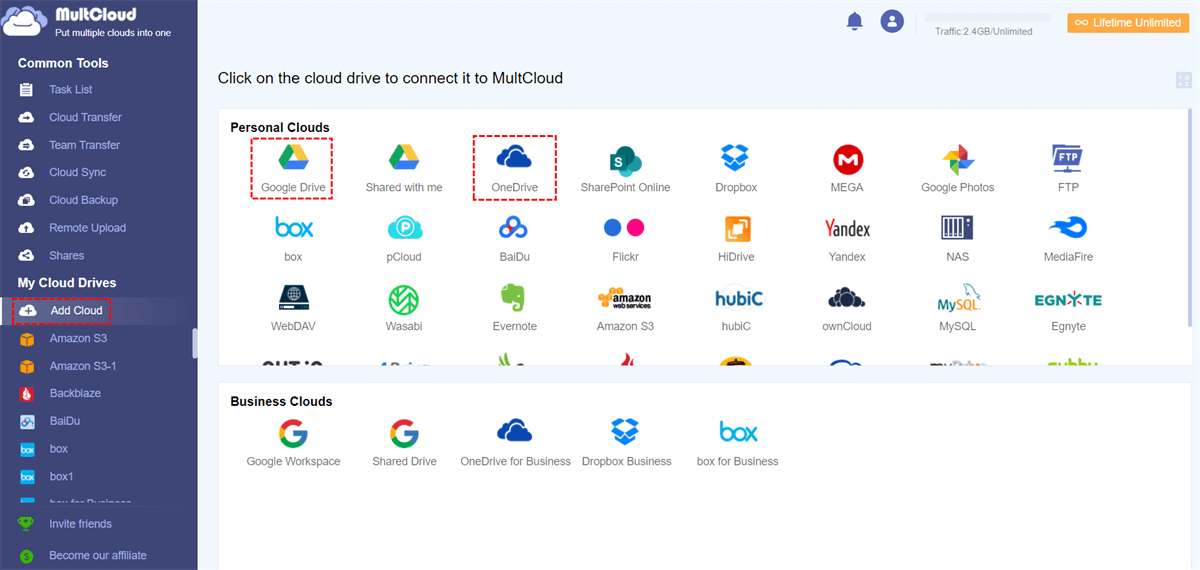
Observação: No painel esquerdo da interface "Adicionar Nuvem", você pode verificar se a unidade de nuvem foi adicionada com sucesso.
Passo 3. Sincronizar entre Serviços de Armazenamento em Nuvem. Clique em “Sincronização de Nuvem” para selecionar o Google Drive e escolher o arquivo que você deseja sincronizar, selecione o OneDrive e escolha o diretório de destino, em seguida, clique no ícone “Sincronizar Agora" para concluir a sincronização do arquivo.
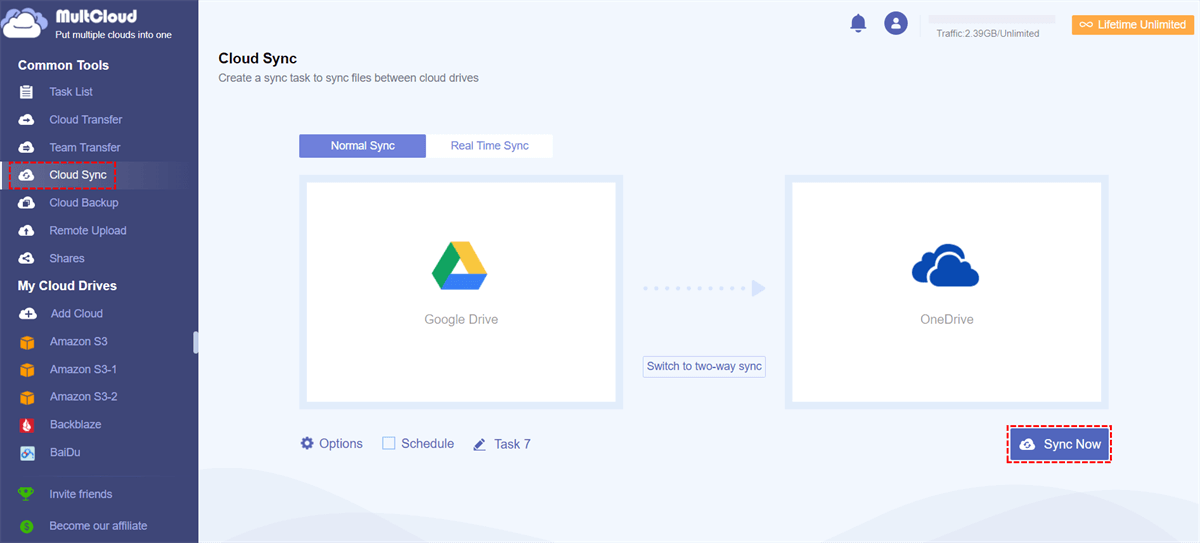
Notas:
- Se deseja sincronizar arquivos de um serviço de armazenamento em nuvem para vários serviços ao mesmo tempo, você pode selecionar o botão "Seleção múltipla" (conforme mostrado na imagem acima) para adicionar outros serviços em nuvem.
- Você pode clicar em "Opções" para escolher os métodos de sincronização em nuvem: Sincronização em tempo real, Sincronização em um sentido ou Sincronização em dois sentidos. Além disso, há mais 7 métodos detalhados de sincronização em um sentido. Se necessário, você pode sincronizar dados de maneiras avançadas ao atualizar sua conta.
- Se deseja realizar backup do Google Drive no OneDrive regularmente, você pode habilitar a opção "Agendamento" e o MultCloud poderá executar suas tarefas conforme programado.
- Caso haja muitos arquivos para sincronizar, você pode fechar a página no início da tarefa para não impedir o andamento de outras tarefas importantes, pois o MultCloud pode executar a tarefa em segundo plano.
Além disso, vale mencionar que o MultCloud não somente suporta os dois serviços de armazenamento em nuvem acima mencionados, mas também suporta mais de 30 serviços de armazenamento em nuvem, como o SharePoint Online, Google Workspace, Dropbox, Wasabi, MEGA, Amazon S3, Box, entre outros. Caso possua contas correspondentes a esses serviços suportados pelo MultCloud, você pode adicioná-las ao MultCloud para gerenciar seus arquivos de maneira mais eficiente. A sincronização entre serviços em nuvem diferentes depende de sua situação individual.
Conclusão
A partir das informações acima, fica claro que a maioria dos usuários escolhe vários serviços de armazenamento em nuvem para guardar seus arquivos e, por meio desses serviços em nuvem, é possível manter os arquivos atualizados em diferentes locais. Quando se trata de sincronização entre serviços de armazenamento em nuvem, o programa baseado na web MultCloud, em comparação com aplicativos baseados em discos, oferece uma maneira mais conveniente e rápida para que os usuários realizem sincronizações de arquivos.
Com a função de sincronização do MultCloud, você pode configurar um horário específico para sincronizar arquivos entre serviços em nuvem, de acordo com suas preferências, garantindo que arquivos atualizados sejam sincronizados entre os serviços em nuvem, independentemente de onde você os acesse.
Além da função de sincronização entre serviços em nuvem, você também pode experimentar a função de transferência entre serviços em nuvem com o MultCloud. Caso essa ferramenta seja realmente útil para você, será ainda melhor.
MultCloud Suporta Nuvens
-
Google Drive
-
Google Workspace
-
OneDrive
-
OneDrive for Business
-
SharePoint
-
Dropbox
-
Dropbox Business
-
MEGA
-
Google Photos
-
iCloud Photos
-
FTP
-
box
-
box for Business
-
pCloud
-
Baidu
-
Flickr
-
HiDrive
-
Yandex
-
NAS
-
WebDAV
-
MediaFire
-
iCloud Drive
-
WEB.DE
-
Evernote
-
Amazon S3
-
Wasabi
-
ownCloud
-
MySQL
-
Egnyte
-
Putio
-
ADrive
-
SugarSync
-
Backblaze
-
CloudMe
-
MyDrive
-
Cubby

Salvar e-mail como PDF
Depois de adicionar Gmail ou Outlook a MultCloud, ele pode converter e-mails em PDF e salvá-los em seu dispositivo ou armazenamento em nuvem.
Comece gratuitamente