
Por que configurar a sincronização do Synology Box?
Sincronizar o Box com um Synology NAS (Network Attached Storage) oferece várias vantagens, especialmente se você utiliza ambas as plataformas em seu fluxo de trabalho. Aqui estão algumas razões pelas quais você pode querer sincronizar o Box com o Synology NAS:
- Backup de Dados: Quando você sincroniza o Box com o Synology, ele fornece uma camada adicional de backup de dados. Seus arquivos no Box são armazenados na nuvem, mas ter um backup local de seus arquivos do Box em seu NAS garante redundância de dados e minimiza o risco de perda de dados devido a interrupções no serviço de nuvem ou exclusões acidentais.
- Privacidade e Controle de Dados: Alguns usuários preferem ter mais controle sobre seus dados. Ao sincronizar o Synology com o Box, você mantém uma cópia local de seus arquivos, o que pode ser especialmente importante se você tiver dados confidenciais ou sigilosos que deseja manter localmente.
- Acesso Mais Rápido: Acesso a arquivos de um NAS local pode ser mais rápido do que fazer o download deles da nuvem, especialmente para arquivos grandes ou quando você tem largura de banda limitada na Internet. Também pode ser útil em situações em que você precisa acessar seus arquivos offline.
- Backup e Sincronização Automatizados: Os dispositivos Synology NAS frequentemente possuem ferramentas integradas para backup e sincronização automatizados. Você pode agendar sincronizações ou backups regulares para garantir que seus dados do Box estejam sempre atualizados no NAS.
Como Configurar a Sincronização do Synology com o Box via Synology Cloud Sync
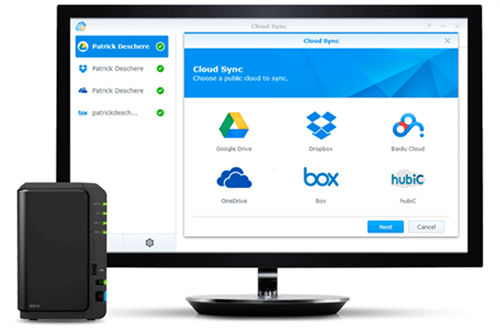
O Synology Cloud Sync é um serviço de sincronização e backup de dados fornecido pela Synology. Ele foi projetado para facilitar a transferência contínua de dados entre o seu Synology NAS e diversos provedores de armazenamento em nuvem. Portanto, ele não é apenas para sincronização do Synology Cloud Sync com o Box, mas também pode ser usado com o Google Drive, Dropbox e OneDrive do Synology Cloud Sync.
Vamos ver como sincronizar o Box com o Synology usando o Synology Cloud Sync:
Passo 1: Baixe o Synology Cloud Sync.
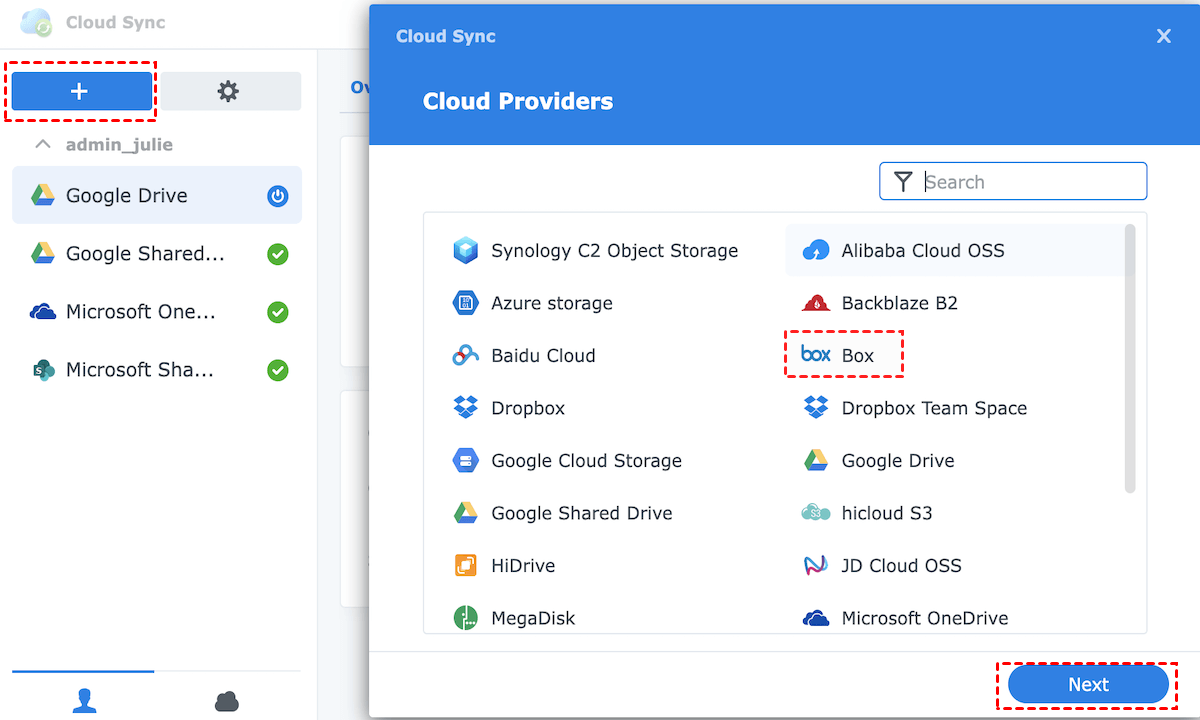
Passo 2: Clique no ícone de adição no canto superior esquerdo e escolha o Box no menu Provedores de Nuvem. Em seguida, faça a autenticação de identidade e clique em "Próximo".
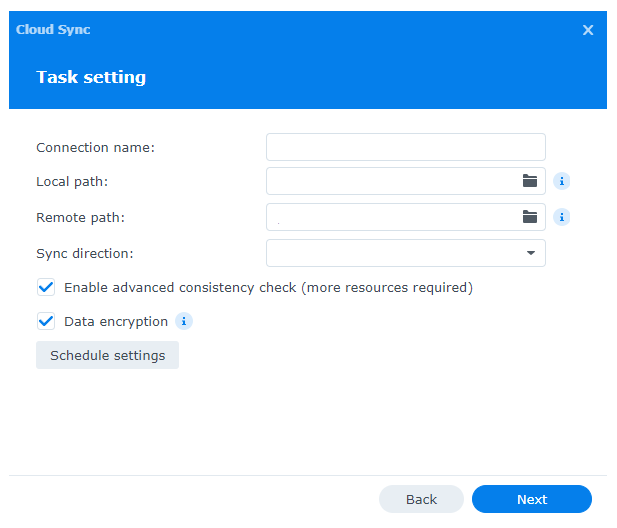
Passo 3: Preencha os campos de "Configuração da Tarefa" de acordo com suas necessidades e clique em "Próximo".
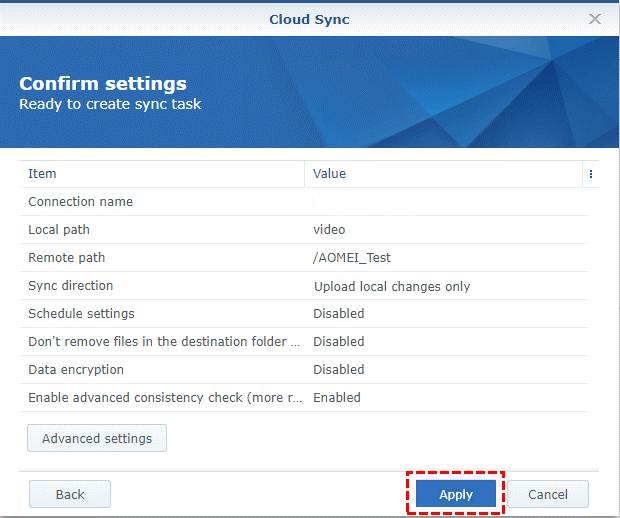
Passo 4: Verifique as configurações na página "Confirmar configurações". Se estiver tudo pronto, clique em "Aplicar" para executar a tarefa de sincronização da Synology Cloud Sync.
Observação: Durante o processo de sincronização do Synology com o Box no Synology Cloud Sync, você pode encontrar alguns problemas como suspensão da sincronização do Synology Cloud Sync ou impossibilidade de sincronizar todos os arquivos de uma vez.
Caso de Usuário: Sincronização Incorreta do Synology Cloud Sync com o Box
“Eu tenho dois dispositivos NAS Synology configurados com o serviço Cloud Sync BOX. Ambas as unidades NAS mostram sincronização bem-sucedida com a nuvem do BOX. No entanto, estou enfrentando problemas ao sincronizar corretamente novos arquivos/pastas ou alterações. Aqui está o que eu testei e os resultados:
1. Alterações ou adições feitas diretamente no BOX não são sincronizadas com o NAS Synology local.
2. Alterações ou adições feitas em uma das unidades NAS Synology são sincronizadas com a nuvem do BOX, mas não com o segundo NAS.
Eu já atualizei a versão mais recente do DSM e do Cloud Sync, mas o problema não foi resolvido.”
Melhor Solução para Configurar a Sincronização do Synology com o Box - MultCloud
Como você pode ver na parte acima, é possível que o Synology Box sync no Synology Cloud Sync não funcione bem. Nesse caso, você pode recorrer ao Box sync, que sincroniza os arquivos do Box com o seu desktop. No entanto, o Box sync também possui limitações. Ele suporta apenas a sincronização de 100.000 arquivos e até 100 GB por sessão. Se você deseja sincronizar mais arquivos em uma tarefa, pode usar o MultCloud como uma alternativa. O MultCloud também possui uma função chamada "Cloud Sync" que funciona ainda melhor:
- ★ MultCloud Cloud Sync:
- O MultCloud também suporta a conexão de mais de 30 serviços em nuvem com o Synology NAS, como sincronização com o Google Drive, iCloud Drive, OneDrive, Dropbox, Box, Amazon S3, MEGA, pCloud, Icedrive, Flickr, etc.
- O MultCloud também permite que você faça a sincronização do Synology Box com contas diferentes.
- Além da funcionalidade de Agendamento, o MultCloud oferece ainda a função "Filtro" para ajudá-lo a selecionar os arquivos desejados para sincronização.
- O MultCloud utiliza largura de banda para transferir arquivos, o que suporta a sincronização de arquivos ilimitados ao mesmo tempo.
- O tráfego de dados garante que o processo de sincronização possa ser executado offline.
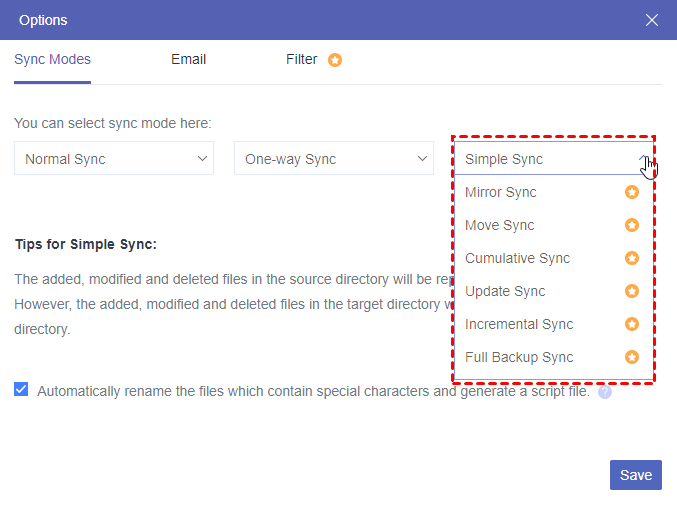
- O MultCloud oferece diferentes modos de sincronização como Sincronização em Tempo Real, Sincronização Incremental e Sincronização Bidirecional. Se você deseja que a sincronização seja executada constantemente, o modo Sincronização em Tempo Real é o que você precisa.
Veja os passos para usar o MultCloud Cloud Sync para fazer a sincronização do Synology Box abaixo. Você pode usar os passos como referência para sincronizar o Synology NAS com o Box também.
Passo 1: Abra o MultCloud e crie uma nova conta.
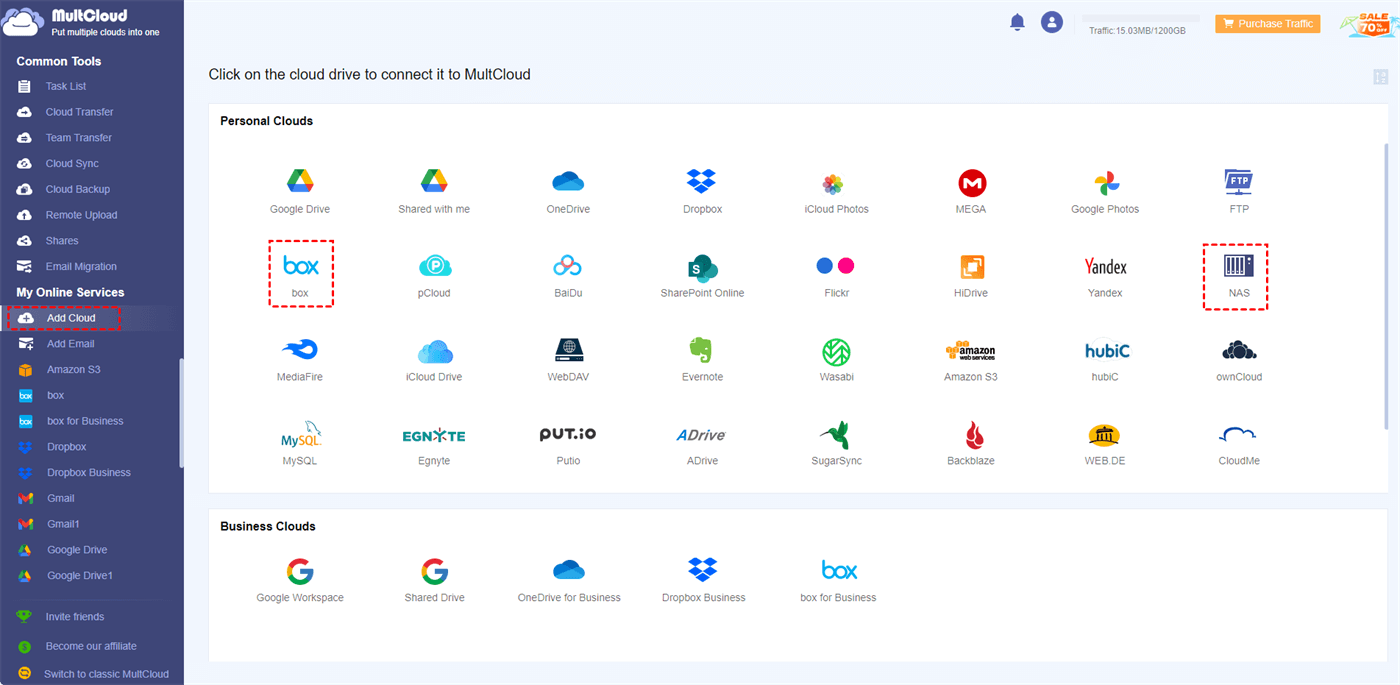
Passo 2: Adicione o Box e o Synology NAS ao MultCloud. Primeiro, clique em "Adicionar Nuvem" na barra lateral e escolha o ícone da nuvem. Em seguida, faça login na conta da nuvem na janela pop-up.
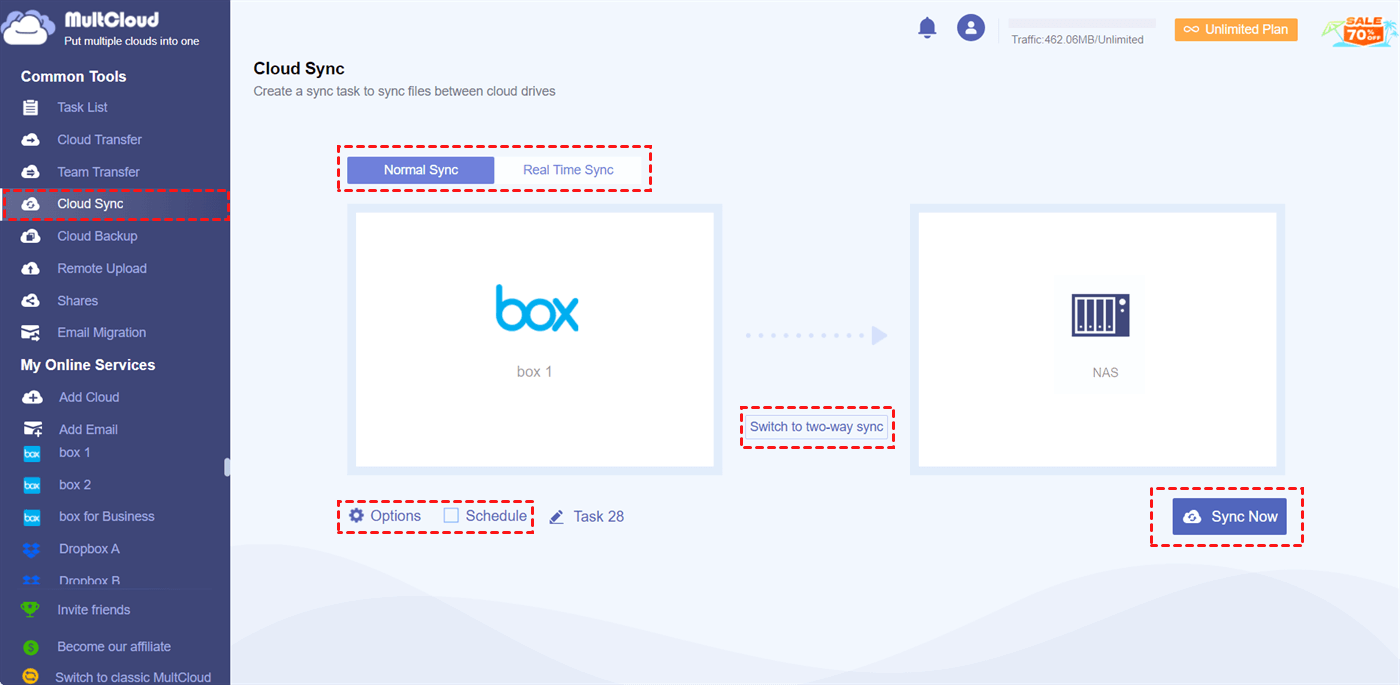
Passo 3: Abra "Cloud Sync" e clique nas 2 caixas para escolher Box e NAS como as nuvens de origem e destino. Por fim, toque em "Sincronizar Agora" para permitir que o Box seja sincronizado com o NAS Synology.
Notas:
- Antes de iniciar a tarefa, você pode abrir "Opções" e "Agendamento" para adicionar um modo de sincronização, selecionar em lote os arquivos desejados e definir uma frequência de sincronização preferida.
- Se você deseja que a tarefa de sincronização ocorra em ambas as direções entre as 2 nuvens, você pode alternar de Sincronização de um sentido para Sincronização de dois sentidos. Assim, os arquivos serão atualizados do Box para o NAS Synology e do NAS Synology para o Box.
- Se você possui muitos arquivos para sincronizar, é recomendável comprar mais tráfego para suportar essa tarefa, pois apenas 5 GB de tráfego são disponibilizados gratuitamente a cada mês.
Conclusão
Ao configurar a sincronização do Synology Box, tanto o MultCloud quanto as soluções de sincronização do Synology Cloud Sync oferecem opções valiosas. Se você optar pela versatilidade do MultCloud ou pela integração perfeita do Synology Cloud Sync, encontrará ferramentas poderosas para simplificar suas necessidades de gerenciamento de dados na nuvem.
Se você deseja ter mais modos de sincronização e acha que os recursos de Agendamento e Filtro são úteis, você pode experimentar o MultCloud. Quando você começa a usá-lo, pode explorar mais funções do MultCloud. Por exemplo, você pode usar a Transferência entre Nuvens para mover arquivos de uma nuvem para outra facilmente e fazer a tarefa de limpar automaticamente a nuvem de origem. Além disso, você pode usar o Backup na Nuvem em vez do Backup na Nuvem Synology para fazer o backup de seus arquivos de nuvem no Synology NAS e restaurá-los com diferentes versões, se necessário.
FAQs
Como sincronizar meus dados do Synology NAS?
Se você deseja sincronizar os dados do Synology NAS com o Google Drive, SharePoint, OneDrive ou outro serviço de nuvem, o MultCloud será uma boa escolha. Para usar o MultCloud, você pode seguir as etapas de sincronização de caixa Synology na parte anterior: Criar uma conta > Adicionar NAS e uma nuvem > Criar uma tarefa de sincronização na nuvem > Clique em "Sincronizar Agora".
Como sincronizar arquivos locais com meu NAS?
Para sincronizar arquivos locais com seu NAS (Armazenamento Anexado à Rede), use um software de sincronização de arquivos como rsync (Linux/Unix), Robocopy (Windows) ou uma ferramenta específica do NAS. Conecte-se ao seu NAS por meio do endereço IP, especifique as pastas de origem e destino e inicie a sincronização. Certifique-se de ter permissões adequadas e conectividade de rede para obter uma sincronização bem-sucedida.
Qual é a diferença entre Sincronização e Backup do Synology?
A Sincronização do Synology geralmente se refere à sincronização de arquivos, onde os dados são espelhados entre dispositivos ou pastas em tempo real, garantindo que ambos tenham as versões mais recentes. O Backup, por outro lado, envolve cópias periódicas de dados para um local separado, permitindo que você restaure versões anteriores, se necessário. A sincronização mantém os dados atuais, enquanto o backup preserva os dados históricos.
MultCloud Suporta Nuvens
-
Google Drive
-
Google Workspace
-
OneDrive
-
OneDrive for Business
-
SharePoint
-
Dropbox
-
Dropbox Business
-
MEGA
-
Google Photos
-
iCloud Photos
-
FTP
-
box
-
box for Business
-
pCloud
-
Baidu
-
Flickr
-
HiDrive
-
Yandex
-
NAS
-
WebDAV
-
MediaFire
-
iCloud Drive
-
WEB.DE
-
Evernote
-
Amazon S3
-
Wasabi
-
ownCloud
-
MySQL
-
Egnyte
-
Putio
-
ADrive
-
SugarSync
-
Backblaze
-
CloudMe
-
MyDrive
-
Cubby

Salvar e-mail como PDF
Depois de adicionar Gmail ou Outlook a MultCloud, ele pode converter e-mails em PDF e salvá-los em seu dispositivo ou armazenamento em nuvem.
Comece gratuitamente