
Pesquisa Rápida:
Caso do Usuário: Como Salvar Anexos do MS Outlook no Google Drive?
Salvar anexos do Outlook365 no Google Drive
Eu quero fazer backup de todos os meus anexos do Outlook 365 no Google Drive. Como posso fazer isso?
- Pergunta de https://www.reddit.com/
Por que você Deve Salvar Anexos do Outlook no Google Drive?
Salvar os anexos do seu email do Outlook diretamente no Google Drive oferece uma infinidade de vantagens. Primeiramente, garante uma cópia segura dos seus arquivos importantes em um local remoto, protegendo contra perda de dados. Em segundo lugar, o acesso aos anexos em diferentes dispositivos se torna fácil, eliminando problemas de compatibilidade.
Acesse facilmente seus arquivos importantes de vários dispositivos, incluindo seu computador, tablet e smartphone. Além disso, você pode melhorar o desempenho do seu aplicativo Outlook e manter uma experiência de email organizada simplesmente criando mais espaço na sua caixa de correio. Essa solução conveniente garante uma gestão de arquivos perfeita e uma experiência de email simplificada.
Como Salvar Anexos do Outlook no Google Drive [Mais Fácil]
Se você está procurando como salvar anexos do MS Outlook no Google Drive de forma simples, o MultCloud é a solução ideal. É uma plataforma inteligente de gerenciamento de nuvem que conecta caixas de correio e serviços de armazenamento na nuvem, facilitando transferências e organização de arquivos. Com sua interface intuitiva, é possível conectar suas contas de Outlook e Google Drive.
- ✅Direto: O sistema salva os anexos diretamente na conta na nuvem.
- ✅Simples: Você pode salvar anexos em lotes em apenas alguns passos.
- ✅Eficiente: É mais eficiente do que métodos tradicionais.
Aqui está como salvar anexos do Outlook para o Google Drive por meio do MultCloud:
Passo 1: Criar uma conta MultCloud no site oficial. Ou, continue com sua conta do Google/Facebook.
Passo 2: Navegue até Adicionar Email na barra lateral esquerda. Clique no ícone do Outlook e siga as instruções na tela para adicionar sua conta do Outlook e conceder acesso ao MultCloud.
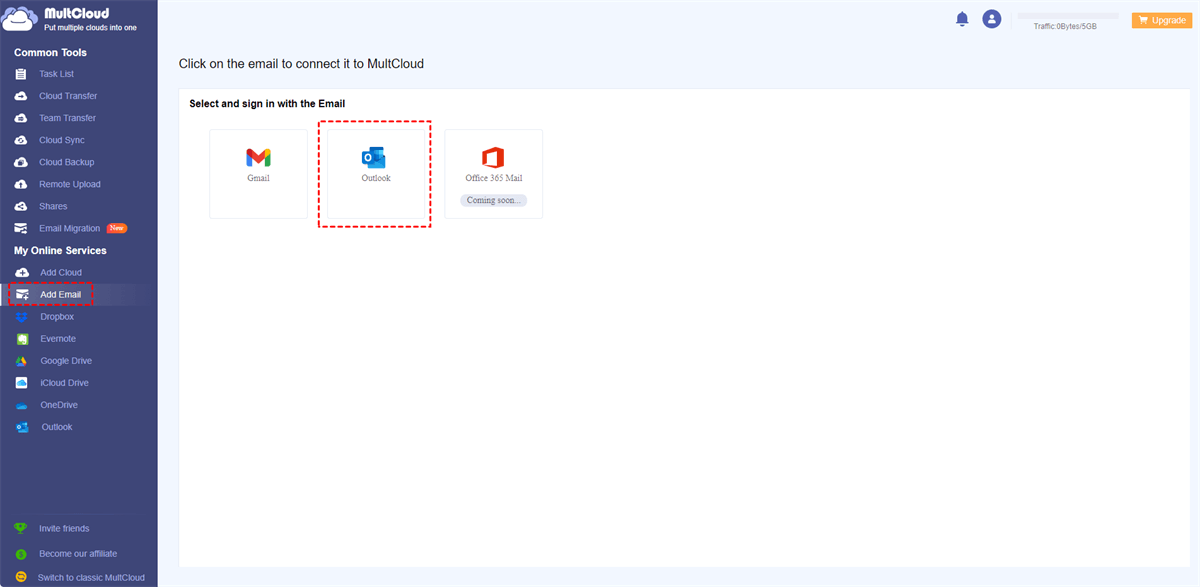
Passo 3: Da mesma forma, vá para Adicionar Nuvem na barra de tarefas esquerda. Clique no ícone do Google Drive e siga as orientações exibidas na tela para adicionar sua conta do Google Drive e dar permissão ao MultCloud.

Passo 4: Agora, clique na guia Migração de Email, escolha o Outlook como diretório de origem (ou selecione os emails que contêm os anexos que você deseja salvar) e selecione o Google Drive como diretório de destino. Ao clicar no botão Opções, você pode marcar a opção Salvar Anexos.
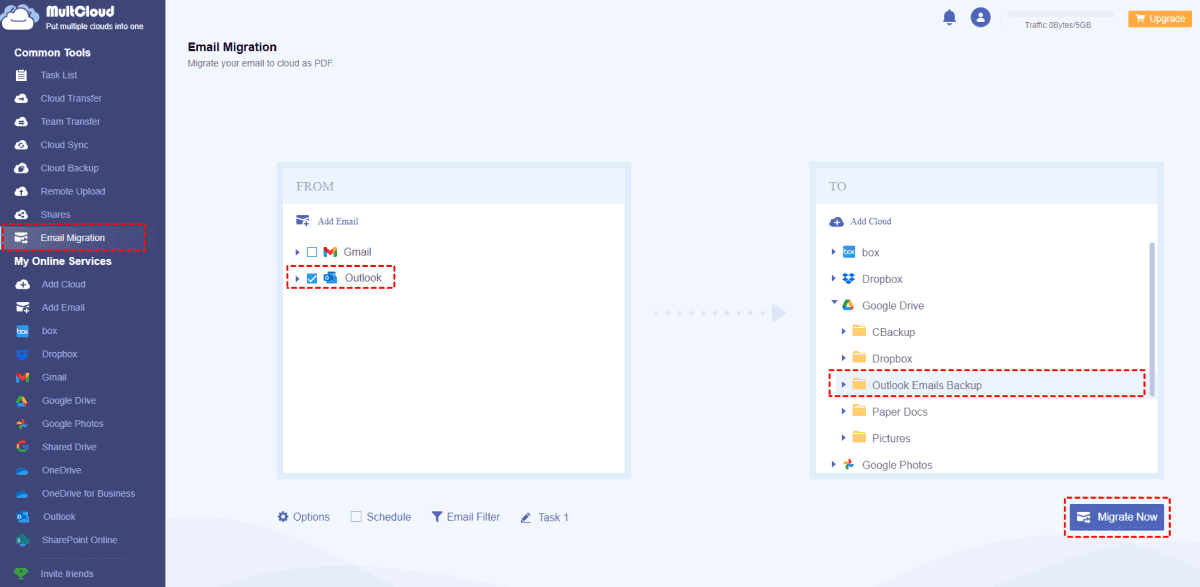
Em seguida, clique na opção Migrar Agora. Os emails selecionados e os anexos podem ser salvos no Google Drive de forma direta e sem problemas na web. Com a ajuda do MultCloud, você pode desfrutar de muitas comodidades e benefícios, como:
- Migração direta sem processos manuais. O MultCloud permite que você migre emails e anexos de uma caixa de correio para uma nuvem diretamente, sem passar pelo seu dispositivo local.
- Migração offline em segundo plano. O MultCloud ajuda você a migrar emails em segundo plano. Assim, mesmo que o computador seja desligado repentinamente, os emails ainda podem ser migrados.
- Migração agendada em intervalos regulares. Você pode configurar transferências automáticas com base em suas necessidades, como migrar em um horário regulado, diariamente, semanalmente ou mensalmente.
Também, o MultCloud oferece suporte a mais de 30 serviços populares de nuvem e caixas de correio, como Gmail, Outlook, Google Drive, OneDrive, Dropbox, SharePoint, iCloud Drive, iCloud Fotos, Google Fotos, Flickr, MEGA, Amazon S3, e outros. Portanto, você encontrará fácil fazer a integração do Gmail com o Google Drive.
Além das funcionalidades acima, o MultCloud também permite que você transfira, sincronize e faça backup de arquivos e pastas de uma nuvem para outra de forma fácil e direta. Ele oferece uma velocidade de migração líder de mercado, para que os arquivos possam ser movidos entre as unidades de nuvem de forma rápida e simples. Ao contrário do método tradicional de baixar e enviar, ele fornece uma solução contínua e eficiente.

- ⭐ Transferência de Nuvem: Transfira todos os dados de uma conta para outra de uma vez.
- ⭐ Transferência em Equipe: Migre em lote dados de contas corporativas para outros serviços de nuvem.
- ⭐ Sincronização de Nuvem: Sincronize conteúdo modificado para outra conta de nuvem em tempo real.
- ⭐ Backup de Nuvem: Faça backup e restaure automaticamente dados importantes entre contas de nuvem.
Como Salvar Anexos do Outlook no Google Drive [Normal]
Embora o MultCloud forneça um método eficiente e fácil de usar para atingir o resultado desejado, vale a pena explorar abordagens alternativas que possam se adequar às suas necessidades. Aqui, apresentamos dois métodos adicionais que você pode achar vantajosos ao buscar seu objetivo:
O método tradicional envolve baixar manualmente os anexos do Outlook e enviá-los para o Google Drive. Embora possa parecer simples, pode se tornar complicado ao lidar com vários arquivos. Siga estes passos:
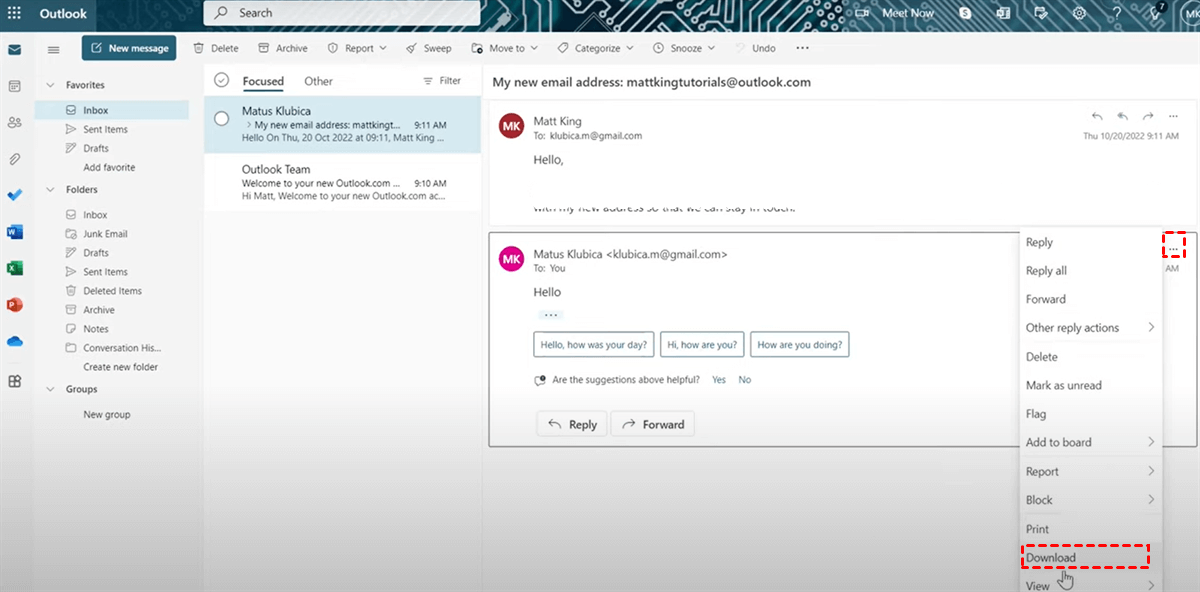
Passo 1: Baixar Anexos. Abra seu email no Outlook, baixe os anexos para o seu computador.
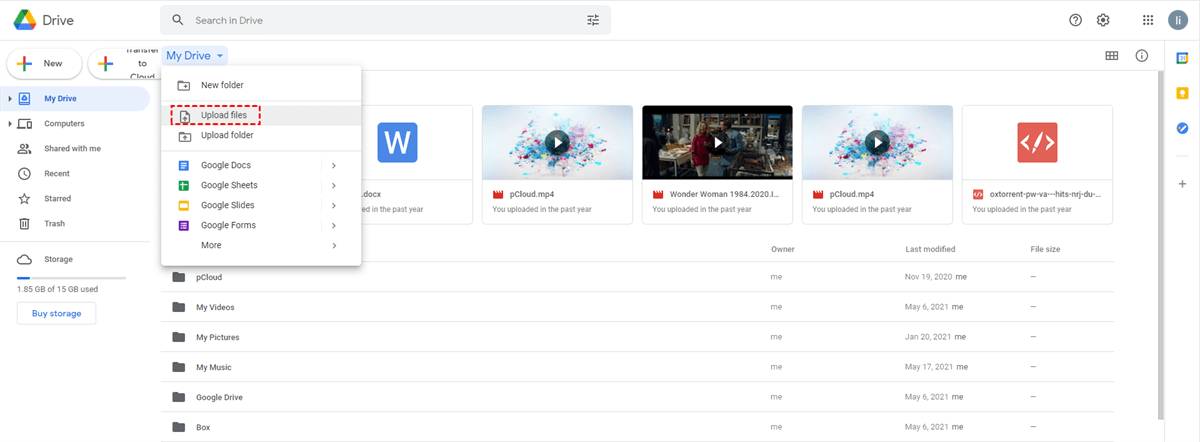
Passo 2: Enviar para o Google Drive. Acesse o seu Google Drive, crie uma pasta e faça o envio manual dos arquivos baixados.
A natureza demorada desse método se torna mais evidente à medida que aumenta a escala da tarefa, devido à necessidade de atenção meticulosa a cada email individual e anexo.
Conclusão
Em resumo, o ato de salvar proficientemente os anexos do Outlook no Google Drive prova ser uma prática benéfica que contribui significativamente para a melhoria da acessibilidade, segurança aprimorada e organização geral dos ativos digitais.
Embora alternativas, como a abordagem simplificada oferecida pelo MultCloud, forneçam uma experiência perfeita, facilitando a exportação de emails do Gmail para PDF, é importante destacar que as técnicas manuais também apresentam caminhos válidos para alcançar o mesmo objetivo final.
Independentemente de optar pela conveniência do MultCloud ou decidir utilizar métodos manuais, o resultado permanece consistente: a capacidade de transferir facilmente emails e seus anexos correspondentes entre o Gmail e o Outlook, realocando-os sem esforço para um destino de armazenamento em nuvem diferente.
FAQs
Q: Posso usar o MultCloud gratuitamente?
O MultCloud oferece planos gratuitos e premium, permitindo que os usuários escolham a opção que melhor atenda às suas necessidades.
Q: Existe algum limite de tamanho para anexos usando esses métodos?
O limite de tamanho varia com base nas plataformas respectivas. O MultCloud e o Google Drive possuem seus próprios limites de upload, portanto, é essencial estar ciente dessas restrições.
Q: Posso acessar meus anexos salvos offline?
Sim, o Google Drive oferece acesso offline aos arquivos, permitindo que você os visualize e edite mesmo sem uma conexão com a internet.
Q: Meus arquivos são seguros ao usar esses métodos?
Tanto o MultCloud quanto o Google Drive priorizam a segurança de seus arquivos. No entanto, é recomendado seguir as melhores práticas, como usar senhas fortes e habilitar a autenticação em duas etapas.
Q: Posso salvar anexos de outros provedores de email usando esses métodos?
Embora este guia se concentre no Outlook, métodos semelhantes podem ser aplicados a outros provedores de email, dependendo da compatibilidade deles com a plataforma de armazenamento em nuvem escolhida.
MultCloud Suporta Nuvens
-
Google Drive
-
Google Workspace
-
OneDrive
-
OneDrive for Business
-
SharePoint
-
Dropbox
-
Dropbox Business
-
MEGA
-
Google Photos
-
iCloud Photos
-
FTP
-
box
-
box for Business
-
pCloud
-
Baidu
-
Flickr
-
HiDrive
-
Yandex
-
NAS
-
WebDAV
-
MediaFire
-
iCloud Drive
-
WEB.DE
-
Evernote
-
Amazon S3
-
Wasabi
-
ownCloud
-
MySQL
-
Egnyte
-
Putio
-
ADrive
-
SugarSync
-
Backblaze
-
CloudMe
-
MyDrive
-
Cubby

Salvar e-mail como PDF
Depois de adicionar Gmail ou Outlook a MultCloud, ele pode converter e-mails em PDF e salvá-los em seu dispositivo ou armazenamento em nuvem.
Comece gratuitamente