
Pesquisa Rápida:
Expectativas do Usuário: Transferir dados entre Dropbox e S3
Caso 1: "Oi, eu tenho uma pergunta de novato: é possível transferir dados do S3 para o Dropbox e vice-versa, idealmente de forma programática em Python? Seria ótimo, se possível, conseguir isso sem a necessidade de baixar para uma máquina local e, em seguida, sincronizar/fazer upload, já que os arquivos podem ser enormes. Se for possível, qual é o melhor plano? O Dropbox Plus funciona bem? Muito obrigado!"
Caso 2: "Eu tenho um banco de dados enorme (tamanho total é superior a 200T), que está armazenado no Amazon AWS S3, e eu quero transferir esses dados do AWS S3 para o Dropbox Business. Existe alguma maneira eficaz e eficiente de conseguir isso?"
- Pergunta de https://www.dropboxforum.com/
Desafios ao mover S3 para Dropbox
Mover dados do Amazon S3 para o Dropbox vem com suas próprias dificuldades.
- Compatibilidade: Um grande desafio reside em lidar com formatos de dados incompatíveis, tornando difícil a transição perfeita das informações de uma plataforma para outra.
- Segurança: Além disso, garantir a segurança dos dados durante essa transferência é uma preocupação crítica, pois eles podem estar suscetíveis a vulnerabilidades se não forem tratados com cuidado.
- Complexidade: Além disso, navegar pelas complexidades do próprio processo de migração representa outro obstáculo, requerendo um planejamento meticuloso e execução para garantir uma transição suave e bem-sucedida.
Antes de iniciar o processo de migração, você precisa considerar cuidadosamente os desafios mencionados acima e avaliar o volume e os tipos de dados destinados à transferência. Desenvolver um plano abrangente de migração e implementar medidas de segurança rigorosas são fundamentais para uma migração bem-sucedida.
?Você pode estar interessado em Amazon S3 vs Dropbox.
[2 Maneiras] Como Mover S3 para o Dropbox ou Vice Versa
Ao considerar a migração de dados do S3 para o Dropbox ou vice versa, existem várias abordagens. Estas variam de métodos manuais a soluções automatizadas, cada uma com seus prós e contras.
1. Utilizar Ferramentas de Terceiros para a Migração de S3 para o Dropbox
MultCloud se destaca entre a variedade de ferramentas de terceiros projetadas para simplificar o processo de migração entre o Amazon S3 e o Dropbox. Este versátil gerenciador de arquivos na nuvem atua como uma ponte entre várias contas de armazenamento, permitindo transferências de dados, sincronização e operações de backup sem problemas. Sua interface intuitiva permite que você conecte facilmente suas contas do S3 e do Dropbox, facilitando o movimento suave de arquivos e pastas entre essas plataformas.
Além disso, o MultCloud oferece funcionalidades avançadas como transferências programadas, permitindo automatizar tarefas de migração em horários preferidos, e recursos robustos para gerenciar grandes volumes de dados eficientemente. Esses recursos contribuem coletivamente para uma experiência de migração sem complicações e eficiente para você que procura transferir seus dados com segurança entre o S3 e o Dropbox.
✔️Rápido: Você pode habilitar várias linhas de transferência simultaneamente.
✔️Fácil: Todo o processo é simples de operar e amigável para iniciantes.
✔️Eficiente: Você pode migrar grandes quantidades de dados diretamente, sem precisar fazer upload ou download.
✔️Automático: O sistema inicia automaticamente a tarefa no horário definido.
✔️Personalizável: Você pode configurar preferências de transferência, filtragem de arquivos, entre outros.
Com "Transferência na Nuvem", você pode mover dados do S3 para o Dropbox ou vice versa suavemente. Seguem-se os passos simples.
Passo 1. Vá para a página inicial do MultCloud e insira as informações relevantes para registrar uma conta.

Passo 2. Faça login no MultCloud, selecione "Adicionar Nuvem" e selecione o Amazon S3 e o Dropbox para adicionar.
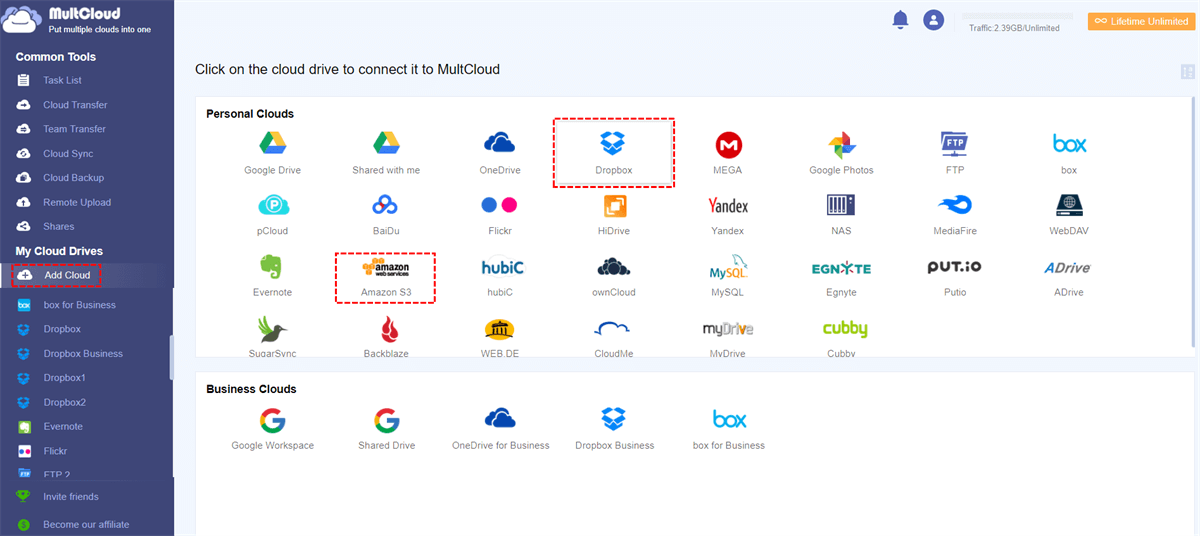
Passo 3. Selecione "Transferência de Nuvem" no MultCloud. No campo "DE", selecione o Amazon S3 inteiro ou um arquivo ou pasta dentro dele como origem. No campo "PARA", selecione o Dropbox ou um subdiretório dentro dele para receber o conteúdo.
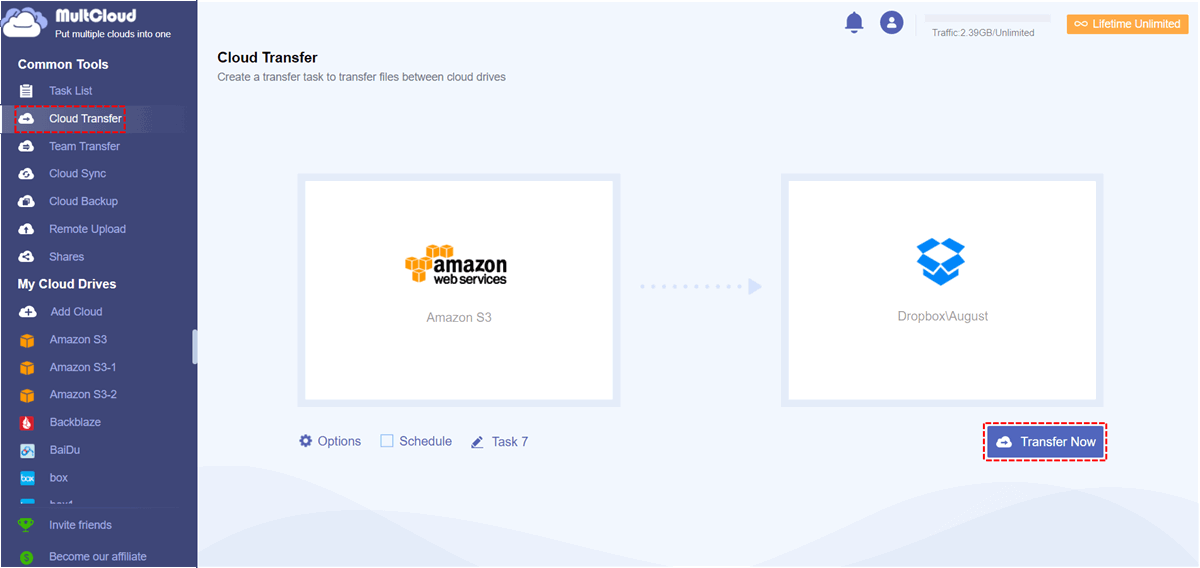
Passo 4. Depois de definir suas preferências de transferência em "Opções" e definir o tempo em "Agenda", clique em "Transferir Agora".
Observações:
- Você também pode transferir do Dropbox para o S3 depois de substituir a origem e o destino.
- Dependendo da conta de armazenamento em nuvem que você adicionou, você também pode realizar migração do Google Drive para o S3 ou do SharePoint para o S3.
- Se houver poucos arquivos, você pode escolher "Copiar para" para copiar o S3 para o Dropbox.
Como Sincronizar meu Bucket S3 com o Dropbox?
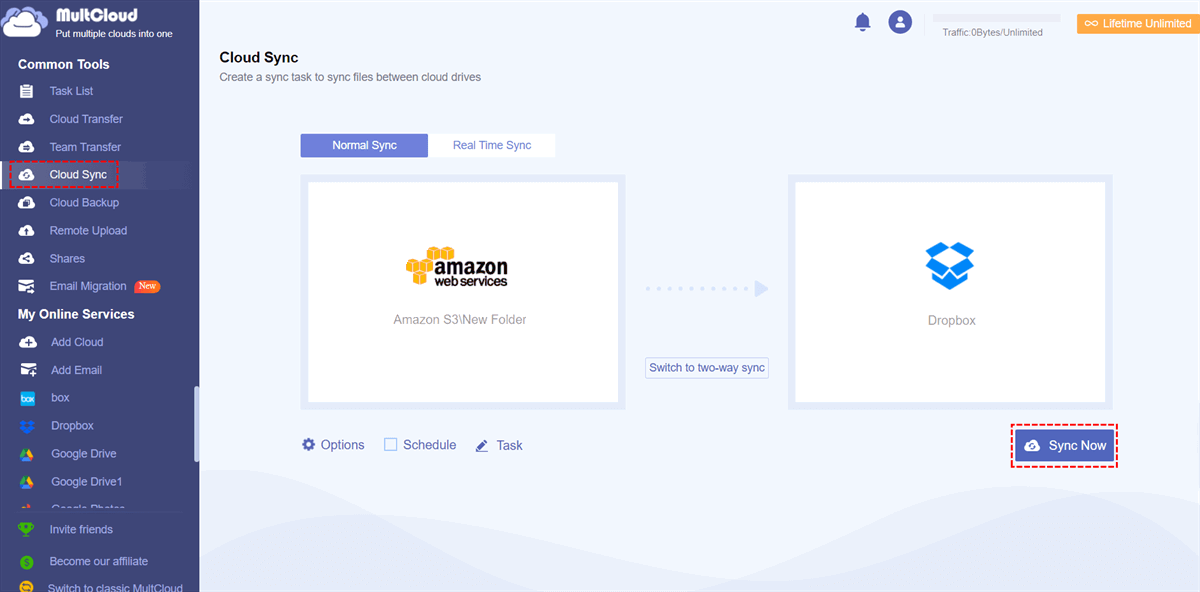
Se você deseja sincronizar o S3 com o Dropbox em tempo real, você pode configurar tarefas de sincronização no MultCloud. Primeiramente, você precisa acessar a interface "Sincronização em Nuvem", em seguida, selecionar a origem e o destino respectivamente, e por fim, clicar em "Sincronizar Agora". Nesse recurso, você pode personalizar os modos de sincronização e também configurar opções como filtragem de arquivos e sincronização automática.
2. Passos para Transferir Arquivos de S3 para Dropbox Manualmente
Para aqueles que preferem uma abordagem mais prática, a transferência manual de arquivos envolve acessar o console do S3, baixar os arquivos desejados e, posteriormente, enviá-los para o Dropbox. Este método oferece controle, mas pode ser demorado para transferências de dados extensas.
Se você preferir essa abordagem sem complicações, siga os passos abaixo.
Passo 1. Faça login em suas contas do S3 e Dropbox.
Passo 2. Localize e selecione os arquivos que deseja transferir. Em seguida, baixe os arquivos do Amazon S3 para o seu computador.
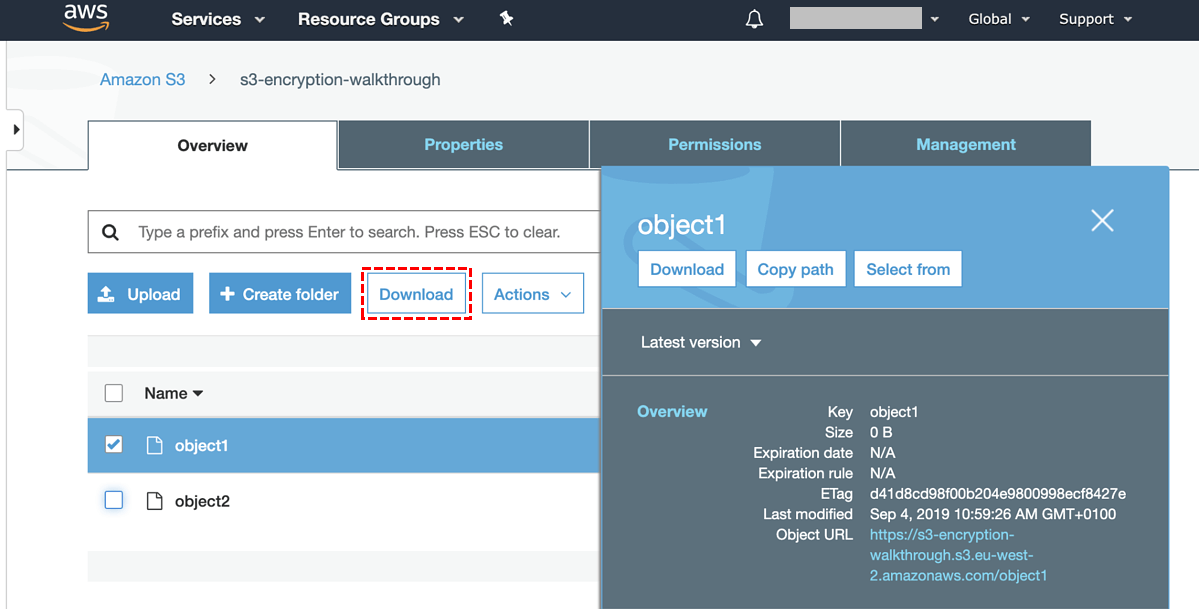
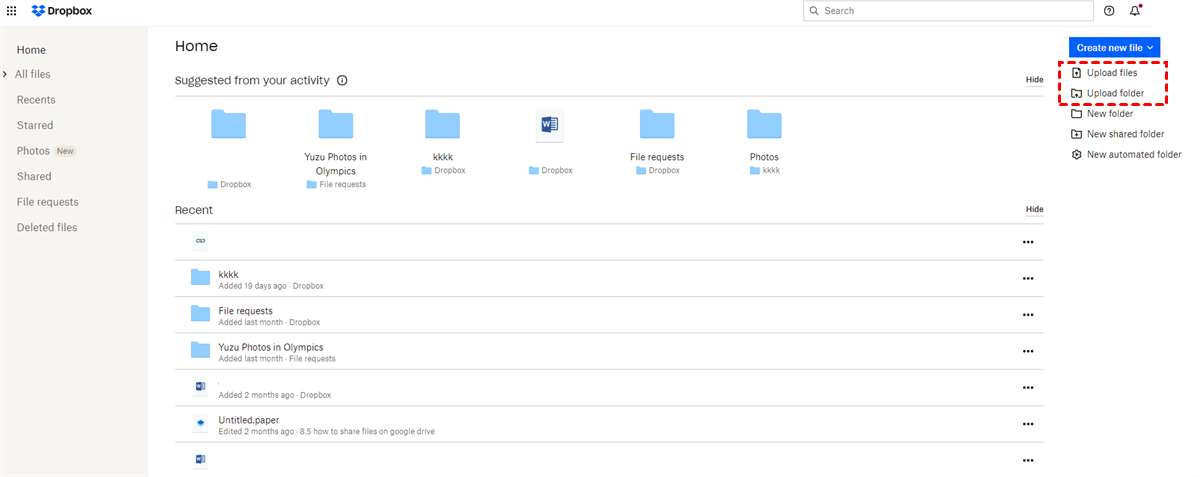
Passo 3. Abra o Dropbox em um navegador da web ou no aplicativo.
Passo 4. Encontre onde você deseja armazenar os arquivos no Dropbox e faça o upload deles. Em seguida, certifique-se de que os arquivos estejam totalmente carregados e acessíveis no Dropbox.
Conclusão
Mover dados de forma eficiente do Amazon S3 para o Dropbox ou vice-versa requer compreender os métodos disponíveis, escolher a abordagem certa com base nas necessidades e considerar o volume e a frequência das transferências de dados. Seja optando por ferramentas manuais ou de terceiros, uma transferência perfeita garante maior produtividade e gerenciamento eficaz de dados.
FAQs
1. MultCloud é um serviço gratuito?
Sim, o MultCloud oferece um plano gratuito com funcionalidades limitadas. No entanto, planos premium fornecem recursos adicionais e limites mais altos de transferência de dados.
2. Meus arquivos estão seguros durante o processo de migração?
O MultCloud utiliza protocolos de criptografia robustos, garantindo a segurança dos seus dados durante as transferências entre serviços de nuvem.
3. O MultCloud suporta outros serviços de armazenamento em nuvem além do S3 e do Dropbox?
Sim, o MultCloud oferece suporte a uma ampla variedade de provedores de armazenamento em nuvem, permitindo que os usuários gerenciem várias contas de diferentes serviços. Agora é possível sincronizar a iCloud Drive e as Fotos do iCloud, portanto você pode transferir da iCloud para o Dropbox ou Fotos do iCloud para o Dropbox.
4. Quanto tempo leva para transferir dados do S3 para o Dropbox usando o MultCloud?
A velocidade de transferência depende de vários fatores, como o tamanho do arquivo, a velocidade da internet e a carga do servidor. Geralmente, arquivos menores são transferidos mais rapidamente em comparação com os maiores.
MultCloud Suporta Nuvens
-
Google Drive
-
Google Workspace
-
OneDrive
-
OneDrive for Business
-
SharePoint
-
Dropbox
-
Dropbox Business
-
MEGA
-
Google Photos
-
iCloud Photos
-
FTP
-
box
-
box for Business
-
pCloud
-
Baidu
-
Flickr
-
HiDrive
-
Yandex
-
NAS
-
WebDAV
-
MediaFire
-
iCloud Drive
-
WEB.DE
-
Evernote
-
Amazon S3
-
Wasabi
-
ownCloud
-
MySQL
-
Egnyte
-
Putio
-
ADrive
-
SugarSync
-
Backblaze
-
CloudMe
-
MyDrive
-
Cubby

Salvar e-mail como PDF
Depois de adicionar Gmail ou Outlook a MultCloud, ele pode converter e-mails em PDF e salvá-los em seu dispositivo ou armazenamento em nuvem.
Comece gratuitamente