
O Power Automate funciona com o Google Drive?

Sim! O Power Automate pode funcionar com o Google Drive, pois é projetado para criar fluxos de trabalho automatizados em várias aplicações, incluindo o Google Drive. Para ser mais convincente, existem vários modelos no Power Automate que são relevantes para o Google Drive, como "Salvar anexos do Gmail no seu Google Drive". Você também pode realizar a migração do Google Drive para o OneDrive com o Power Automate usando um modelo pronto.
Vamos falar sobre o Power Automate antes de usá-lo. Como mencionado antes, é uma ferramenta oferecida pela Microsoft que ajuda a automatizar tarefas manuais repetitivas, como coletar dados de formulários ou enviar e-mails sem habilidades de programação. O Power Automate suporta todas as aplicações do Office 365 e cerca de 150 conectores padrão, incluindo Dropbox, Twitter e YouTube. Embora o Power Automate seja muito poderoso, ainda possui algumas falhas. Por exemplo, os fluxos de trabalho podem contornar a política de prevenção de perda de dados (DLP) ou outras políticas de segurança.
Migração do Google Drive para o OneDrive com o Power Automate [7 passos]
É mencionado na primeira seção que há um modelo pronto para copiar arquivos do Google Drive para o OneDrive com Power Automate. Esta seção irá te mostrar os passos específicos para usar esse modelo. O modelo é chamado de "Copiar arquivos do Google Drive para o OneDrive diariamente" e você pode personalizar a recorrência da migração usando-o. Os passos são os seguintes.
Passo 1: Abra o Power Automate e faça login na sua conta Microsoft.
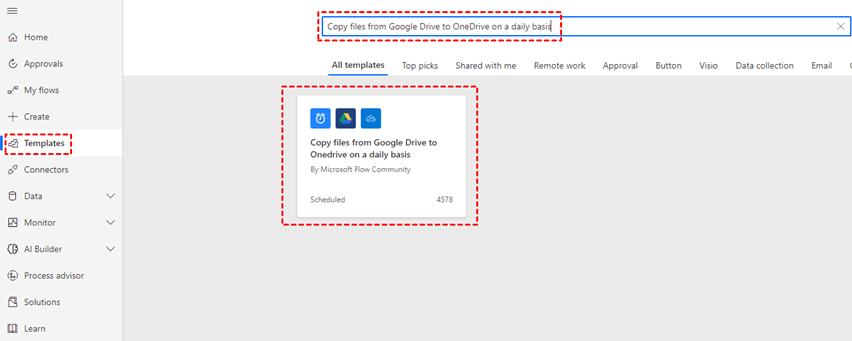
Passo 2: Clique em "Modelos" na barra lateral esquerda e digite o título na caixa de busca. Então abra este modelo.
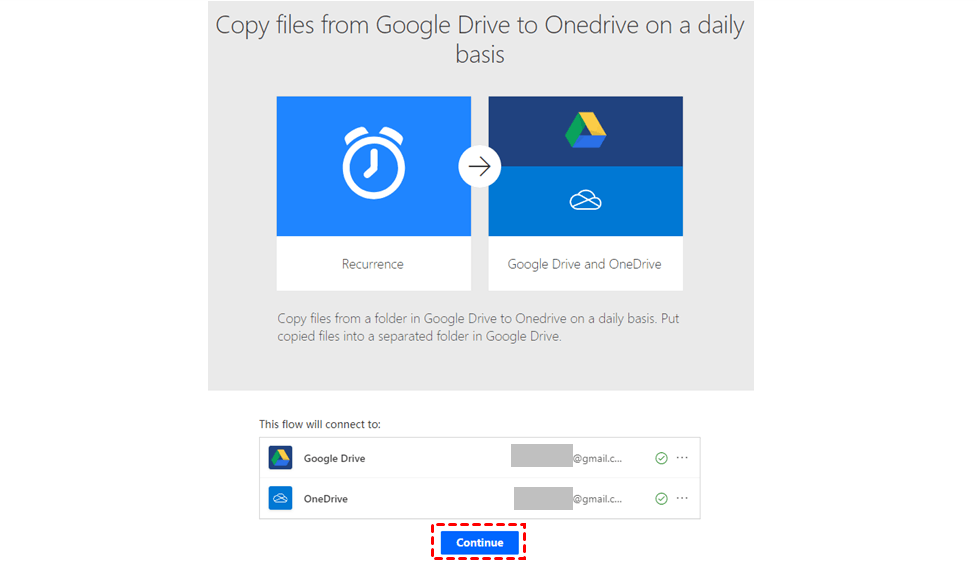
Passo 3: Conecte o fluxo às suas contas do Google Drive e do OneDrive clicando nos ícones no final da caixa e fazendo login nas contas nas janelas pop-up. Após aparecerem os sinais de visto verde, clique em "Continuar".
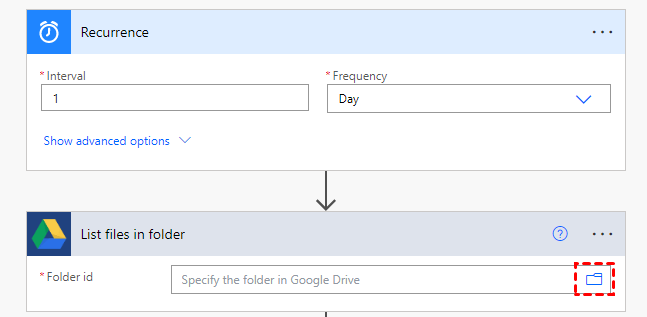
Passo 4: Ajuste o Intervalo e a Frequência na Recorrência. Se você não quiser alterá-los, mantenha as configurações padrão.
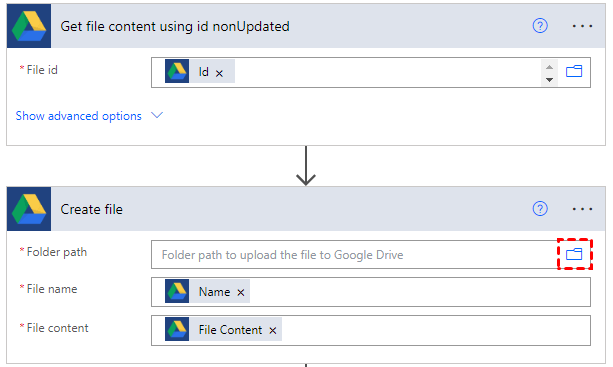
Passo 5: Selecione uma pasta da qual você deseja copiar arquivos clicando no ícone em formato de pasta.
Passo 6: Escolha uma pasta do OneDrive como destino da migração e uma pasta do Google Drive para armazenar os arquivos copiados na linha "Se sim".
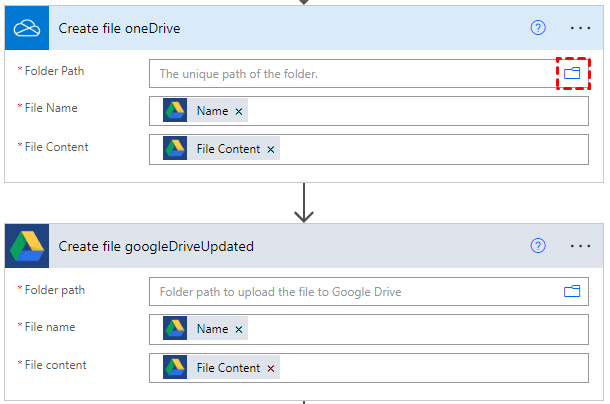
Passo 7: Escolha uma pasta no Google Drive para salvar os arquivos copiados na linha "Se não" e clique em "Salvar". Em seguida, a migração do Google Drive para o OneDrive do Power Automate será executada automaticamente e seguirá a recorrência que você definiu.
MultCloud - Migração/Sincronização/Backup do Google Drive para o OneDrive [Apenas 3 Passos]
Estou tentando sincronizar uma pasta pessoal no Google Drive com o OneDrive usando o Power Automate. Meu computador está mapeado para dois drives do Google distintos. Fiz login no Google Drive que eu queria usar, mas o Power Automate parece não estar usando o correto.
- Questão da Comunidade Microsoft
Como você pode ver, os passos para realizar a migração do Google Drive para o OneDrive utilizando o Power Automate são complexos para pessoas que não são especialistas em informática e podem encontrar vários problemas. Felizmente, existe uma forma mais fácil de realizar a migração do Google Drive para o OneDrive, que é usando o MultCloud, um serviço profissional de transferência de nuvem. Comparado com o Power Automate do Google Drive para o OneDrive, o MultCloud é ainda melhor, pois oferece mais funções além da simples transferência de arquivos:

- Transferência em Nuvem: Transfira arquivos de uma nuvem para outra sem fazer upload ou download.
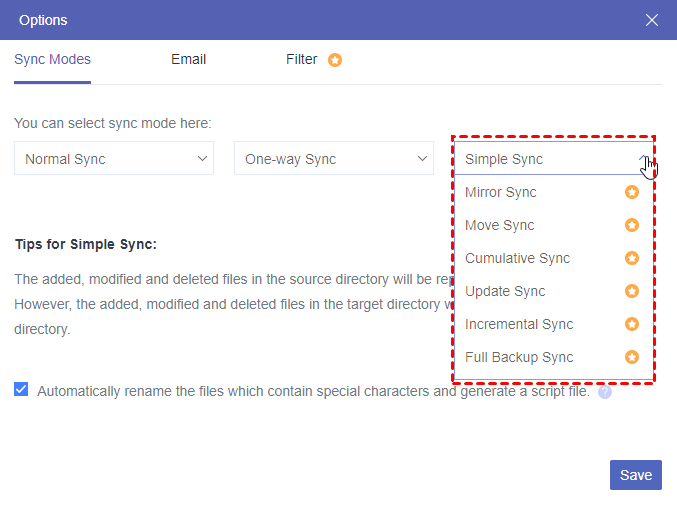
- Sincronização em Nuvem: Sincronize arquivos entre nuvens automaticamente com 10 modos de sincronização disponíveis.
- Backup em Nuvem: Faça backup e restaure arquivos de uma nuvem para outra com facilidade.
- Compartilhar: Registre os links compartilhados de outros usuários e permita que outros façam upload de arquivos sem uma conta.
- Upload Remoto: Baixe arquivos diretamente e com segurança a partir de links de torrent ou links magnet para a nuvem.
Com o Cloud Transfer, Cloud Sync e Cloud Backup, você pode transferir, sincronizar e fazer backup de arquivos do Google Drive para o OneDrive automaticamente com apenas alguns passos. Além disso, ao contrário do Power Automate, onde um modelo é apenas para nuvens específicas, as funções do MultCloud podem ser utilizadas nas mais de 30 nuvens suportadas, como SharePoint, Google Workspace, Google Fotos, OneDrive for Business e muito mais. Você pode seguir os passos a seguir para transferir, sincronizar e fazer backup do Google Drive para o OneDrive.
Transferir Google Drive para o OneDrive usando a Transferência em Nuvem
Passo 1: Acesse o MultCloud e crie uma nova conta no MultCloud clicando em "Comece de graça".
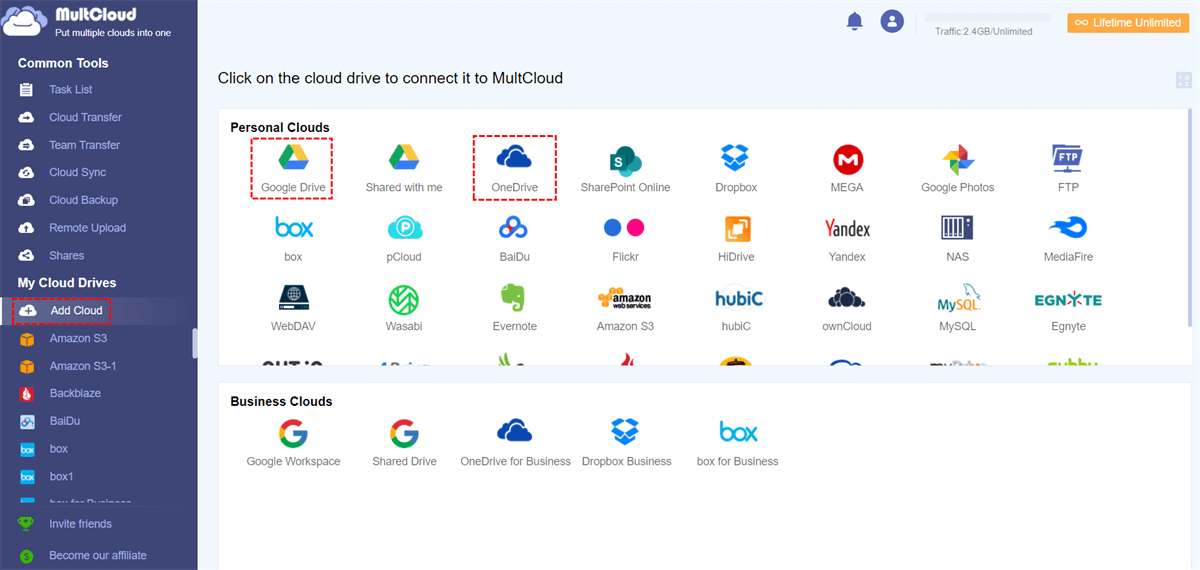
Passo 2: Clique em "Adicionar Nuvem" na barra lateral e selecione o Google Drive. Em seguida, faça login na conta do Google Drive. Da mesma forma, você deve repetir as operações para conectar o OneDrive/OneDrive for Business ao MultCloud.
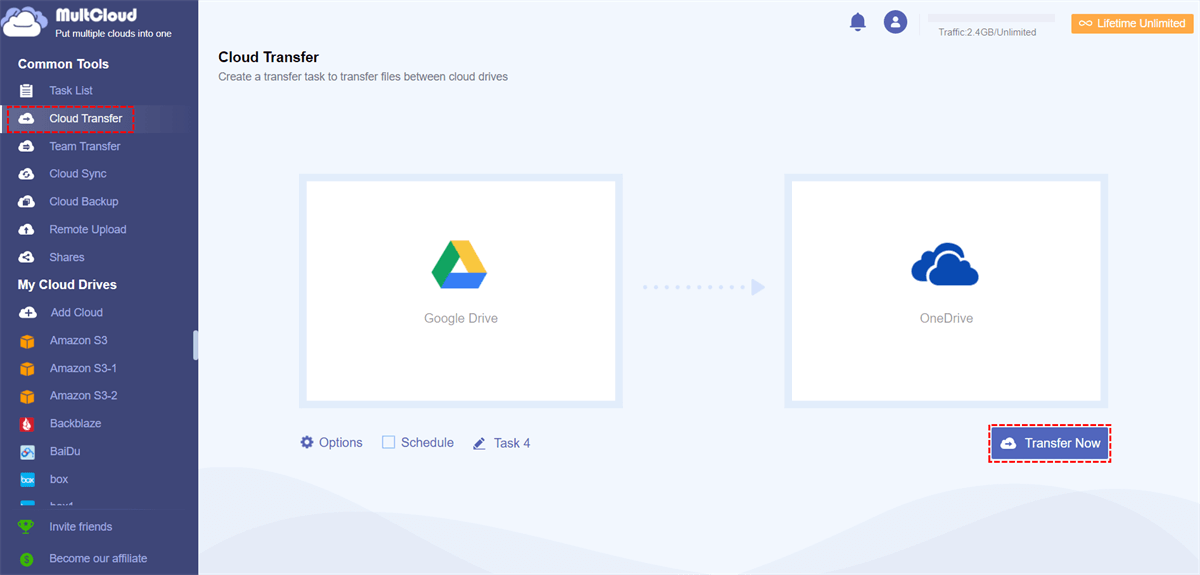
Passo 3: Abra "Transferência em Nuvem" e escolha Google Drive na caixa da esquerda e OneDrive/OneDrive for Business na caixa da direita. Finalmente, clique no botão "Transferir Agora" e seus arquivos serão migrados do Google Drive para o OneDrive/OneDrive for Business.
Notas:
- Você pode economizar tempo na seleção manual de arquivos usando o recurso "Filtro". Após adicionar as extensões dos arquivos que você deseja transferir ou ignorar, o MultCloud irá selecionar esses arquivos para você.
- Se você está migrando arquivos do Google Drive para o OneDrive porque quer liberar espaço no Google Drive, você pode marcar a opção em "Opções" que permite ao MultCloud excluir os arquivos transferidos após o processo ser concluído.
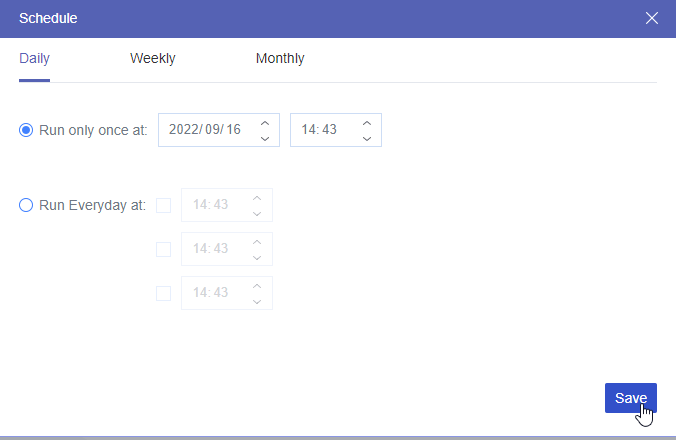
- Sendo um usuário premium do MultCloud, você pode executar até 10 tarefas simultaneamente em uma velocidade mais rápida. Além disso, você pode obter mais tráfego além dos 5 GB gratuitos e agendar sua tarefa para copiar arquivos do Google Drive para o OneDrive diariamente.
Sincronizar Google Drive com OneDrive via Sincronização em Nuvem
Passo 1: Adicione o Google Drive e o OneDrive/OneDrive for Business ao MultCloud após fazer login.
Passo 2: Acesse a página "Sincronização em Nuvem" e escolha o Google Drive como origem e o OneDrive/OneDrive for Business como destino.
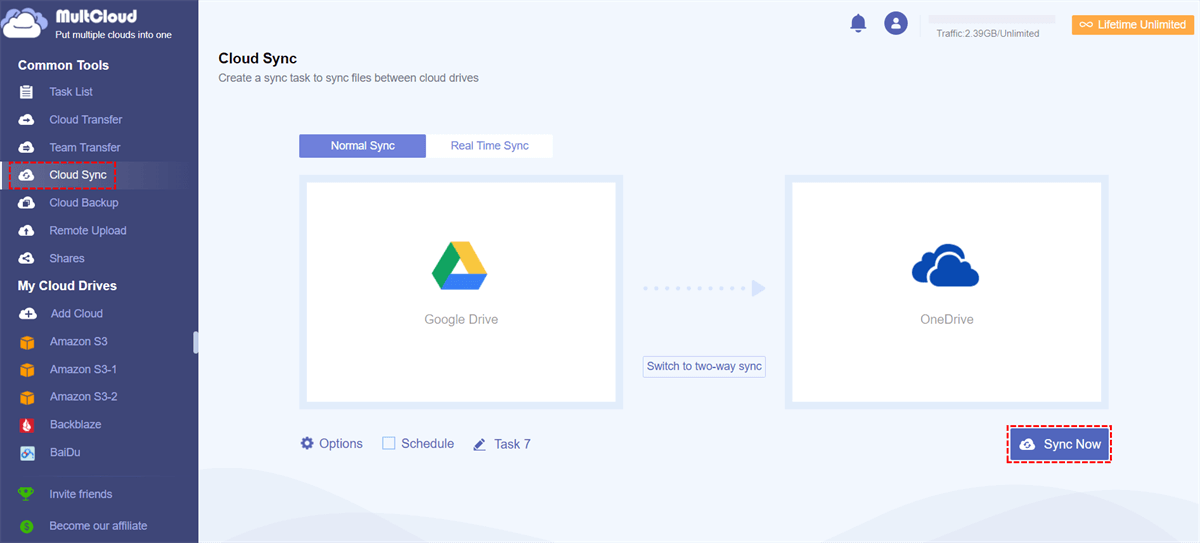
Passo 3: Abra "Opções" para escolher um modo de sincronização, se necessário, e clique em "Sincronizar Agora" para iniciar esta tarefa de sincronização.
Backup do Google Drive para o OneDrive usando o Backup em Nuvem
Passo 1: Adicione o Google Drive e o OneDrive/OneDrive for Business ao MultCloud.
Passo 2: Acesse "Backup em Nuvem" e escolha o Google Drive na caixa de origem e o OneDrive/OneDrive for Business na caixa de destino.
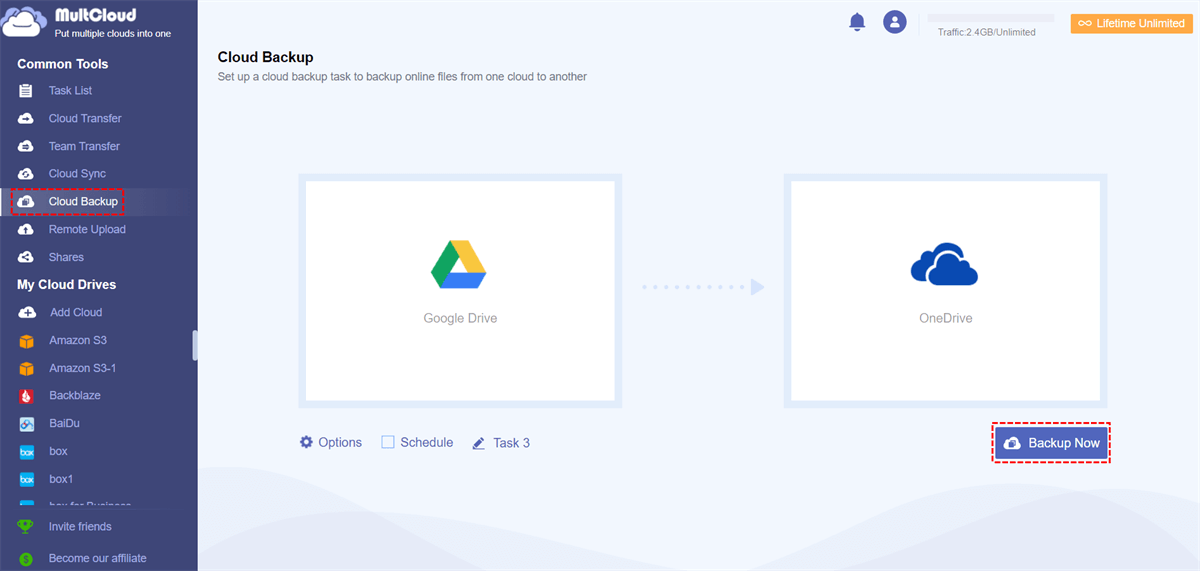
Passo 3: Abra "Opções" para verificar as configurações de backup e clique em "Backup Agora" para iniciar o processo de backup.
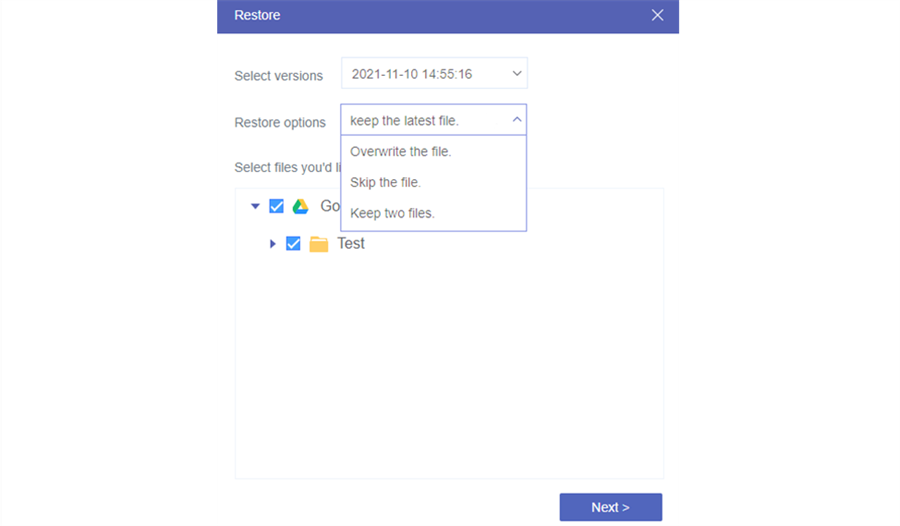
(Opcional) Passo 4: Se você deseja restaurar arquivos para o Google Drive, poderá encontrar esta tarefa de backup na "Lista de Tarefas" > clique no botão de três linhas > escolha "Restaurar" > ajuste as configurações de restauração > clique em "OK".
Power Automate vs MultCloud: Qual é melhor para a migração de arquivos
Nesta parte, será apresentada uma comparação entre o Power Automate e o MultCloud para ajudá-lo a decidir entre eles.
Similaridades:
- Tanto o Power Automate quanto o MultCloud podem ajudá-lo a transferir diretamente arquivos do Google Drive para o OneDrive sem precisar fazer download.
- Tanto o Power Automate quanto o MultCloud podem agendar a tarefa de transferência de arquivos e fazê-la rodar diariamente.
- Tanto o Power Automate quanto o MultCloud são gratuitos para uso.
Diferenças:
- O MultCloud oferece mais funções do que o Power Automate e você pode usá-lo para sincronizar e fazer backup de arquivos do Google Drive.
- O MultCloud oferece um recurso de "Filtro" para você selecionar os arquivos que deseja migrar, enquanto o Power Automate não pode fazer isso.
- O MultCloud suporta mais unidades de nuvem do que o Power Automate.
- Para transferência de arquivos, o MultCloud suporta várias nuvens de origem, o que significa que você pode transferir arquivos de 2 contas diferentes do Google Drive para o OneDrive em uma única tarefa. No entanto, o modelo Power Automate Google Drive para OneDrive permite apenas uma conta por vez.
Conclusão
Pela primeira seção, você já sabe que o Google Drive pode funcionar com o Power Automate e você deve ter uma impressão mais profunda do Power Automate. Além disso, como realizar a migração do Google Drive para o OneDrive do Power Automate foi ilustrado no post, mas pode ser um pouco complexo seguir as etapas. Portanto, você pode tentar o MultCloud Cloud Transfer para migrar os arquivos do Google Drive para o OneDrive, o que será muito mais simples.
O MultCloud pode trazer benefícios não apenas na transferência de arquivos. Você pode usar o MultCloud Cloud Sync para sincronizar automaticamente os arquivos entre o Google Drive e o OneDrive. Com o Cloud Sync, você não precisa atualizar os arquivos em diferentes nuvens fazendo upload e download. Além disso, se você usar o Incremental Sync no Cloud Sync, ele pode até ajudar a eliminar os arquivos repetidos e sincronizar apenas os arquivos que foram adicionados ou modificados em comparação com a versão anterior.
FAQs
Como mover arquivos do Google Drive para o SharePoint?
A melhor maneira é usar o MultCloud Cloud Transfer para mover os arquivos do Google Drive para o SharePoint. Você pode aproveitar essa função para criar uma tarefa automática. Os passos são: criar uma conta no MultCloud > adicionar o Google Drive e o SharePoint ao MultCloud > selecionar as nuvens de origem e destino > iniciar essa tarefa.
Posso transferir arquivos do Google Drive para o OneDrive?
Sim, você pode usar o Power Automate ou o MultCloud Cloud Transfer para transferir arquivos do Google Drive para o OneDrive. Os passos são mostrados no post e você pode usá-los como referência.
Posso usar o Google Drive e o OneDrive juntos?
Depois de adicionar suas contas do Google Drive e do OneDrive ao MultCloud, você pode usá-las juntas em um único site. E se você usar a sincronização na nuvem para sincronizar arquivos entre eles em tempo real, a conexão será mais próxima, já que cada modificação de um arquivo do Google Drive será atualizada instantaneamente no OneDrive.
MultCloud Suporta Nuvens
-
Google Drive
-
Google Workspace
-
OneDrive
-
OneDrive for Business
-
SharePoint
-
Dropbox
-
Dropbox Business
-
MEGA
-
Google Photos
-
iCloud Photos
-
FTP
-
box
-
box for Business
-
pCloud
-
Baidu
-
Flickr
-
HiDrive
-
Yandex
-
NAS
-
WebDAV
-
MediaFire
-
iCloud Drive
-
WEB.DE
-
Evernote
-
Amazon S3
-
Wasabi
-
ownCloud
-
MySQL
-
Egnyte
-
Putio
-
ADrive
-
SugarSync
-
Backblaze
-
CloudMe
-
MyDrive
-
Cubby

Salvar e-mail como PDF
Depois de adicionar Gmail ou Outlook a MultCloud, ele pode converter e-mails em PDF e salvá-los em seu dispositivo ou armazenamento em nuvem.
Comece gratuitamente