
Visão geral do conteúdo:
Visão geral do pCloud
O pCloud é um serviço de armazenamento em nuvem que permite fazer backup, sincronizar ou compartilhar arquivos com o pCloud no Windows, macOS e Linux. O pCloud oferece o aplicativo de desktop pCloud Drive e o pCloud para Android ou iOS para que você possa armazenar e acessar seus arquivos facilmente em diferentes dispositivos. Além disso, você pode usar o recurso de solicitação de arquivos do pCloud para gerar arquivos. Para tomar decisões acertadas sobre a proteção de seus dados, entender as diferenças e benefícios do backup e da sincronização do pCloud é crucial. Então, aqui está o assunto de hoje: backup vs. sincronização do pCloud, qual é melhor e qual é a diferença entre eles?
Backup vs. Sincronização do pCloud
O backup do pCloud permite fazer backup de suas pastas importantes locais, como Área de trabalho, Documentos, Downloads, Música, Imagens e Vídeos, além das fotos e vídeos do seu dispositivo móvel para o pCloud Drive, todas as alterações serão copiadas em tempo real usando a transferência em bloco. Você pode restaurar arquivos de versões anteriores por até 30 dias ou 1 ano. Se você excluir um arquivo de seu backup, ele também será excluído de seu computador e do pCloud. Você pode restaurar seletivamente seus arquivos.
A sincronização do pCloud é um recurso poderoso no pCloud Drive que sincroniza os arquivos em ambas as direções, os arquivos que você sincroniza estarão em seu computador e no pCloud Drive. O pCloud suporta sincronização em bloco para que todas as alterações sejam sincronizadas com o pCloud Drive. Se você excluir arquivos das pastas sincronizadas, eles serão excluídos tanto do pCloud Drive quanto de seu computador, e não é possível restaurar os arquivos. Portanto, é altamente recomendado interromper a sincronização de arquivos com o pCloud antes da exclusão se você deseja manter os arquivos apenas no computador.
Qual é a diferença entre o backup e a sincronização do pCloud?
Backup vs. Sincronização do pCloud, eles têm as seguintes diferenças:
- O backup do pCloud salva várias versões do arquivo e você pode restaurar os arquivos para qualquer versão que você mantenha. A sincronização do pCloud apenas mantém os arquivos atualizados e cria apenas uma cópia dos arquivos. Você não pode usar o arquivo sincronizado para restaurar para o estado anterior.
- O backup do pCloud permite que você recupere arquivos por até 30 dias ou 1 ano, enquanto a sincronização do pCloud sempre mantém a versão mais recente dos arquivos e permite que você restaure arquivos da Lixeira por até 15 dias se você os deletou.
- O backup do pCloud é uma solução de um sentido, enquanto a sincronização do pCloud é uma solução de dois sentidos.
- O backup do pCloud é dedicado à preservação e recuperação de dados, que atua como uma medida de segurança para proteger seus dados contra perda. Enquanto a sincronização do pCloud se concentra na colaboração, permitindo que você acesse seus arquivos com um conteúdo atualizado entre o pCloud Drive e outros dispositivos conectados à mesma conta do pCloud.
Tente o backup do pCloud se você apenas quiser manter seus arquivos seguros, ou use a sincronização do pCloud se precisar colaborar com outras pessoas para manter os arquivos atualizados.
Como criar um backup ou sincronização no pCloud?
Sincronizar arquivos com o pCloud Drive
Para sincronizar arquivos com o pCloud, você pode seguir as etapas abaixo:
1. Por favor, instale o aplicativo pCloud desktop, então seu computador terá uma unidade virtual do pCloud Drive, marcada como P Drive no Explorador de Arquivos.
2. Tente copiar e colar seus arquivos na pasta do pCloud Drive, então seus arquivos serão enviados para o pCloud Drive (a nuvem).
Todos os arquivos estão localizados na seção Arquivos, basta ir para my.pcloud.com para verificar.
Sincronizar pastas com o pCloud Drive
Depois de instalar o aplicativo pCloud Drive, o menu de contexto do clique direito irá adicionar opções de backup e sincronização do pCloud, Sincronizar com pCloud e Fazer backup desta pasta. Então você pode experimentar a opção "Sincronizar com o pCloud" para sincronizar pastas com o pCloud Drive.
1. Por favor, encontre as pastas que deseja sincronizar com o pCloud.
2. Selecione as pastas e clique com o botão direito, escolha Sincronizar com o pCloud.
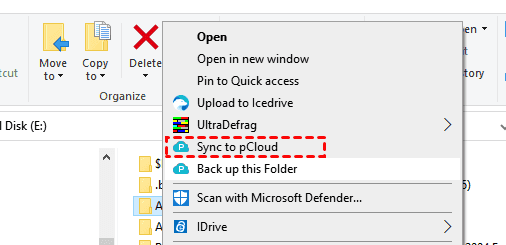
3. Clique em Confirmar novas sincronizações na janela pop-up.
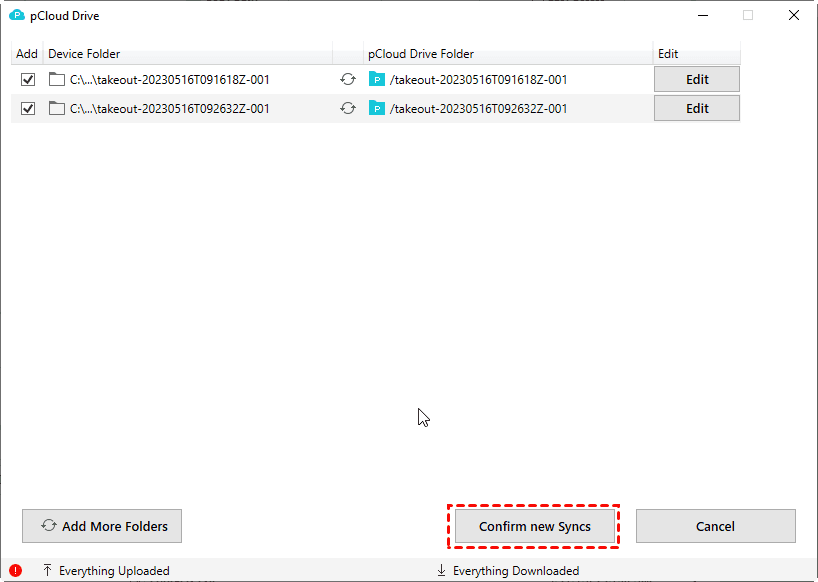
Todas as suas pastas serão sincronizadas com a pasta pCloud Drive e o servidor pCloud.
Sincronize uma pasta com o pCloud
Se você deseja apenas sincronizar uma pasta com o pCloud, siga estes passos:
1. Abra o Explorador de Arquivos e escolha a pasta, clique com o botão direito e escolha Sincronizar com o pCloud.
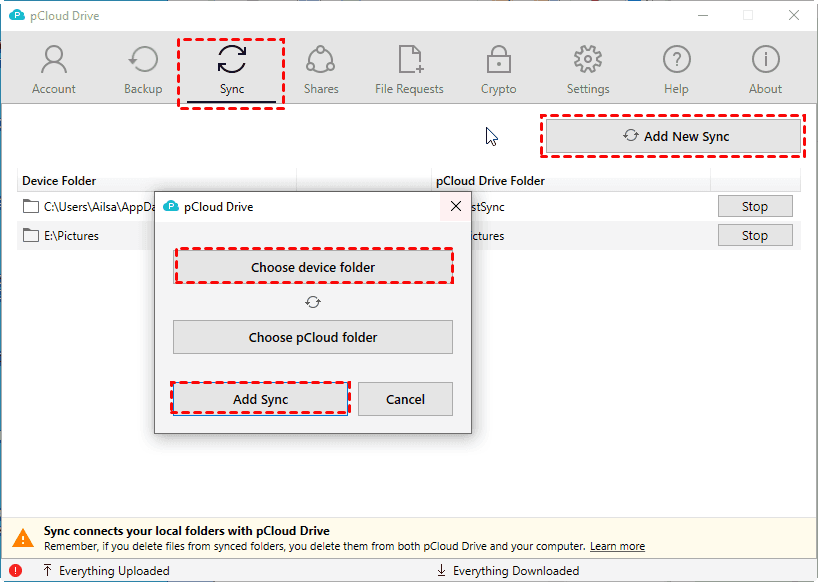
2. Em seguida, clique em Adicionar Sincronização para sincronizar uma pasta diretamente com o pCloud.
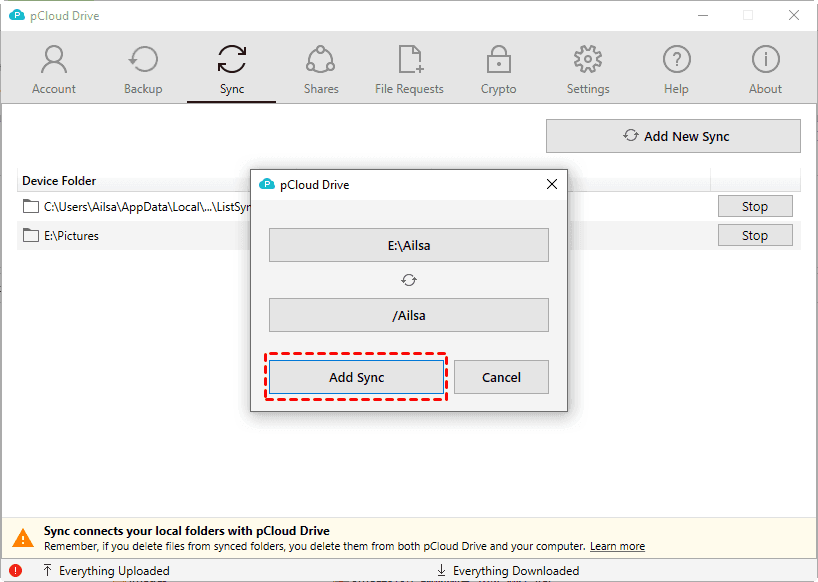
Por outro lado, você pode seguir os passos simples no aplicativo desktop do pCloud Drive:
1. Abra o aplicativo pCloud Drive e faça login.
2. Selecione Sincronizar > Adicionar Nova Sincronização, clique em Escolher pasta do dispositivo para selecionar uma pasta e clique em Adicionar Sincronização.
Fazer backup de uma pasta no pCloud
Você só pode fazer backup de uma pasta por vez usando o aplicativo desktop pCloud, veja como:
1. Selecione uma pasta no Explorador de Arquivos e escolha Fazer backup desta pasta.
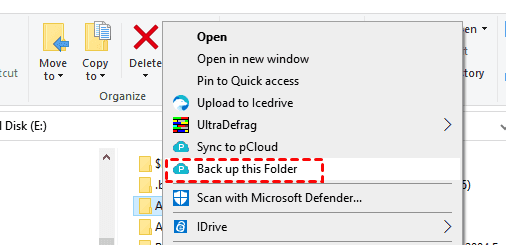
2. Ela será automaticamente adicionada na pasta pCloud Drive e na guia Backup no aplicativo desktop do pCloud Drive.
Em seguida, a pasta será enviada para o servidor pCloud.
Além disso, você pode seguir os seguintes passos para fazer backup de uma pasta no pCloud:
1. Abra o aplicativo desktop do pCloud e faça login.
2. Clique em Backup > Adicionar pasta.
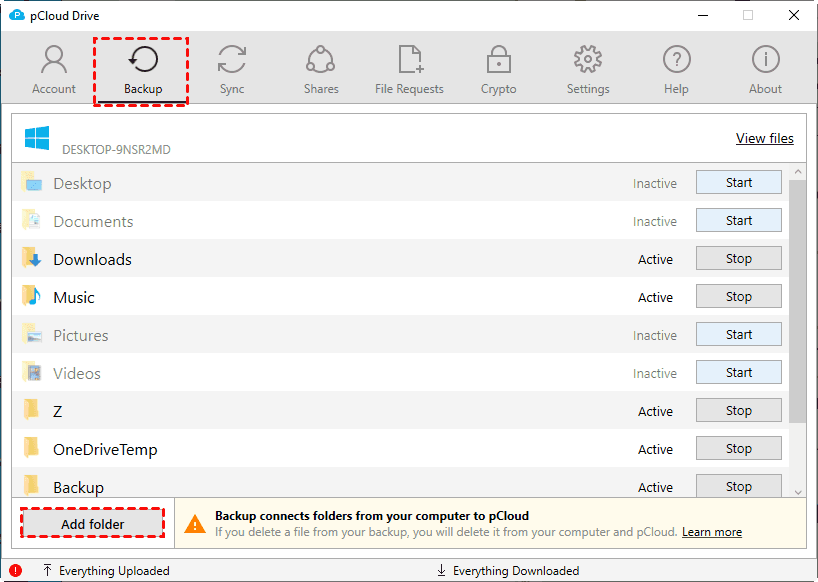
3. Escolha uma pasta e clique em Selecionar Pasta para fazer backup de uma pasta facilmente no pCloud.
Dica: Experimente Outros Armazenamentos em Nuvem em vez do pCloud
O pCloud oferece diferentes opções para manter seus dados seguros. No entanto, o pCloud só disponibiliza 5 GB de espaço em nuvem gratuito por padrão, o que não é suficiente para 10 GB, mesmo se você convidar seus amigos para participar. Além disso, o pCloud só permite fazer backup e sincronizar uma pasta por vez na maioria dos casos, o que não é conveniente de usar. Eventualmente, você pode precisar migrar o pCloud para outros serviços em nuvem que tenham mais espaço em nuvem gratuito ou recursos mais poderosos para fazer backup e sincronização. Aqui entra em cena o poderoso gerenciador web multi-cloud - MultCloud para ajudar.
O MultCloud permite que você faça backup, sincronize ou transfira o pCloud para outros serviços em nuvem diretamente, sem precisar de nenhum download ou upload, e são compatíveis mais de 30 serviços em nuvem. A seguir estão os passos para transferir o pCloud para o Google Drive, por exemplo, usando o MultCloud:
1. Por favor, crie uma conta no MultCloud e faça login.
2. Clique em Adicionar Nuvem para adicionar pCloud e Google Drive sucessivamente.
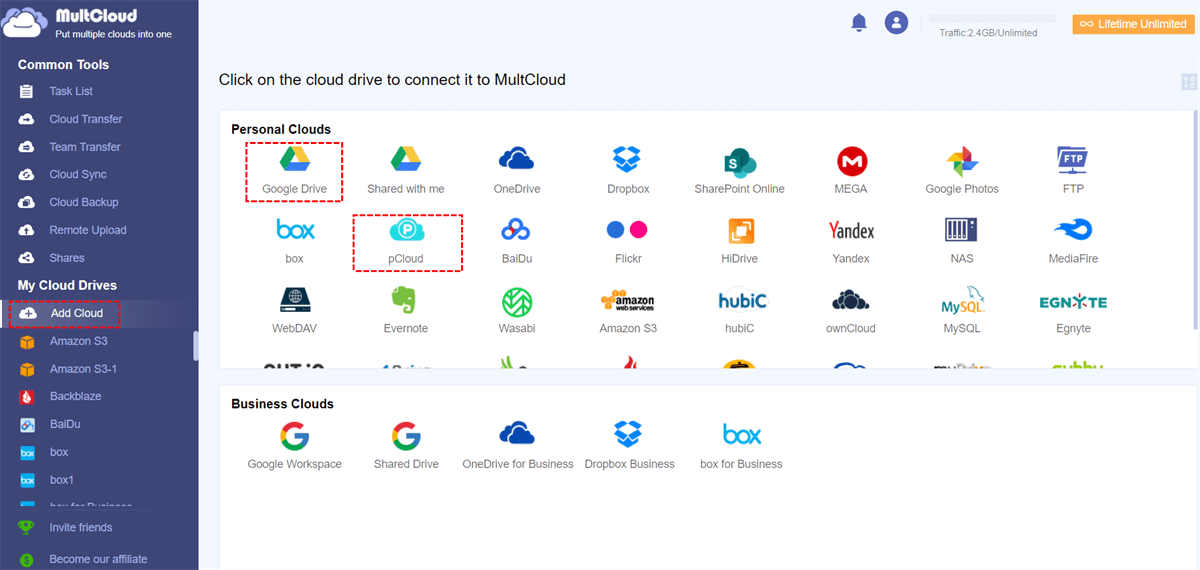
3. Selecione Transferência em Nuvem no menu.
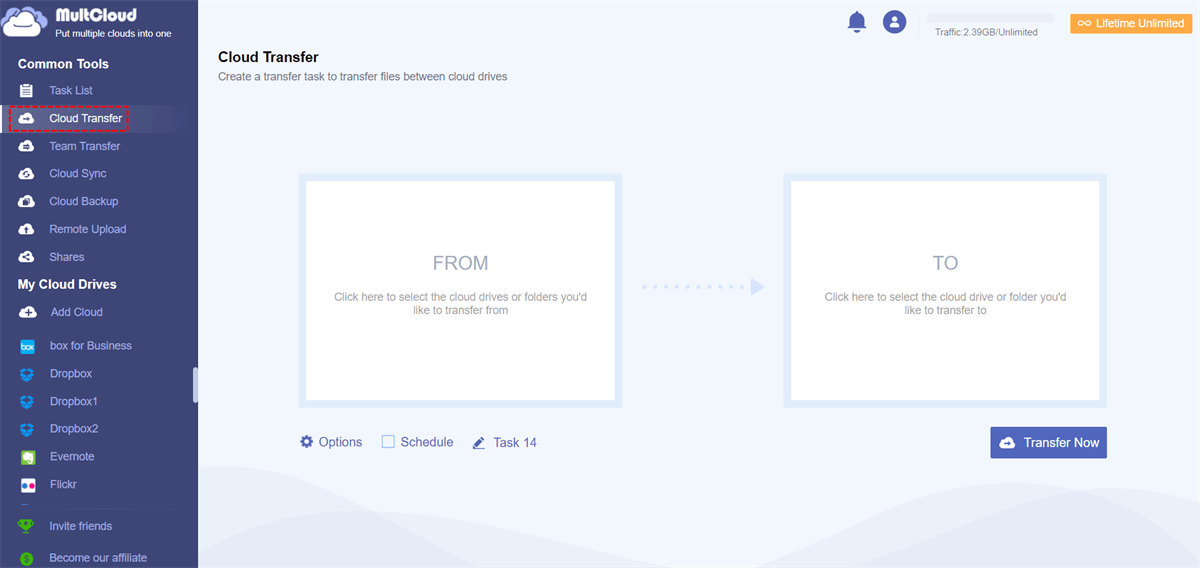
4. Escolha pCloud como a origem e Google Drive como o destino, então clique em Transferir Agora.
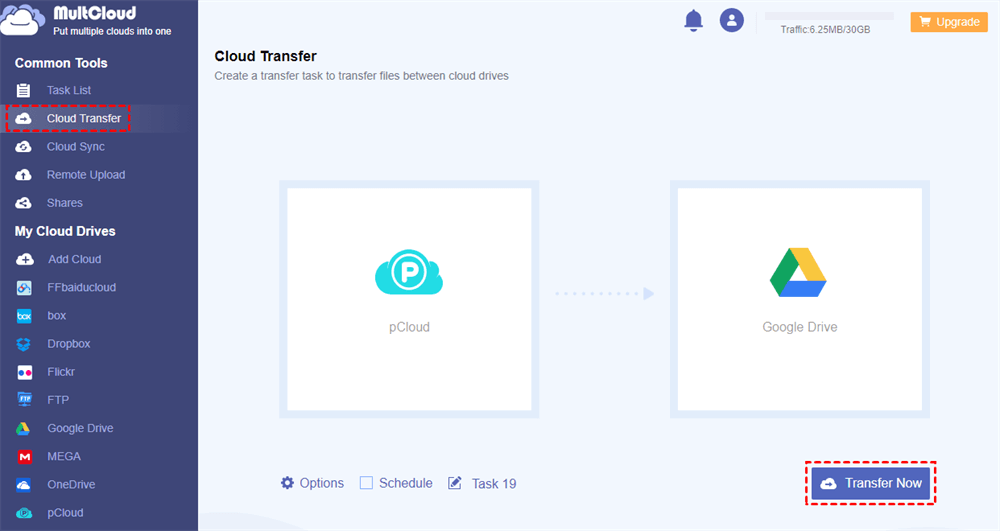
Nota:
- Opções permitem que você configure o método de transferência se o arquivo de destino já existir, habilite alertas por e-mail com Email e use Filtro para gerenciar sua transferência de forma mais fácil.
- O Agendamento pode transferir o pCloud diariamente, semanalmente ou até mesmo mensalmente.
- Desbloqueie para desfrutar de todos os recursos premium, incluindo Filtro, Agendamento, velocidade de transferência mais rápida com 10 threads, entre outros.

- Compartilhamento Inteligente: Compartilhe arquivos na nuvem por meio de modo público, privado ou de origem.
- Movimentação com um Toque: Transferência rápida de dados, sincronização e backup entre nuvens.
- Arquivo de E-mail: Proteja e-mails em outros serviços de nuvem ou discos locais.
- Upload Remoto: Salve eficientemente arquivos da web em nuvens por meio de URL.
- Seguro: Proteções em tempo integral de 256 bits AES e autorização OAuth.
- Fácil: Acesse e gerencie todas as nuvens em um único lugar com um único login.
- Amplo: Mais de 30 serviços de nuvem e serviços locais são suportados.
O Fim
Agora você tem uma ideia sobre backup vs. sincronização do pCloud após a introdução das diferenças entre backup e sincronização do pCloud. Escolha a melhor maneira de proteger seus dados no pCloud com backup ou sincronização do pCloud. Migrar o pCloud para outra nuvem permite que você desfrute de serviços em nuvem mais poderosos e espaço de armazenamento gratuito na nuvem.
MultCloud Suporta Nuvens
-
Google Drive
-
Google Workspace
-
OneDrive
-
OneDrive for Business
-
SharePoint
-
Dropbox
-
Dropbox Business
-
MEGA
-
Google Photos
-
iCloud Photos
-
FTP
-
box
-
box for Business
-
pCloud
-
Baidu
-
Flickr
-
HiDrive
-
Yandex
-
NAS
-
WebDAV
-
MediaFire
-
iCloud Drive
-
WEB.DE
-
Evernote
-
Amazon S3
-
Wasabi
-
ownCloud
-
MySQL
-
Egnyte
-
Putio
-
ADrive
-
SugarSync
-
Backblaze
-
CloudMe
-
MyDrive
-
Cubby

Salvar e-mail como PDF
Depois de adicionar Gmail ou Outlook a MultCloud, ele pode converter e-mails em PDF e salvá-los em seu dispositivo ou armazenamento em nuvem.
Comece gratuitamente