
Visualização de Conteúdo:
OneDrive Deixa o Computador Mais Lento!
OneDrive é um poderoso serviço de armazenamento em nuvem oferecido pela Microsoft que fornece vários recursos e benefícios, permitindo que você acesse arquivos em qualquer lugar e a qualquer momento. No entanto, há casos em que os usuários relataram uma desaceleração no desempenho do computador ao usar o OneDrive. O OneDrive deixa o computador mais lento? Às vezes.

O OneDrive deixa os computadores mais lentos e como resolver esse problema? Primeiro, você precisa ter uma ideia clara de por que o OneDrive deixa os computadores mais lentos e como pode corrigir isso rapidamente.
Por Que o OneDrive Deixa o Computador Mais Lento?
Normalmente, as pessoas usam o OneDrive para sincronizar arquivos entre servidores e vários dispositivos para mantê-los seguros. No entanto, a forma como o OneDrive funciona pode ter algum impacto em seu computador devido aos seguintes fatores comuns:
- Sincronização e Indexação: O OneDrive monitora constantemente as alterações nos arquivos e as sincroniza entre o dispositivo local e a nuvem. Esse processo envolve a indexação de arquivos, o que pode consumir os recursos do sistema, como CPU, memória e disco I/O, portanto, o OneDrive afeta o desempenho do computador, especialmente se houver um grande número de arquivos ou arquivos grandes.
- Largura de Banda de Rede: o OneDrive depende de uma conexão com a internet para operações de sincronização. Se a largura de banda da rede for limitada ou instável, o processo de sincronização pode consumir uma largura de banda significativa, levando a uma desaceleração em outras atividades dependentes da internet e afetando o desempenho geral do computador.
- Conflitos com Software Antivírus ou Firewall: Em alguns casos, conflitos entre o OneDrive e determinados softwares antivírus ou firewall podem causar problemas de desempenho. Os softwares de segurança podem escanear os arquivos durante o processo de sincronização, levando a um aumento no uso de recursos e a uma desaceleração no desempenho do computador.
Se o OneDrive está deixando seu computador com Windows 10, ou Windows 11, extremamente lento, tente as seguintes soluções para corrigi-lo rapidamente.
Como impedir que o OneDrive deixe meu computador lento? 12 maneiras
Se a sincronização do OneDrive está deixando seu computador lento, verifique as seguintes 12 soluções eficazes para corrigir o problema:
Maneira 1. Reiniciar o OneDrive
Às vezes, é possível corrigir o problema de lentidão do File Explorer reiniciando o OneDrive. Siga estas etapas para reiniciar o OneDrive:
1. Clique no ícone do OneDrive na bandeja do sistema.
2. Clique no ícone de Ajuda e Configurações > Fechar o OneDrive.
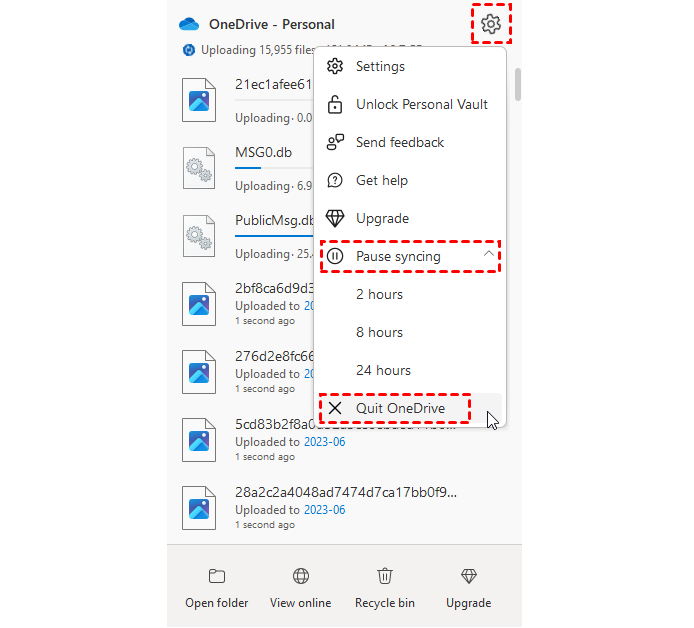
3. Digite OneDrive na caixa de pesquisa do Windows e clique em OneDrive para abri-lo.
Agora verifique se o OneDrive está deixando o computador lento ou não. Experimente as seguintes soluções se o OneDrive ainda estiver deixando o seu computador lento.
Forma 2. Verifique a conexão com a internet
Para acelerar a sincronização do OneDrive, é necessário verificar a conexão com a internet. Talvez seja necessário se conectar a uma conexão estável diferente. Em seguida, verifique se a sincronização do OneDrive está deixando o seu computador lento ou não.
Forma 3. Desative o OneDrive dos programas de inicialização
Se o OneDrive estiver consumindo muitos recursos do sistema, como a CPU, você pode tentar desabilitar o aplicativo de desktop do OneDrive nos programas de inicialização. Os programas de inicialização utilizam muitos recursos desde o início quando você liga o computador. Portanto, tente desabilitar o OneDrive nos programas de inicialização da seguinte forma:
1. Clique com o botão direito na barra de tarefas do seu computador e escolha Gerenciador de Tarefas.
2. Selecione a guia Inicializar, role para baixo e encontre o Microsoft OneDrive, selecione-o e clique em Desabilitar (ou clique com o botão direito no Microsoft OneDrive e escolha Desabilitar).
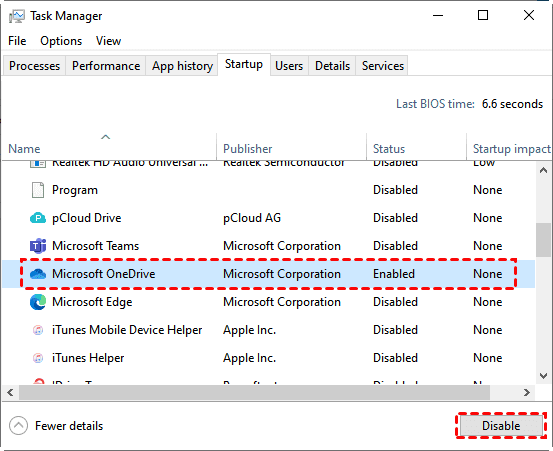
Após isso, verifique se o seu computador está mais rápido.
Forma 4. Sincronizar arquivos em tempo ocioso
Se você já tentou outras soluções para resolver o problema do OneDrive deixando o computador lento, mas nenhuma funcionou, você pode tentar sincronizar os arquivos em momentos de ociosidade, como à meia-noite ou em outro intervalo de tempo para sincronizar arquivos com o OneDrive.
Forma 5. Desvincular o OneDrive
Desvincular o OneDrive pode resolver o problema de deixar o computador lento, de acordo com os feedbacks. Veja como fazer:
1. Clique no ícone do OneDrive na área de notificação e escolha o ícone de Ajuda e Configurações > Configurações.
2. Clique em Conta > Desvincular este PC > Desvincular conta.
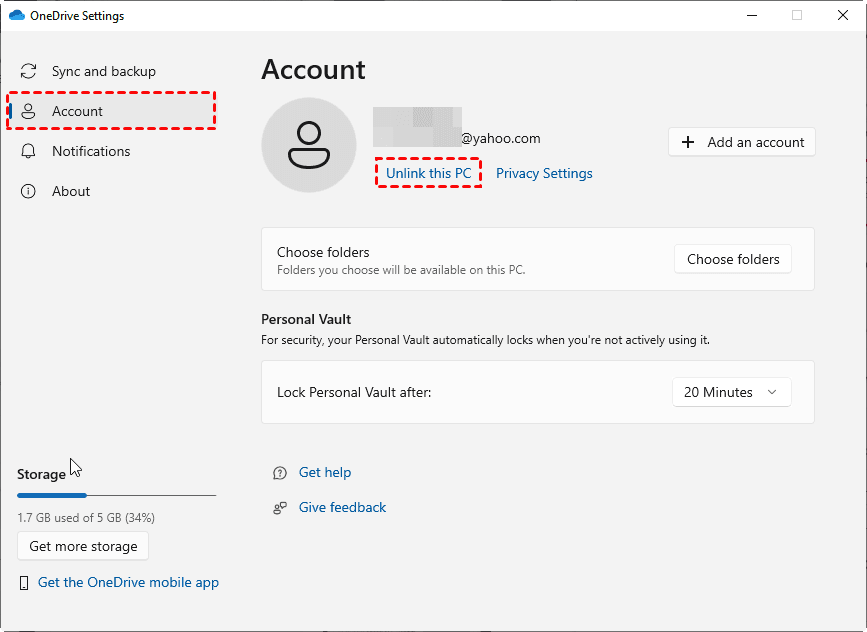
3. Em seguida, faça login no aplicativo desktop do OneDrive com sua conta.
Em seguida, o desempenho lento do OneDrive no seu computador deve ser corrigido. Desvincular o OneDrive apenas interrompe a transferência entre o computador e a nuvem, seus arquivos ainda permanecem seguros. Seus arquivos que precisam ser sincronizados serão sincronizados novamente após vincular sua conta do OneDrive.
Forma 6. Reinstalar o OneDrive
Às vezes, o aplicativo desktop do OneDrive não é a versão mais recente, portanto, alguns bugs no OneDrive deixam o seu computador lento. Portanto, desinstalar o OneDrive e instalar a versão mais recente do aplicativo do OneDrive no seu computador pode corrigir isso.
1. Por favor, vá para Iniciar > Configurações > Aplicativos.
2. Encontre e clique em Microsoft OneDrive e clique em Desinstalar.
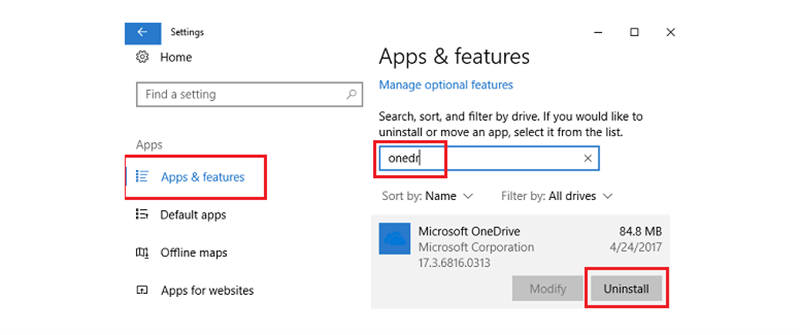
3. Baixe a versão mais recente do OneDrive e instale-o, em seguida, faça login na sua conta do OneDrive.
Seu computador deve funcionar normalmente agora.
Forma 7. Usar Arquivos Sob Demanda
A sincronização do OneDrive de um grande número de arquivos pode fazer com que o seu computador fique lento, portanto, você pode sincronizar apenas os arquivos necessários para acelerar o seu computador. Os Arquivos Sob Demanda é um recurso útil para sincronizar apenas os arquivos selecionados entre o dispositivo e a nuvem. Portanto, habilitar os Arquivos Sob Demanda pode corrigir o seu problema:
1. Por favor, clique no ícone do OneDrive e selecione o ícone de Ajuda e Configurações > Configurações.
2. Selecione Sincronizar e backup > Configurações avançadas > Ative Arquivos Sob Demanda. O OneDrive será reiniciado.
3. Escolha Liberar espaço em disco em Arquivos Sob Demanda.
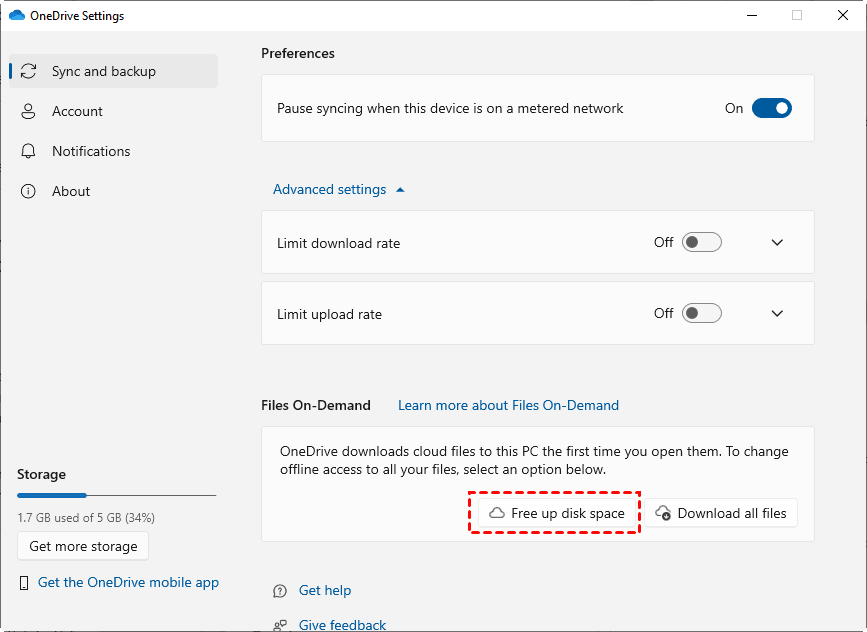
Depois disso, seus dispositivos farão download dos arquivos somente quando você os abrir pela primeira vez. A lentidão do OneDrive será eliminada.
Forma 8. Desativar o Antivírus e o Firewall
Para evitar problemas de lentidão do OneDrive no computador, o antivírus e o firewall devem ser desativados temporariamente. Basta desativá-los e verificar se o problema persiste.
Forma 9. Excluir alguns arquivos do AppData
O OneDrive possui alguns arquivos temporários e em cache que podem causar lentidão no seu computador; portanto, você deve excluir os arquivos desnecessários para acelerar seu computador e o OneDrive.
1. Abra o Gerenciador de Tarefas e localize o Microsoft OneDrive (Configuração).
2. Clique nele e escolha Encerrar tarefa.
3. Em seguida, vá para a pasta C:\Users\seu nome de usuário\AppData\Local\Microsoft\OneDrive\setup\logs e exclua os dois arquivos: UserTelemetryCache.otc e UserTelemetryCache.otc.session.
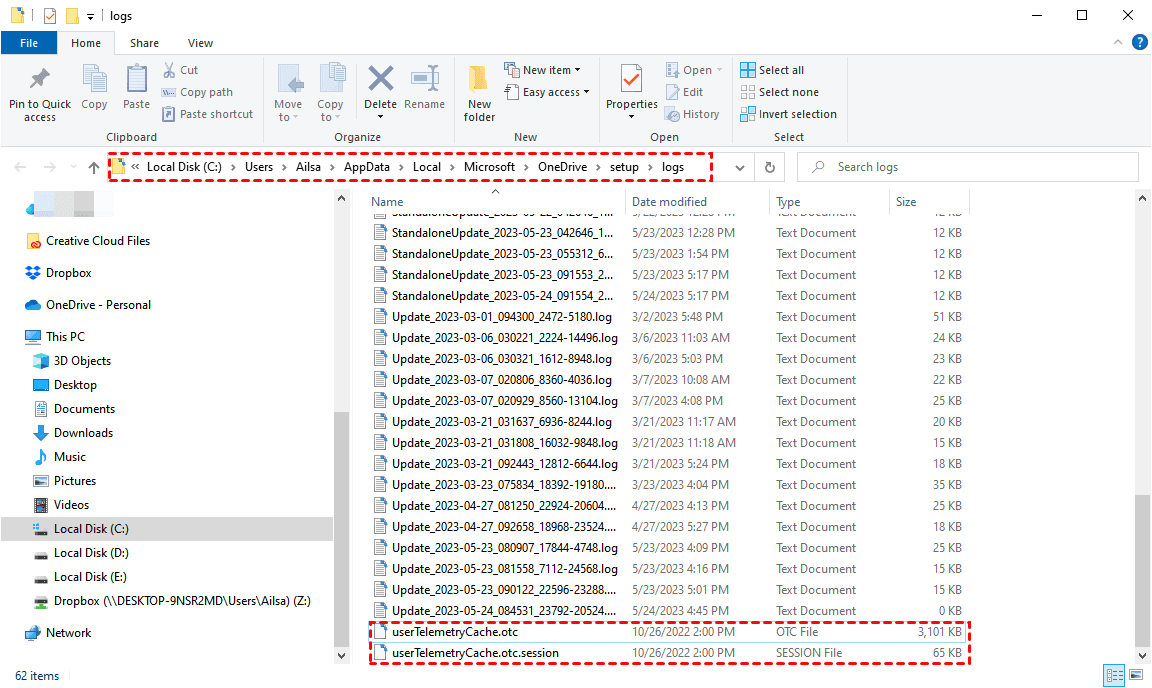
4. Depois disso, vá para C:\Users\seu nome de usuário\AppData\Local\Microsoft\OneDrive e encontre o arquivo OneDriveSetup e instale-o.
Em seguida, verifique se a lentidão do OneDrive no seu computador foi resolvida ou não.
Forma 10. Verificar as configurações de rede do OneDrive
Por favor, verifique as configurações de rede do OneDrive para que não haja limitações e verifique se o problema foi corrigido.
1. Toque no ícone do OneDrive e selecione o ícone Ajuda e Configurações > Configurações.
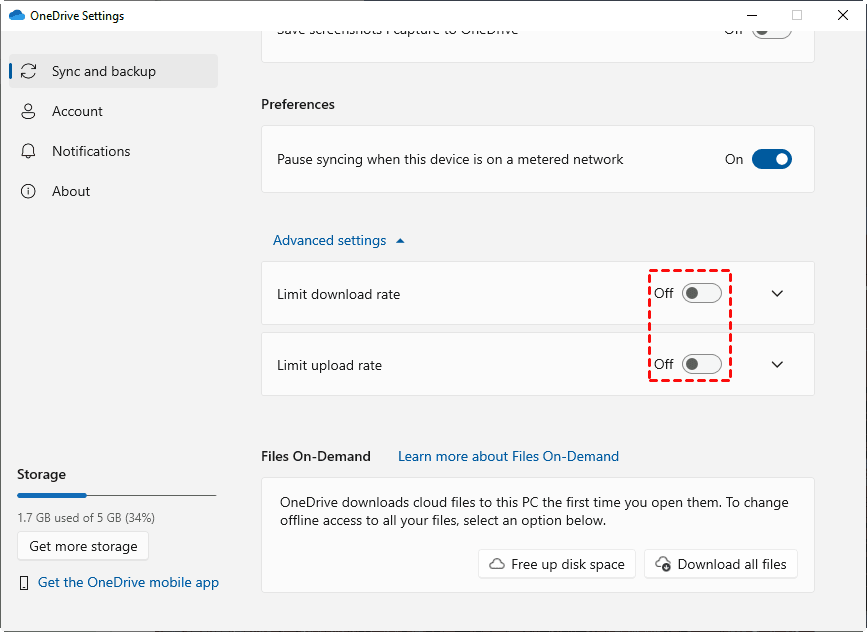
2. Vá para Sincronização e backup e expanda as Configurações avançadas.
3. Desative a opção Limitar taxa de download e Limitar taxa de upload.
Forma 11. Restaurar o OneDrive
A restauração limpará todas as configurações no seu OneDrive. Por favor, certifique-se de restaurar o OneDrive para corrigir este problema, veja como funciona:
1. Pressione a combinação de teclas Windows R para abrir a caixa de diálogo Executar.
2. Insira "%localappdata%\Microsoft\OneDrive\onedrive.exe /reset" e pressione "Enter".
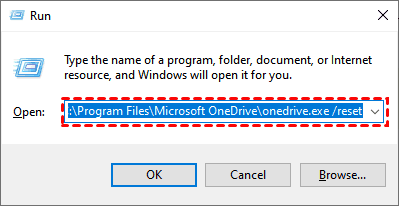
Dica: Se aparecer uma mensagem "O Windows não conseguiu encontrar...", você pode inserir "C:\Program Files\Microsoft OneDrive\onedrive.exe /reset" ou "C:\Program Files (x86)\Microsoft OneDrive\onedrive.exe /reset" para restaurar.
Forma 12. Experimentar a Sincronização do OneDrive no Website
Se as formas acima ainda não conseguirem corrigir o problema, é aconselhável desinstalar o aplicativo do OneDrive e sincronizar os arquivos com a versão web do OneDrive.
Dica: Recorrer a Outro Serviço de Armazenamento em Nuvem em Vez do OneDrive
Se o OneDrive continuar deixando seu computador lento, mesmo depois de tudo isso, é aconselhável usar outros serviços de armazenamento em nuvem, como o Google Drive, Dropbox ou outros serviços, para evitar esse problema. No entanto, não há uma forma direta interna para migrar do OneDrive para o Google Drive ou outros serviços de armazenamento em nuvem. O que fazer então? Felizmente, você pode migrar do OneDrive para o Google Drive usando o poderoso gerenciador de múltiplas nuvens baseado na web, o MultCloud.
- Permite sincronizar, transferir ou fazer backup de arquivos entre qualquer duas nuvens que você possui.
- Mais de 30 nuvens são suportadas, incluindo OneDrive, Dropbox, Google Drive, Google Workspace, OneDrive for Business, Dropbox Business, iCloud Drive, iCloud Photos, MEGA, MediaFire, Box, Box for Business e muitas outras, apenas mova arquivos sem problemas.
- Gerencie todos os arquivos de unidades de nuvem com apenas um login e você não precisa alternar entre contas com frequência.
Aqui estão os passos simples para sincronizar arquivos do OneDrive para o Google Drive com o MultCloud:
1. Por favor, faça o registro para uma conta MultCloud e faça o login.
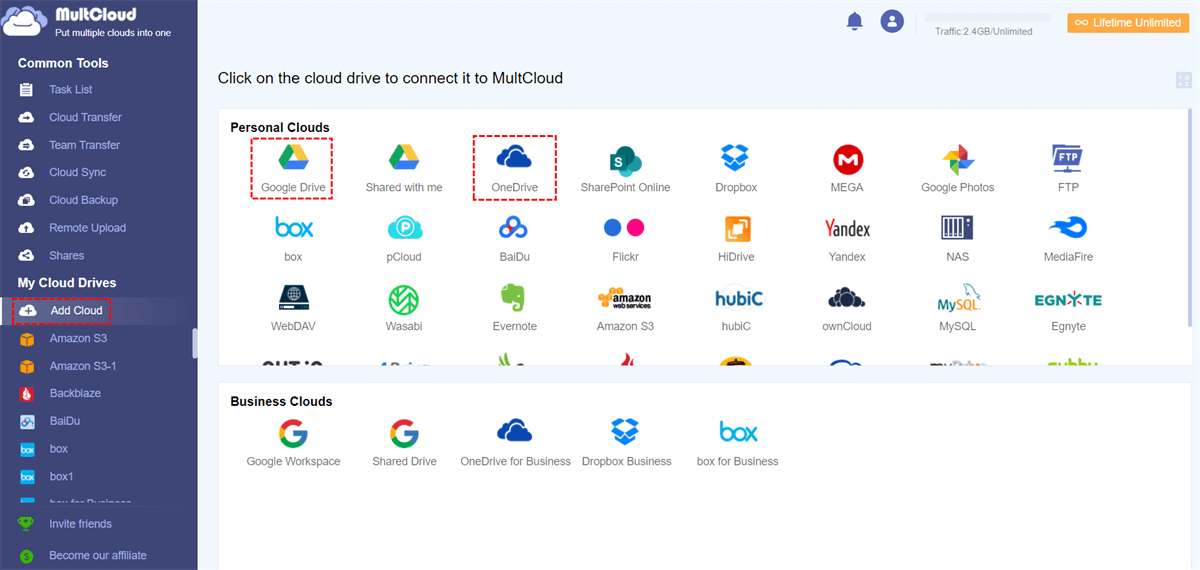
2. Toque em Adicionar Nuvem para adicionar o OneDrive e o Google Drive em ordem.
3. Clique em Sincronizar Nuvem no menu esquerdo e clique De para escolher o OneDrive, e clique Para para selecionar o Google Drive.
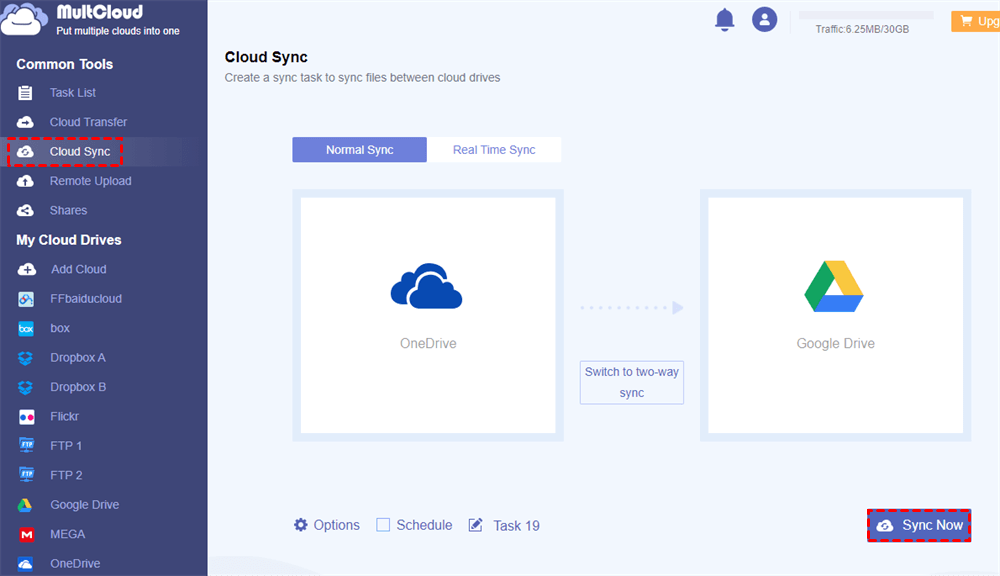
4. Clique no botão Sincronizar Agora para migrar o OneDrive para o Google Drive diretamente.
Dicas: Antes da migração, você pode configurar as seguintes configurações úteis:
- Em Opções, configure os modos de sincronização, como sincronização unidirecional (7 modos), sincronização bidirecional e sincronização em tempo real (2 modos); habilite o alerta por email ao concluir a tarefa e use Filtro para sincronizar apenas os tipos de arquivo que você deseja.
- Em Agenda, você pode executar a tarefa de sincronização diariamente, semanalmente ou até mensalmente, o que é muito útil para realizar a tarefa regularmente para gerar as alterações. Aproveite após atualizar para o plano de assinatura do MultCloud, obtenha também uma velocidade de sincronização mais rápida e todos os recursos avançados.

- Compartilhamento Inteligente: Compartilhe arquivos de nuvem via modo público, privado ou de origem.
- Movimento com um único clique: Transferência rápida de dados, sincronização e backup entre nuvens.
- Arquivo de Email: Proteja emails para outras nuvens ou discos locais.
- Upload Remoto: Salve efetivamente arquivos da web para nuvens via URL.
- Salvar Páginas da Web como PDF/PNG: Mantenha-as localmente ou online.
- Segurança: Proteções de autorização de 256 bits AES e OAuth em tempo integral.
- Fácil: Acesse e gerencie todas as nuvens em um só lugar com um único login.
- Amplo: Suporte para 30 nuvens e serviços locais.
Resumindo
Após entender por que o OneDrive está tão lento, você aprendeu as soluções para corrigir o problema de lentidão do computador do OneDrive, siga as soluções acima para resolvê-lo. Se o problema persistir mesmo após todas as soluções, ou se o OneDrive não estiver sincronizando arquivos, migrar o OneDrive para o Google Drive ou outras nuvens pode ser a última opção para evitar os problemas do OneDrive.
MultCloud Suporta Nuvens
-
Google Drive
-
Google Workspace
-
OneDrive
-
OneDrive for Business
-
SharePoint
-
Dropbox
-
Dropbox Business
-
MEGA
-
Google Photos
-
iCloud Photos
-
FTP
-
box
-
box for Business
-
pCloud
-
Baidu
-
Flickr
-
HiDrive
-
Yandex
-
NAS
-
WebDAV
-
MediaFire
-
iCloud Drive
-
WEB.DE
-
Evernote
-
Amazon S3
-
Wasabi
-
ownCloud
-
MySQL
-
Egnyte
-
Putio
-
ADrive
-
SugarSync
-
Backblaze
-
CloudMe
-
MyDrive
-
Cubby

Salvar e-mail como PDF
Depois de adicionar Gmail ou Outlook a MultCloud, ele pode converter e-mails em PDF e salvá-los em seu dispositivo ou armazenamento em nuvem.
Comece gratuitamente