
- Benefícios de migrar fotos e vídeos do Box para o iCloud
- Migrar fotos e vídeos do Box para o iCloud via MultCloud

►Forma 1: Mover fotos e vídeos do Box para o iCloud usando a Transferência entre Nuvens
►Forma 2: Transferir fotos e vídeos do Box para o iCloud usando "Copiar para" - Migrar fotos e vídeos do Box para o iCloud via Exportar e Importar
- Conclusão
Benefícios de migrar fotos e vídeos do Box para o iCloud
Box é uma plataforma de armazenamento e colaboração de arquivos baseada em nuvem projetada para empresas, oferecendo recursos avançados como automação de fluxo de trabalho e integrações, enquanto o iCloud, fornecido pela Apple, é um serviço de nuvem focado no consumidor, principalmente na sincronização e backup contínuos de dados pessoais entre dispositivos Apple. Migrar fotos e vídeos do Box para o iCloud pode oferecer vários benefícios e aqui estão algumas vantagens potenciais:
- Álbuns Compartilhados: O iCloud oferece um recurso chamado Álbuns Compartilhados, que permite que você crie álbuns colaborativos com amigos e familiares. Isso é útil para compartilhar experiências, eventos ou memórias com outras pessoas, e o conteúdo é facilmente acessível a todos os convidados.
- Integração com o Ecossistema Apple: O iCloud está totalmente integrado ao ecossistema Apple, que inclui dispositivos iOS, Macs, Apple Watch e Apple TV. Migrar suas fotos e vídeos para o iCloud garante acesso e sincronização sem interrupções em todos os seus dispositivos Apple.
- Backup Automático: O iCloud fornece backup automático para fotos e vídeos, garantindo que suas mídias sejam armazenadas com segurança na nuvem. Esse recurso ajuda a proteger suas preciosas memórias contra perdas acidentais ou danos ao dispositivo.
Migre Fotos e Vídeos do Box para o iCloud através do MultCloud
Para mover automaticamente fotos e vídeos para o iCloud a partir do Box, você pode experimentar o MultCloud. Como um serviço profissional de gerenciamento de nuvem, ele pode ajudar você a administrar suas contas do iCloud Photos, iCloud Drive, Box e Box for Business juntas e transferir facilmente arquivos entre elas. As duas funções que você pode usar para essa migração no MultCloud são Transferência de Nuvem e "Copiar para".
- Transferência de Nuvem: Migrar arquivos, fotos e vídeos do Box para o iCloud com várias opções.
- Copiar para: Copiar arquivos, fotos e vídeos para o iCloud ou outras nuvens ao mesmo tempo.
Ambas essas duas funções não exigem operações demoradas, como baixar arquivos do Box e, em seguida, enviá-los para o iCloud. Há apenas algumas configurações que você precisa escolher. Além disso, elas também podem ser usadas para migrar arquivos do Box para o iCloud Drive. Veja os passos detalhados abaixo.
Forma 1: Mover Fotos e Vídeos do Box para o iCloud através da Transferência de Nuvem
Passo 1: Abra o MultCloud e obtenha uma conta gratuita.
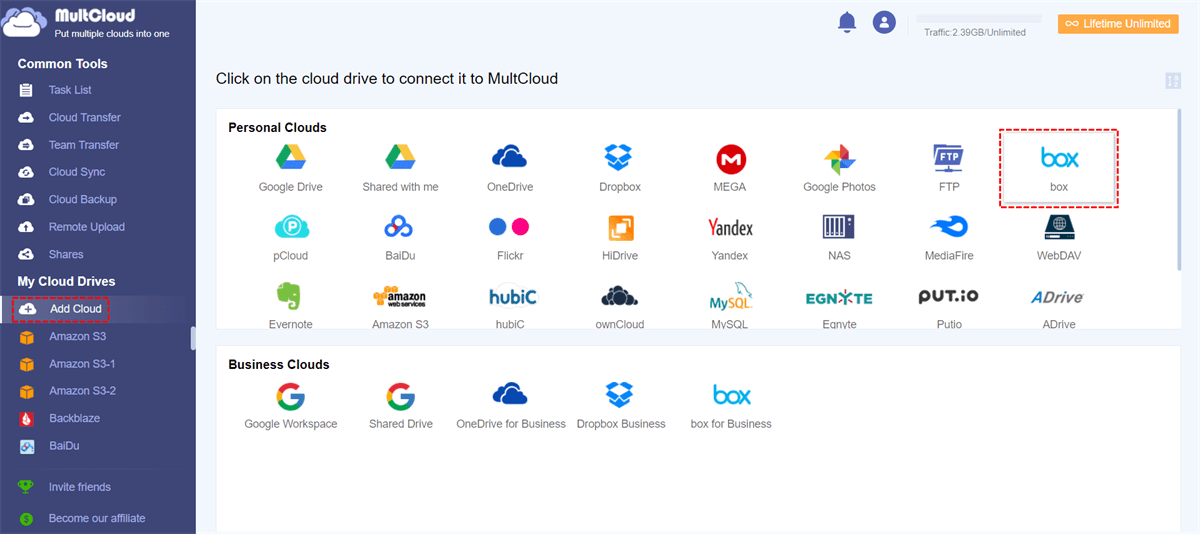
Passo 2: Clique em "Adicionar Nuvem" e no ícone do Box. Em seguida, siga as instruções na janela pop-up para adicionar o Box ao MultCloud. Repita as operações para adicionar o iCloud Fotos/iCloud Drive ao MultCloud.
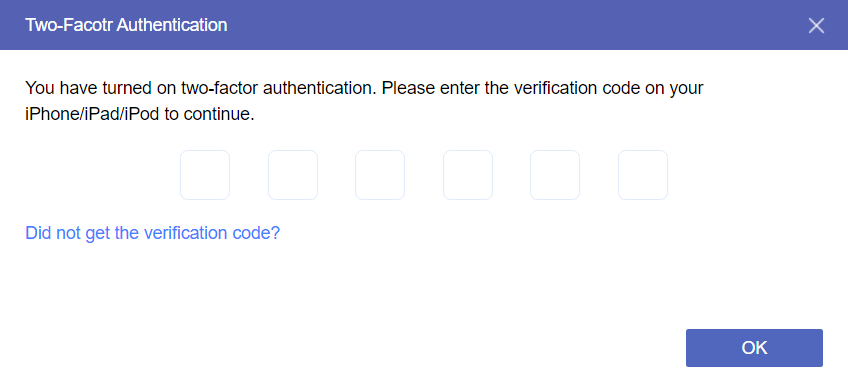
Observação: Ao adicionar iCloud Fotos ou iCloud Drive, você passará pelo processo de autenticação de dois fatores após inserir seu ID Apple e senha.
Passo 3: Selecione "Transferência de Nuvem" na barra lateral esquerda e escolha as fotos do Box na caixa DE e o iCloud Fotos na caixa PARA. Ou selecione os vídeos do Box na caixa DE e o iCloud Drive na caixa PARA.
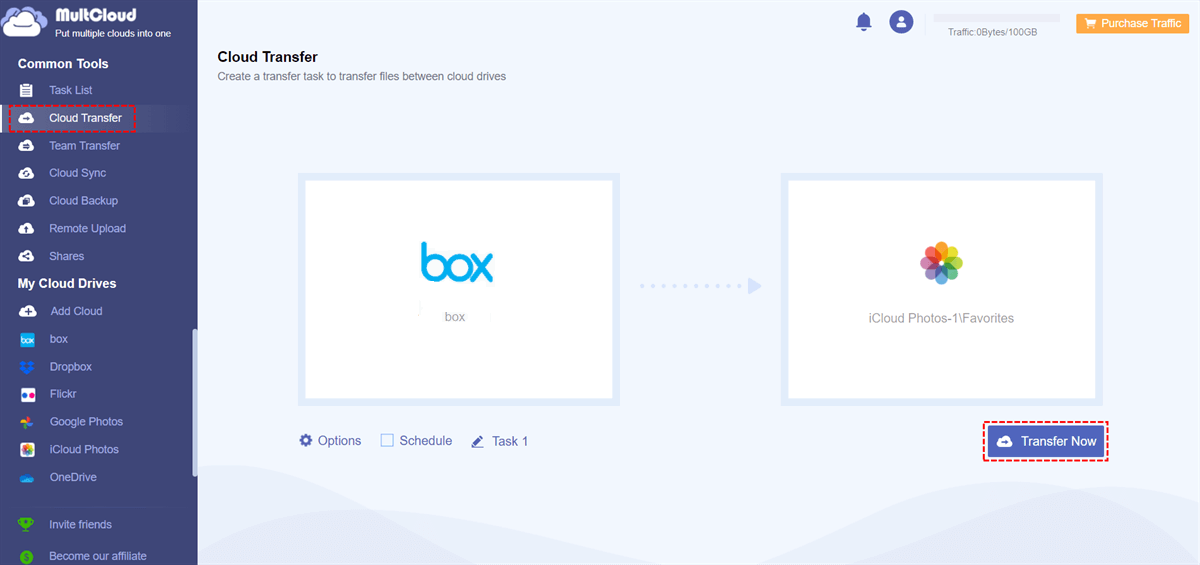
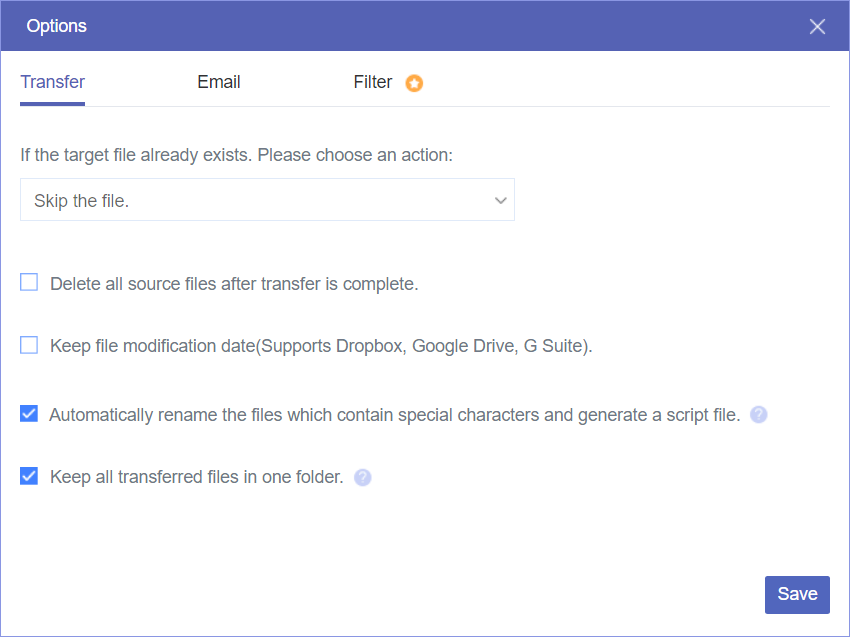
Passo 4: Abra as Opções e a Aguardar se você quiser adicionar mais configurações a essa tarefa. Em seguida, clique em "Transferir Agora" para iniciá-la.
Notas:
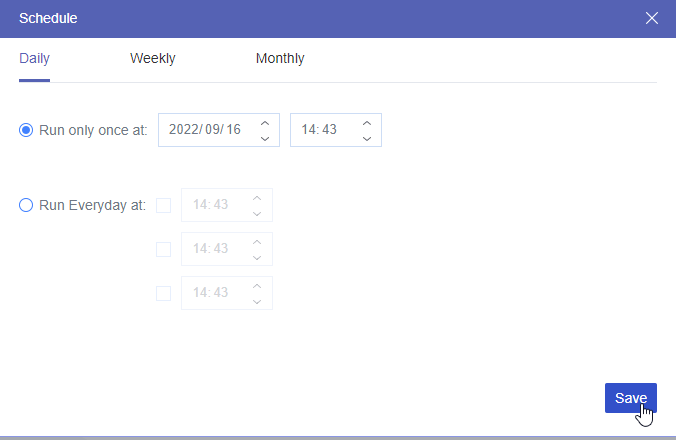
- As Opções não apenas contêm a configuração de transferência, mas também o Filtro, que você pode usar para selecionar o que deseja ou não deseja transferir com as extensões de arquivo. Além disso, você pode usar o Agendar para iniciar sua tarefa em outro momento.
- Cada mês, você pode migrar gratuitamente 5 GB de fotos e vídeos. Se tiver mais para migrar, você pode assinar um plano pago para obter mais tráfego e migrar com 10 threads.
Forma 2: Transferir Fotos e Vídeos do Box para o iCloud usando “Copiar para”
Passo 1: Adicione o Box e Fotos do iCloud/iCloud Drive ao MultCloud após ter uma conta no MultCloud.
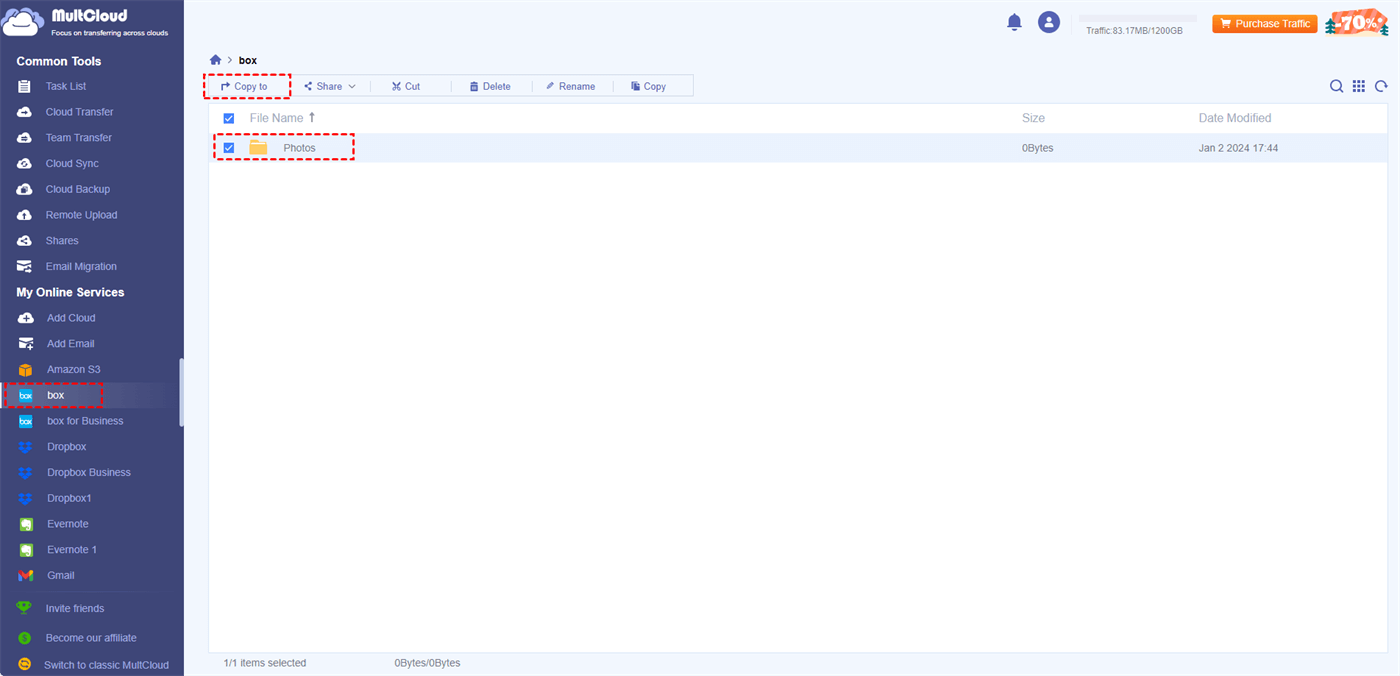
Passo 2: Abra o Box no MultCloud e selecione as fotos e vídeos. Em seguida, clique em “Copiar para” na barra superior.
Passo 3: Escolha Fotos do iCloud para salvar as fotos do Box ou escolha iCloud Drive para salvar os vídeos do Box. Por fim, clique em “OK” e você verá uma janela de processo no canto inferior direito, onde poderá ver se a tarefa foi concluída com sucesso ou não.
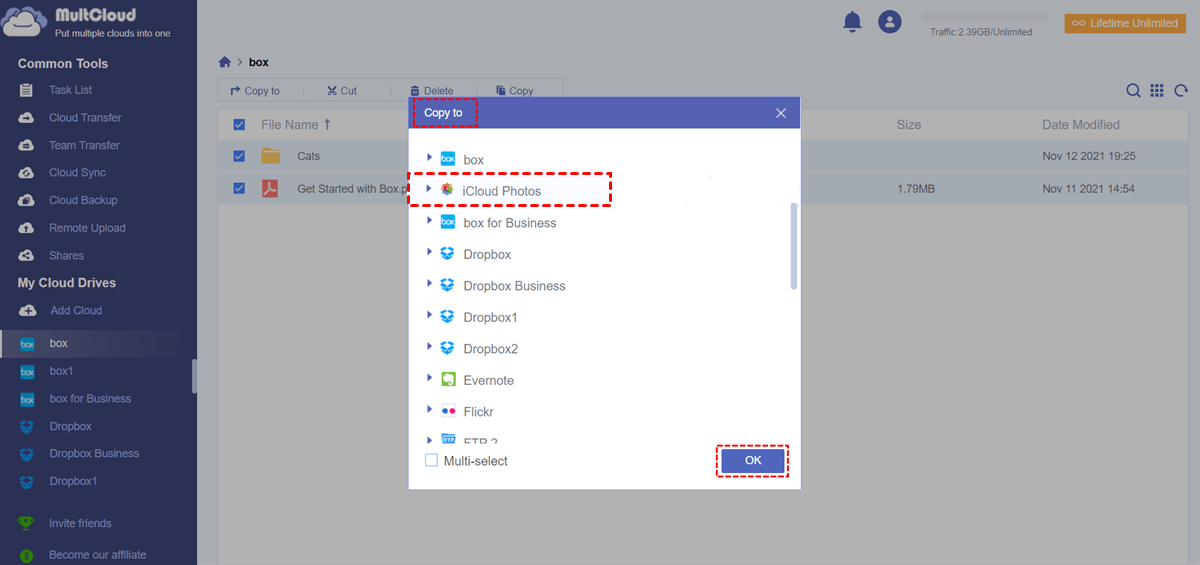
Observação: Se você adicionar outras nuvens como o Google Fotos ou o Flickr ao MultCloud e também desejar copiar as fotos e vídeos do Box para eles na mesma tarefa, você pode marcar “Multi-seleção” e, em seguida, escolher todos eles como destino da migração.
Migrar Fotos e Vídeos do Box para o iCloud via Exportação e Importação
Se você não quiser usar um serviço de terceiros, há outra maneira de salvar fotos e vídeos no iCloud, que é exportando do Box e importando-os para o iCloud. Esta maneira também é fácil de operar, mas se você tiver muitas fotos e vídeos para migrar, pode ser necessário esperar muito tempo até que a tarefa seja concluída, especialmente quando a conexão de rede estiver instável. Antes de realizar todos os passos, certifique-se de que você ativou as Fotos do iCloud no seu Mac.
Passo 1: Acesse o Box e faça login na sua conta.
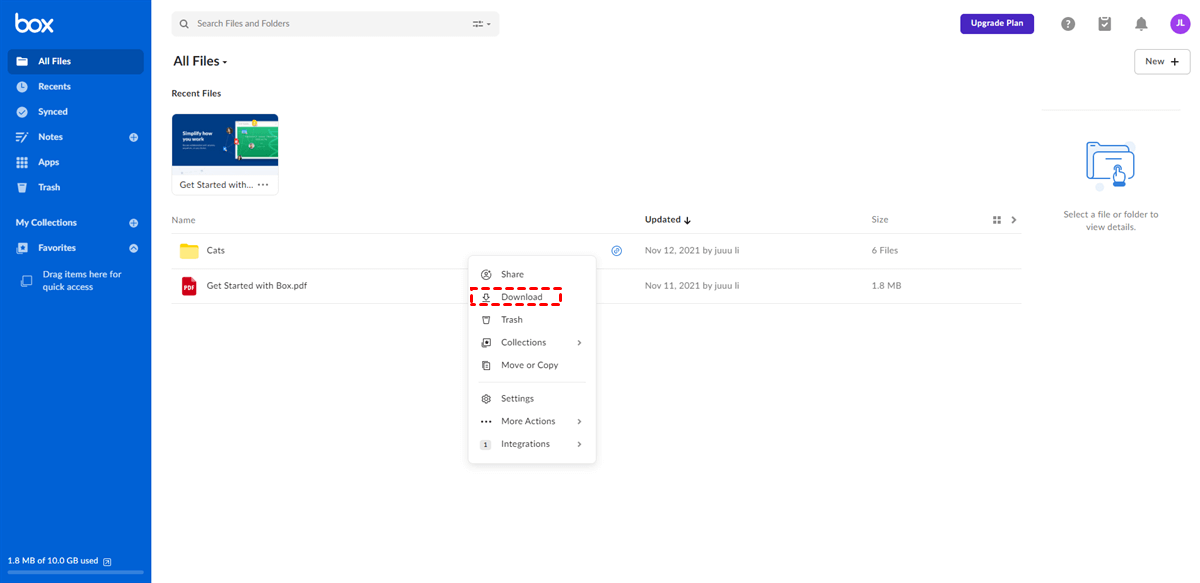
Passo 2: Selecione as fotos e vídeos e clique com o botão direito em qualquer um deles. Em seguida, escolha “Baixar” no menu suspenso e essas fotos e vídeos serão salvos em seu computador como uma pasta zipada.
Passo 3: Descompacte essa pasta e abra o Finder no seu Mac.
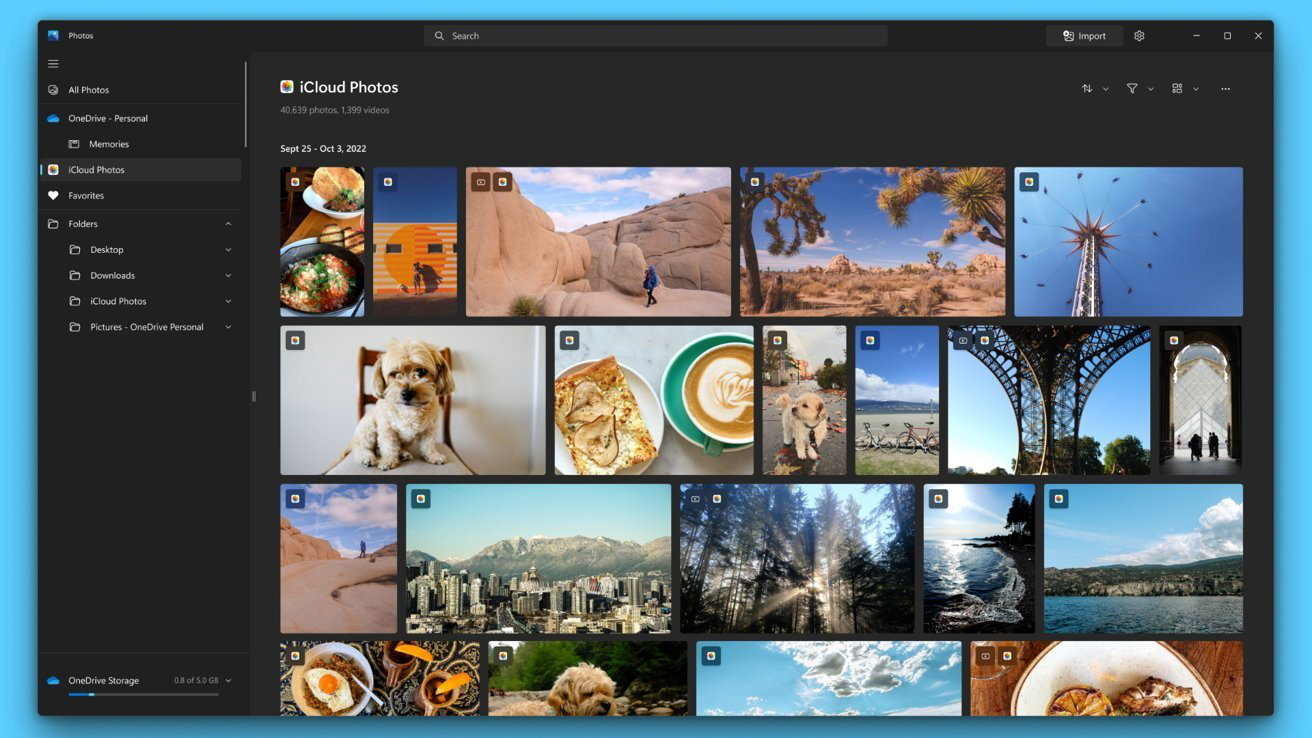
Passo 4: Navegue até Fotos e mova as fotos e vídeos do Box baixados para o iCloud Fotos, arrastando e soltando.
Conclusão
Seja escolhendo as 2 soluções automáticas do MultCloud ou a solução manual de exportação e importação, você pode migrar facilmente fotos e vídeos do Box para o iCloud de graça. Se você tiver muitos arquivos para mover e não quiser esperar muito tempo pela tarefa, as soluções do MultCloud são recomendadas, pois o MultCloud suporta transferência offline para que você possa até mesmo desligar seu computador e dedicar-se a outras coisas.
Além disso, você pode promover uma integração mais perfeita entre nuvens com o MultCloud Cloud Sync. Ele pode sincronizar arquivos entre o Box e o iCloud e outros mais de 30 drives em nuvem, como Dropbox e Google Drive em tempo real, fornecendo 10 modos de sincronização, como Sincronização Incremental, Sincronização Acumulativa e Backup Completo para tornar a tarefa mais inteligente.
MultCloud Suporta Nuvens
-
Google Drive
-
Google Workspace
-
OneDrive
-
OneDrive for Business
-
SharePoint
-
Dropbox
-
Dropbox Business
-
MEGA
-
Google Photos
-
iCloud Photos
-
FTP
-
box
-
box for Business
-
pCloud
-
Baidu
-
Flickr
-
HiDrive
-
Yandex
-
NAS
-
WebDAV
-
MediaFire
-
iCloud Drive
-
WEB.DE
-
Evernote
-
Amazon S3
-
Wasabi
-
ownCloud
-
MySQL
-
Egnyte
-
Putio
-
ADrive
-
SugarSync
-
Backblaze
-
CloudMe
-
MyDrive
-
Cubby

Salvar e-mail como PDF
Depois de adicionar Gmail ou Outlook a MultCloud, ele pode converter e-mails em PDF e salvá-los em seu dispositivo ou armazenamento em nuvem.
Comece gratuitamente