
Prefácio: Mudanças no Flickr e Google Fotos
Em 1 de novembro, o Flickr alterou sua versão gratuita: não oferece mais 1 TB de armazenamento gratuito desde 8 de janeiro de 2019, e você só pode fazer upload de até 1000 fotos e vídeos gratuitamente. Outra nova mudança traz uma grande limitação: a partir de 5 de fevereiro de 2019, o Flickr começará a excluir fotos que ultrapassarem o limite de 1000 fotos (ele irá excluir as mais antigas primeiro). Isso significa que os usuários gratuitos perderão suas fotos quando as contas armazenarem mais de 1000 fotos.
No entanto, é seguro dizer que ninguém quer perder fotos e vídeos de contas do Flickr. Portanto, você pode se esforçar para encontrar maneiras de fazer backup de fotos do Flickr no disco rígido do computador, ou em algum outro serviço de armazenamento em nuvem. Se você planeja transferir fotos do Flickr para o armazenamento em nuvem em vez de no disco local, então o Google Fotos é uma ótima opção entre vários serviços em nuvem.

Por que migrar do Flickr para o Google Fotos?
Tanto o Flickr quanto o Google Fotos são conhecidos por fornecer bons serviços de armazenamento em nuvem, mas o Flickr possui um limite máximo de 1.000 fotos gratuitamente. Isso significa que, quando esse limite for excedido, o Flickr começará a excluir fotos antigas. Como resultado, é provável que você tenha perdido fotos antigas sem aviso prévio. Esse pode ser o principal motivo pelo qual muitas pessoas querem importar fotos do Flickr para o Google Fotos. Além disso, as seguintes vantagens do Google Fotos também podem incentivar os usuários a importar fotos do Flickr para o Google Fotos.
- Como é sabido por todos, a velocidade de upload do Flickr é muito lenta e ele suporta apenas uma forma básica de upload. No entanto, fazer upload de fotos para o Google Photos é muito mais rápido e oferece mais opções, como fazer o upload automático de fotos a partir de mídias externas e agrupar automaticamente fotos por reconhecimento facial. Além disso, o Google Photos é mais flexível em relação aos métodos de download de fotos.
- O Google Photos é melhor para explorar fotos. Ele pode pesquisar inteligentemente fotos específicas digitando informações sobre elas, como nome do objeto, local e assim por diante.
- O Google Photos oferece 15 GB de armazenamento em nuvem gratuito, compartilhado com o Google Drive, e suporta mais formatos de foto do que o Flickr, como .rm2, .bmp, .webp e imagens RAW.
[Lote] Migrar do Flickr para o Google Photos por meio de um serviço de terceiros
Agora, é hora de descobrir como migrar fotos do Flickr para o Google Photos com facilidade. Felizmente, existem mais de 1 método para fazer isso. A maneira que você escolherá no final geralmente depende de quantas fotos você irá transferir do Flickr para o Google Photos. Se você quiser transferir apenas algumas fotos para o Google Photos, fazer o download manualmente e fazer o upload novamente é o suficiente.
Eu tenho mais de 65.000 fotos no Flickr e gostaria de copiá-las para o meu Google Photos. Todas as postagens/soluções que vi são manuais - baixe as que você quiser para o seu PC e depois faça o upload novamente. Com 65 mil fotos, isso não é facilmente feito. Eu não posso fazer isso. Existe outra maneira?
- Pergunta de support.google.com
No entanto, se você precisar migrar um grande número de fotos em lote (como o usuário do caso acima), considere uma ferramenta profissional de transferência de nuvem para nuvem - MultCloud. Sua função "Transferência de Nuvem" permite que você transfira facilmente tudo de uma nuvem para outra com apenas 1 clique. Além disso, você também pode escolher arquivos ou pastas específicas para transferir para a nuvem de destino.

- Transferência de Nuvem: Mova os dados de uma nuvem para outra sem precisar baixar e enviar novamente.
- Sincronização de Nuvem: Sincronize dados entre nuvens de forma contínua e em tempo real.
- Backup em Nuvem: Faça backup e restaure arquivos dinamicamente entre nuvens.
- Automático: Configure uma programação para executar tarefas automaticamente conforme preferido.
- Online: Transfira, sincronize ou faça backup de dados de nuvem online, sem precisar passar por um dispositivo local.
- Ampla compatibilidade: Suporte para cerca de 40 unidades de nuvem, como Google Drive, iCloud Drive, etc.
Dê uma olhada mais de perto em como mover fotos do Flickr para o Google Fotos por meio do MultCloud.
Passo 1: Realize o cadastro no MultCloud gratuitamente.

Passo 2: Clique em "Adicionar Nuvem" para adicionar Flickr e Google Fotos ao MultCloud.
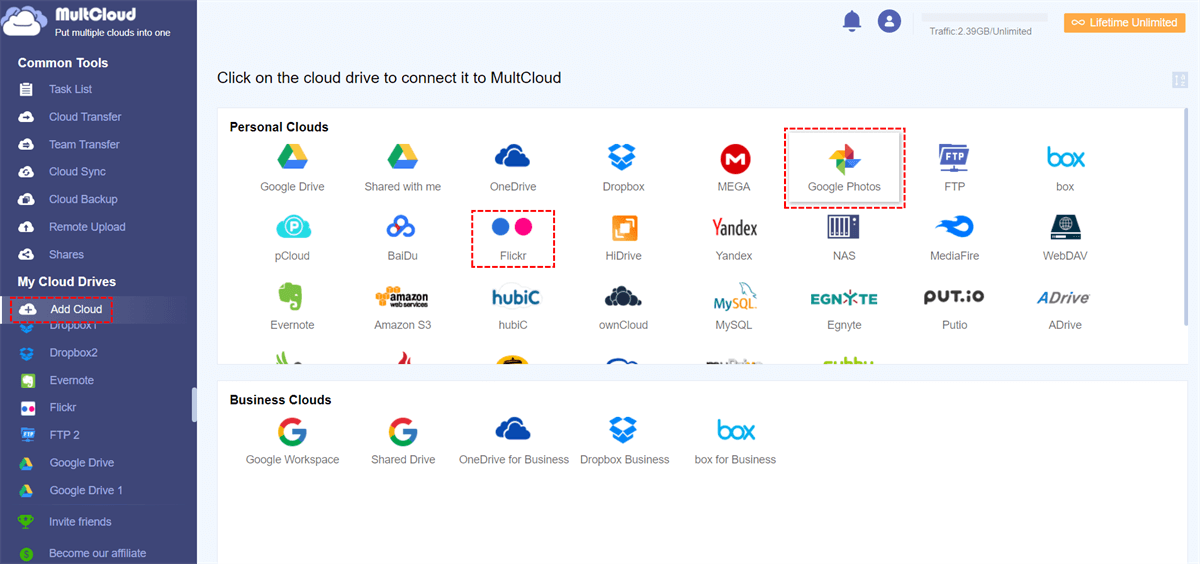
Nota: Você pode adicionar apenas uma nuvem por vez. Se desejar adicionar mais nuvens ao MultCloud, basta repetir o passo 2.
Passo 3: Move todas as fotos do Flickr para o Google Fotos com "Transferência de Nuvem". Clique no botão "Transferência de Nuvem" e selecione o Flickr como a origem e o Google Fotos como o destino.
Nota: Se você deseja apenas transferir algumas fotos específicas do Flickr para o Google Photos, você pode colocá-las em uma pasta e escolher a pasta como origem na caixa "DE". Ou você também pode selecioná-las individualmente para transferir.
Passo 4: Clique em "Transferir Agora" para deixar a tarefa de transferência ser executada automaticamente.
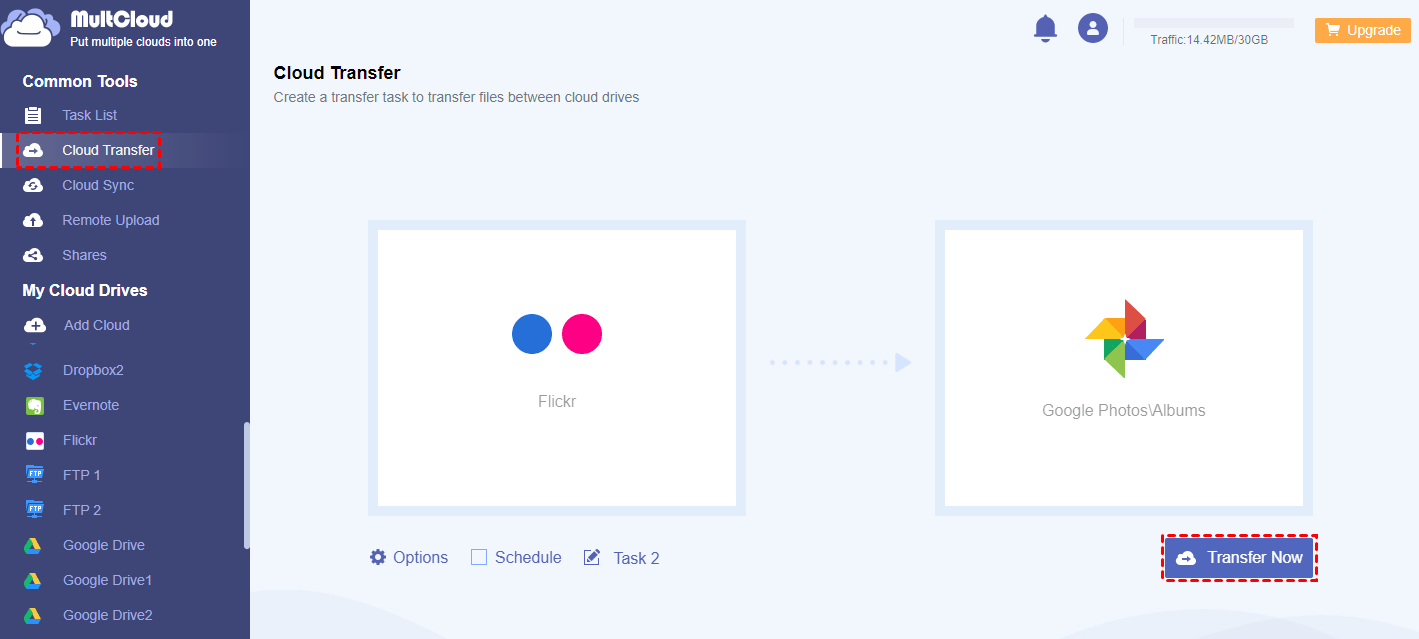
Observações:
- A tarefa será executada no servidor MultCloud, então você pode fechar a janela do navegador ou até mesmo desligar o seu PC, desde que a tarefa tenha começado.
- A tarefa consome tráfego de dados em vez de conexão com a internet, então não se preocupe que a velocidade seja afetada pela conexão com a internet.
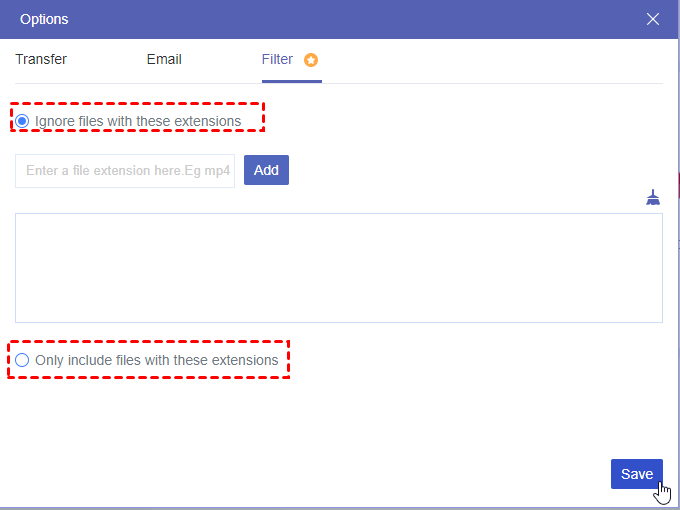
- Se você deseja incluir ou excluir fotos com certas extensões, você pode usar o "Filtro" em "Opções" depois de assinar a MultCloud para um plano avançado.
- Para mover fotos do Flickr para o Google Photos automaticamente, você pode configurar a transferência de arquivos em nuvem agendada diariamente, semanalmente ou mensalmente antes de iniciar a tarefa de transferência com Agendar.
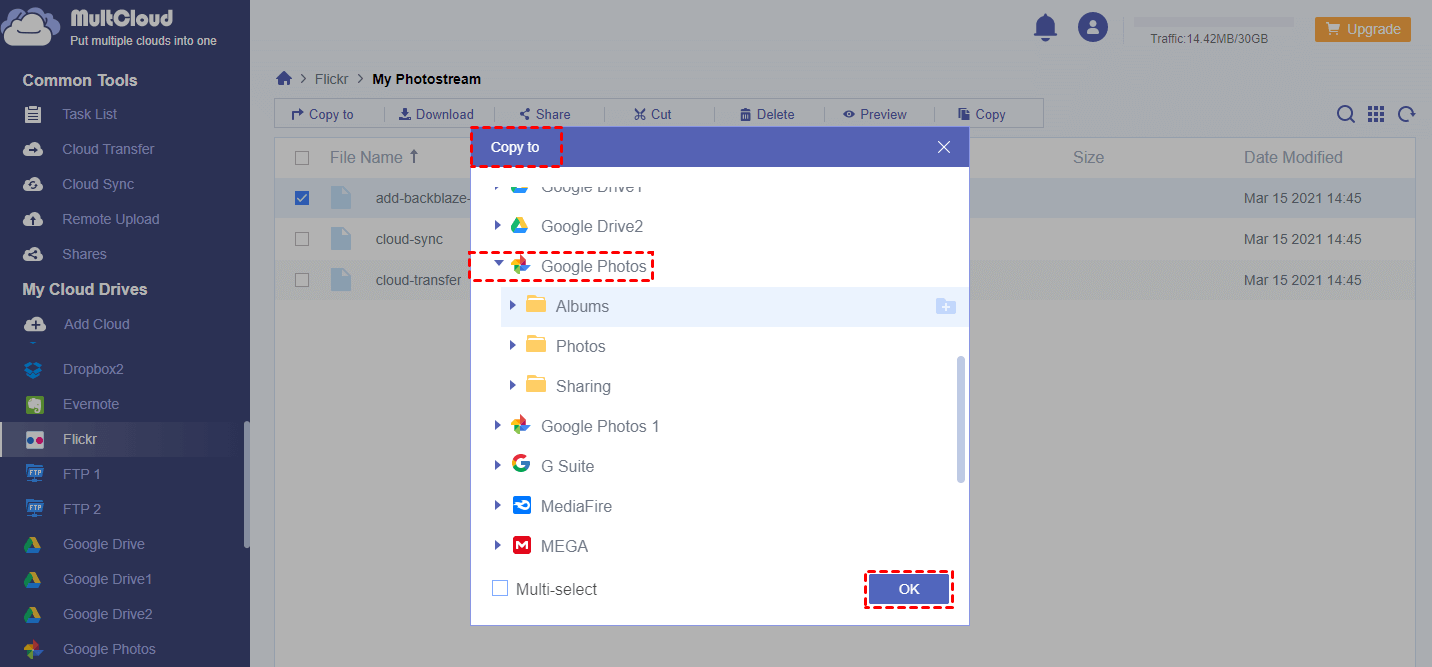
Copiar várias fotos do Flickr para o Google Photos
Se você planeja transferir apenas algumas fotos do Flickr para o Google Photos, você pode usar a funcionalidade "Copiar para" do MutlCloud. Basta clicar em "Flickr" sob a lista "Minhas Unidades em Nuvem" e escolher as fotos desejadas, selecionar "Copiar para" e selecionar o Google Photos como destino. Todo o processo é muito fácil e simples de seguir.
Transferir do Flickr para o Google Photos usando "Download e Upload"
Considerando que você só quer transferir uma pequena quantidade de fotos do Flickr para o Google Fotos, ou não quer usar nenhuma ferramenta de terceiros, aqui vamos mostrar como migrar as fotos do Flickr para o Google Fotos manualmente, através do método tradicional: primeiro baixe as fotos do Flickr para o seu computador e depois faça o upload para o Google Fotos.
Passo 1: Acesse o site oficial do Flickr e faça login.
Passo 2: Clique no ícone colorido no canto superior direito e selecione "Configurações" no menu suspenso.
Passo 3: Vá para a interface "Informações pessoais" e clique no botão "Solicitar meus dados do Flickr" na seção "Seus dados do Flickr".
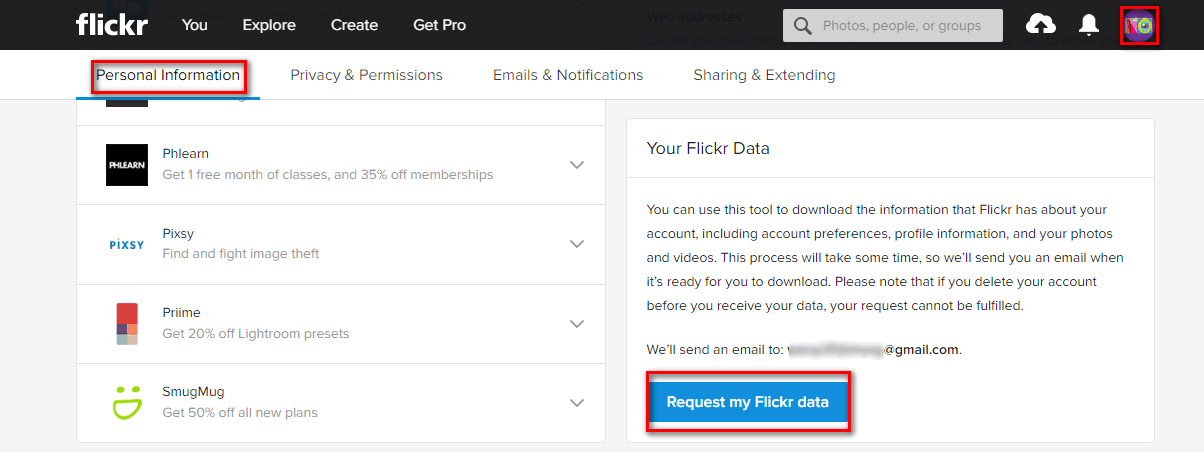
Passo 4: Escolha o arquivo zip de "Fotos e vídeos" para baixar para o seu armazenamento local.
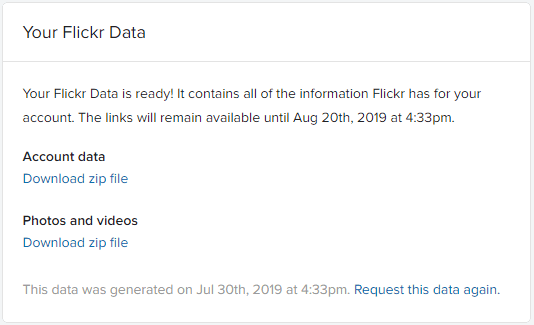
Passo 5: Essas fotos serão compactadas em um arquivo zip. Você precisará descompactar o arquivo em uma pasta de fotos antes de fazer o upload das fotos para o Google Fotos uma por uma.
Passo 6: Acesse sua conta do Google Fotos.
Passo 7: Clique no botão "Fazer upload" para fazer upload de fotos e vídeos para o Google Fotos.
.png)
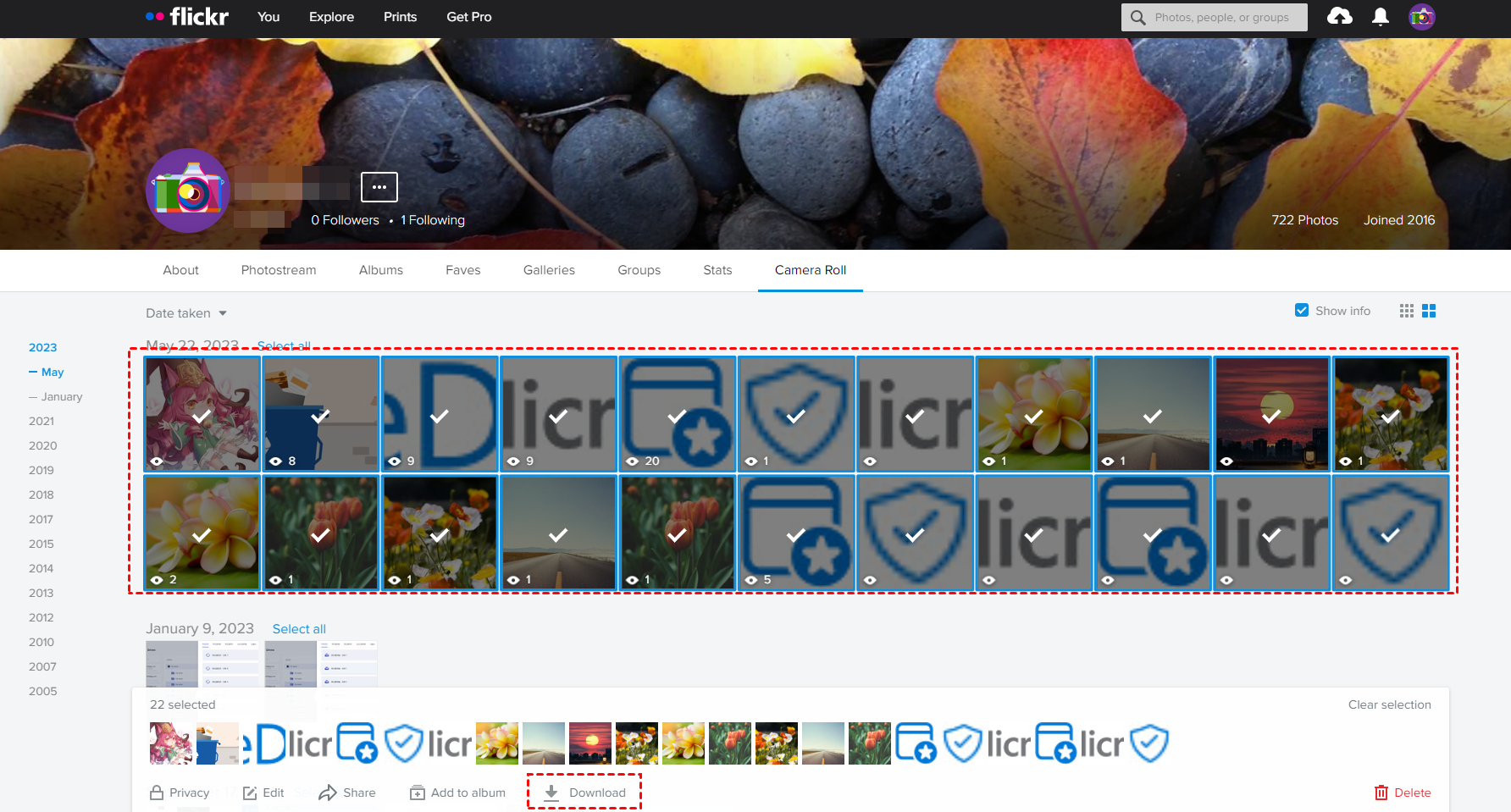
Este método permite baixar todas as fotos de uma vez sem precisar selecionar todas as fotos no "Rolo da Câmera" do Flickr.
Notas:
- O volume e a resolução das fotos que você deseja baixar determinam o tamanho do arquivo zip.
- O volume do arquivo zip e sua rede afetam a velocidade das tarefas de download e upload.
- Se você não deseja mover todas as fotos do Flickr para o Google Photos, basta acessar a "Camera Roll" de sua conta no Flickr e selecionar as fotos para baixar.
Considerações finais
Como você pode ver, é bastante fácil migrar do Flickr para o Google Photos através dos dois métodos acima. Se o MultCloud for sua primeira escolha, você também pode selecionar a segunda solução ilustrada acima. Em contraste, o MultCloud é melhor se você deseja mover fotos do Flickr para o Google Photos em lote, pois não irá compactar as fotos no processo, eliminando muitos problemas.
Além disso, o MultCloud também permite sincronizar e fazer backup de dados de uma de suas nuvens para outra. Portanto, você também pode sincronizar o Flickr com o OneDrive através do MultCloud com a função de Sincronização em Nuvem.
MultCloud Suporta Nuvens
-
Google Drive
-
Google Workspace
-
OneDrive
-
OneDrive for Business
-
SharePoint
-
Dropbox
-
Dropbox Business
-
MEGA
-
Google Photos
-
iCloud Photos
-
FTP
-
box
-
box for Business
-
pCloud
-
Baidu
-
Flickr
-
HiDrive
-
Yandex
-
NAS
-
WebDAV
-
MediaFire
-
iCloud Drive
-
WEB.DE
-
Evernote
-
Amazon S3
-
Wasabi
-
ownCloud
-
MySQL
-
Egnyte
-
Putio
-
ADrive
-
SugarSync
-
Backblaze
-
CloudMe
-
MyDrive
-
Cubby

Salvar e-mail como PDF
Depois de adicionar Gmail ou Outlook a MultCloud, ele pode converter e-mails em PDF e salvá-los em seu dispositivo ou armazenamento em nuvem.
Comece gratuitamente