
Busca Rápida:
Caso de Usuário: Como Transferir Arquivos do Box para o SharePoint?
Alguém já fez uma migração do Box para o Sharepoint? Procuro uma boa ferramenta de migração.
Estou tentando encontrar uma maneira melhor. Esta conta no Box é uma bagunça, composta por uma dúzia de usuários que compartilham pastas entre si. Todas essas pastas aparecem em uma única visualização coerente para todos, assim como uma unidade de rede. Mas o gerenciador de migração integrado ao M365 quer fazer isso por usuário, o que vai bagunçar tudo completamente. O que vocês estão usando para fazer isso?
- Pergunta de https://www.reddit.com/
Quando você deseja mover conteúdo, fluxo de trabalho, metadados e permissões de usuário de uma plataforma para outra, tudo isso pode se tornar muito complicado. Além disso, se você não tiver um bom plano de migração, a empresa pode sofrer perdas financeiras devido à perda ou corrupção de dados, portanto, escolher a ferramenta certa de migração de nuvem para nuvem é extremamente importante. Mas antes disso, você precisa entender por que precisa mover arquivos do Box para o SharePoint e como se preparar para isso.
Por Que Preciso Fazer a Migração do Box para o SharePoint?
De fato, tanto o Box quanto o SharePoint conquistaram seu lugar no campo de gerenciamento de conteúdo empresarial. O Box é uma plataforma popular de armazenamento em nuvem e colaboração originalmente projetada para competir com o Google Drive e o Dropbox. Mas agora, devido à crescente necessidade de colaboração no trabalho, o SharePoint também entrou na disputa. E o SharePoint tem uma vantagem decisiva sobre o Box, pois é uma solução completa de comunicação e colaboração.
Aqui estão outras razões pelas quais você deve considerar migrar do Box para o SharePoint.
- Segurança: As práticas de Prevenção de Perda de Dados (DLP) do SharePoint criptografam os dados para um nível extra de segurança, garantindo que apenas usuários licenciados possam acessar os arquivos do SharePoint. Além disso, no SharePoint, os administradores podem facilmente rastrear quais usuários realizaram ações específicas. Além disso, documentos criptografados exigem que os usuários autentiquem com o Active Directory para abrir o documento, o que aumenta muito a segurança.
- Integração: No SharePoint, os usuários podem criar diretamente arquivos do Office 365, o que é extremamente conveniente. Além disso, a integração com o Windows 10 e 11 garante uma experiência perfeita com arquivos locais. Isso significa que sempre que você trabalhar em um arquivo, a versão mais recente desse arquivo estará automaticamente disponível no seu dispositivo.
- Preço: Embora o Box ofereça um plano gratuito, seu plano empresarial não oferece os recursos empresariais que o SharePoint oferece. Ao adquirir o plano empresarial do Box, você não tem acesso a numerosos softwares de produtividade e ferramentas de colaboração como o Slack. A alternativa, SharePoint, é relativamente barata. O Microsoft Business Basic custa apenas $6 por mês e inclui políticas de segurança. Quando você obtém a suíte completa do Office 365, pode obter mais software e ferramentas.
O que considerar antes da migração do Box para o SharePoint?
Assim como todos os outros processos de migração, a migração do Box para o SharePoint precisa ser feita em etapas. Há muitas coisas a serem consideradas antes de migrar os dados.
Primeiramente, você deve considerar:
- O tipo de dados que você tinha antes da migração descrita.
- Esses diferentes tipos de dados requerem permissões separadas?
- Qualquer automação que precisa ser reconstruída no Power Automate ou PowerApps.
Se você é um usuário empresarial, há mais coisas a serem consideradas ao planejar a transição de uma plataforma para outra:
- Expertise required: Embora a maioria das pessoas possa pensar nessa migração como uma simples cópia e colagem, na verdade não é. Mover dados de uma plataforma para outra ainda é muito complexo. Para migrar com sucesso os dados, é necessário ter um entendimento suficiente das capacidades e opções operacionais do Box e do SharePoint.
- Problemas de permissões de usuário: Se você estiver usando o Box há muito tempo, ele deve conter diversos conteúdos compartilhados com permissões. Ao migrar para o SharePoint, esteja ciente das várias configurações de permissão que podem afetar o uso dos usuários.
- Fazer backup dos dados: Em primeiro lugar, a migração é apenas uma operação de cópia. Se falhar, não haverá grandes perdas. Mas para empresas, os dados podem afetar as vendas, então antes da migração, as empresas devem fazer backup dos dados.
- Migração em lote: Devido ao crescimento contínuo de dados comerciais, as empresas podem ter uma grande quantidade de dados e uma estrutura hierárquica complexa, então é melhor organizar o conteúdo dos dados e migrar em lotes.
- Conexão de rede: O processo de migração inteiro precisa de uma boa rede, então as empresas precisam garantir uma conexão de rede rápida e estável durante todo o processo de migração para assegurar uma migração rápida e confiável.
- Ferramenta de migração de Box para SharePoint segura e confiável: A migração em massa de dados não pode ser feita apenas com envio e download. As empresas devem escolher uma ferramenta segura de migração de arquivos na nuvem para garantir que todos os dados do Box possam ser transferidos para o SharePoint com sucesso.
Vamos realizar a migração do Box para o SharePoint sem perigos
Para que você possa mover os dados do Box para o SharePoint com segurança e facilidade para reduzir custos, aumentar a segurança e melhorar a colaboração, o MultCloud pode ser sua ferramenta de migração. Ele é um gerenciador gratuito de vários serviços de armazenamento em nuvem baseado na web, com o qual você pode gerenciar eficientemente todos os seus clouds e transferir arquivos de forma confiável entre serviços de armazenamento em nuvem com apenas um clique.
✔️Migração de dados com apenas um clique: A Transferência de Nuvem, a Transferência de Equipe (Migração em Equipe), a Sincronização de Nuvem e o Backup de Nuvem são todos gratuitos para você transferir seus dados uma vez.
✔️Transferência Offline super rápida: O MultCloud oferece velocidades de transferência líderes do setor e é capaz de operar em condições offline.
✔️Acesso Rápido: Você pode facilmente encontrar ou pesquisar seus arquivos de todas as nuvens e decidir fazer upload, download, visualizar, renomear, excluir, copiar, recortar ou excluir arquivos de nuvem convenientemente no MultCloud.
✔️30 Nuvens: Você pode adicionar todas as nuvens pessoais e empresariais populares ao MultCloud gratuitamente, incluindo Box, Box for Business, SharePoint Online, Google Drive, OneDrive, Amazon S3, FTP, Wasabi e muito mais.
Para migrar dados de forma perfeita do Box para o SharePoint, você precisa criar uma conta no MultCloud e usar a função Transferência de Nuvem.
Passo 1. Cadastre-se no MultCloud e faça login.

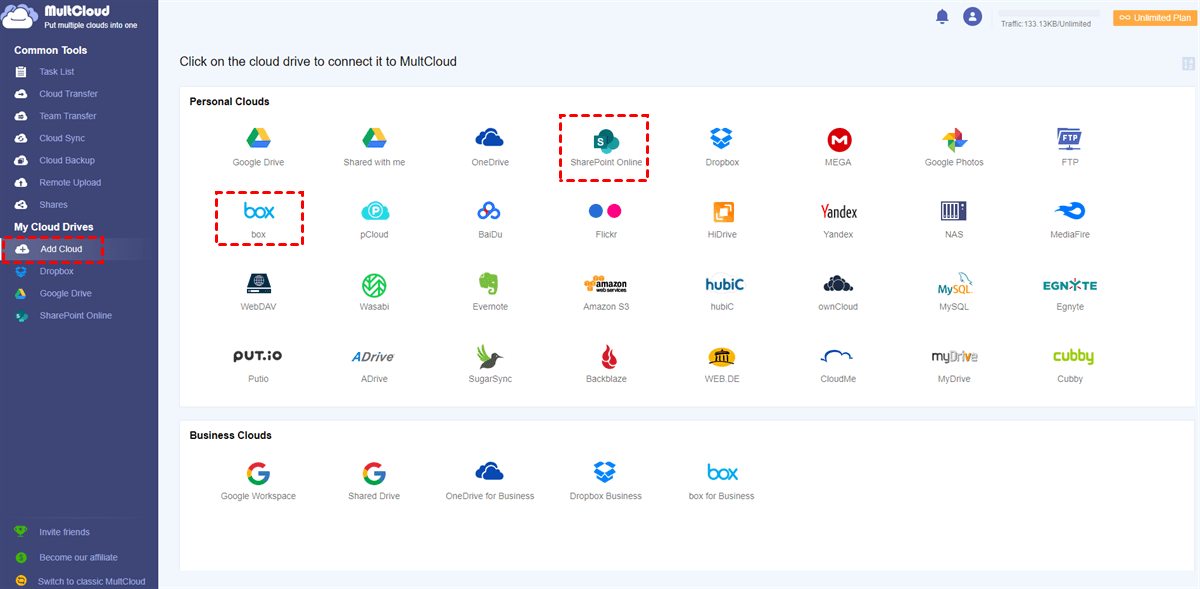
Passo 2. Clique em "Adicionar Nuvem" e selecione o ícone do Box ou do Box for Business, em seguida, siga a janela pop-up para adicionar seu Box ao MultCloud. Em seguida, adicione seu SharePoint ao MultCloud da mesma forma.
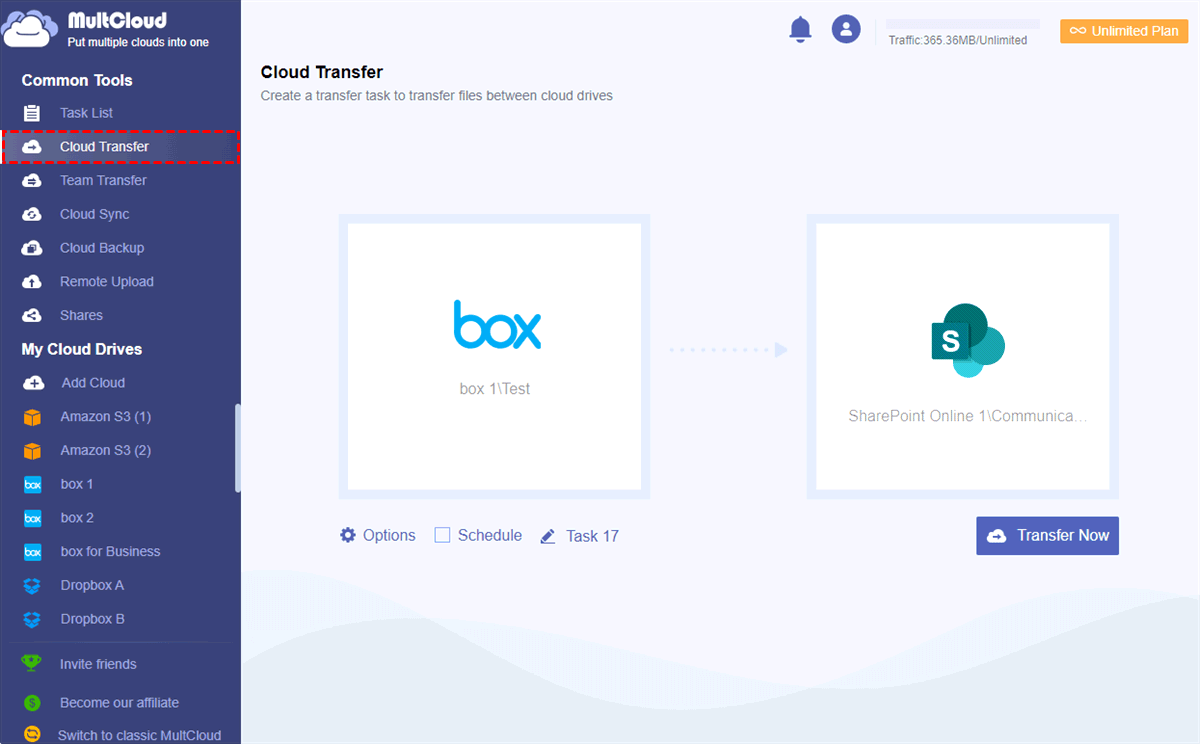
Passo 3. Na página de Transferência de Nuvem, selecione o Box ou os arquivos e pastas dentro dele como a origem. Em seguida, selecione a biblioteca de documentos no site do SharePoint como destino, clique no botão "Transferir Agora", e o MultCloud moverá imediatamente o arquivo do Box para o SharePoint.
Notas:
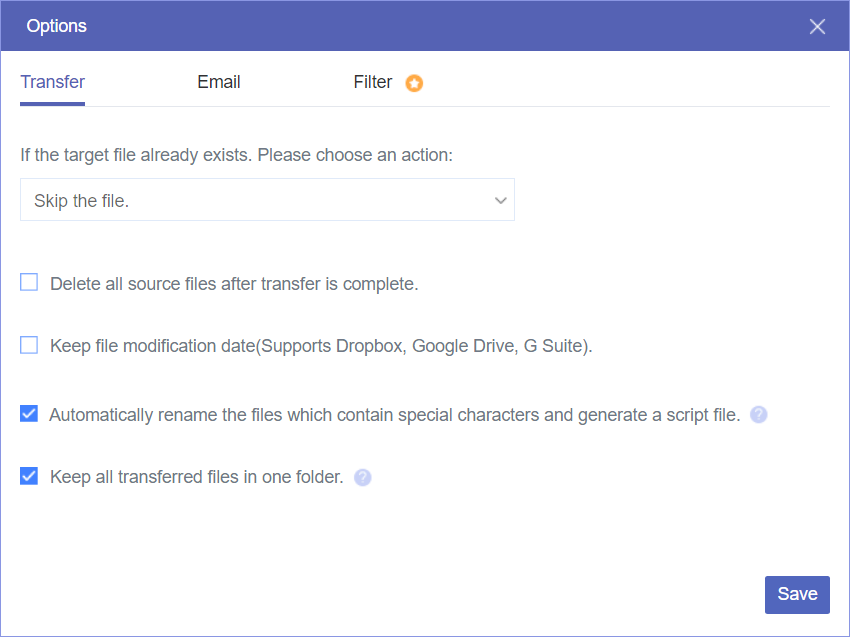
- Você pode selecionar "Excluir todos os arquivos de origem após a conclusão da transferência" em "Opções" para implementar completamente a migração geral do Box para o SharePoint Online.
- Ao se inscrever no MultCloud, você obterá mais tráfego de dados e a velocidade de transferência será mais rápida do que nunca. Você também pode desfrutar de recursos adicionais como "Filtro" e "Agendamento".
Conclusão
Para economizar o máximo de tempo e esforço possível, usar o MultCloud para completar sua migração do Box para o SharePoint pode ser a melhor opção. Dessa forma, o risco de perda de dados e longos tempos de espera será significativamente reduzido.
Além disso, além da migração em nuvem para nuvem, o MultCloud também suporta Sincronização em Nuvem para ajudá-lo a usar facilmente dados em diferentes nuvens. Por exemplo, você pode usar 10 modos versáteis de sincronização para sincronizar a unidade de rede com o SharePoint e outras nuvens, e depois acessar facilmente os mesmos arquivos em diferentes nuvens.
MultCloud Suporta Nuvens
-
Google Drive
-
Google Workspace
-
OneDrive
-
OneDrive for Business
-
SharePoint
-
Dropbox
-
Dropbox Business
-
MEGA
-
Google Photos
-
iCloud Photos
-
FTP
-
box
-
box for Business
-
pCloud
-
Baidu
-
Flickr
-
HiDrive
-
Yandex
-
NAS
-
WebDAV
-
MediaFire
-
iCloud Drive
-
WEB.DE
-
Evernote
-
Amazon S3
-
Wasabi
-
ownCloud
-
MySQL
-
Egnyte
-
Putio
-
ADrive
-
SugarSync
-
Backblaze
-
CloudMe
-
MyDrive
-
Cubby

Salvar e-mail como PDF
Depois de adicionar Gmail ou Outlook a MultCloud, ele pode converter e-mails em PDF e salvá-los em seu dispositivo ou armazenamento em nuvem.
Comece gratuitamente