
Pesquisa Rápida:
Posso usar o Google Fotos e o iCloud ao mesmo tempo?
Você pode mesclar o Google Drive e as fotos do iCloud? Como mesclar os Google Fotos e o iCloud e gerenciar as fotos juntas? Se você está planejando fazer isso, está no lugar certo e obterá respostas e soluções aqui.
Na verdade, o Google Fotos e as Fotos do iCloud são serviços diferentes fornecidos pelo Google e pela Apple, então não é fácil vincular o iCloud ao Google Fotos. Mas não se preocupe, ainda existem algumas maneiras comprovadas de mesclar o Google Fotos e o iCloud e usá-los juntos.
Parte 1. Use o Google Fotos e as Fotos do iCloud juntos com o MultCloud
Aqui mostraremos a melhor maneira de mesclar o Google Fotos e o iCloud, você também pode usar o poderoso gerenciador de múltiplas nuvens baseado na web, MultCloud, que permite transferir, sincronizar e fazer backup de arquivos entre nuvens, incluindo as Fotos do iCloud, iCloud Drive, Google Fotos, Google Drive, Dropbox, OneDrive, Google Workspace, Dropbox for Business, OneDrive for Business, MEGA e muitos mais. Assim, você pode migrar as Fotos do iCloud para o Google Fotos diretamente ou vice-versa.
Além disso, você pode gerenciar todas as nuvens que possui na interface do MultCloud facilmente usando o Google Fotos e o iCloud juntos.

- Inteligente: Sincronização offline entre nuvens mesmo quando o PC está desligado.
- Rápido: Transferência de dados, sincronização e backup entre nuvens com apenas uma tecla.
- Automático: Transferência, sincronização e backup diário, semanal ou mensal de dados.
- Seguro: Proteções em tempo integral de autorização de 256 bits AES e OAuth.
- Fácil: Acesse e gerencie todas as nuvens em um único lugar com um único login.
- Abrangente: Suporte a mais de 30 nuvens e serviços locais.
Mesclar Google Fotos e Fotos do iCloud Juntos
Para ficar claro para você, aqui demonstramos os passos simples abaixo para sincronizar o Google Fotos com Fotos do iCloud:
1. Por favor, cadastre-se para uma conta grátis do MultCloud e faça login.
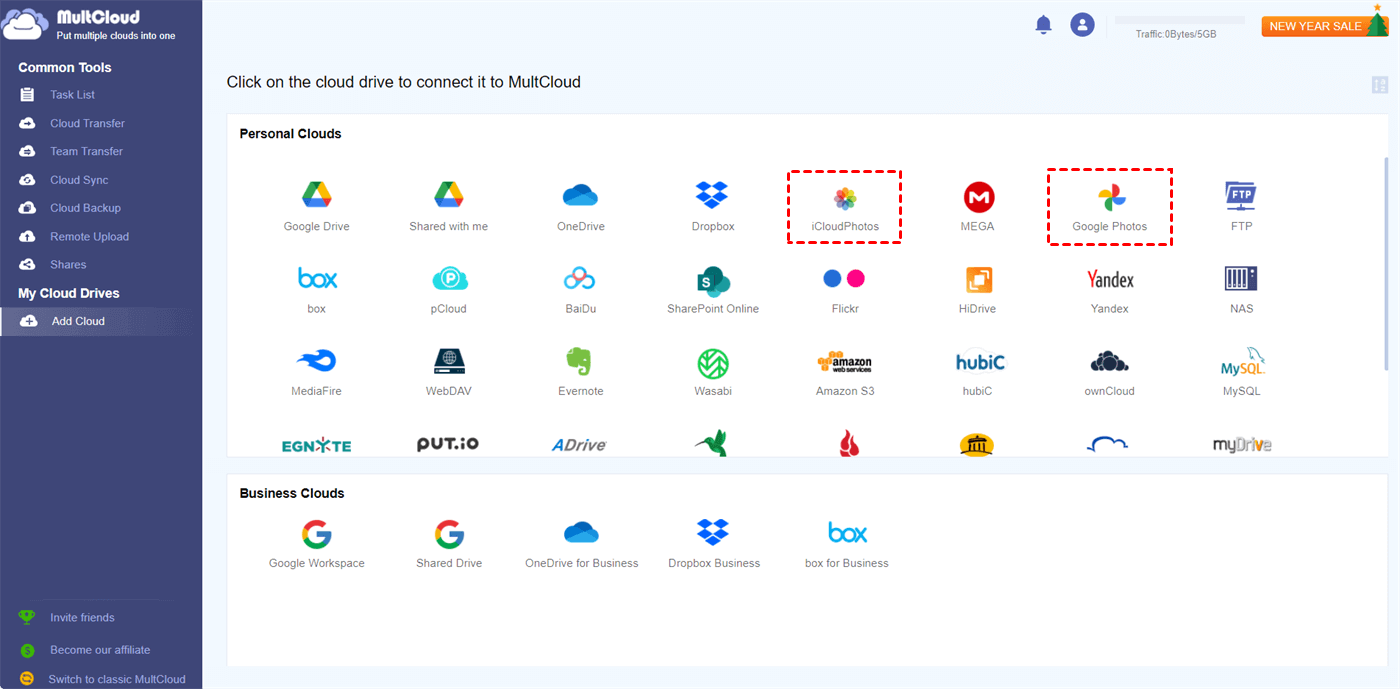
2. Selecione Adicionar Nuvem à esquerda e clique em Fotos do iCloud e Google Fotos para adicioná-los separadamente.
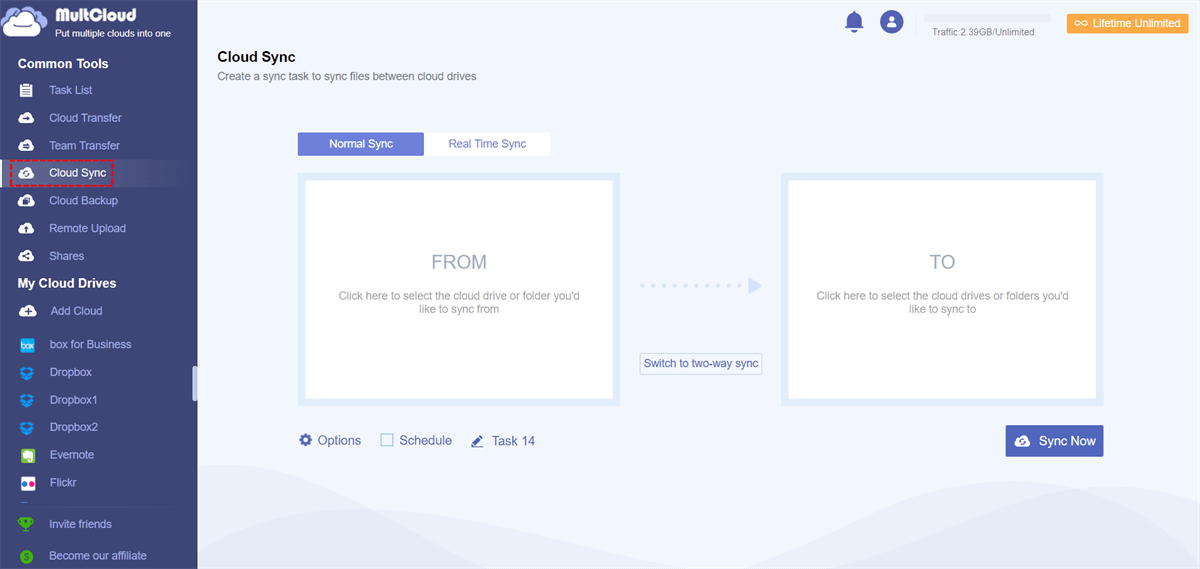
3. Escolha Sincronização de Nuvem em Ferramentas Comuns, clique em DE para selecionar Google Fotos e clique em PARA para selecionar Fotos do iCloud.
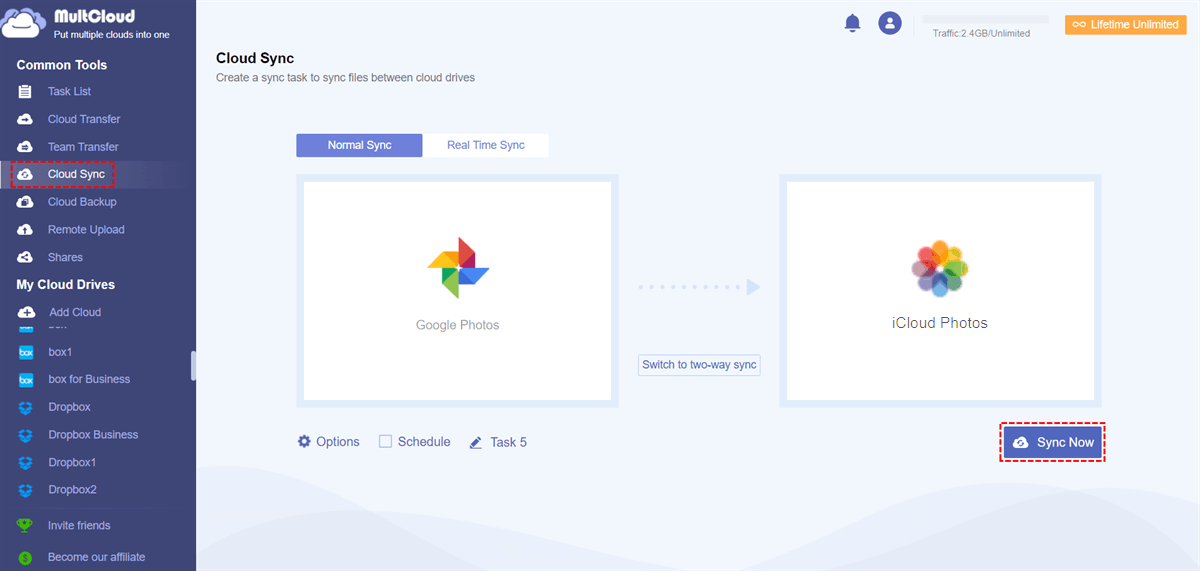
4. Clique no botão Sincronizar Agora para sincronizar o Google Fotos com Fotos do iCloud diretamente e rapidamente.
Dicas:
- Você pode usar o Agendamento para realizar a sincronização automática do Google Fotos com o iCloud, permitindo que você execute essa tarefa diariamente, semanalmente ou mensalmente. Isso manterá quaisquer alterações feitas no Google Fotos sincronizadas com o iCloud Fotos o tempo todo.
- Por padrão, é uma Sincronização Normal. E você pode configurar os modos de sincronização em Opções, como Sincronização em Tempo Real, Sincronização de Um Sentido, Sincronização de Dois Sentidos, e outros. Além disso, você pode habilitar o Email e o Filtro para gerenciar a tarefa com mais facilidade.
- Por favor, desbloqueie todos os recursos avançados, incluindo Agendamento, Filtro, e mais, e desfrute da velocidade de sincronização rápida (10 threads em vez de 2).
Até agora, você aprendeu como usar o Google Fotos e o iCloud juntos e mesclar tudo neles.
Gerencie o iCloud Fotos e o Google Fotos em um só lugar
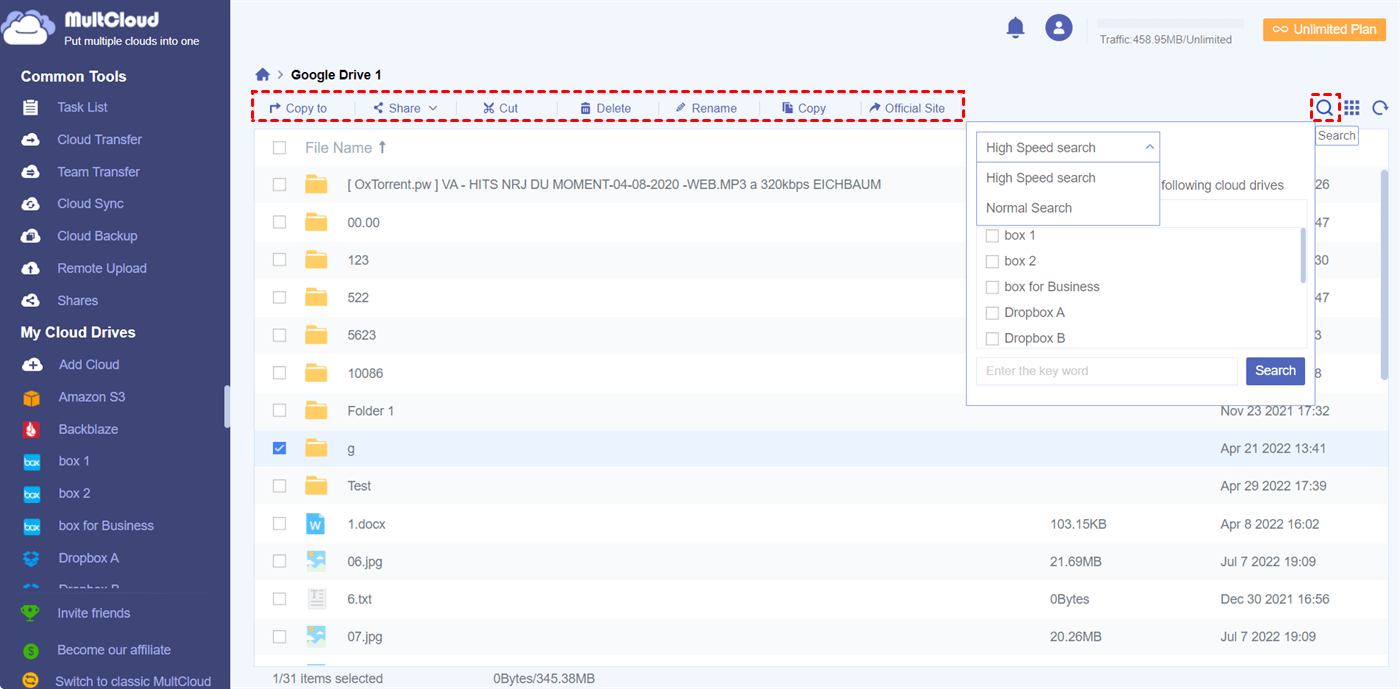
Posso usar o Google Fotos e o iCloud Fotos ao mesmo tempo? Você pode adicioná-los ambos ao MultCloud e gerenciá-los ao mesmo tempo, como baixar, copiar para, compartilhar, recortar, excluir, visualizar, renomear, copiar e muito mais.
É possível vincular o iCloud ao Google Fotos? Com certeza sim. Para vincular o iCloud ao Google Fotos, você pode ir para a página iCloud Fotos no MultCloud, escolher as fotos e vídeos, escolher Copiar para, escolher Google Fotos e clicar em OK para vincular o iCloud Fotos ao Google Fotos (ou clicar em Copiar ou Recortar, em seguida, ir para a página do Google Fotos e colar as fotos e vídeos diretamente no Google Fotos).
Parte 2. Mesclar Fotos do iCloud e Google Photos Via Apple Dados e Privacidade
Você pode usar um iPhone, iPad, iPod touch, Mac ou computador Windows para migrar Fotos do iCloud para o Google Photos diretamente com Apple Dados e Privacidade.
Mesclar Fotos do iCloud para o Google Photos em dispositivos iOS
1. Por favor, vá para Configurações > iCloud > Fotos, e ative Fotos do iCloud.
2. Vá para seu navegador e vá para privacy.apple.com para visitar a página Apple Dados e Privacidade.
3. Toque em Continuar com Código e siga para inserir.
4. Você será levado para a página da web e selecione o link Solicitar a transferência de uma cópia de seus dados sob Transferir uma cópia de seus dados.
5. Ele mostra quantas fotos e vídeos existem no iCloud e o tamanho total, clique na caixa de destino para escolher Google Photos, marque Fotos e Vídeos, e em seguida, clique em Continuar.
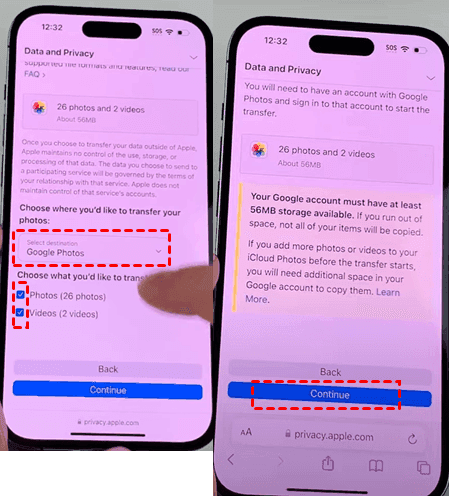
6. Toque em Continuar para fazer login na sua conta do Google Photos, em seguida, siga o guia na tela para mesclar Google Photos e iCloud.
Vincular Fotos do iCloud e Google Photos em um computador Mac ou Windows
Além disso, você também pode fazer isso no seu Mac ou computador Windows da seguinte maneira:
1. Por favor, faça login na sua conta Apple na página Apple Dados e Privacidade.
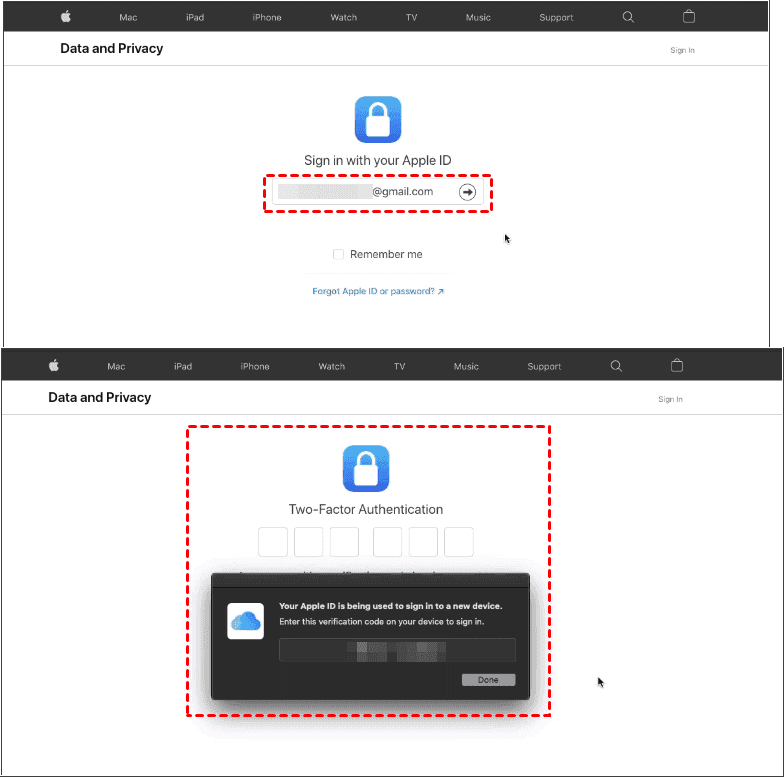
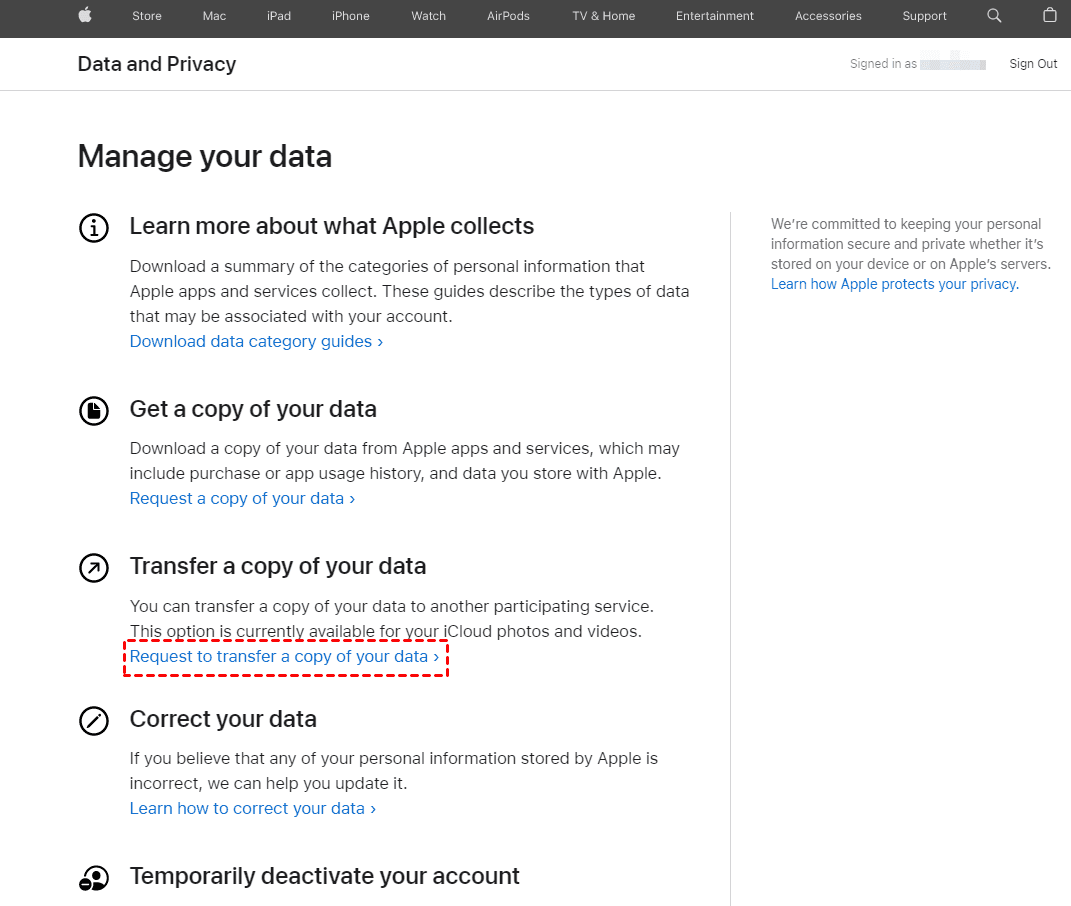
2. Toque em Solicitar a transferência de uma cópia de seus dados.
3. Selecione Google Fotos como o destino, marque Fotos e Vídeos, e em seguida clique em Continuar.
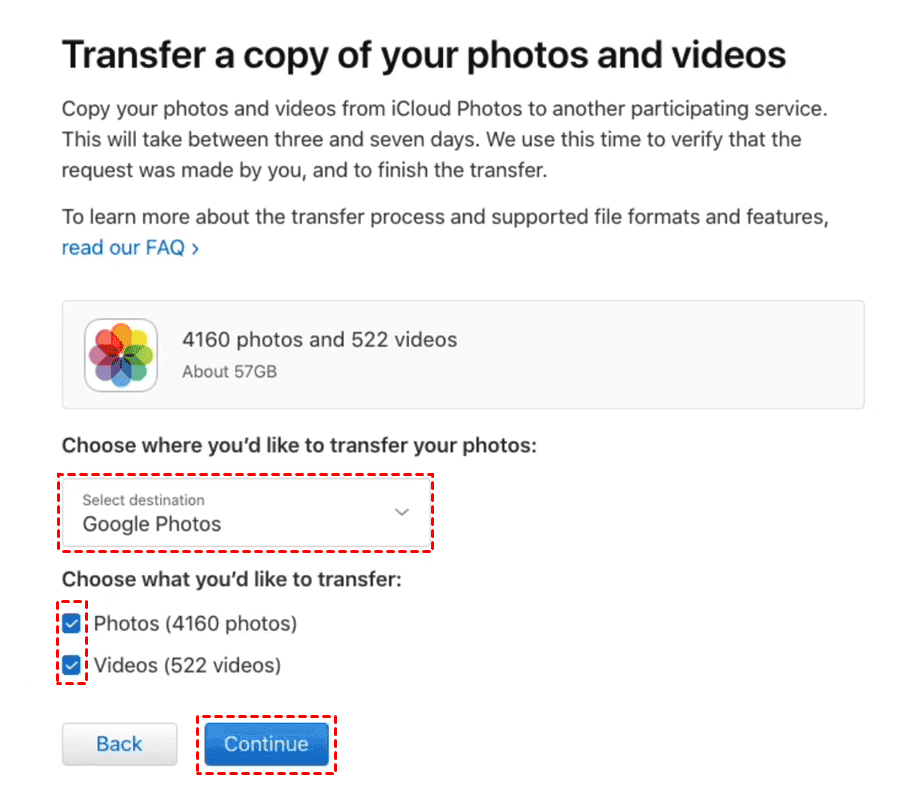
4. Clique em Continuar se tiver certeza de que o Google Fotos tem espaço em nuvem suficiente para armazenar todas as fotos e vídeos do iCloud.
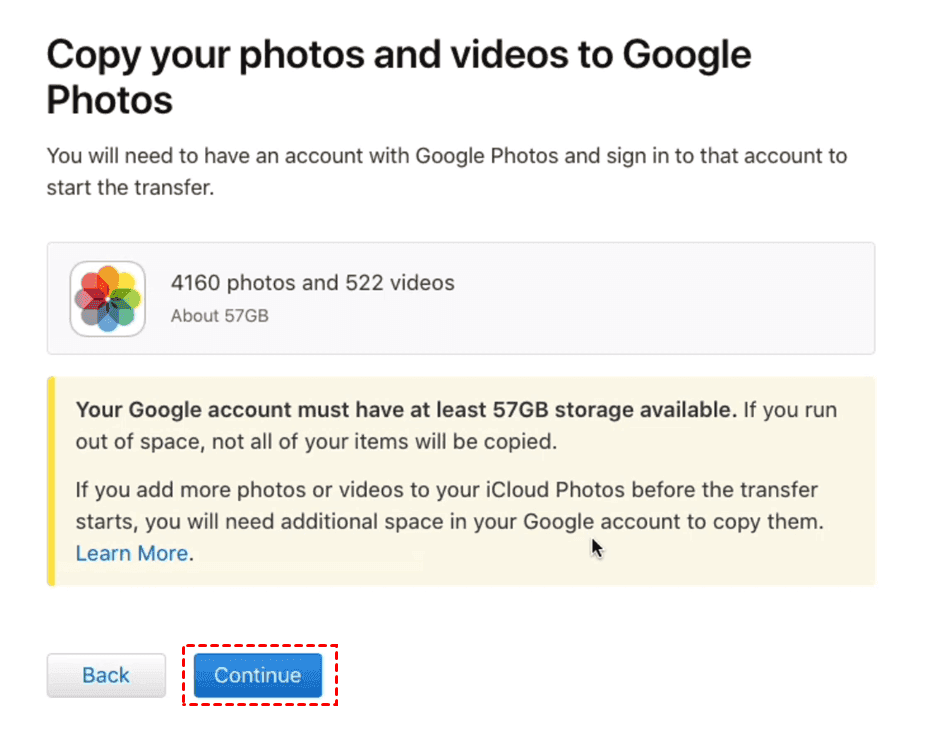
5. Faça login na sua conta do Google, conceda as permissões de Dados e Privacidade da Apple, e clique em Confirmar Transferência para mesclar o iCloud e o Google Fotos.
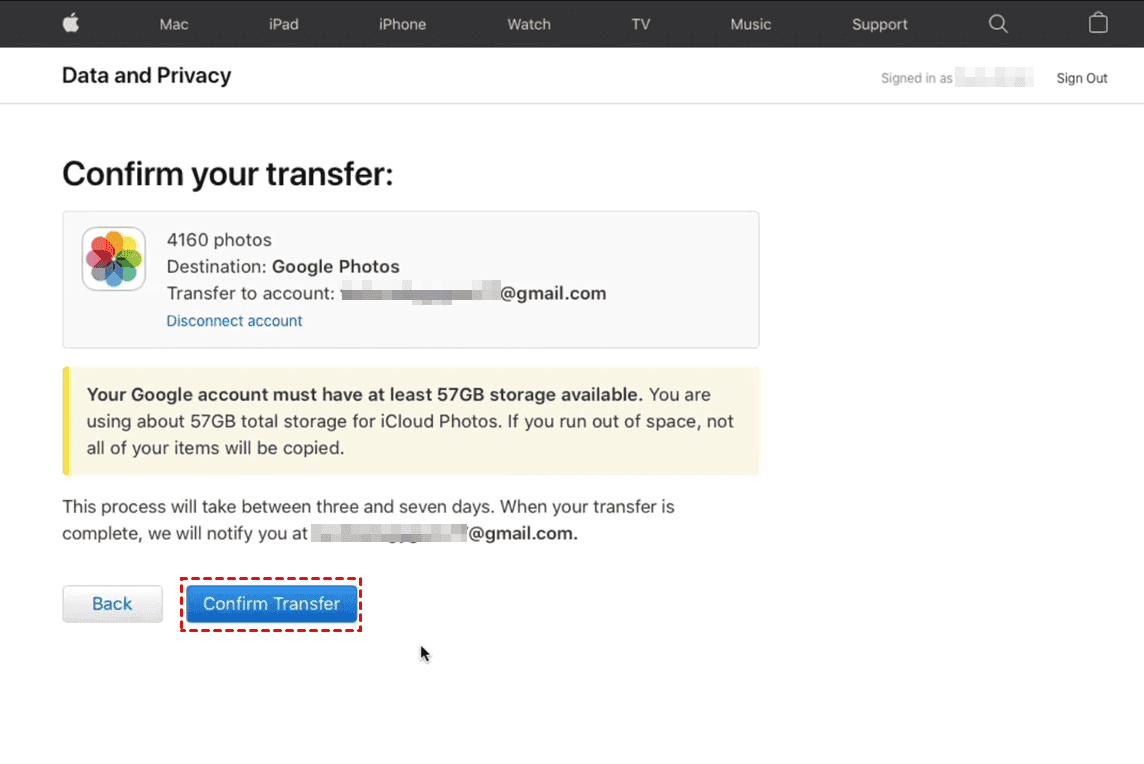
Ou você pode fazer login no site do Google Fotos, escolher Enviar > Transferir de coleções de fotos > iCloud, e em seguida repetir os passos acima no seu computador para mesclar o Google Fotos e o iCloud.
Limitações:
- No entanto, a transferência dos Dados e Privacidade da Apple pode levar de 3 a 7 dias para ser concluída.
- Algumas fotos e vídeos não serão transferidos, incluindo álbuns compartilhados, álbuns inteligentes, fotos ao vivo e metadados armazenados em outras pastas ou locais.
- Após a transferência, os nomes desses arquivos de fotos e vídeos começarão com "Cópia de".
- Além disso, o Google Fotos armazena até 20.000 fotos em cada álbum, essas fotos serão armazenadas em outros locais se houver mais de 20.000 fotos.
Parte 3. Mesclar Google Fotos com as Fotos do iCloud
Além disso, é possível mesclar o Google Fotos com as Fotos do iCloud, mas não é um processo automático, você terá que usar o Google Takeout e o site do iCloud.
1. Faça login no Google Takeout. Em seguida, escolha Desmarcar tudo.
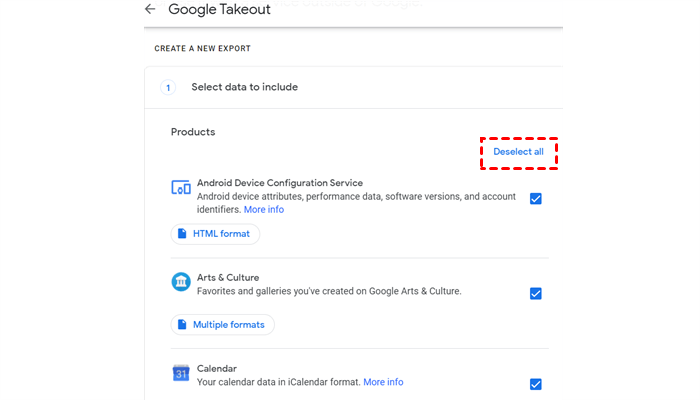
2. Role para baixo e selecione apenas o Google Fotos e clique em Todos álbuns de fotos incluídos para selecionar fotos específicas ou ignorá-las.
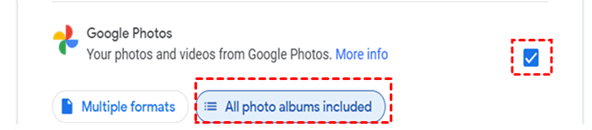
3. Role para baixo e clique em Próxima etapa.
4. Escolha Enviar link de download por e-mail na seção Destino, e defina a Frequência e o Tipo e tamanho do arquivo conforme desejado.
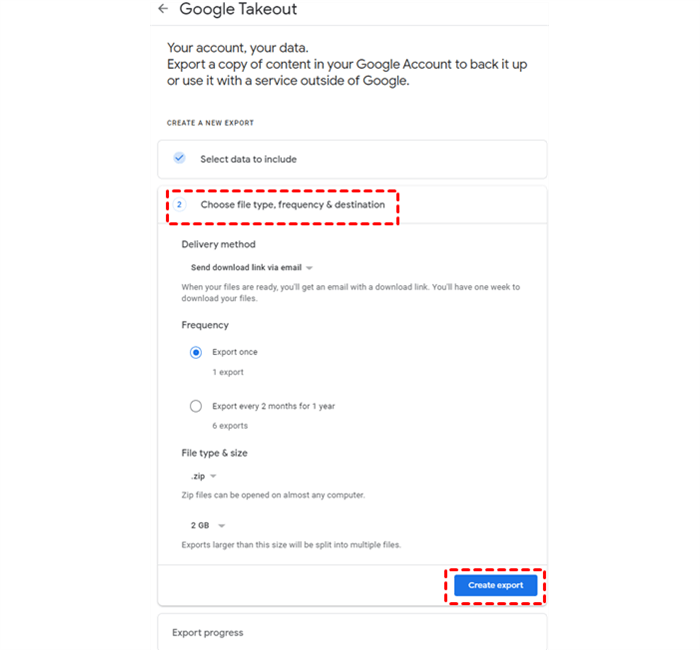
5. Clique em Criar exportação para baixar o Google Fotos. Você receberá um e-mail quando o download for concluído.
6. Clique no e-mail e em Baixar seus arquivos, em seguida, descompacte as fotos e vídeos do arquivo zip baixado.
7. Faça login em sua conta Apple em iCloud.com e clique em o ícone de upload para selecionar o Google Fotos para upload.
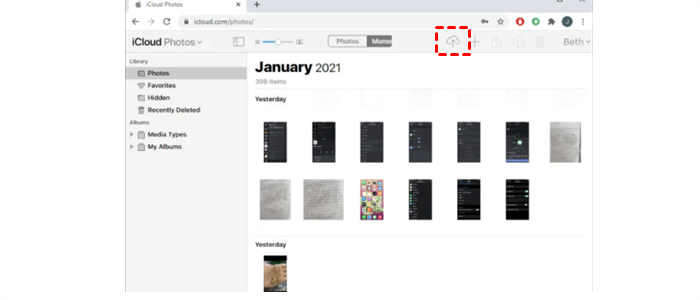
Agora você mesclou o Google Fotos ao iCloud com sucesso.
Limitação: No entanto, se você tiver muitas fotos para transferir do Google Fotos para o iCloud, levará muito tempo para fazer a transferência. Portanto, não é um método recomendado.
Parte 4. Sincronize Favoritos entre Google Fotos e Fotos da Apple
Dessa forma, você sincroniza apenas suas fotos favoritas entre o Google Fotos e as Fotos da Apple, aqui está como funciona:
1. Desbloqueie seu iPhone ou iPad e toque em Google Fotos para abrir.
2. Clique em sua imagem de perfil do Google Fotos no canto superior direito.
3. Em seguida, escolha Configurações do Google Fotos > Fotos da Apple, e ative a opção Sincronizar Favoritos.
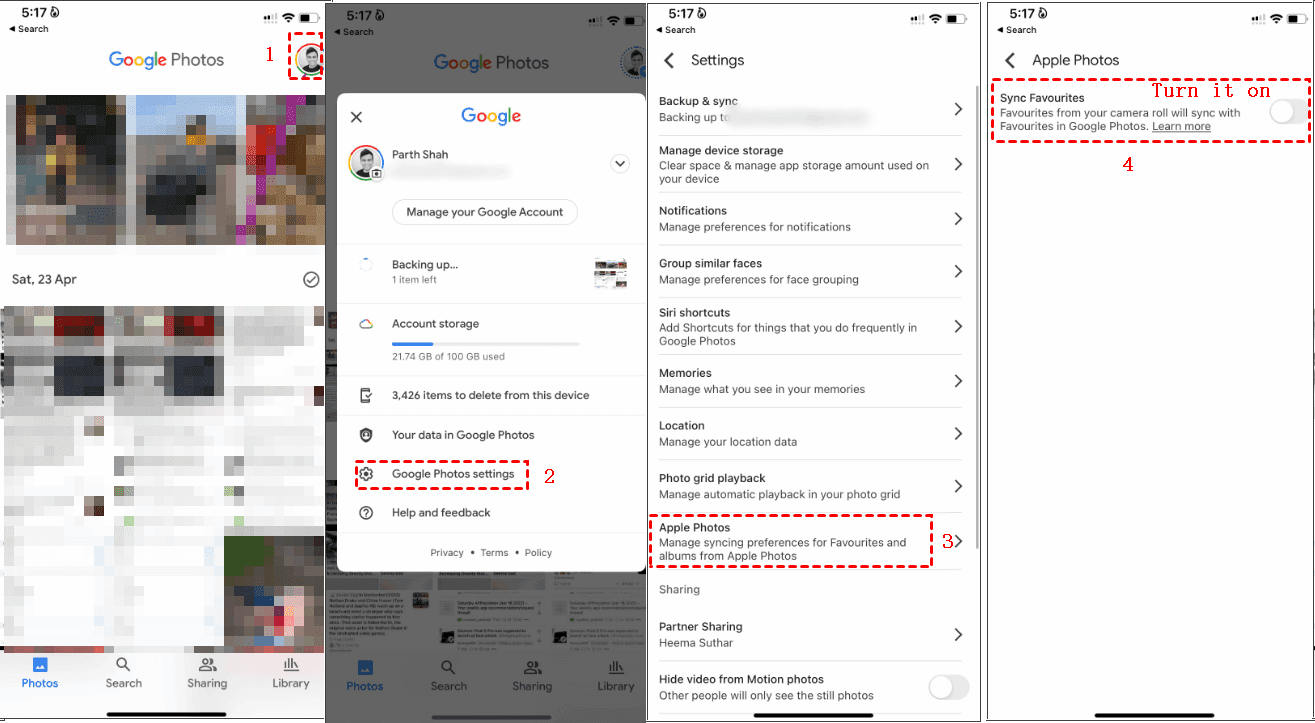
Agora, todas as suas fotos favoritas serão sincronizadas entre o Google Fotos e o Apple Fotos. Se você marcar como favorito ou desmarcar como favorito fotos no Google Fotos, o Apple Fotos fará o mesmo.
Limitação: No entanto, nem todas as fotos são favoritas, então não é a maneira ideal de mesclar o iCloud Fotos e o Google Fotos.
O Fim
Agora, você pode mesclar o Google Fotos e o iCloud Fotos de quatro maneiras e seguir o guia detalhado para usar o Google Fotos e o iCloud Fotos ao mesmo tempo. Além disso, se o seu armazenamento do iCloud estiver cheio, você pode limpar o armazenamento do iCloud excluindo backups desnecessários, anexos de e-mail, mensagens e arquivos no iCloud Drive e limpando itens excluídos recentemente.
MultCloud Suporta Nuvens
-
Google Drive
-
Google Workspace
-
OneDrive
-
OneDrive for Business
-
SharePoint
-
Dropbox
-
Dropbox Business
-
MEGA
-
Google Photos
-
iCloud Photos
-
FTP
-
box
-
box for Business
-
pCloud
-
Baidu
-
Flickr
-
HiDrive
-
Yandex
-
NAS
-
WebDAV
-
MediaFire
-
iCloud Drive
-
WEB.DE
-
Evernote
-
Amazon S3
-
Wasabi
-
ownCloud
-
MySQL
-
Egnyte
-
Putio
-
ADrive
-
SugarSync
-
Backblaze
-
CloudMe
-
MyDrive
-
Cubby

Salvar e-mail como PDF
Depois de adicionar Gmail ou Outlook a MultCloud, ele pode converter e-mails em PDF e salvá-los em seu dispositivo ou armazenamento em nuvem.
Comece gratuitamente