
- Vantagens de fazer a integração do pCloud com o Office
- Gerencie pCloud e Office 365 juntos no MultCloud
- Integração do pCloud Office via MultCloud

►Integração do Microsoft Office 365 com o pCloud por sincronização em nuvem
►Salve emails do Outlook no pCloud como PDFs por migração de email - Conclusão
Vantagens de fazer a integração do pCloud com o Office

O Microsoft Office 365 foi renomeado como Microsoft 365. É uma suíte de ferramentas e serviços baseados em assinatura que inclui várias aplicações e serviços em nuvem, como Outlook, OneDrive e SharePoint. Se você também utiliza o pCloud ao mesmo tempo, pode querer integrar o Microsoft 365 e o pCloud para que eles funcionem com mais fluidez e ofereçam alguns benefícios, como:
- Eficiência de custos: A integração do pCloud Office pode economizar custos otimizando soluções de armazenamento e eliminando a necessidade de ferramentas redundantes de gerenciamento de arquivos.
- Acessibilidade de arquivos: Os usuários podem acessar seus arquivos no pCloud diretamente nas aplicações do Microsoft Office 365, eliminando a necessidade de alternar entre plataformas. Isso melhora a experiência do usuário e economiza tempo gasto navegando por interfaces diferentes.
- Backup e recuperação: Com a integração do pCloud Office, os arquivos armazenados na nuvem estão protegidos contra exclusão ou perda acidental. Isso garante que documentos importantes sejam fazer backup no pCloud ou no OneDrive e possam ser recuperados, se necessário.
- Segurança e conformidade: Os recursos de segurança do pCloud combinados com os protocolos de segurança do Microsoft 365 fornecem um ambiente robusto para armazenar e compartilhar dados sensíveis. Isso é crucial para empresas, especialmente aquelas com requisitos rigorosos de conformidade.
Gerencie pCloud e Office 365 juntos no MultCloud
Embora os serviços e aplicativos do Microsoft 365 possam compartilhar a mesma conta, também pode ser necessário abrir interfaces diferentes ao usá-los juntos. Aqui surge uma nova maneira de gerenciá-los apenas em um site para integrar pCloud Office - usando MultCloud. É um serviço profissional para gerenciar seus diversos serviços de armazenamento na nuvem e clientes de e-mail. Operações básicas como Download, Upload, Cut, Delete, Copy, Copy to, Share, Rename e Add New Folder podem ser facilmente realizadas nele.
Por exemplo, se você deseja mover arquivos do pCloud para o OneDrive e o SharePoint, ou vice-versa, ao mesmo tempo, você pode usar a função "Copy to".
Passo 1: Crie uma conta no MultCloud.
Passo 2: Adicione o pCloud, o OneDrive e o OneDrive for Business ao MultCloud clicando em "Adicionar nuvem" e escolhendo o ícone da nuvem.
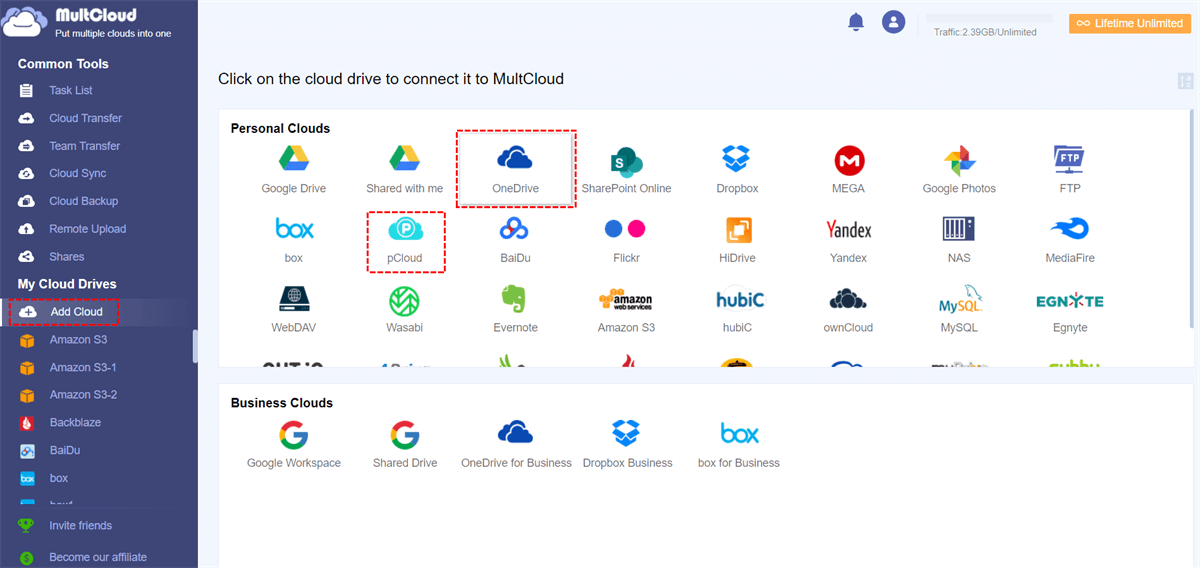
Passo 3: Abra o pCloud no MultCloud e selecione os arquivos que você deseja mover. Em seguida, clique em “Copiar para” na barra superior.
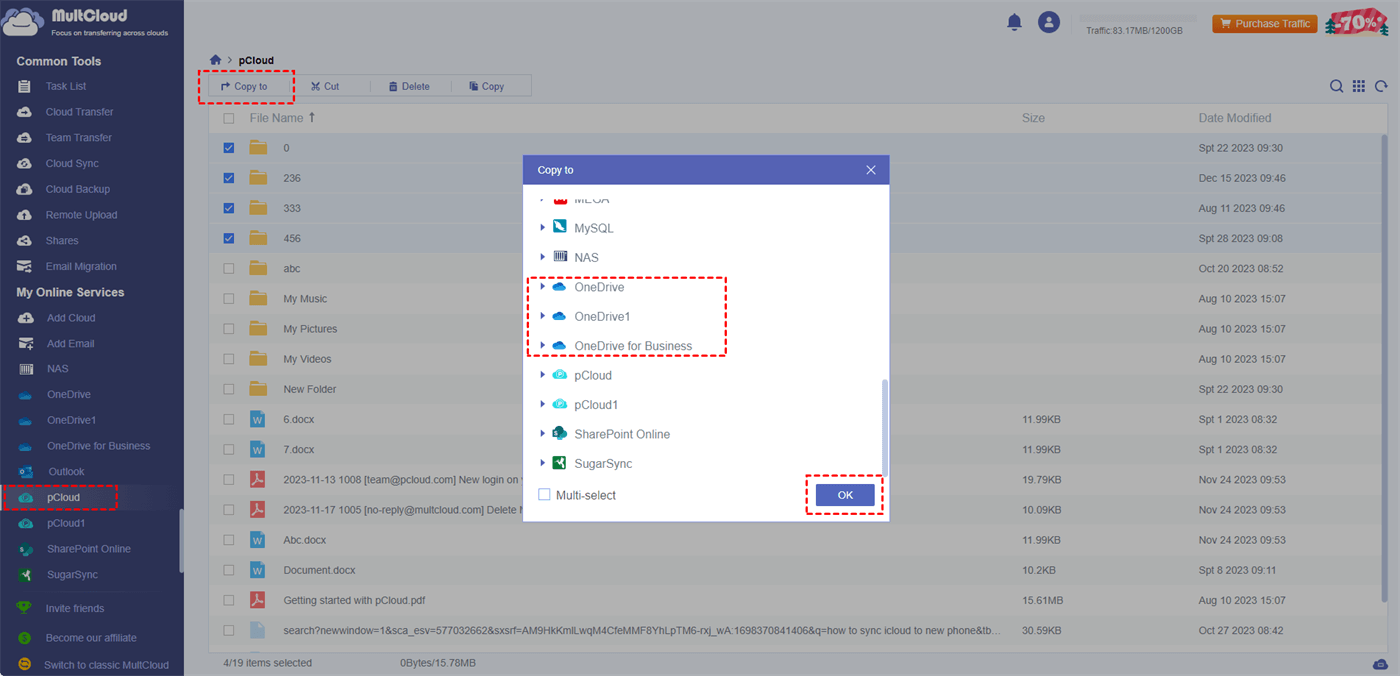
Passo 4: Marque “Multisseleção” no canto inferior esquerdo da janela pop-up “Copiar para” e escolha as pastas do OneDrive e do SharePoint para salvar esses arquivos. Em seguida, clique em “OK” para iniciar esse processo.
Integração do pCloud com o Office via MultCloud
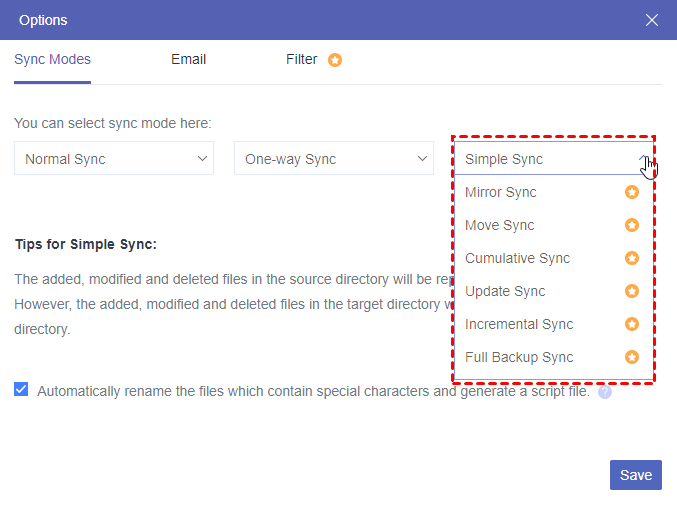
Se as operações básicas não atenderem às suas necessidades e você preferir uma integração mais perfeita, experimente o Sincronização de Nuvem e Migração de E-mail do MultCloud desta vez. A Sincronização de Nuvem é uma das principais funções do MultCloud, que tem como objetivo sincronizar arquivos de uma nuvem para outra em tempo real. Ele oferece vários modos de sincronização, como Sincronização Bidirecional, Sincronização em Tempo Real e outros.

- Sincronização bidirecional: Sincronize arquivos entre 2 nuvens em ambos os sentidos.
- Sincronização em tempo real: Continue sincronizando arquivos de uma nuvem para outra em tempo real.
- Sincronização incremental: Sincronize apenas os arquivos modificados ou adicionados no próximo processo de sincronização.
- Sincronização espelhada: Mantenha sempre os arquivos iguais nas duas nuvens.
- Sincronização cumulativa: Adicione apenas arquivos à nuvem de destino sem sincronizar a exclusão.
- Sincronização de movimento: Mova os arquivos para a nuvem de destino e exclua-os na nuvem de origem.
- Sincronização de atualização: Antes da sincronização, todos os arquivos na nuvem de destino serão excluídos primeiro.
- Sincronização completa de backup: Todos os arquivos serão sincronizados com a nuvem de destino e salvos em uma nova pasta.
A Conversão de Email converte emails em PDFs e os transfere para uma nuvem. Você pode converter e transferir vários emails de uma vez. Além disso, você pode escolher se deseja transferir com anexos ou não. Embora a Conversão de Email não forneça a função de Sincronização em tempo real, você pode definir um horário de início automático agendando a tarefa de migração.
Agora, você tem uma impressão básica da Sincronização de Nuvem e da Migração de Email, e as etapas para usá-las para configurar a integração do Office 365 com o pCloud são mostradas abaixo.
Integração do Microsoft Office 365 com o pCloud por meio da Sincronização de Nuvem
Passo 1: Adicione o pCloud e o OneDrive/OneDrive for Business/SharePoint ao MultCloud após ter uma conta no MultCloud.
Passo 2: Acesse a página "Sincronização de Nuvem" e escolha o pCloud como a origem e o serviço do Office como o destino.
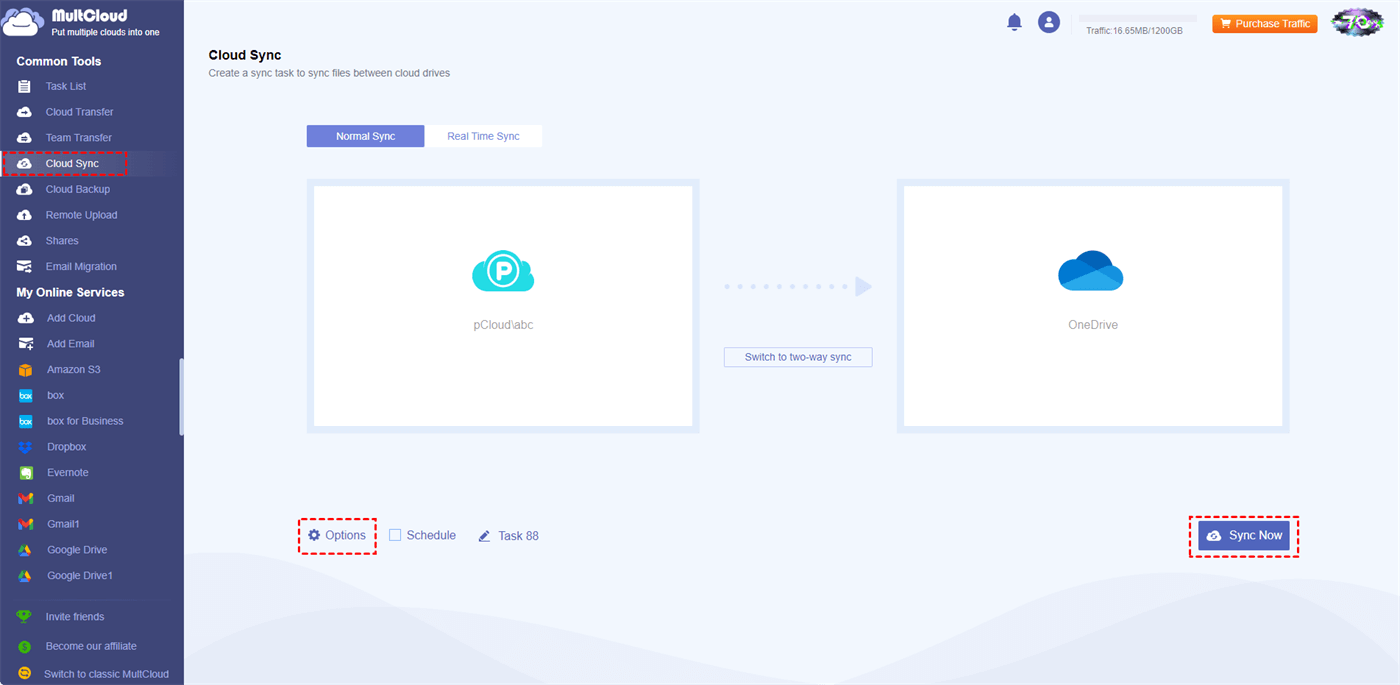
Passo 3: Abra as "Opções" para escolher os modos de sincronização, caso precise. Em seguida, clique em "Sincronizar Agora" para iniciar essa tarefa.
Observação: O MultCloud oferece 5 GB de tráfego gratuito por mês para transferir arquivos. Se você deseja mais para favorecer a integração do pCloud Office, você pode fazer upgrade para um plano premium.
Salvar E-mails do Outlook no pCloud como PDFs por Migração de E-mail
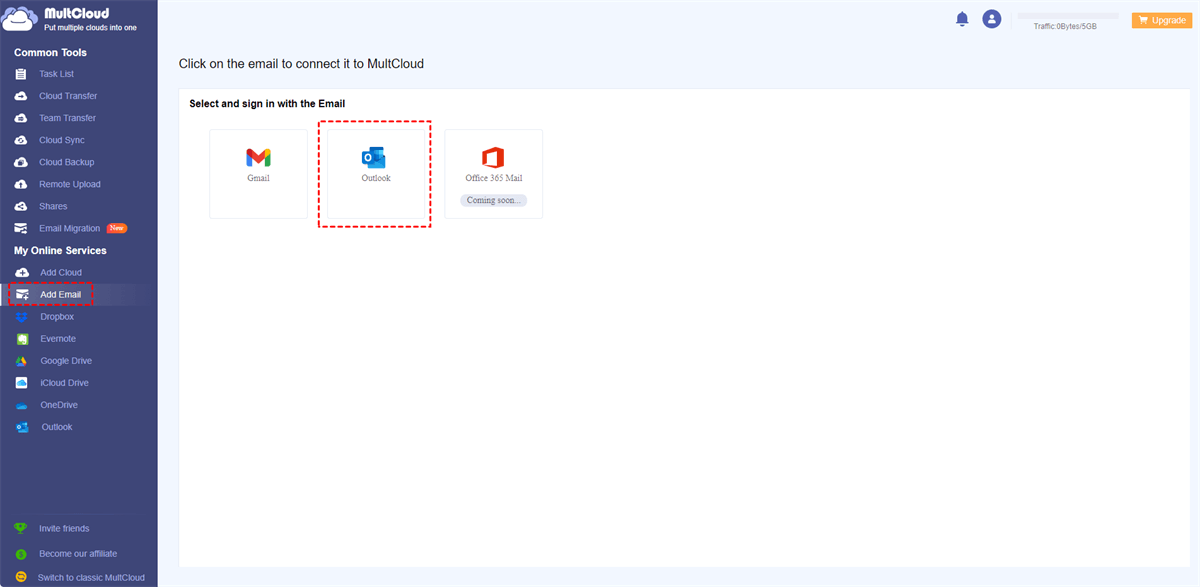
Passo 1: Clique em "Adicionar Email" e no ícone do Outlook para adicionar o Outlook ao MultCloud. Da mesma forma, adicione o pCloud com a mesma operação mostrada acima.
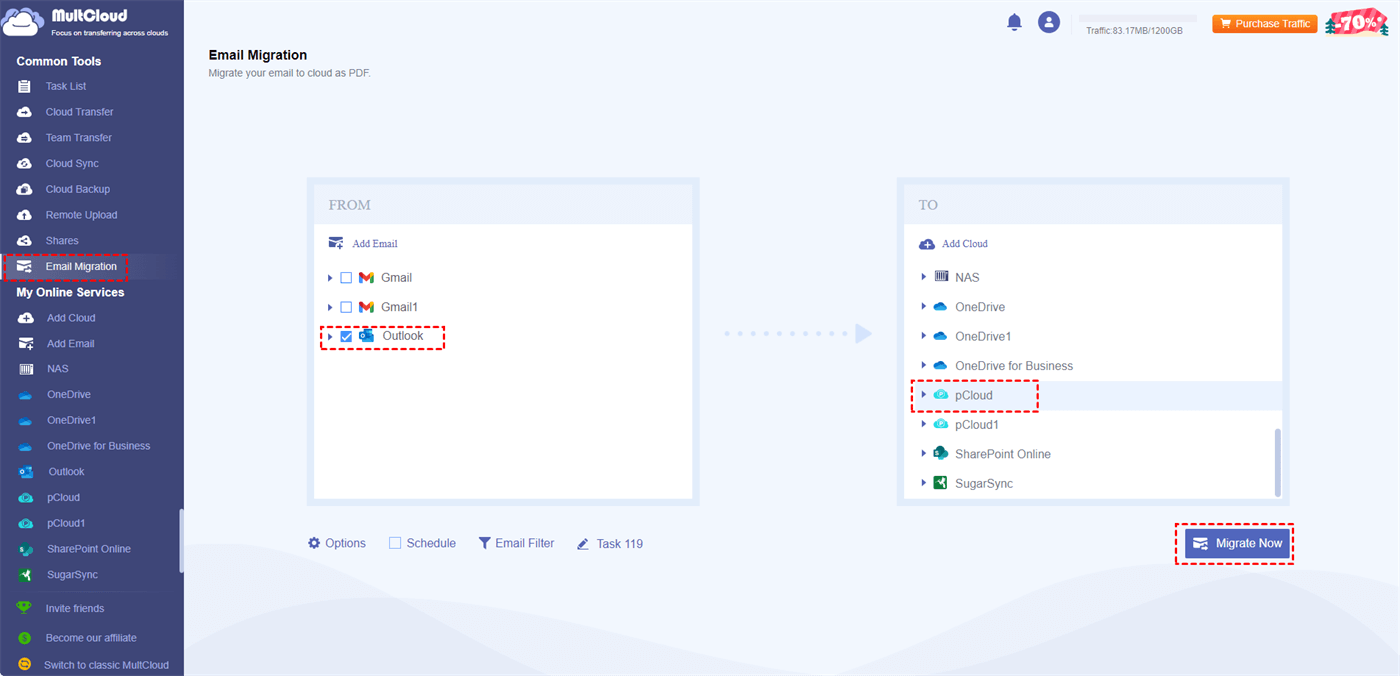
Passo 2: Selecione "Migração de E-mail" na barra lateral esquerda e escolha Outlook e pCloud nas caixas correspondentes. Em seguida, clique em "Migrar Agora" para iniciar essa tarefa.
Notas:
- Você pode agendar sua tarefa de migração no horário ou frequência de sua preferência na página Agendar.
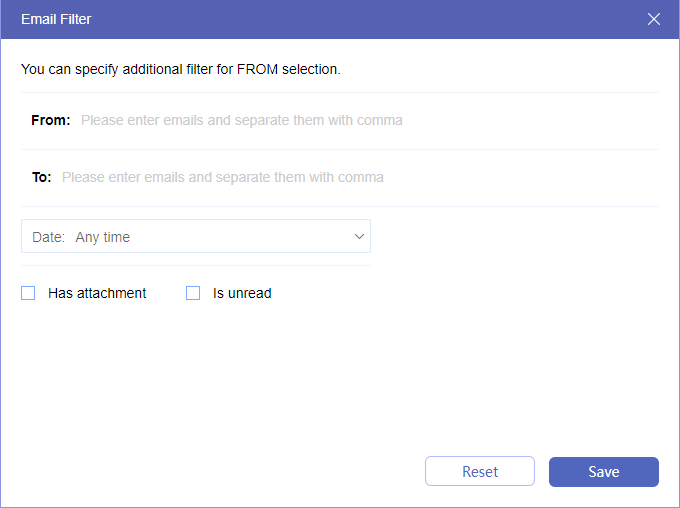
- Filtro de e-mail em Opções é usado para selecionar em lote os e-mails que você deseja migrar para um serviço de armazenamento em nuvem com base em remetentes, destinatários, datas, com ou sem anexos, lidos ou não lidos.
Conclusão
Embora a integração do pCloud Office não possa ser realizada diretamente, você pode tentar algumas soluções alternativas para conectá-los, como sincronizar arquivos entre serviços de nuvem e migrar e-mails do Outlook para o pCloud. Nesse sentido, o MultCloud será uma boa escolha para você. Ele pode gerenciar os serviços da Microsoft e o pCloud juntos, além de automatizar as tarefas de sincronização/migração.
Além disso, ao se tornar um usuário do MultCloud, você pode usar outras funções como "Cloud Transfer" e "Cloud Backup" para transferir ou fazer backup de arquivos entre o pCloud e o OneDrive/OneDrive for Business e SharePoint.
MultCloud Suporta Nuvens
-
Google Drive
-
Google Workspace
-
OneDrive
-
OneDrive for Business
-
SharePoint
-
Dropbox
-
Dropbox Business
-
MEGA
-
Google Photos
-
iCloud Photos
-
FTP
-
box
-
box for Business
-
pCloud
-
Baidu
-
Flickr
-
HiDrive
-
Yandex
-
NAS
-
WebDAV
-
MediaFire
-
iCloud Drive
-
WEB.DE
-
Evernote
-
Amazon S3
-
Wasabi
-
ownCloud
-
MySQL
-
Egnyte
-
Putio
-
ADrive
-
SugarSync
-
Backblaze
-
CloudMe
-
MyDrive
-
Cubby

Salvar e-mail como PDF
Depois de adicionar Gmail ou Outlook a MultCloud, ele pode converter e-mails em PDF e salvá-los em seu dispositivo ou armazenamento em nuvem.
Comece gratuitamente