
Visão Geral do Conteúdo:
Posso acessar o iCloud Drive via WebDAV?
Como acessar o iCloud Drive via WebDAV?
Tenho uma pergunta simples: como faço para acessar o iCloud Drive usando o WebDAV nos dias de hoje? Eu preciso disso para armazenar/sincronizar documentos do Zotero. Costumava ser uma questão simples de acessar o iCloud Drive WebDAVURL: https://webdav.icloud.com/username/drivename mas isso parece não funcionar mais. Ainda é possível conectar-se ao iCloud Drive usando o WebDAV?
- Pergunta de discussions.apple.com
Este é o lugar correto para você se deseja usar o WebDAV para acessar o iCloud Drive. Para melhorar a flexibilidade e funcionalidade, você pode acessar seus arquivos do iCloud através do WebDAV usando a conexão do iCloud Drive WebDAV. Isso permite que você use outros aplicativos ou serviços que suportam WebDAV para conectar-se ao seu iCloud Drive. Neste post, exploraremos os detalhes do iCloud Drive WebDAV, juntamente com seus usos e vantagens.
Sobre o iCloud Drive e WebDAV
O iCloud Drive, o serviço de armazenamento em nuvem da Apple, permite o armazenamento de arquivos, documentos e backups. Foi projetado para integrar perfeitamente com iPhones, iPads e Macs, permitindo que você acesse seus arquivos convenientemente de qualquer dispositivo Apple associado ao mesmo ID Apple. Com o iCloud Drive, uma ampla variedade de itens, incluindo arquivos, fotos e dados de aplicativos, podem ser salvos e sincronizados. Os usuários podem visualizar esses itens a qualquer momento e de qualquer lugar, desde que estejam logados.
Através do uso do WebDAV, serviços de armazenamento em nuvem podem ser conectados a aplicativos e dispositivos externos para compartilhamento remoto de arquivos, edição e colaboração.
O iCloud suporta o WebDAV?
Mas a verdadeira questão aqui é: o iCloud permite o WebDAV? Infelizmente, o WebDAV não é oficialmente suportado pelo iCloud. No entanto, serviços e aplicativos de terceiros desenvolveram soluções alternativas que permitem o acesso aos arquivos do iCloud Drive usando o WebDAV, expandindo sua capacidade para incluir dispositivos que não fazem parte do ecossistema Apple. Embora não haja acesso direto ao iCloud WebDAV, os usuários ainda podem usar clientes WebDAV, como conectores de nuvem de terceiros, para suprir essa limitação.
Vantagens do acesso ao iCloud Drive via WebDAV
O acesso ao iCloud Drive via WebDAV oferece as seguintes vantagens:
- Acesso multiplataforma: Você pode acessar seus arquivos de dispositivos Windows, Linux e Android, configurando o WebDAV para o iCloud Drive.
- Maior controle sobre gerenciamento e compartilhamento de arquivos, especialmente ao interagir com clientes WebDAV externos.
- Cooperação: O WebDAV facilita o compartilhamento de arquivos com pessoas que não são usuárias do iCloud, o que facilita a colaboração.
Portanto, como acessar facilmente o iCloud Drive via WebDAV? Verifique as seguintes soluções.
Como configurar o acesso ao iCloud Drive via WebDAV facilmente?
Embora o iCloud não suporte nativamente o WebDAV, ainda é possível configurá-lo com a ajuda do gerenciador de armazenamento em nuvem múltiplo baseado na web - MultCloud. Por que usar o MultCloud como sua melhor ferramenta, você pode encontrar as seguintes vantagens:
- MultCloud suporta mais de 40 nuvens populares, incluindo iCloud Drive, WebDAV, iCloud Photos e outros.
- Adicione todas as suas nuvens ao MultCloud e, em seguida, gerencie todas as nuvens em um único lugar, de forma fácil e direta.
- Oferece várias maneiras de acessar arquivos do iCloud Drive via WebDAV, como backup de nuvem para nuvem, sincronização, transferência, compartilhamento, cópia, etc.
- Ele implementa medidas de segurança militar, incluindo criptografia AES de 256 bits, um sistema de autorização OAuth, etc., para proteger sua privacidade e arquivos.
Como acessar o iCloud Drive via WebDAV usando o MultCloud, siga as etapas abaixo:
1. Faça login na sua conta do MultCloud, em seguida, você será redirecionado para o Painel.
2. Clique em Adicionar Nuvem > iCloud Drive, em seguida, siga o guia para adicionar seu iCloud Drive. Em seguida, adicione o WebDAV correspondente.
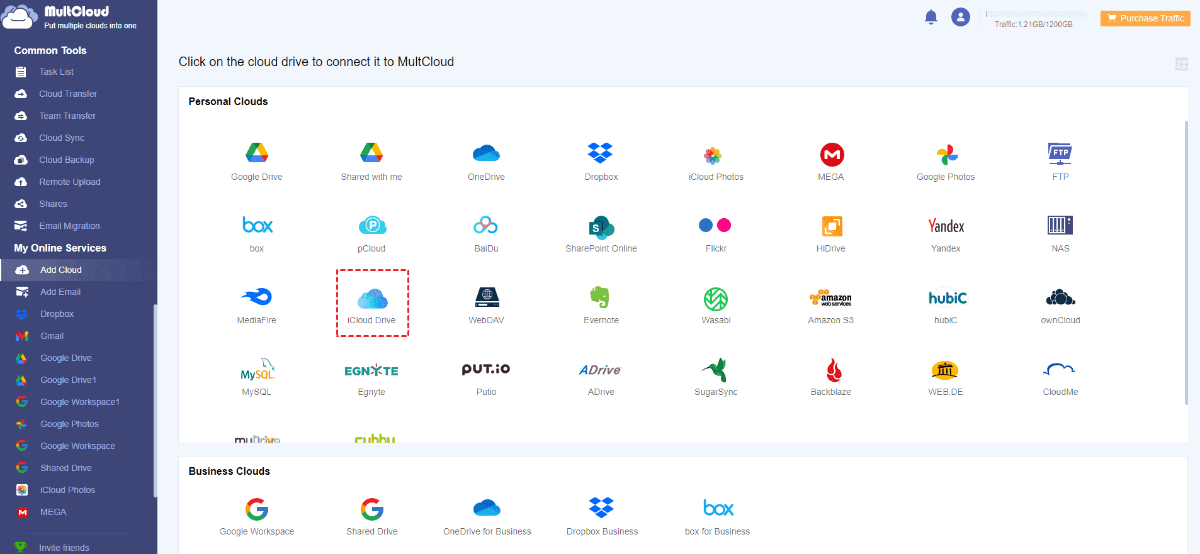
3. Selecione Transferência de Nuvem no lado esquerdo, escolha iCloud Drive como origem e WebDAV como destino.
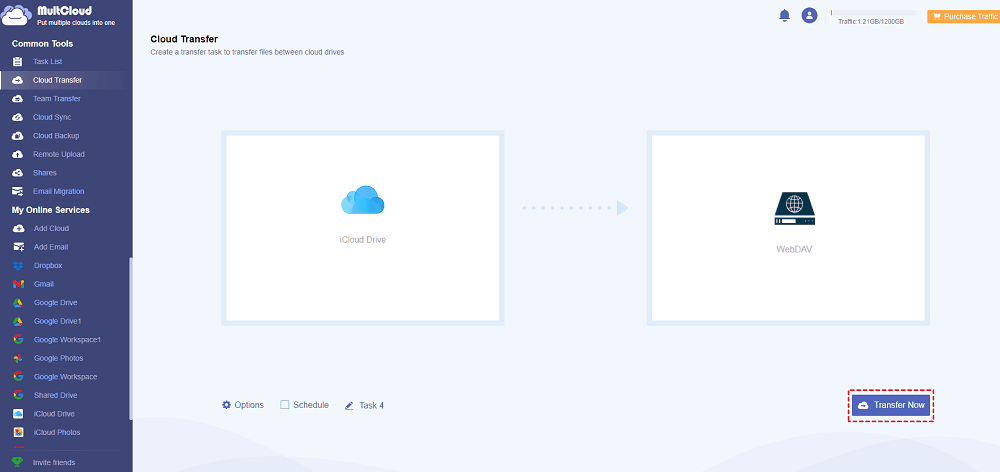
4. Clique no botão Transferir Agora para acessar os arquivos do iCloud Drive com o WebDAV.
Dicas antes da transferência:
- Você pode migrar determinados arquivos do iCloud Drive com Filtro em Opções, insira as extensões de arquivo que você precisa incluir ou excluir e, em seguida, aproveite.
- Para mover automaticamente os arquivos do iCloud Drive, clique em Agendar, em seguida, configure tarefas diárias, semanais ou mensais.
- Desbloqueie todos os recursos premium, incluindo filtro, agendamento, transferência em alta velocidade e muito mais.

- Compartilhamento Inteligente: Compartilhe arquivos em nuvem via modo público, privado ou de origem.
- Transferência em um Toque: Transferência rápida de dados, sincronização e backups entre nuvens.
- Arquivo de E-mails: Proteja e-mails em outros serviços de nuvem ou discos locais.
- Upload Remoto: Salve efetivamente arquivos da web em nuvens por URL.
- Salvar Páginas da Web como PDF/PNG: Mantenha-as localmente ou online.
- Seguro: Proteções de autorização em tempo integral de 256 bits AES e OAuth.
- Fácil: Acesse e gerencie todas as nuvens em um só lugar com um único login.
- Ampla Cobertura: Suporte a mais de 30 serviços em nuvem e serviços no local.
Solução de problemas comuns com o acesso ao WebDAV do iCloud
Às vezes, configurar o acesso WebDAV do iCloud pode não ocorrer tão tranquilamente quanto o planejado se você estiver usando um cliente WebDAV como o Cyberduck. Aqui estão alguns problemas comuns e dicas para solucioná-los:
- Falhas de autenticação: Verifique se as credenciais do iCloud que você está inserindo estão corretas e certifique-se de que a URL WebDAV do iCloud Drive esteja digitada corretamente.
- Tempo limite de conexão: Isso pode ser devido a problemas de rede. Reiniciar seu roteador ou trocar de rede pode ajudar a resolver isso.
- Erros de acesso a arquivos: Para evitar incompatibilidades, certifique-se de ter a versão mais recente do seu cliente WebDAV instalada.
Se essas ações mostrarem-se ineficazes, seria interessante consultar os materiais de suporte do seu cliente WebDAV ou de um serviço de terceiros.
Perguntas Frequentes sobre o Acesso ao iCloud Drive por WebDAV
O que é o iCloud Drive WebDAV e como ele funciona?
R: Através do uso de software de terceiros, é possível acessar seus arquivos do iCloud Drive através do protocolo WebDAV como uma solução alternativa. O protocolo de gerenciamento de arquivos conhecido como WebDAV permite ler, gravar e gerenciar arquivos armazenados em um servidor remoto. Você pode gerenciar seus arquivos em dispositivos não-Apple conectando o WebDAV ao iCloud Drive.
O iCloud suporta WebDAV nativamente?
R: Não, o iCloud não suporta nativamente o WebDAV. No entanto, você pode usar aplicativos e serviços de terceiros para configurar o acesso ao icloud drive webdav, permitindo que você conecte seus arquivos do iCloud através de clientes WebDAV.
O que devo fazer se tiver problemas de conexão com o iCloud Drive WebDAV?
R: As primeiras coisas a fazer se tiver problemas de conexão são garantir que seu cliente WebDAV esteja atualizado e verificar sua conexão com a internet. Certifique-se de que suas credenciais do iCloud estão corretas e que o URL do iCloud drive webdav esteja inserido corretamente.
O Veredito
Em conclusão, mesmo que o iCloud não suporte nativamente o protocolo WebDAV, o iCloud Drive WebDAV oferece uma abordagem mais adaptável para acessar seus arquivos em várias plataformas. Você pode ter uma experiência de armazenamento em nuvem mais personalizada que atenda às suas necessidades com a configuração correta.
MultCloud Suporta Nuvens
-
Google Drive
-
Google Workspace
-
OneDrive
-
OneDrive for Business
-
SharePoint
-
Dropbox
-
Dropbox Business
-
MEGA
-
Google Photos
-
iCloud Photos
-
FTP
-
box
-
box for Business
-
pCloud
-
Baidu
-
Flickr
-
HiDrive
-
Yandex
-
NAS
-
WebDAV
-
MediaFire
-
iCloud Drive
-
WEB.DE
-
Evernote
-
Amazon S3
-
Wasabi
-
ownCloud
-
MySQL
-
Egnyte
-
Putio
-
ADrive
-
SugarSync
-
Backblaze
-
CloudMe
-
MyDrive
-
Cubby

Salvar e-mail como PDF
Depois de adicionar Gmail ou Outlook a MultCloud, ele pode converter e-mails em PDF e salvá-los em seu dispositivo ou armazenamento em nuvem.
Comece gratuitamente