
Pesquisa Rápida:
Caso de Uso: Posso Salvar Anexos do Gmail no OneDrive?
Caso 1: "Posso salvar efetivamente anexos da minha conta do Gmail no OneDrive? Já tentei muitas maneiras, mas todas são complicadas e consomem muito tempo. Existem outras maneiras de aprender sobre isso?"
Caso 2: "Qual é a maneira mais fácil de sincronizar meus anexos do Gmail com o OneDrive? Seria ainda melhor se houvesse etapas detalhadas!"
O Gmail e o OneDrive são duas ferramentas poderosas nas quais indivíduos e empresas confiam para gerenciar eficientemente e-mails e armazenamento em nuvem. Enquanto o Gmail oferece excelentes recursos para gerenciar e-mails, salvar anexos diretamente no OneDrive pode aprimorar ainda mais a produtividade e organização. Neste artigo, exploraremos os benefícios de salvar anexos do Gmail no OneDrive e forneceremos instruções passo a passo para ajudá-lo a otimizar seu fluxo de trabalho.
Por Que Salvar Anexos do Gmail no OneDrive?
Ao usar o Gmail para lidar com e-mails de trabalho, é altamente necessário salvar anexos nos e-mails do Gmail no OneDrive. Existem várias razões convincentes para salvar anexos do Gmail diretamente no seu OneDrive:
- Acessibilidade e Organização: Ao salvar anexos no OneDrive, você pode acessá-los de qualquer lugar usando qualquer dispositivo conectado à Internet. Isso garante que seus arquivos importantes estejam sempre ao alcance, mesmo quando você está em movimento. Além disso, a função de organização de pastas do OneDrive facilita a localização de anexos específicos quando necessário.
- Backup e Segurança: O OneDrive oferece armazenamento em nuvem confiável com backup automático, protegendo seus valiosos anexos contra possíveis perdas de dados causadas por falhas de dispositivo ou exclusões acidentais. Armazenar anexos no OneDrive também adiciona uma camada extra de segurança, graças aos recursos de criptografia e autenticação.
- Colaboração e Compartilhamento: O OneDrive permite uma colaboração perfeita com colegas, clientes ou amigos. Ao salvar anexos do Gmail no OneDrive, você pode facilmente compartilhar documentos com o OneDrive com outras pessoas, controlar os níveis de acesso e colaborar em tempo real usando ferramentas como o Microsoft Office Online.
[5 Maneiras] Como Salvar Anexos do Gmail no OneDrive?
Há vários métodos para salvar anexos do Gmail no OneDrive, dependendo de suas preferências e exigências. Vamos explorar algumas opções populares:
1. Download e Upload Manual
O método mais simples envolve o download manual de anexos do Gmail e o upload para o OneDrive. Embora este método forneça controle total sobre o processo, pode ser demorado, especialmente se você receber vários anexos regularmente.
2. Usando o IFTTT (If This, Then That)
O IFTTT é uma poderosa ferramenta de automação que permite criar applets, possibilitando a integração entre diferentes aplicativos e serviços. Configurando um applet, você pode salvar automaticamente anexos de e-mails no OneDrive sempre que um novo e-mail chegar.
Passo 1. Crie uma conta no site ou aplicativo móvel do IFTTT.
Passo 2. Conecte suas contas do Gmail e OneDrive ao IFTTT.
Passo 3. Procure pelo applet existente chamado "Save my mail attachments to OneDrive" e configure o gatilho para ser ativado quando um novo e-mail com anexos chegar no Gmail.
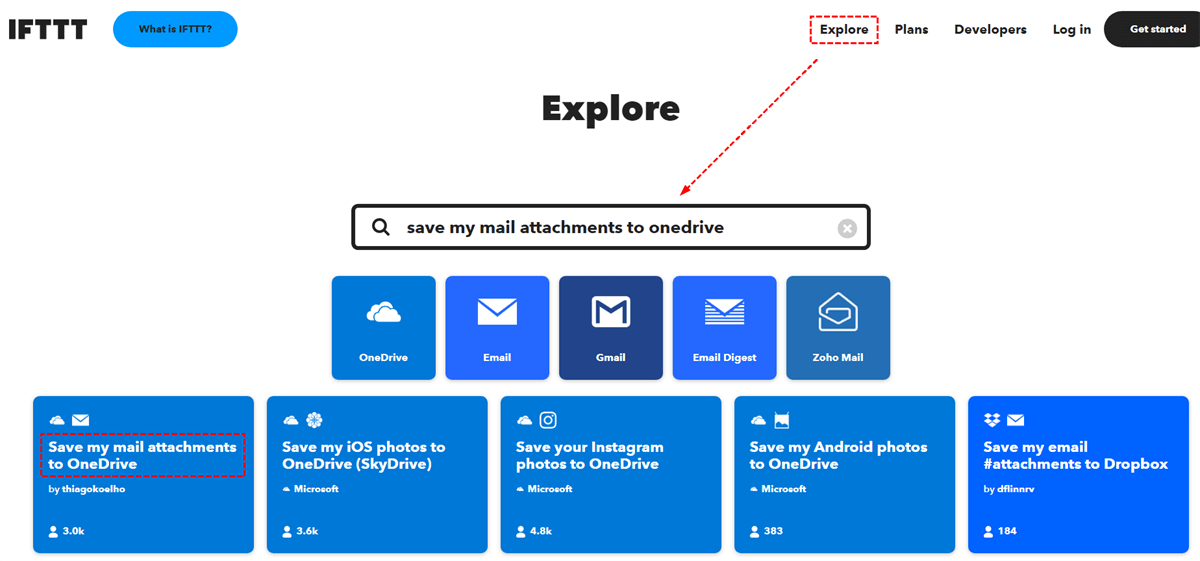
Passo 4. Defina a ação para salvar os anexos em uma pasta específica em sua conta do OneDrive.
Passo 5. Salve e ative o applet para iniciar o processo de automação.
3. Usando o Zapier
O Zapier é outra plataforma popular de automação que conecta vários aplicativos e permite a automação de fluxo de trabalho. Com o Zapier, você pode criar uma tarefa para salvar automaticamente os anexos do Gmail no OneDrive com base em gatilhos e ações específicos.
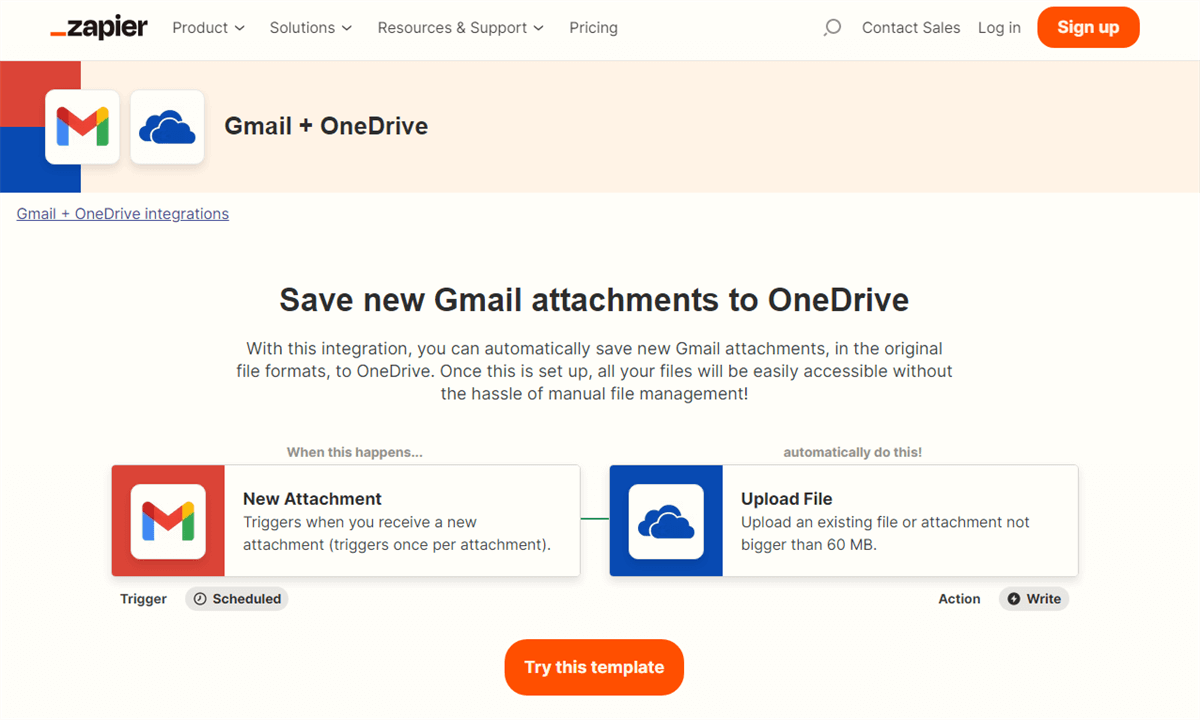
Passo 1. Cadastre-se em uma conta do Zapier.
Passo 2. Conecte suas contas do Gmail e OneDrive ao Zapier.
Passo 3. Crie um novo Zap e selecione o aplicativo Gmail como gatilho.
Passo 4. Defina o gatilho para ativar quando um novo e-mail com anexos chegar no Gmail.
Passo 5. Conecte e autentique sua conta do OneDrive como o aplicativo de ação.
Passo 6. Configure a ação para salvar os anexos em uma pasta designada em sua conta do OneDrive.
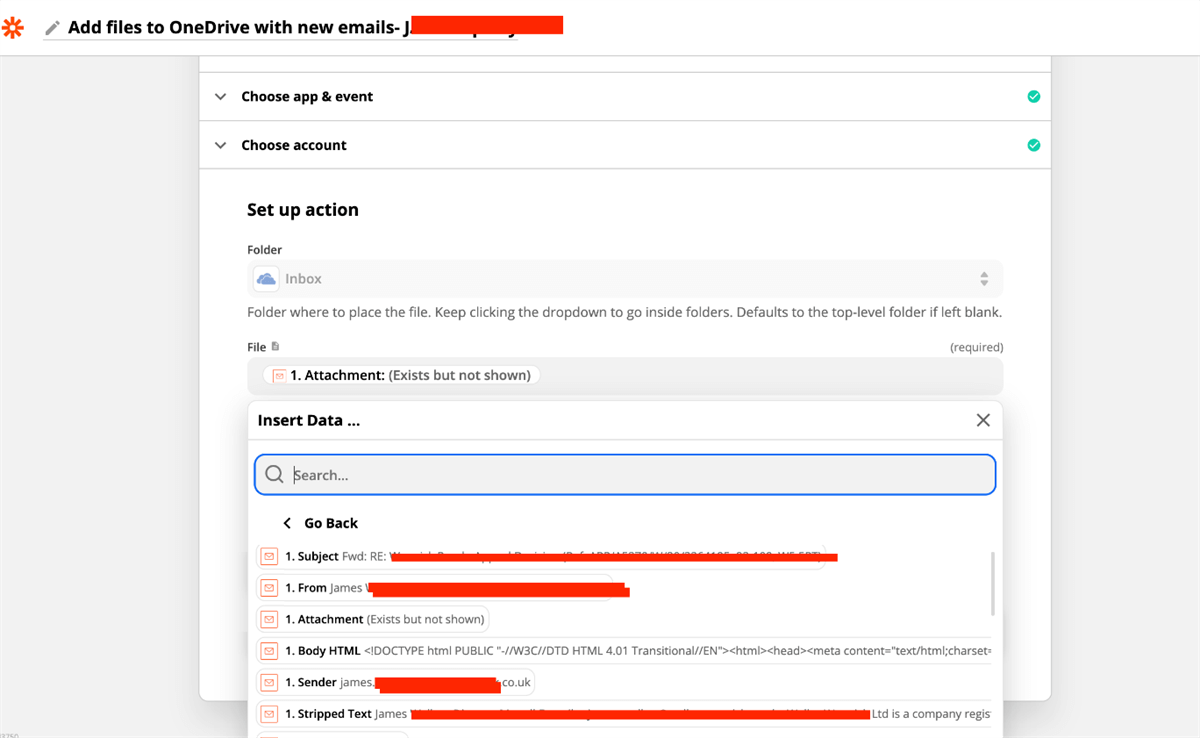
Passo 7. Teste o Zap e ative-o para começar a automatizar o processo.
4. Utilizando o Power Automate
O Power Automate é uma poderosa ferramenta de automação fornecida pela Microsoft. Ele permite que você crie fluxos de trabalho automatizados, conhecidos como "flows", para conectar diferentes aplicativos e serviços. Com o Power Automate, você pode configurar fluxos para salvar anexos do Gmail no OneDrive de forma integrada.
Passo 1. Visite o site do Power Automate e procure o modelo chamado "Salvar anexos do Gmail em seu OneDrive pessoal".
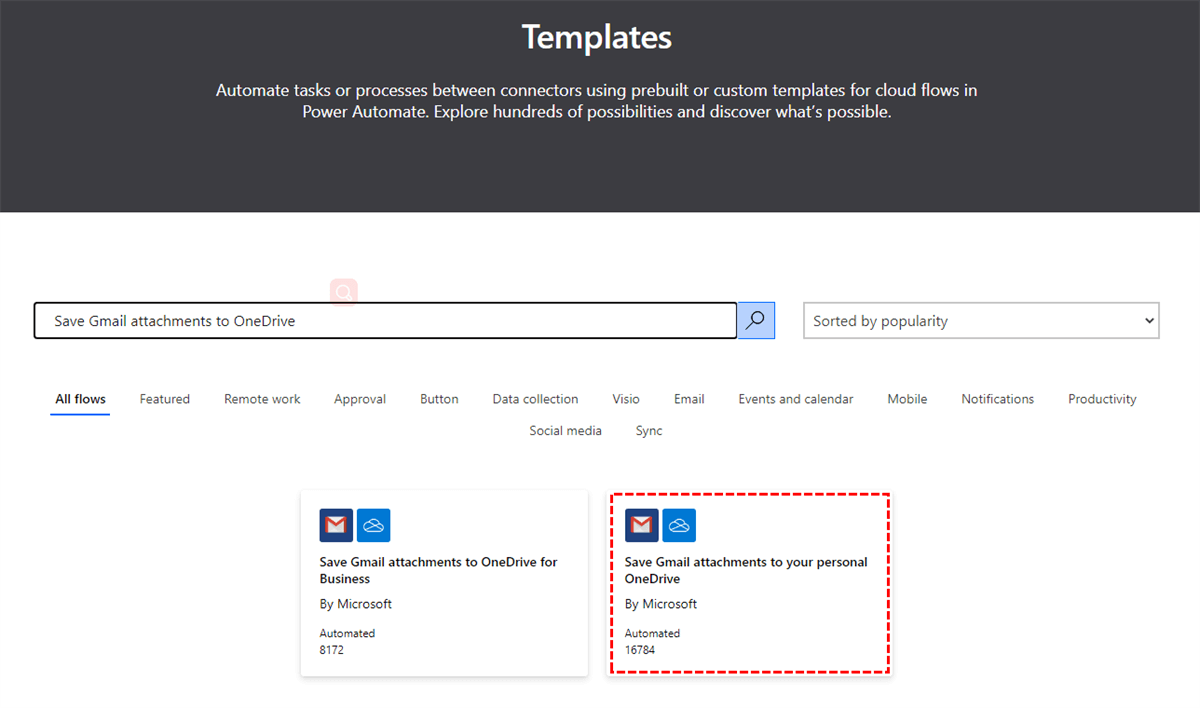
Passo 2. Faça login com sua conta Microsoft, em seguida, conecte suas contas do Gmail e OneDrive e selecione "Criar Flow" para iniciar a criação de um novo fluxo.
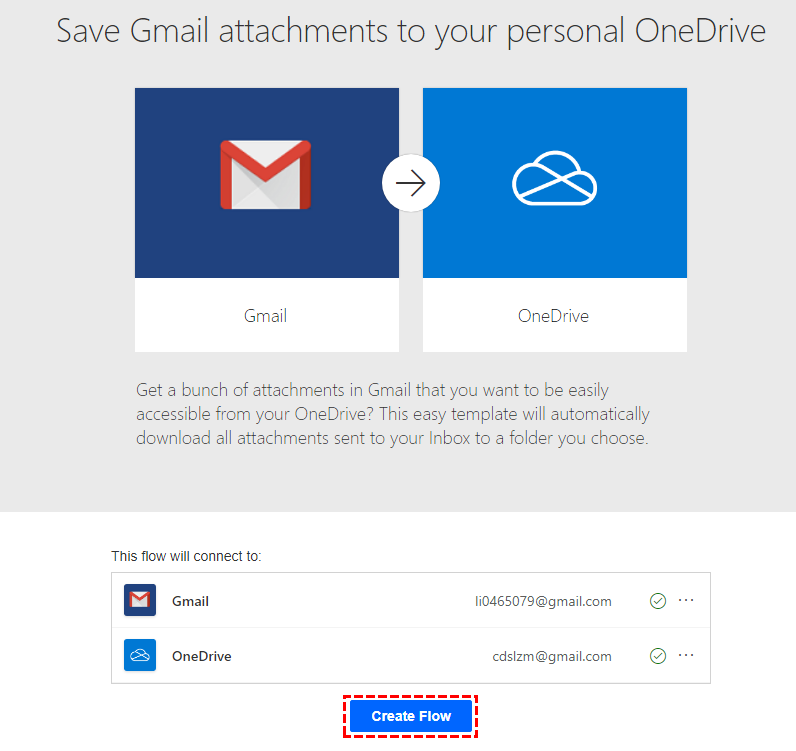
Se você escolher o modelo chamado "Salvar anexos do Gmail no OneDrive for Business", você também precisa configurar as seguintes configurações.
Passo 1. Escolha o acionador apropriado para o Gmail, como "Quando um novo e-mail chegar".
Passo 2. Especifique quaisquer condições adicionais, como filtrar e-mails com anexos.
Passo 3. Adicione a ação para o OneDrive, como "Criar arquivo" ou "Copiar arquivo".
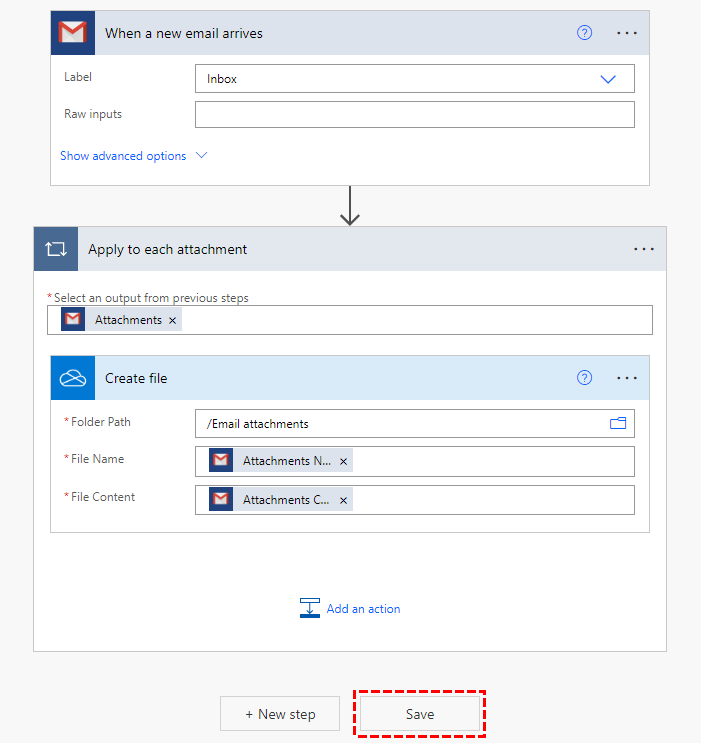
Passo 4. Salve o fluxo e ative-o para iniciar o processo de automação.
5. Salvar Anexos do Gmail Automaticamente no OneDrive através do MultCloud
Os métodos acima exigem um processo de configuração complexo ou operações manuais. Então, há uma maneira de salvar anexos do Gmail no OneDrive de forma rápida e automática? MultCloud, que é um aplicativo baseado na web, pode facilitar a integração entre o Gmail e o OneDrive. Essa ferramenta permite criar fluxos de trabalho automatizados, acionadores e ações que salvam anexos do Gmail no OneDrive com base em critérios ou regras específicas.
Quais são as vantagens do MultCloud em comparação com outras ferramentas?
- 🌼Migração de E-mails: Múltiplos e-mails podem ser migrados para a nuvem ao mesmo tempo, como salvar e-mails do Gmail no Dropbox.
- 🌼Transferência Agendada de Anexos: Você pode definir o horário para transferir automaticamente os anexos do e-mail para a conta na nuvem.
- 🌼Download de E-mails: Faça o download fácil de vários e-mails para um computador ou outro dispositivo, como salvar e-mails em um pendrive.
- 🌼Filtragem de E-mails: Múltiplas opções para filtrar e-mails, como intervalo de datas, remetente, destinatário, assunto, etc.
- 🌼Gerenciamento de Contas de E-mail: Suporte para adicionar várias contas de e-mail e gerenciá-las de forma centralizada.
Aqui estão as etapas detalhadas para salvar anexos do Gmail no OneDrive.
Passo 1. Use seu email para registrar uma conta no MultCloud, ou faça login diretamente com sua conta do Google ou Facebook.
Passo 2. Clique em "Adicionar Email", e escolha o Gmail para conceder ao MultCloud acesso à sua conta do Gmail.
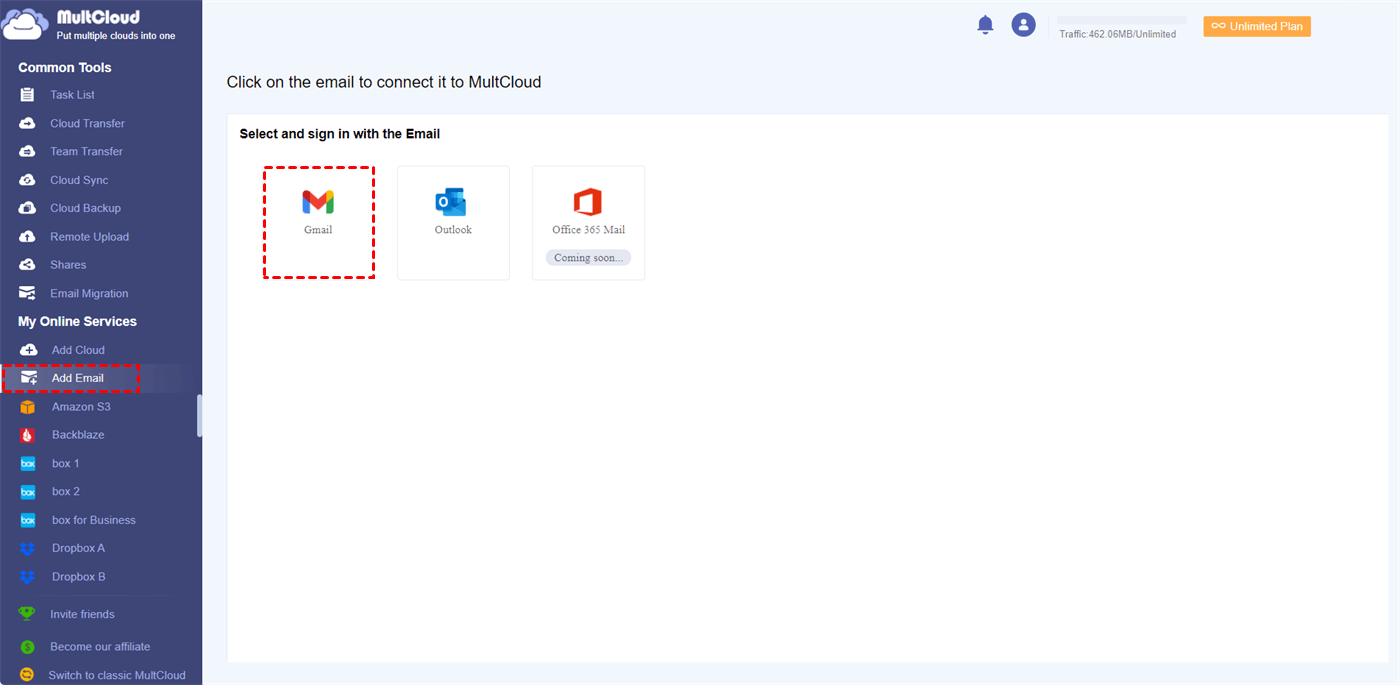
Passo 3. Clique em "Adicionar Cloud", e escolha o OneDrive para conceder ao MultCloud acesso à sua conta do OneDrive.
Passo 4. Selecione o email e o destino na página "Migração de Email", respectivamente, e clique em "Migrar Agora".
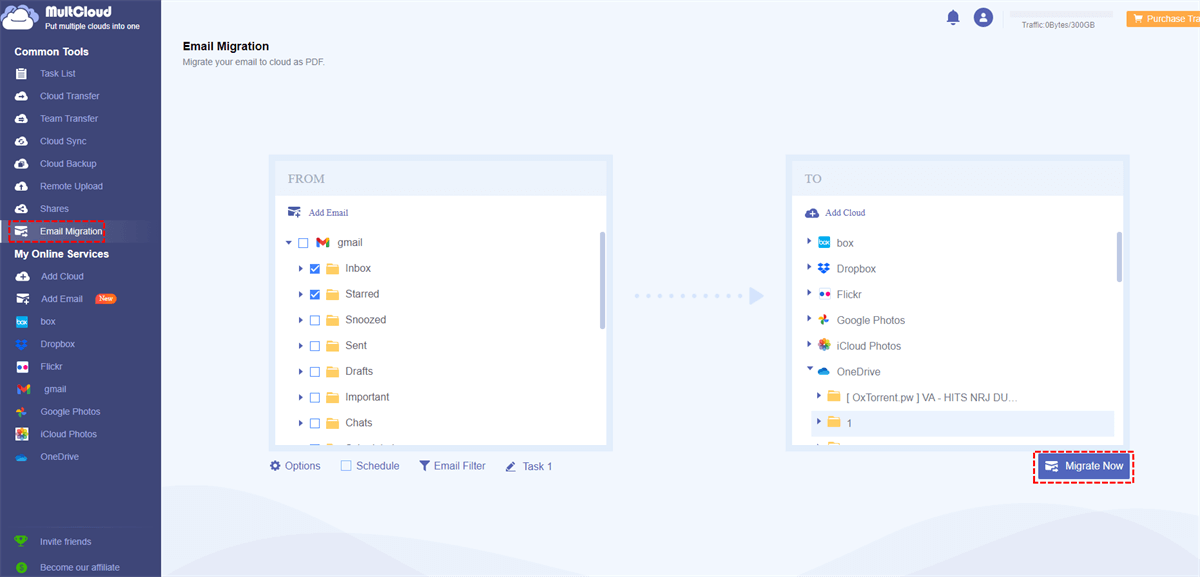
Notas:
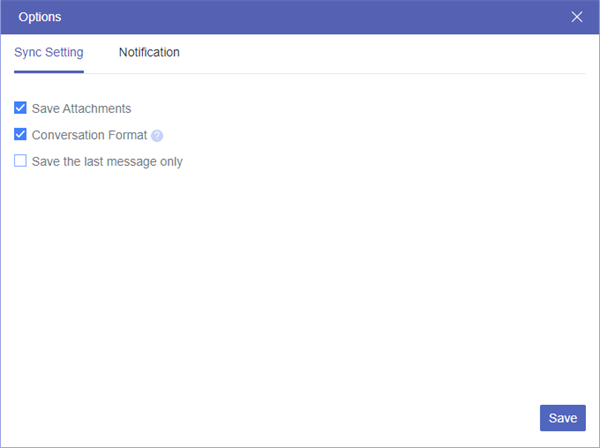
- Certifique-se de ter selecionado "Salvar Anexos" nas "Opções".
- Se você precisar transferir o Gmail para o OneDrive periodicamente, você pode definir um horário específico em "Agendar".

Para usuários que frequentemente movem dados entre diferentes serviços em nuvem, outras características principais do MultCloud podem ajudá-lo a mover dados com mais facilidade:
- ✨Transferência de Nuvem: Migrar todos os dados de uma vez, por exemplo, Google Drive para S3.
- ✨Transferência de Equipe: Migração em lote ou mesclagem de dados de subcontas.
- ✨Sincronização de Nuvem: Atualizar alterações em tempo real para outra conta.
- ✨Backup em Nuvem: Fazer backup incremental de dados importantes para recuperar a qualquer momento.
Conclusão
Salvar anexos do Gmail diretamente no OneDrive oferece inúmeros benefícios, incluindo melhor acessibilidade, backup e segurança, além de colaboração sem interrupções. Seguindo o guia passo a passo fornecido acima, você pode automatizar o processo e aprimorar a eficiência do seu fluxo de trabalho. Lembre-se de organizar seus arquivos e utilizar os recursos de pesquisa para gerenciar efetivamente os anexos do Gmail no OneDrive.
MultCloud Suporta Nuvens
-
Google Drive
-
Google Workspace
-
OneDrive
-
OneDrive for Business
-
SharePoint
-
Dropbox
-
Dropbox Business
-
MEGA
-
Google Photos
-
iCloud Photos
-
FTP
-
box
-
box for Business
-
pCloud
-
Baidu
-
Flickr
-
HiDrive
-
Yandex
-
NAS
-
WebDAV
-
MediaFire
-
iCloud Drive
-
WEB.DE
-
Evernote
-
Amazon S3
-
Wasabi
-
ownCloud
-
MySQL
-
Egnyte
-
Putio
-
ADrive
-
SugarSync
-
Backblaze
-
CloudMe
-
MyDrive
-
Cubby

Salvar e-mail como PDF
Depois de adicionar Gmail ou Outlook a MultCloud, ele pode converter e-mails em PDF e salvá-los em seu dispositivo ou armazenamento em nuvem.
Comece gratuitamente