
Busca Rápida:
O que é Solicitação de Arquivo do Google Drive?
Se o Google Drive permite que você adicione um arquivo a uma pasta compartilhada sem que você faça parte da pasta compartilhada, esse recurso é chamado de solicitação de arquivo no Google Drive. Isso é extremamente útil quando você precisa receber ou enviar arquivos grandes que atingem o limite em um e-mail. Especificamente, você não precisa mais se preocupar com os limites de tamanho de arquivo e perdas de anexos ao usar esse recurso.
Você pode fazer solicitações de arquivos com o Google Drive? Não, o Google Drive não oferece diretamente este recurso. Portanto, se você deseja solicitar arquivos no Google Drive, é recomendável criar uma pasta compartilhada e compartilhar essa pasta com os destinatários, pedindo-lhes que contribuam para essa pasta compartilhada. Portanto, este artigo apresenta 2 maneiras fáceis de compartilhar uma pasta do Google Drive para criar uma solicitação de arquivo.
Como Fazer uma Solicitação de Arquivo do Google Drive por um Link de Compartilhamento
Se você não tem o endereço de e-mail do destinatário, você pode criar um link de compartilhamento, copiá-lo e depois colá-lo para quem você quiser fazer uma solicitação de arquivo. Siga estas etapas:
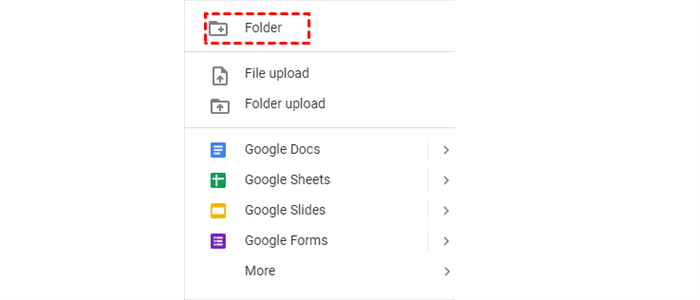
Passo 1: Faça login no seu Google Drive e clique no ícone colorido no lado esquerdo. Em seguida, selecione a guia Pasta.
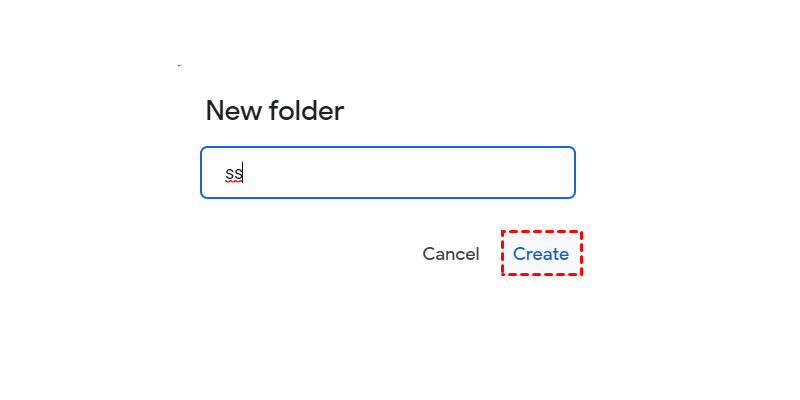
Passo 2: Nomeie sua pasta e clique na guia Criar.
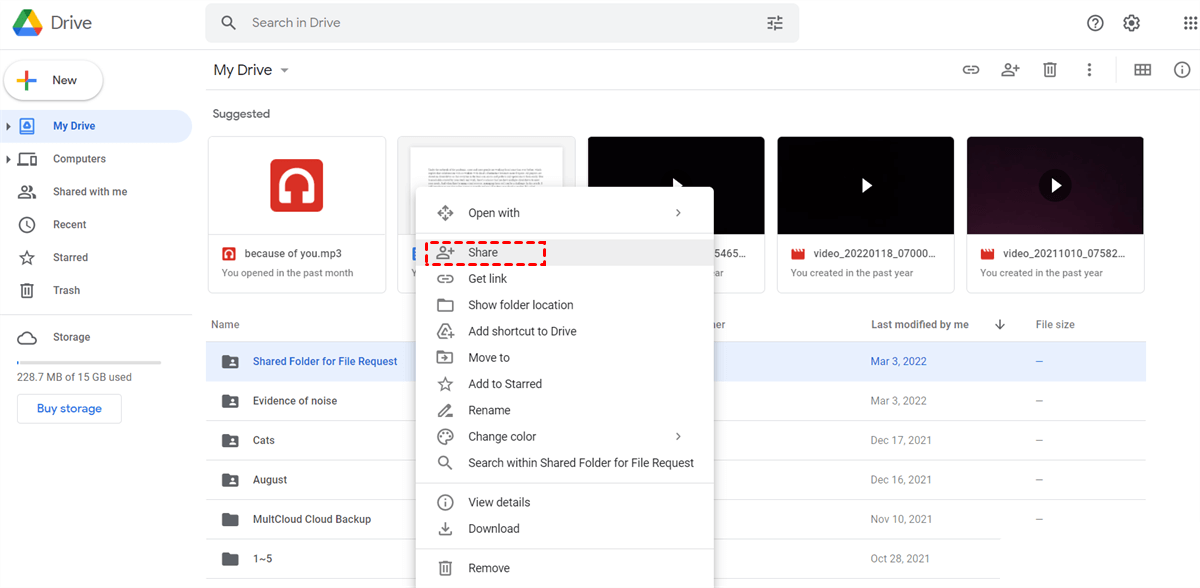
Passo 3: Depois de criar a pasta compartilhada, você pode clicar com o botão direito nela e selecionar a guia Compartilhar no menu pop-up.
Passo 4: Na próxima janela, você será solicitado a adicionar pessoas e grupos. No entanto, como você não sabe o endereço de e-mail do destinatário, você pode simplesmente Copiar link. Depois disso, você pode colar o link compartilhado para qualquer pessoa ou lugar que desejar.
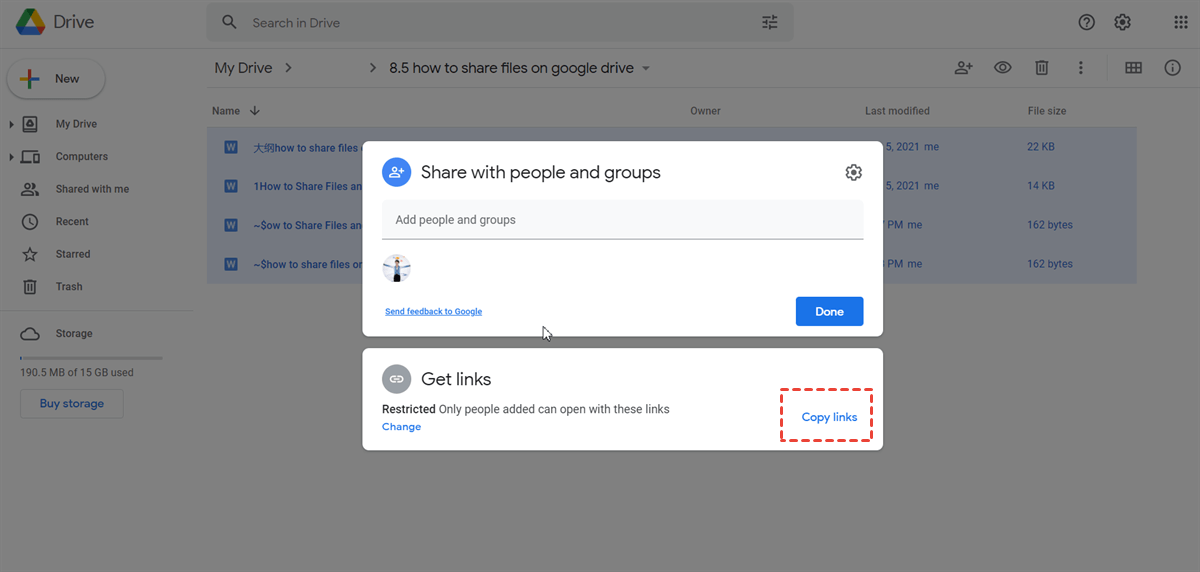
Esse link compartilhado é como um link de solicitação de arquivo do Google Drive. Quando o destinatário acessa o link, ele/ela pode escolher adicionar arquivos a ele. E então, você pode colaborar nessa pasta compartilhada com o destinatário facilmente e rapidamente. Isso é útil quando o destinatário tem arquivos grandes e anexos para compartilhar com você.
Dica: Você pode ir para Alterar para qualquer pessoa com o link para configurar permissões. Existem 3 permissões diferentes, incluindo:
- Visualizador (o destinatário só pode visualizar o que você compartilhou)
- Comentarista (o destinatário só pode comentar e modificar, mas não compartilhar o arquivo com outras pessoas)
- Editor (o destinatário pode editar, modificar e compartilhar o arquivo com outras pessoas).
Como Solicitar um Arquivo do Google Drive por E-mail
Se você souber o endereço de e-mail do destinatário, então as coisas serão muito mais fáceis. Em outras palavras, você pode simplesmente enviar um e-mail para o destinatário. Os passos também são muito simples:
Passo 1: Siga o Passo 1 ao Passo 3 acima.
Passo 2: Insira o endereço de e-mail do destinatário na caixa Adicionar pessoas e grupos. Depois disso, o destinatário receberá um e-mail com um link, e então ele/ela poderá visitar a pasta compartilhada e adicionar qualquer arquivo a ela facilmente.
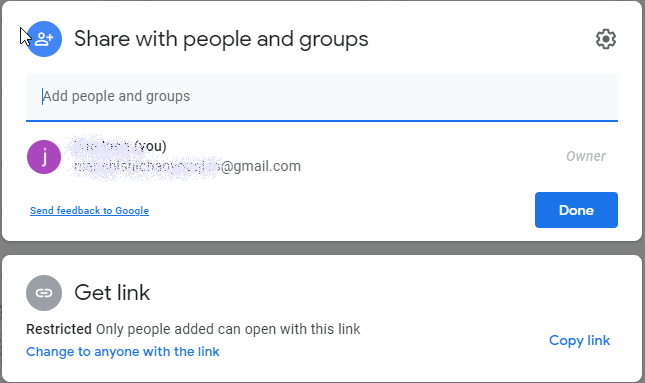
No entanto, ao compartilhar pastas no Google Drive, o destinatário deve ter uma conta do Google para poder acessar a pasta compartilhada. Caso contrário, o destinatário encontrará a seguinte situação:
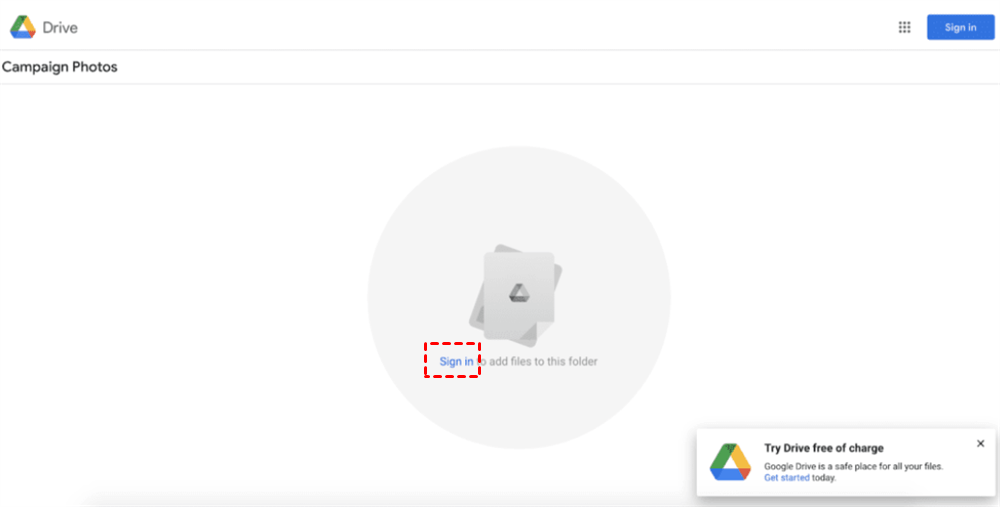
Em suma, criar e compartilhar uma pasta compartilhada é uma maneira viável de fazer solicitação de arquivos para o Google Drive, embora não seja uma solicitação de arquivo real. Mas se o destinatário não tiver uma conta do Google, a pasta compartilhada será inútil. Nesse caso, você pode aproveitar o OneDrive e o Dropbox, que não exigem que o destinatário tenha as contas correspondentes.
Dica Bônus: Como Compartilhar Arquivos em Múltiplas Nuvens de Forma Eficiente
Aprendemos as formas de fazer solicitação de arquivo no Google Drive. Na verdade, com o desenvolvimento da indústria de nuvem, é comum que a maioria dos usuários possua vários serviços de armazenamento em nuvem, como OneDrive, Google Drive, Dropbox, MEGA, Flickr, Google Photos, etc. Por exemplo, alguns gostam de armazenar fotos e capturas de tela no Google Photos, guardar documentos e arquivos PPT no OneDrive, enquanto outros podem simplesmente colocar tudo nas nuvens sem restrições.
Seja você um estudante ou um funcionário de uma empresa, é comum compartilhar arquivos com outras pessoas para melhor colaboração online. No entanto, diferentes usuários têm serviços de nuvem diferentes, e é possível que o destinatário não tenha uma conta correspondente para acessar o que você compartilhou. Nessa situação, MultCloud pode ser útil.
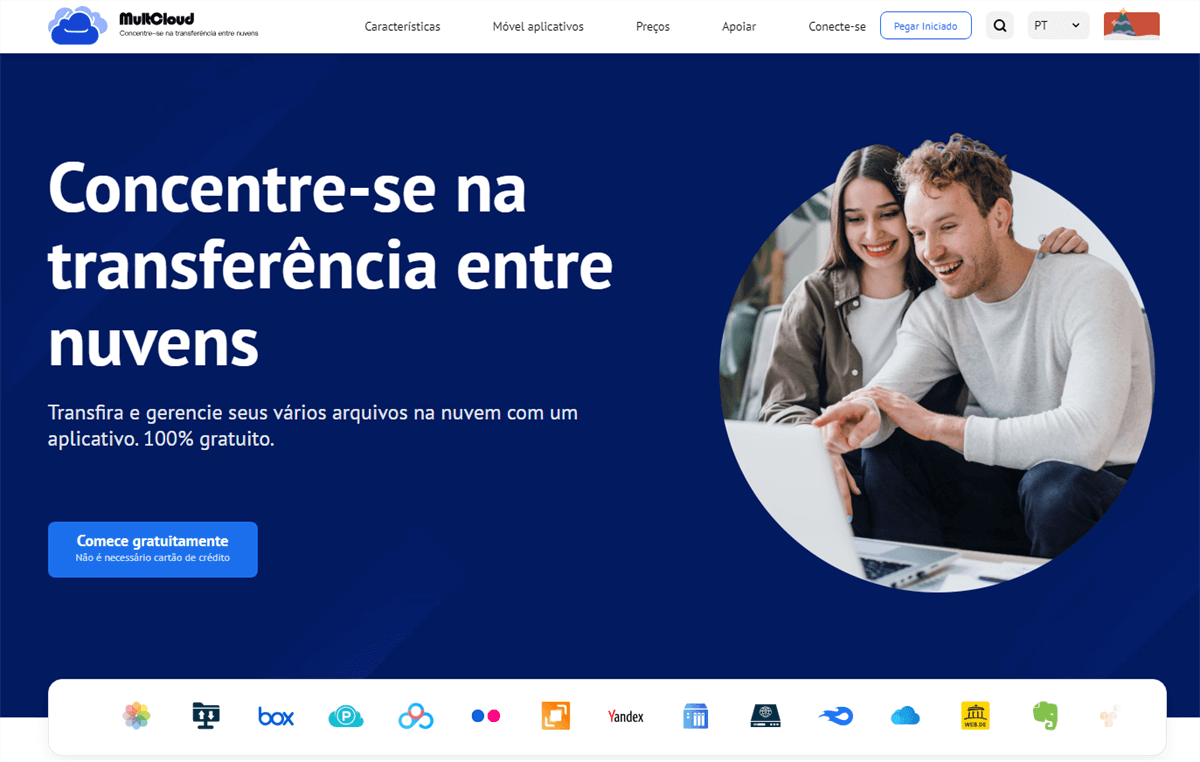
MultCloud é um excelente gerenciador de arquivos em nuvem que permite aos usuários gerenciar vários serviços de nuvem em um único lugar. Atualmente, o MultCloud suporta mais de 30 unidades em nuvem, como Google Drive, Dropbox, OneDrive, Google Photos, MEGA, Flickr, OneDrive for Business, Google Workspace, Amazon S3, FTP, e muito mais.
Por que usar o MultCloud para compartilhar arquivos nas nuvens? Existem algumas vantagens que você pode desfrutar:

- Avoida a mudança frequente de contas. Com o MultCloud, você pode gerenciar múltiplas contas de armazenamento em nuvem e serviços em apenas um aplicativo. Dessa forma, você não precisa ir a cada nuvem para gerenciar seus dados.
- Visualize/Faça o download do compartilhamento de pastas facilmente. Ao enviar uma pasta compartilhada no Google Drive, o destinatário não pode acessá-la a menos que possua uma conta do Google. Enquanto isso, o destinatário pode visualizar e até fazer o download da pasta compartilhada se você compartilhá-la com o MultCloud.
- Carregue diretamente em outras nuvens. Se você configurar a permissão Permitir upload, o destinatário poderá facilmente fazer o upload do que você compartilhou para qualquer um de seus serviços em nuvem.
Então, como compartilhar arquivos em várias nuvens com o MultCloud? Siga estas etapas:
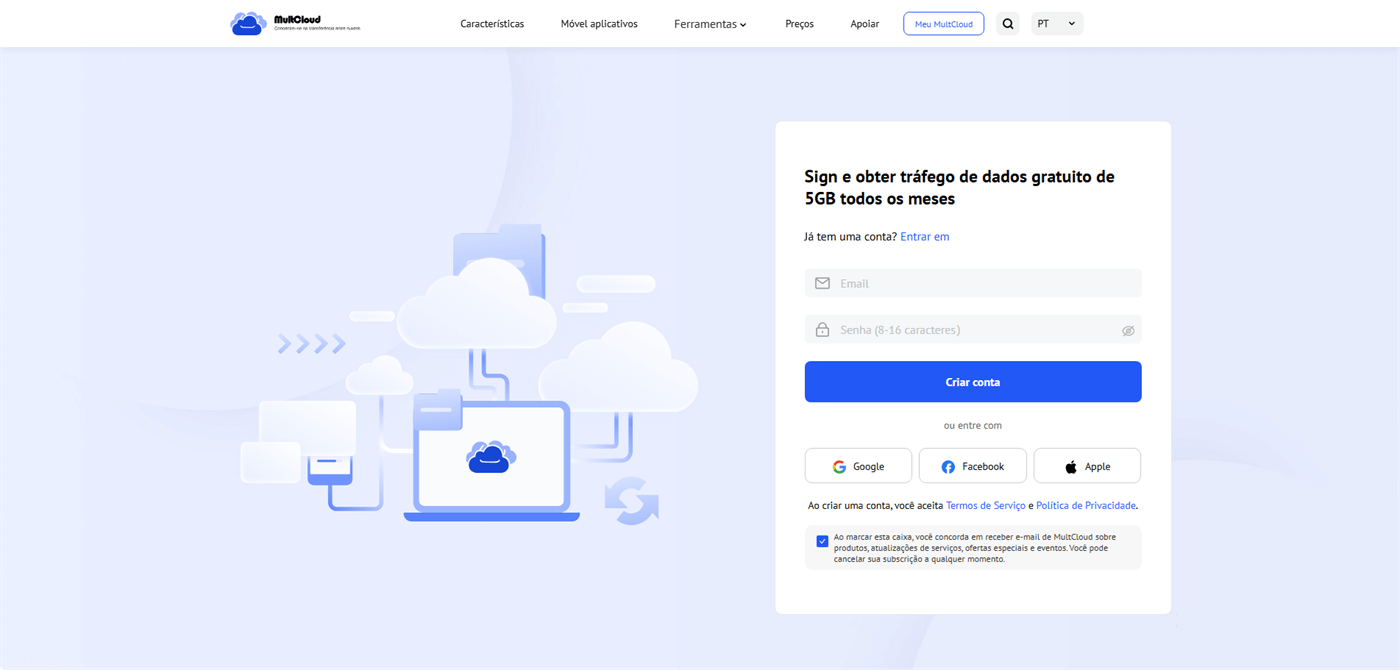
Passo 1: Crie uma conta no MultCloud gratuitamente. Se você não quiser se inscrever, pode fazer login diretamente com a sua conta do Facebook ou Google.
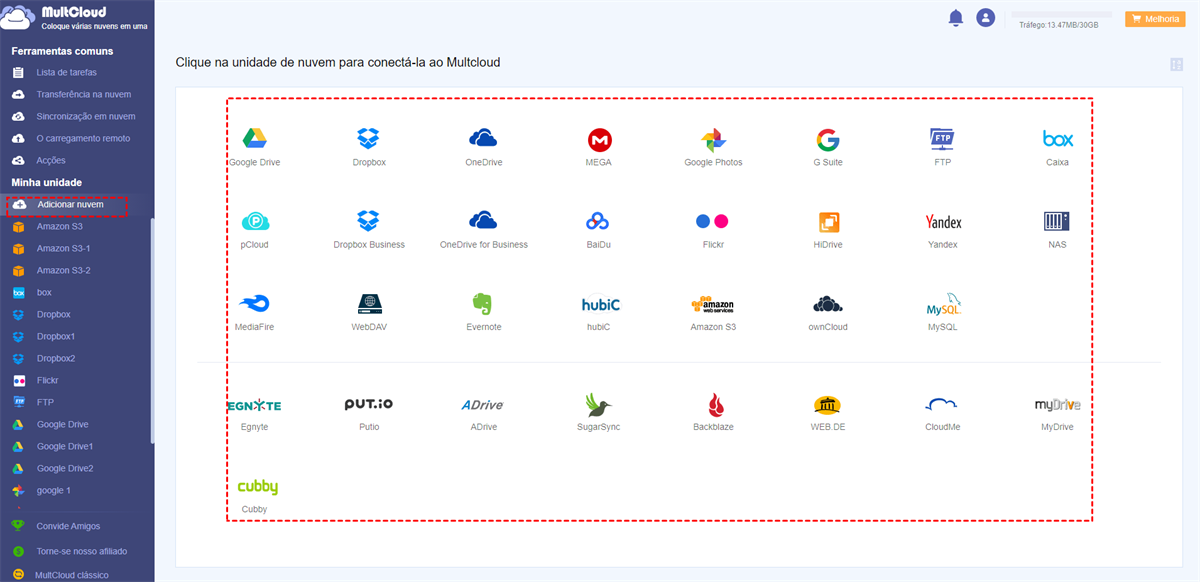
Passo 2: Clique no botão Adicionar nuvem na barra lateral esquerda. Em seguida, você pode adicionar os serviços em nuvem que você utiliza e conceder acesso ao MultCloud.
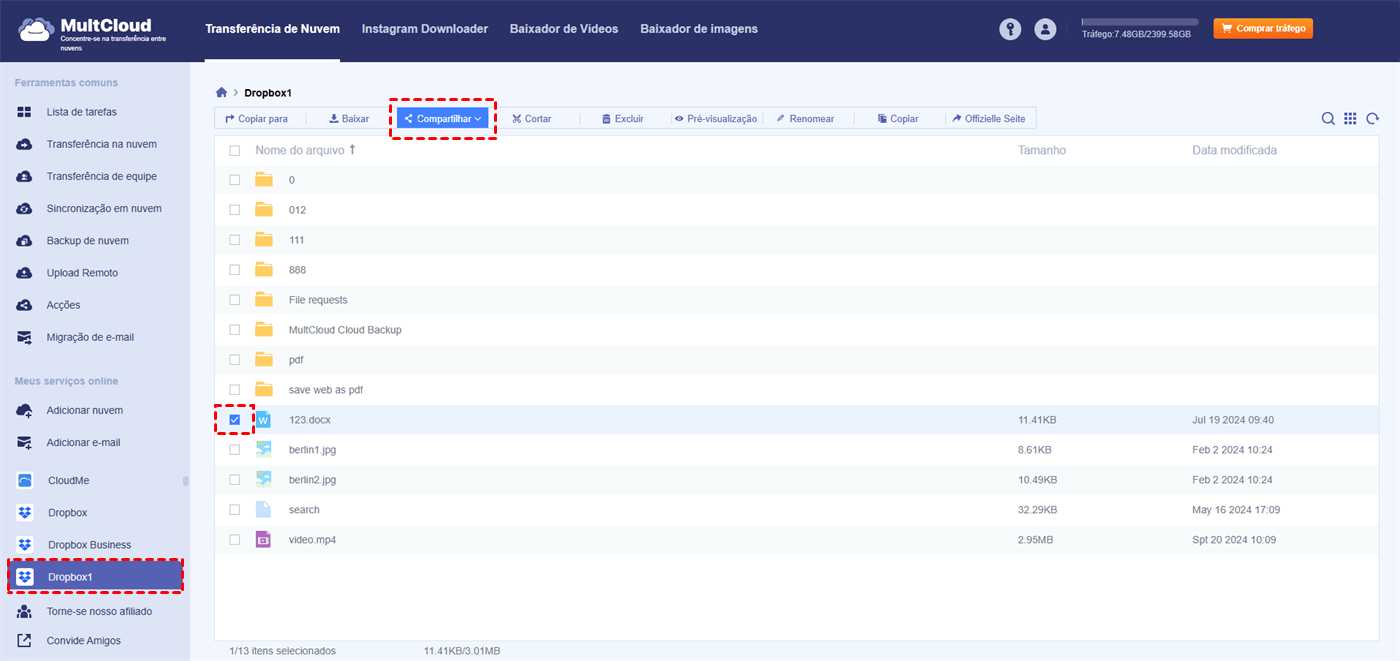
Passo 3: Agora, você pode acessar qualquer serviço em nuvem à esquerda para gerenciar. Se você está se perguntando como usar o Dropbox para compartilhar arquivos, vamos tomar isso como exemplo: vá para o Dropbox, selecione a pasta que você deseja compartilhar e clique no botão Compartilhar no topo.
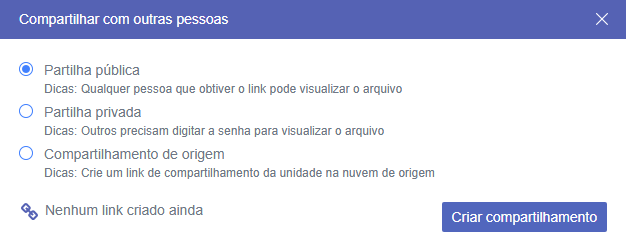
Passo 4: Escolha o Modo de Compartilhamento que você deseja, como "Partilha pública", "Partilha privada" e "Partilha de origem". Em seguida, você pode Criar compartilhamento e Copiar o link.
Dica: Você também pode compartilhá-lo diretamente nas redes sociais, como Twitter, Facebook, LinkedIn, etc.
Quando você deseja compartilhar uma pasta grande com outras pessoas, pode usar o recurso "Criar Transferência" no MultCloud. Esse recurso facilita o compartilhamento de grandes dados em serviços de nuvem. Basta clicar com o botão direito na pasta no Google Drive > Compartilhar com o MultCloud > Criar Transferência.
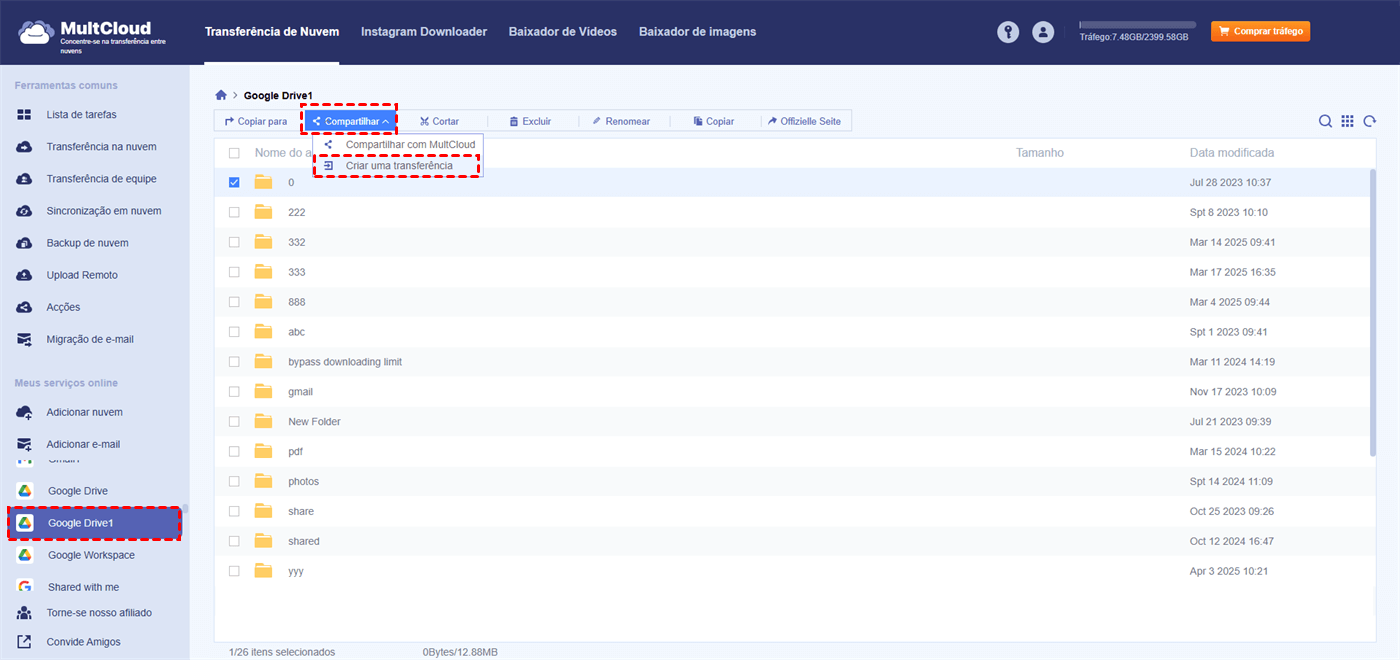
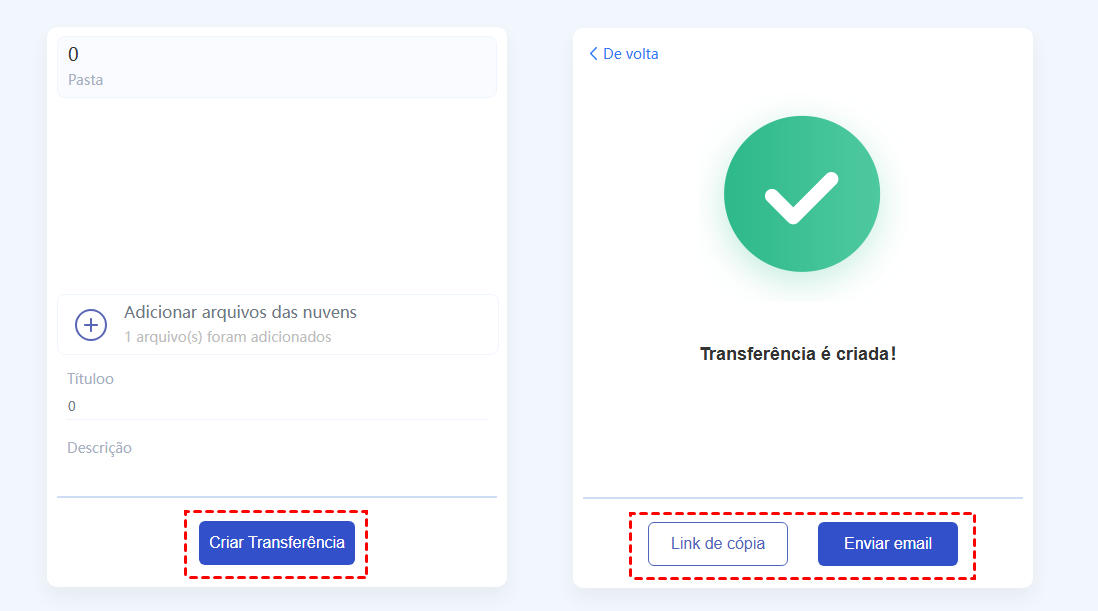
Em seguida, você será direcionado para outra janela. Você pode clicar em Criar Transferência. O MultCloud concluirá o processo o mais rápido possível. Posteriormente, você pode escolher copiar o link ou enviar um e-mail.
Além do recurso "Compartilhar", o MultCloud também permite realizar outras funções básicas, incluindo descarregar, carregar, renomeação e exclusão. Quando você achar trabalhoso fazer upload de pasta para o Google Fotos, você pode usar o recurso Subir no MultCloud.
Ao mesmo tempo, para gerenciar seus serviços em nuvem de forma eficiente, o MultCloud também oferece recursos especializados:
- Sincronização em nuvem. O MultCloud oferece 9 diferentes e úteis tipos de sincronização em nuvem, como "Sincronização em Tempo Real", "Sincronização Simples", "Sincronização Espelho", "Sincronização de Movimento", etc., com o objetivo de atender às suas necessidades da melhor forma possível.
- Transferência na nuvem. Você encontrará facilidade em fazer transferência em nuvem para nuvem com o MultCloud, pois ele oferece velocidade de transferência líder para migrar arquivos entre nuvens de forma fácil e sem esforços.
- Backup de nuvem. Você pode fazer backup de arquivos e pastas de uma nuvem para outra de forma simples e sem problemas, utilizando o MultCloud. Além disso, ele oferece o recurso "Gerenciar Versão", que pode ajudar na restauração dos seus arquivos sem esforço.
No Final
Isso é tudo sobre como fazer uma solicitação de arquivo no Google Drive. De qualquer forma, como o Google Drive não oferece o recurso diretamente, você pode criar uma pasta compartilhada e gerar um link de compartilhamento ou enviar um e-mail para o destinatário, que possua uma conta do Google, e pedir para que ele/ela envie arquivos para essa pasta compartilhada.
Também há uma dica bônus para você compartilhar arquivos em diferentes nuvens de forma eficiente - utilizando o MultCloud. Além das funcionalidades mencionadas acima, o MultCloud também permite Upload Remoto, facilitando o download de arquivos torrent diretamente para a nuvem do MEGA, por exemplo.
MultCloud Suporta Nuvens
-
Google Drive
-
Google Workspace
-
OneDrive
-
OneDrive for Business
-
SharePoint
-
Dropbox
-
Dropbox Business
-
MEGA
-
Google Photos
-
iCloud Photos
-
FTP
-
box
-
box for Business
-
pCloud
-
Baidu
-
Flickr
-
HiDrive
-
Yandex
-
NAS
-
WebDAV
-
MediaFire
-
iCloud Drive
-
WEB.DE
-
Evernote
-
Amazon S3
-
Wasabi
-
ownCloud
-
MySQL
-
Egnyte
-
Putio
-
ADrive
-
SugarSync
-
Backblaze
-
CloudMe
-
MyDrive
-
Cubby

Salvar e-mail como PDF
Depois de adicionar Gmail ou Outlook a MultCloud, ele pode converter e-mails em PDF e salvá-los em seu dispositivo ou armazenamento em nuvem.
Comece gratuitamente