
O Google Drive pode sincronizar apenas pastas selecionadas?
Caso do usuário: "Após instalar o novo aplicativo Google Drive para desktop no meu computador, o aplicativo inicialmente sincroniza todo o meu Google Drive com o meu computador. Mas o que eu quero é selecionar pastas para sincronizar com o Google Drive."
Com os 15 GB de armazenamento gratuito fornecidos pelo Google Drive, você pode ter uma grande quantidade de dados armazenados em seu Google Drive. No entanto, mesmo se o espaço de armazenamento online for ilimitado após a compra, seu dispositivo local não pode fornecer esse tipo de espaço vazio para você.
No entanto, você não precisa sincronizar todos os seus arquivos entre o seu computador e o Google Drive na nuvem. Em vez disso, você pode usar o recurso de sincronização seletiva do Google Drive para permitir que o Google Drive para desktop sincronize pastas selecionadas com o computador.
O que é Sincronização Seletiva do Google Drive?
De acordo com o Google, dois de seus aplicativos para desktop, Google Drive File Stream e Backup and Sync, foram mesclados em um novo produto único, Google Drive para desktop, que oferece excelentes recursos que são muito valorizados pelos usuários do Google Drive.
Usar a função de sincronização seletiva do Google Drive para desktop é uma ótima maneira de realizar sincronização unidirecional do Google Drive de dados em várias plataformas, como Mac, Windows e até dispositivos móveis. Em alguns casos, talvez você não queira sincronizar todos os seus dados em uma única plataforma, mesmo que o aplicativo seja conveniente e seguro.
Mas agora você pode selecionar quais pastas devem ser sincronizadas com um dispositivo ou na nuvem. Ou seja, você pode sincronizar alguns arquivos e pastas com o seu computador e deixar outros apenas na nuvem. E você também pode selecionar determinadas pastas para sincronizar com o Google Drive. As instruções abaixo mostrarão a operação detalhada de como sincronizar pastas específicas com o Google Drive de duas maneiras fáceis.
Como Configurar a Sincronização Seletiva do Google Drive Mac/Windows em 2 Maneiras Fáceis
As operações de como sincronizar uma pasta específica com o Google Drive são as mesmas se você usa os sistemas Mac ou Windows 11/10 no dia a dia. Portanto, fique à vontade para seguir os passos abaixo e usar facilmente o Google Drive para selecionar pastas para sincronizar com o seu computador.
Maneira 1. Como Selecionar Pastas para Sincronizar no Google Drive a partir do Computador
Passo 1. Faça o download e instale o aplicativo Google Drive para desktop no seu computador.
Passo 2. Clique no ícone do Google Drive na barra de tarefas para fazer login no aplicativo com sua conta do Google.
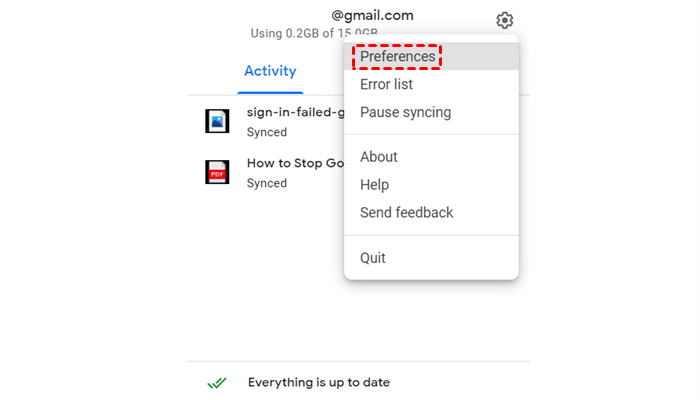
Passo 3. Clique no ícone de engrenagem na janela pop-up para abrir as "Preferências" no menu suspenso.
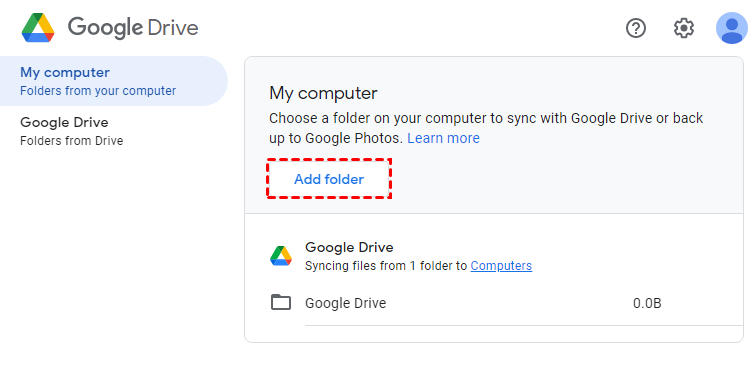
Passo 4. Na página "Meu computador", clique em "Adicionar pasta" para selecionar as pastas específicas que você deseja sincronizar do seu computador para o Google Drive. Em seguida, clique em "Concluído" e "Salvar" as configurações.
Maneira 2. Google Drive Selecionar Pastas para Sincronizar da Nuvem para o Computador
Passo 1. Na janela pop-up de Preferências do Google Drive, alterne para a página "Google Drive".
Passo 2. Verifique se o modo de sincronização do seu Google Drive é "Arquivos em streaming".
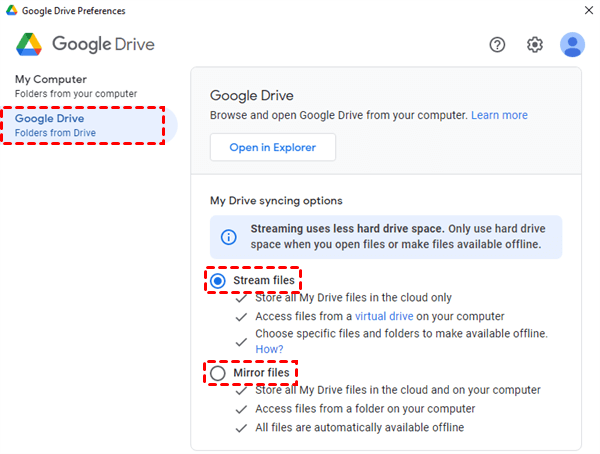
Passo 3. Clique em "Abrir no Explorador" na janela pop-up para abrir a pasta do Google Drive no computador.
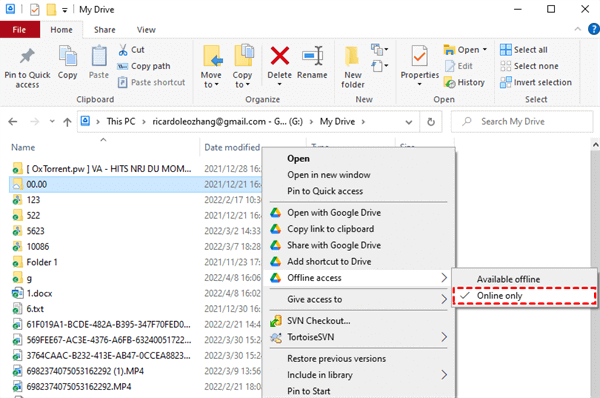
Passo 4. Selecione os arquivos e pastas que você não deseja sincronizar do Google Drive para o computador e clique com o botão direito na seleção.
Passo 5. Clique em Acesso offline > Somente online no menu pop-up.
Dica Bônus: Como Configurar a Sincronização Seletiva do Google Drive com Outra Conta de Armazenamento na Nuvem
Além de selecionar pastas para sincronizar o Google Drive com um computador, o que ainda pode ocupar parte do seu armazenamento local e permitir o acesso fácil aos seus arquivos por outras pessoas, você também pode aprender como selecionar pastas para sincronizar o Google Drive com outra conta de armazenamento em nuvem ou sincronizar 2 contas do Google Drive facilmente com um único clique. Dessa forma, você pode adicionar uma camada adicional de segurança aos seus arquivos do Google Drive, economizar espaço no armazenamento local sem precisar instalar nada.
.png "MultCloud")
Tudo o que você precisa é de um gerenciador profissional de armazenamento em nuvem múltipla nuvem baseado na web chamado MultCloud.
- Sincronização na nuvem com um único botão em 10 modos excelentes: Você pode usar 1 dos 10 modos de sincronização multifuncionais, como Sincronização em Tempo Real, Sincronização Bidirecional, Sincronização Espelhada, Sincronização Incremental, etc., de acordo com suas necessidades para realizar a sincronização seletiva de dados entre as nuvens.
- Transferência/Sincronização/Backup na nuvem rápida e sem falhas: Há recursos de Transferência na Nuvem, Sincronização na Nuvem, Backup na Nuvem e Transferência em Equipe, para você transferir dados rapidamente entre nuvens sem precisar baixar e fazer upload.
- Gestão mais fácil de múltiplas nuvens em uma única interface: Você pode gerenciar e usar todas as suas nuvens de forma conveniente no MultCloud, sem precisar alternar entre contas.
- Maior variedade de nuvens suportadas: O MultCloud agora suporta mais de 30 serviços de armazenamento em nuvem líderes para contas pessoais e empresariais.
Se você deseja sincronizar o Google Drive com outra nuvem de forma segura e eficiente, então a função Sincronização na Nuvem do MultCloud é ótima para você experimentar. Aqui, mostraremos como sincronizar arquivos de uma conta do Google Drive para outra como um exemplo breve.
Selecione as Pastas para Sincronizar Entre Contas do Google Drive pelo MultCloud
Passo 1. Crie uma conta no MultCloud no site oficial e faça login.

Passo 2. Clique no ícone do Google Drive e escolha uma de suas contas do Google Drive para adicionar ao MultCloud.
Passo 3. Clique em "Adicionar Nuvem" e clique novamente no ícone do Google Drive para adicionar outra conta do Google Drive ao MultCloud.

Dicas:
- Você pode adicionar todas as suas nuvens ao MultCloud gratuitamente.
- O sistema de autorização OAuth impedirá que o nome de usuário e senha de suas nuvens sejam registrados pelo MultCloud.
Passo 4. Na página "Sincronização na Nuvem", selecione os arquivos e pastas em uma de suas contas do Google Drive como a origem.
Passo 5. Selecione outra conta do Google Drive ou uma pasta nela como destino.
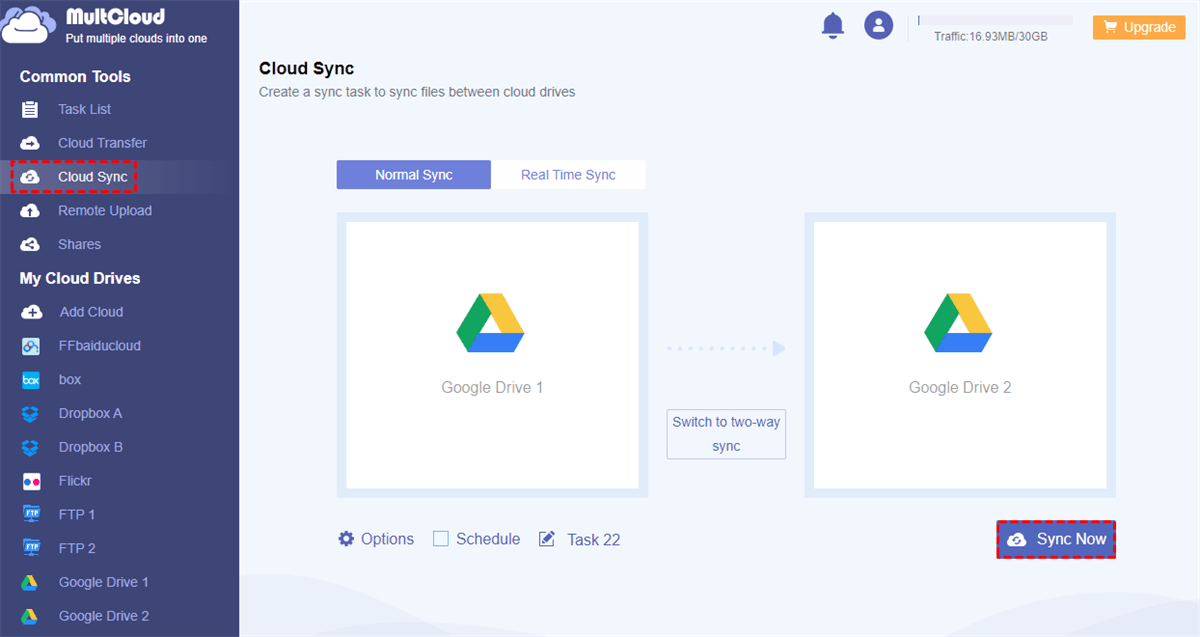
Passo 6. Clique em "Opções" para escolher o modo de sincronização desejado e clique em "Salvar".
Dicas:
- 4 modos básicos para todos os usuários: Sincronização simples e Sincronização em tempo real em uma direção e em duas direções.
- 6 modos avançados apenas para assinantes: Sincronização espelho, Sincronização de Movimento, Sincronização Cumulativa, Sincronização Incremental, Atualizar Sincronização e Sincronização de Backup Completa em uma direção.

Passo 7. Clique no botão roxo "Sincronizar Agora" e o MultCloud irá imediatamente sincronizar as pastas selecionadas entre as contas do Google Drive.
Dicas:
- Você pode ativar a "notificação por e-mail" nas "Opções" para ser notificado quando a sincronização for concluída.
- Como assinante, você pode clicar em "Agendar" para escolher um plano diário, semanal ou mensal para deixar o MultCloud sincronizar automaticamente as contas do Google Drive com velocidade rápida.

No Final
Similar ao Sincronização do Dropbox para desktop, a forma de realizar a sincronização seletiva do Google Drive é tão fácil que você pode escolher um dos métodos acima para selecionar rapidamente as pastas para sincronizar o Google Drive com um computador sem causar qualquer erro. E se o seu computador já estiver cheio de arquivos, então a dica adicional sobre sincronizar arquivos do Google Drive para outra nuvem será muito útil para você.
MultCloud Suporta Nuvens
-
Google Drive
-
Google Workspace
-
OneDrive
-
OneDrive for Business
-
SharePoint
-
Dropbox
-
Dropbox Business
-
MEGA
-
Google Photos
-
iCloud Photos
-
FTP
-
box
-
box for Business
-
pCloud
-
Baidu
-
Flickr
-
HiDrive
-
Yandex
-
NAS
-
WebDAV
-
MediaFire
-
iCloud Drive
-
WEB.DE
-
Evernote
-
Amazon S3
-
Wasabi
-
ownCloud
-
MySQL
-
Egnyte
-
Putio
-
ADrive
-
SugarSync
-
Backblaze
-
CloudMe
-
MyDrive
-
Cubby

Salvar e-mail como PDF
Depois de adicionar Gmail ou Outlook a MultCloud, ele pode converter e-mails em PDF e salvá-los em seu dispositivo ou armazenamento em nuvem.
Comece gratuitamente