
Pesquisa rápida:
O que está ocupando espaço no Google Drive?
Google Drive oferece aos usuários 15GB de espaço de armazenamento gratuito para salvar arquivos, documentos, fotos, vídeos, bem como arquivos de áudio. Sinceramente, 15GB de espaço de armazenamento gratuito parece bastante. Mas há um detalhe: o Google Drive compartilha o espaço com o Google Fotos e o Gmail, o que significa que muitos tipos de dados que você salvou no Google Drive, Google Fotos e Gmail contam para a cota.
Para utilizar o Google Drive de forma abrangente, é urgente gerenciar bem o armazenamento do Google Drive. No entanto, antes de recorrer às formas de gerenciar o armazenamento do Google Drive, a primeira coisa que você deve considerar é o que está ocupando espaço no seu Google Drive.
Na verdade, existem muitos arquivos ocupando o espaço de armazenamento do Google Drive, incluindo diferentes dados (como PDFs, vídeos, fotos, etc.) que você armazenou no Google Drive e os arquivos na Lixeira. Se você acha que é vago demais, então lembrar-se daqueles arquivos que não ocupam espaço do Google Drive é o bastante:
- Arquivos e pastas em Compartilhado comigo não contam para o espaço de armazenamento.
- Arquivos do Google Docs, Apresentações, Planilhas, Desenhos, Formulários ou Jamboard criados antes de 1º de junho de 2021 não contam para o armazenamento. E você precisa garantir que não edite nem modifique esses arquivos após 1º de junho de 2021, caso contrário, eles contarão para o armazenamento também.
Após saber o que está usando seu espaço no Google Drive, você pode aplicar diferentes soluções para diferentes situações ao gerenciar o armazenamento do Google Drive. Então, como gerenciar o espaço do Google Drive? Na parte seguinte, existem 4 maneiras viáveis para sua informação. Se você estiver interessado, continue lendo.
Como gerenciar o armazenamento do Google Drive no PC
O armazenamento do Google Drive está intimamente relacionado à quantidade de dados que os usuários podem fazer backup. Se você gerenciar bem o armazenamento do Google Drive, poderá salvar mais dados de maneira econômica. Nesta seção, são oferecidos 2 métodos básicos para ajudá-lo a gerenciar o armazenamento no Google Drive de forma eficaz.
Forma 1: Liberar espaço no Google Drive
A maneira mais fácil e direta de gerenciar o espaço no Google Drive é excluir arquivos ou pastas que você não precisa mais no Google Drive e limpar a Lixeira do seu Google Drive. Aqui estão as etapas que você pode seguir:
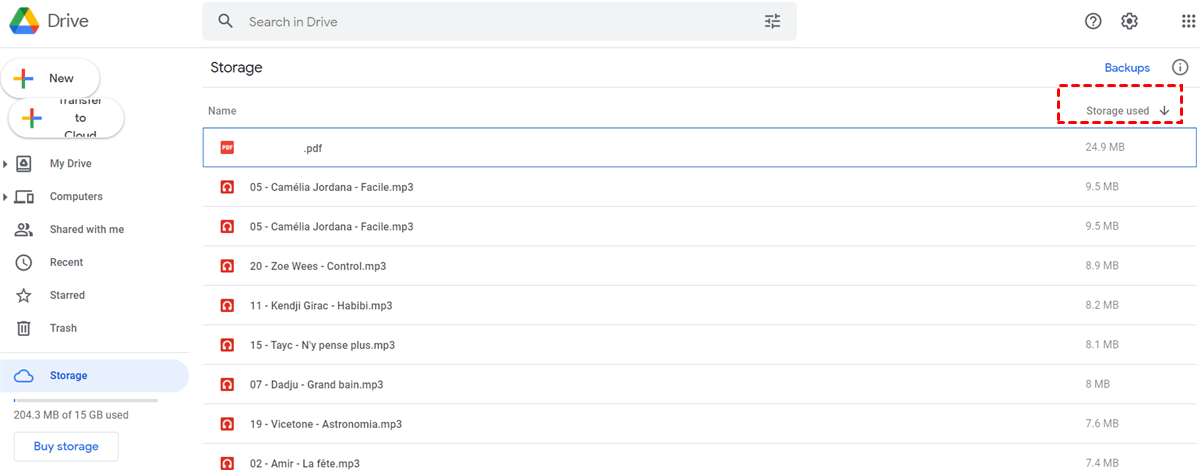
Etapa 1: Acesse a cota do Google Drive e faça login na sua conta do Google. Existe uma lista que mostra o armazenamento usado do maior para o menor.
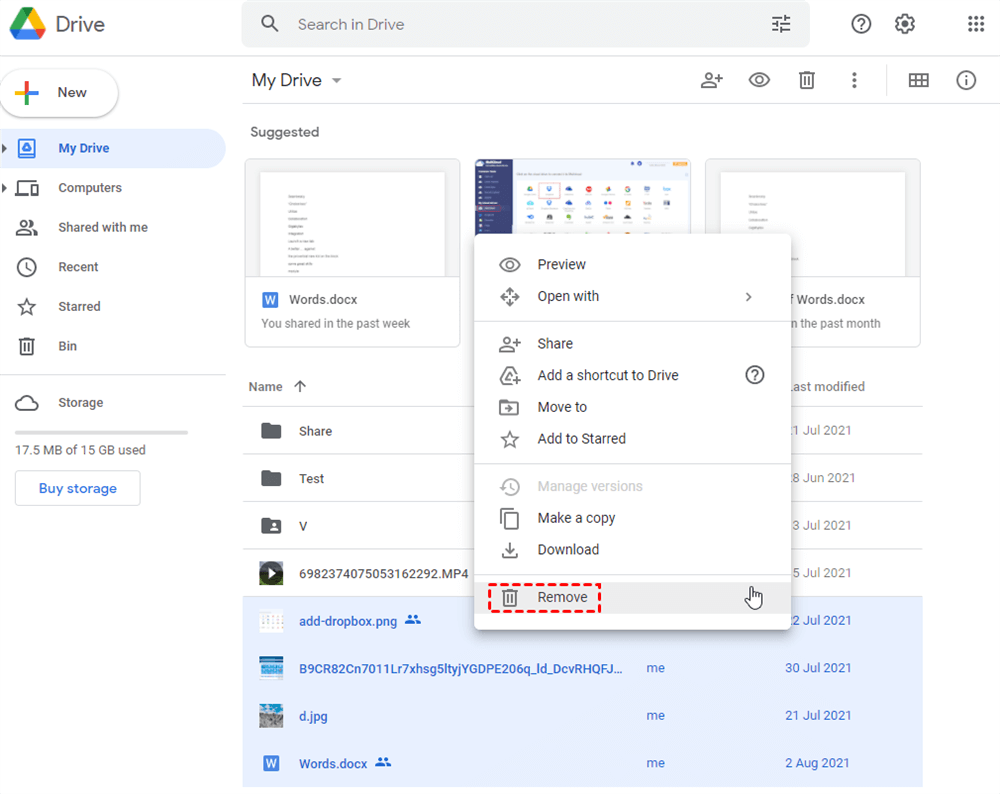
Etapa 2: Selecione os arquivos que você não precisa e clique com o botão direito para Remover.
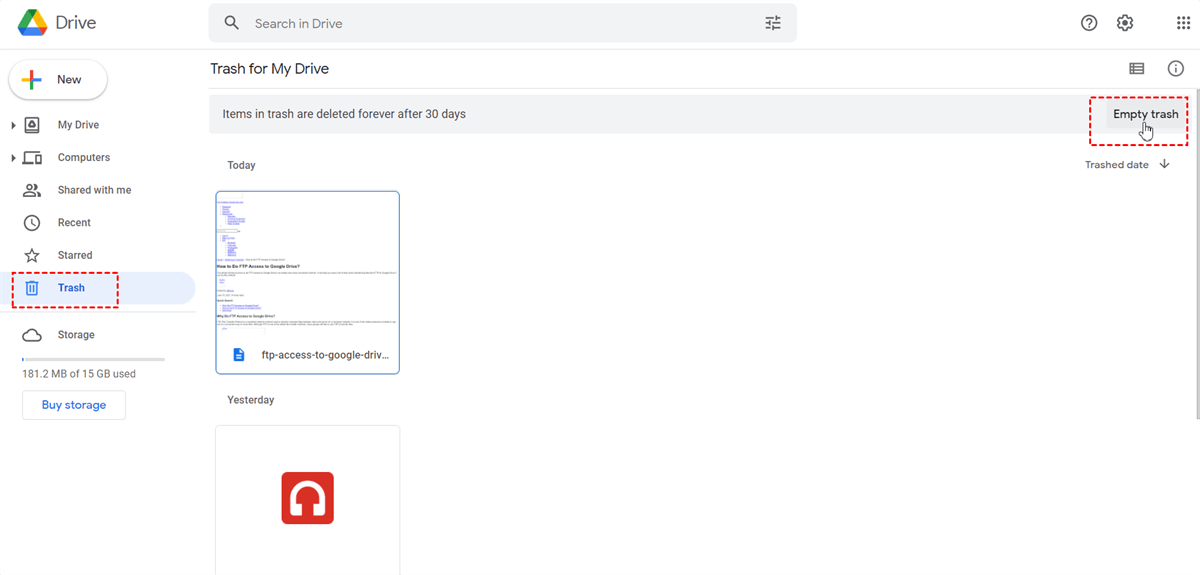
Etapa 3: Vá para a Lixeira na barra lateral esquerda e clique na guia Esvaziar a Lixeira no canto superior direito. Como mencionado anteriormente, os arquivos na Lixeira ainda contam no espaço. Portanto, excluí-los permanentemente pode liberar espaço no Google Drive.
Forma 2: Economizar espaço no Google Drive compactando seus arquivos
Além de liberar espaço no Google Drive, compactar seus arquivos também é uma boa maneira de gerenciar o espaço do Google Drive. Como todos sabemos, arquivos compactados ocupam menos espaço do que arquivos com tamanho original. Portanto, você pode criar arquivos zip ou documentos primeiro em seus dispositivos locais e, em seguida, fazer upload desses arquivos e pastas compactados no Google Drive.
E então, como compactar seus arquivos? Felizmente, existem muitos aplicativos inteligentes para você criar arquivos zip ou pastas, como WinZip, 7-zip, WinRAR, PeaZip, Zipware, etc. Você pode escolher aquele que mais gosta para experimentar.
Dica: A conversão de arquivos e documentos para formatos do Google costumava ser uma boa maneira de economizar espaço no Google Drive, e você pode atualizar o Google Drive para obter um melhor desempenho do usuário. No entanto, desde 1 de junho de 2021, o Google Docs, Slides, Sheets, etc. passaram a ocupar espaço no armazenamento, então esse método não está mais disponível.
Como Gerenciar o Armazenamento do Google Drive no iPhone/Android
A maioria das pessoas gosta de tirar fotos e capturas de tela de arquivos importantes em seus telefones. Portanto, é comum fazer backup desses dados do telefone para o Google Drive. Nesse caso, aprender como gerenciar o espaço do Google Drive nos telefones é de grande importância. E agora, você pode consultar o conteúdo abaixo:
Passo 1: Acesse o aplicativo Google One em seu dispositivo.
Passo 2: Clique em Armazenamento e selecione Analisar e liberar espaço.
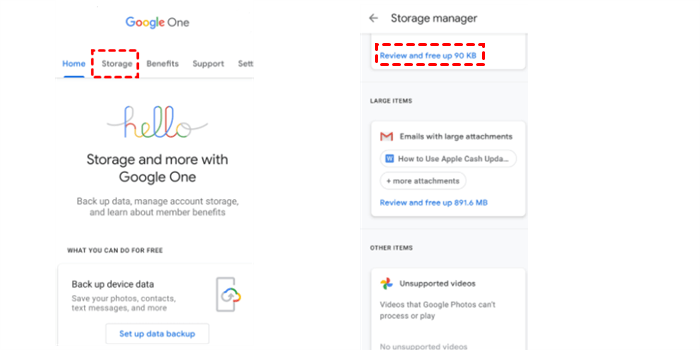
Alternativamente, você também pode acessar o Google Drive e selecionar o arquivo/arquivos que você deseja liberar espaço e, em seguida, removê-los diretamente.
Dica: A maneira de liberar espaço do Google Drive no iPhone é a mesma que a maneira de liberar espaço de armazenamento no Android. Portanto, sinta-se à vontade para usar cada método.
Dica de Bônus 1: Como Expandir o Armazenamento do Google Drive?
O objetivo final ao gerenciar o armazenamento do Google Drive é armazenar o máximo de dados possível no Google Drive. No entanto, e se o Google Drive estiver cheio no final? Mesmo que 15GB de espaço de armazenamento gratuito seja generoso, os usuários acabarão ficando sem espaço devido à quantidade de dados nos estudos e no trabalho diários das pessoas. Então, o que você deve fazer se o seu Google Drive for insuficiente? Aqui estão 2 soluções:
Forma 1: Atualizar Sua Conta do Google Drive
O Google oferece diferentes planos para pessoas físicas e empresas, respectivamente. Se você deseja mais espaço de armazenamento, pode pagar por isso. E aqui estão os planos e preços do Google Drive:
| Serviço de destino | Plano | Preço | Armazenamento | |
|---|---|---|---|---|
| Google Drive | Indivíduos | Google One | $1,99/Mês | 100GB |
| $2,99/Mês | 200GB | |||
| $9,99/Mês | 2TB | |||
| Empresas | Business Starter | $6/Mês | 30GB | |
| Business Standard | $12/Mês | 2TB | ||
| Business Plus | $18/Mês | 5TB |
Forma 2: Cadastrar-se em outra conta do Google Drive
Não há limite para o número de contas que você pode cadastrar no Google Drive. Dessa forma, se você esgotar os 15GB de uma conta e não quiser pagar por mais armazenamento, você pode cadastrar várias contas do Google Drive. Assim, você poderá continuar enviando e fazendo backup dos seus dados locais no Google Drive.
Dica Bônus 2: Como Gerenciar Múltiplas Contas do Google Drive
Se você tiver várias contas do Google Drive, precisa gerenciá-las bem, caso contrário, você ficará sem espaço de armazenamento novamente e seus arquivos e dados podem continuar desorganizados. Portanto, para melhor organizar seus arquivos em diferentes contas do Google Drive, é muito comum fazer a transferência de arquivos de um Google Drive para outro.
Mas aí surge um problema: como transferir arquivos de uma conta do Google Drive para outra com facilidade? Anteriormente, os usuários costumavam baixar os arquivos de uma conta do Google Drive e, em seguida, fazer o upload dos arquivos baixados em outra conta do Google Drive. Essa solução é viável apenas quando você tem poucos arquivos. Se você tiver muitos arquivos, isso pode se tornar um pesadelo.
Então, existe uma maneira eficiente de transferir arquivos de uma conta do Google Drive para outra facilmente? A resposta é sim! Você pode simplesmente pedir ajuda a um serviço de terceiros - MultCloud. O MultCloud é um gerenciador de arquivos em nuvem baseado na web que permite adicionar e gerenciar muitas nuvens populares em apenas um lugar.
.png)
Como transferir arquivos de uma conta do Google Drive para outra
Como um gerenciador profissional de armazenamento em nuvem múltipla, o MultCloud atualmente suporta muitas das principais nuvens do mercado, incluindo Google Drive, Google Fotos, OneDrive, SharePoint, MEGA, FTP, G Suite, Flickr, etc. Além disso, você também pode gerenciar o armazenamento do Google Drive no MultCloud, como excluir, fazer upload de arquivos e pastas (se você tiver dúvidas sobre como fazer upload de uma pasta no Google Drive, você pode clicar no hiperlink para visualizar). Agora, você pode seguir as etapas a seguir para aprender como transferir arquivos de uma conta do Google Drive para outra.
Etapa 1: Registre-se no MultCloud visitando seu site oficial, ou você pode fazer login com sua conta do Facebook ou Google.

Etapa 2: Vá para Adicionar Nuvem para adicionar o Google Drive ao MultCloud. Aqui, vamos usar o Google Drive 1 e o Google Drive 2 como exemplo.

Etapa 3: Clique em Transferência de Nuvem na barra lateral esquerda e selecione o Google Drive 1 como diretório de origem e o Google Drive 2 como diretório de destino. Em seguida, clique em Transferir Agora.
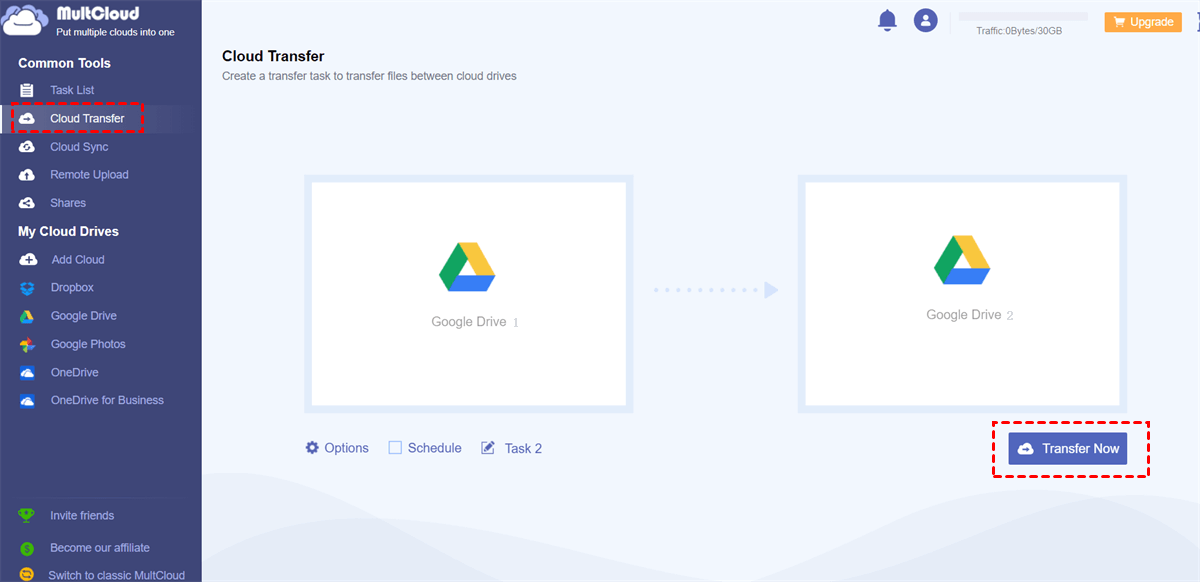
Dicas:
1. A velocidade de transferência do MultCloud é competitiva, o que permite transferir arquivos grandes o mais rápido possível. Além disso, o MultCloud pode executar tarefas em segundo plano, mesmo se o seu computador travar ou a conexão de rede for interrompida.
2. O MultCloud não apenas permite que você faça upload de arquivos, baixe documentos e compartilhe uma pasta do Google Drive, mas também oferece recursos avançados como Sincronização em Nuvem e Upload Remoto.
Conclusão
Depois de ler este artigo, você pode ver que as maneiras de gerenciar o armazenamento do Google Drive são muito simples. De qualquer forma, você pode gerenciar o armazenamento no Google Drive ao limpar o espaço do Google Drive e fazer upload de arquivos compactados. Além disso, aqui estão também 2 maneiras úteis para você expandir o espaço do Google Drive: atualize sua conta ou registre-se em mais contas. E se você tiver várias contas do Google Drive, o MultCloud pode ajudá-lo a gerenciá-las de forma organizada e transferir arquivos de uma conta para outra sem esforço.
MultCloud Suporta Nuvens
-
Google Drive
-
Google Workspace
-
OneDrive
-
OneDrive for Business
-
SharePoint
-
Dropbox
-
Dropbox Business
-
MEGA
-
Google Photos
-
iCloud Photos
-
FTP
-
box
-
box for Business
-
pCloud
-
Baidu
-
Flickr
-
HiDrive
-
Yandex
-
NAS
-
WebDAV
-
MediaFire
-
iCloud Drive
-
WEB.DE
-
Evernote
-
Amazon S3
-
Wasabi
-
ownCloud
-
MySQL
-
Egnyte
-
Putio
-
ADrive
-
SugarSync
-
Backblaze
-
CloudMe
-
MyDrive
-
Cubby

Salvar e-mail como PDF
Depois de adicionar Gmail ou Outlook a MultCloud, ele pode converter e-mails em PDF e salvá-los em seu dispositivo ou armazenamento em nuvem.
Comece gratuitamente