
Posso fazer backup de Unidades Compartilhadas do Google no Backblaze?
Caso do usuário:
Sincronizei minhas Unidades Compartilhadas do Google Workspace (os arquivos estão no meu disco rígido local). Mas o Backblaze só faz backup dos meus arquivos de Meu Drive e não reconhece essas Unidades Compartilhadas e não faz backup delas. Alguém conseguiu fazer backup de Unidades Compartilhadas no Backblaze?
Suas unidades compartilhadas podem não ser capazes de serem backupadas no Backblaze devido a muitas razões, como problemas de conexão à Internet ou falta de permissões de acesso às unidades compartilhadas de alto nível. Mas não se preocupe, este guia simples lhe dará o método mais eficiente e confiável para fazer backup dos seus arquivos do Meu Drive ou Unidades Compartilhadas do Google Workspace no Backblaze B2 sem risco de perda de dados.
Por que fazer backup do Google Workspace no Backblaze B2?
Se você deseja encontrar um local mais seguro para fazer backup dos seus dados do Google Workspace ou se o seu Google Workspace está ficando sem espaço de armazenamento em nuvem, o Backblaze pode ser uma boa opção.
O Backblaze B2 é mais acessível e compatível com Amazon S3 e Wasabi. Ao contrário do Wasabi, que possui um período mínimo de retenção de 90 dias, o Backblaze não cobra pelos dados excluídos, tornando-o mais econômico que o Wasabi. Quanto à segurança, os dados no Backblaze B2 são protegidos contra ransomware usando bloqueio de objeto e integração de terceiros.
Como fazer backup do Google Workspace no Backblaze B2 automaticamente
A solução normal para fazer backup de dados do Google Workspace no Backblaze é baixar manualmente os arquivos do Google Workspace e depois fazer o upload / armazenamento no Backblaze por conta própria. Este método pode ser trabalhoso e uma perda de tempo se você tiver muitos dados do Google Workspace para serem backupados. Além disso, o processo pode ser afetado pela sua conexão de rede instável e ocupará muito armazenamento local como uma transferência temporária.
Em vez disso, você pode usar alguns serviços de terceiros para facilitar o backup do Google Workspace para Backblaze. Entre todos esses serviços de backup em nuvem, o MultCloud pode ser a melhor escolha devido aos seus recursos profissionais de backup em nuvem, operações que economizam tempo, serviço web bem projetado e aplicativos móveis iOS/Android.

- Eficiente: Backup, sincronização e transferência de dados entre nuvens com um único clique.
- Rápido: 10 threads de alta velocidade sem consumir tráfego de dados móveis.
- Seguro: Proteções de autorização em tempo integral de 256 bits AES e OAuth.
- Inteligente: Backup automático offline com planos agendados flexíveis.
- Ampla gama: Suporte a mais de 30 nuvens e serviços locais.
Ao se inscrever no MultCloud e adicionar suas nuvens a ele, você pode usar rapidamente a função de backup em nuvem para fazer o backup de arquivos do Google Workspace para Backblaze com um único clique. Além disso, o MultCloud pode armazenar até 1000 versões de cada tarefa de backup em nuvem para você restaurar. Siga as instruções passo a passo abaixo para fazer o backup dos dados do Google Workspace para o Backblaze B2.
Dica: O MultCloud suporta backup do Meu Drive e dos Drives Compartilhados da sua conta do Google Workspace. Mas se você quiser fazer o backup dos Drives Compartilhados, certifique-se de que o seu nível de permissão para aquele Drive Compartilhado esteja como "Gestor de Conteúdo".
Fazer Backup Automático do Google Workspace para o Backblaze via Backup em Nuvem
Passo 1. Acesse o website oficial do MultCloud para criar uma conta.
Passo 2. Clique no botão "Adicionar Nuvem" e escolha o ícone do Google Workspace, faça login com sua conta do Google para adicioná-la ao MultCloud. Depois disso, adicione o Backblaze ao MultCloud também.
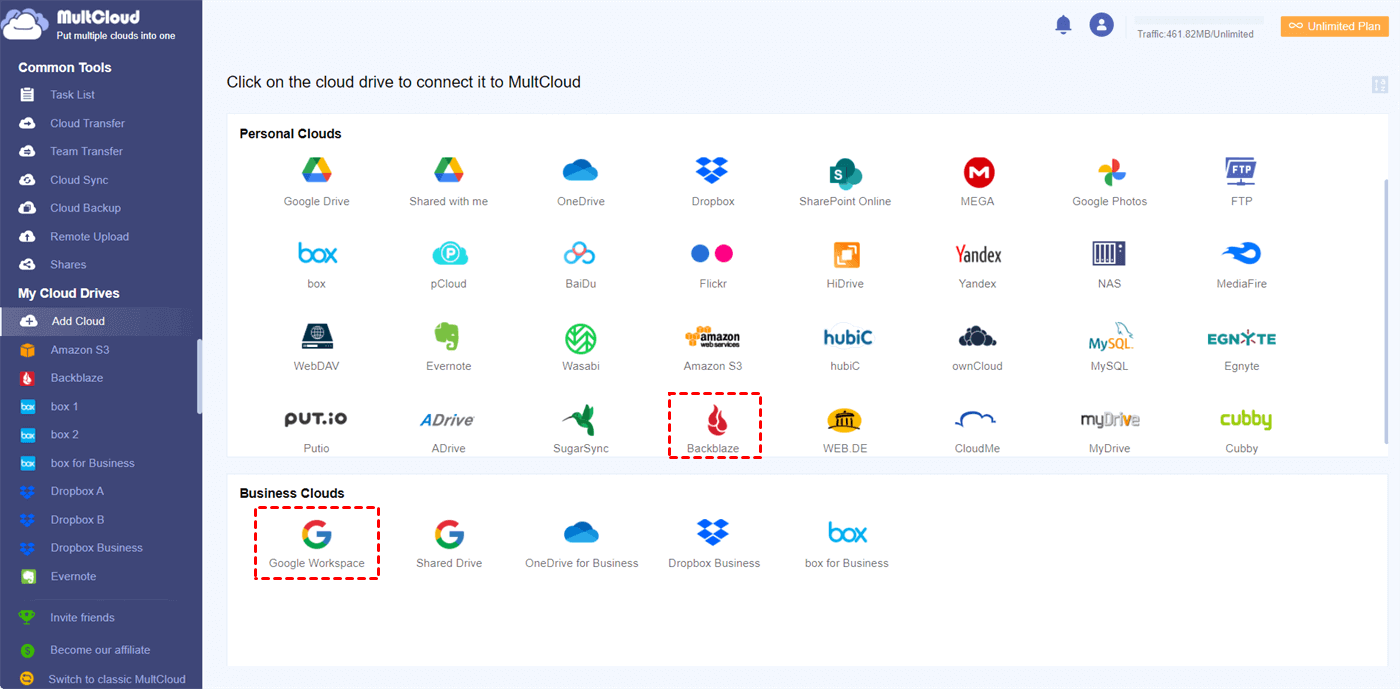
Dica: O MultCloud divide uma conta do Google Workspace em Google Workspace (Meu Drive), Drive Compartilhado e Compartilhado comigo. Você pode escolher um para adicionar de acordo com suas necessidades.
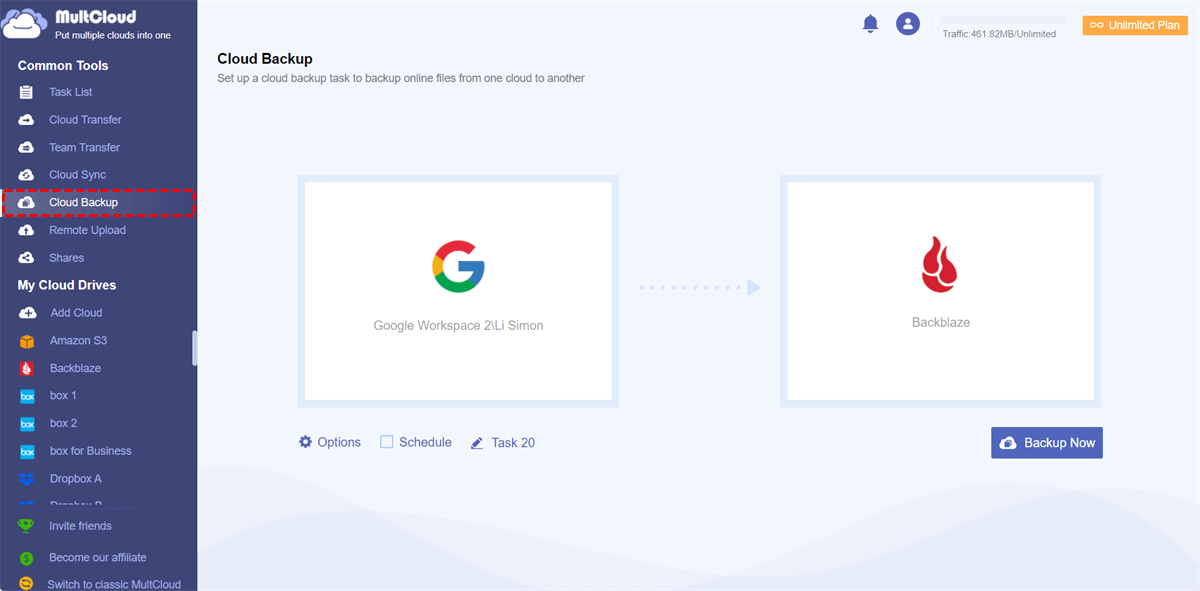
Passo 3. Acesse a página de Backup em Nuvem, selecione arquivos e pastas no Google Workspace como a origem e selecione um local no Backblaze como destino. Em seguida, clique no botão “Fazer Backup Agora” e o MultCloud fará imediatamente o backup dos dados selecionados do Google Workspace para o Backblaze.
Dicas:

- Para configurar um backup automático do Google Workspace para o Backblaze, basta clicar em “Agendar” e escolher um plano diário, semanal ou mensal para que o MultCloud execute offline.
- Você receberá 5 GB de tráfego de dados gratuito todos os meses. Mas, como seu Google Workspace é grande, você pode atualizar para planos premium para obter mais tráfego de dados e velocidade de backup super rápida.
Dica Extra: Restaurar Backup do Google Workspace do Backblaze
Passo 1. Você pode ir para a Lista de Tarefas para verificar se a tarefa de Backup em Nuvem foi concluída.
Passo 2. Após fazer o backup, clique no botão de três linhas ao lado da tarefa de Backup em Nuvem e clique em “Versões” no menu suspenso.
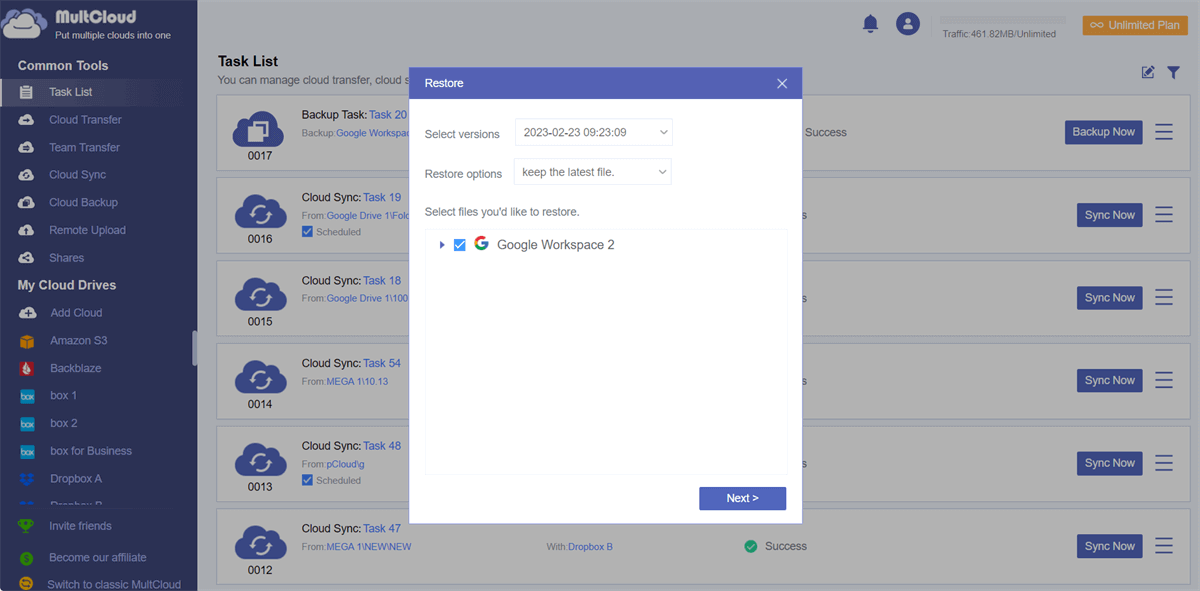
Passo 3. Escolha uma versão de backup na janela pop-up e clique em “Restaurar”.
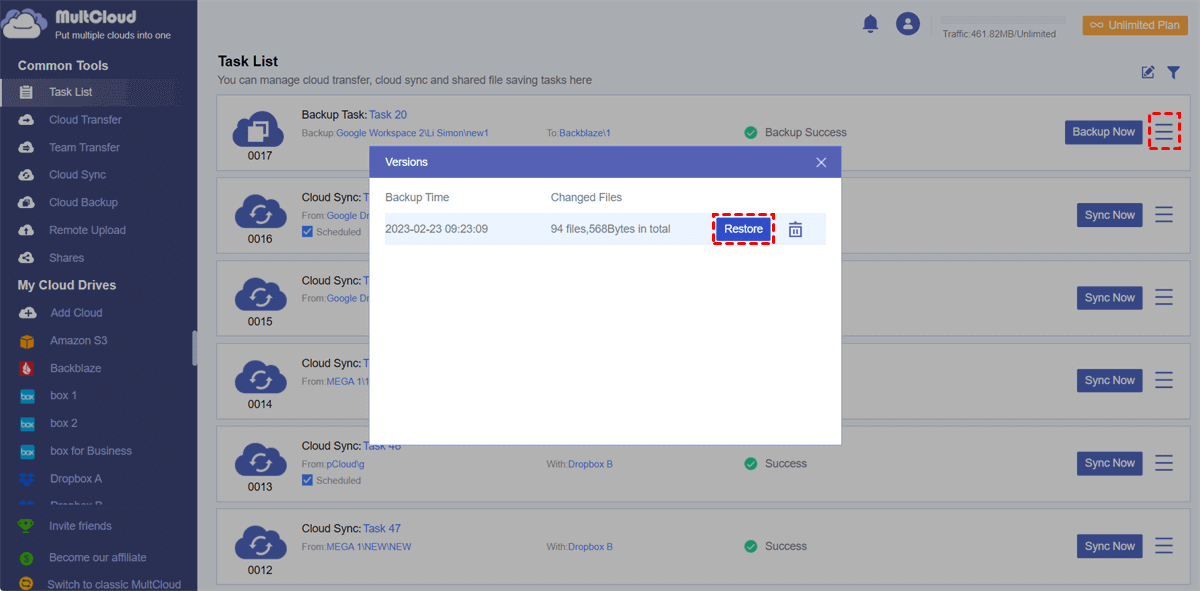
Passo 4. Escolha os backups que você deseja restaurar para o seu Google Workspace. Em seguida, clique em “Avançar” e escolha um local para restaurar. Depois clique em “Restaurar” novamente e os backups selecionados serão transferidos imediatamente para o local escolhido.
No fim
O Backblaze B2 é uma boa opção para fazer backup de dados em nuvens públicas como o Google Workspace ou o SharePoint Online. Você pode seguir as etapas acima para fazer backup facilmente do Google Workspace para o Backblaze. Além disso, se o armazenamento do seu Google Workspace estiver quase cheio, você pode usar a função de Transferência de Nuvem do MultCloud para transferir o Google Workspace para outra conta rapidamente, sem precisar baixar ou fazer upload, e excluir todos os arquivos de origem posteriormente.
MultCloud Suporta Nuvens
-
Google Drive
-
Google Workspace
-
OneDrive
-
OneDrive for Business
-
SharePoint
-
Dropbox
-
Dropbox Business
-
MEGA
-
Google Photos
-
iCloud Photos
-
FTP
-
box
-
box for Business
-
pCloud
-
Baidu
-
Flickr
-
HiDrive
-
Yandex
-
NAS
-
WebDAV
-
MediaFire
-
iCloud Drive
-
WEB.DE
-
Evernote
-
Amazon S3
-
Wasabi
-
ownCloud
-
MySQL
-
Egnyte
-
Putio
-
ADrive
-
SugarSync
-
Backblaze
-
CloudMe
-
MyDrive
-
Cubby

Salvar e-mail como PDF
Depois de adicionar Gmail ou Outlook a MultCloud, ele pode converter e-mails em PDF e salvá-los em seu dispositivo ou armazenamento em nuvem.
Comece gratuitamente